Перейти к основному содержанию
Присоединяйся к сообществу ремонтников - Создай аккаунт

Этот перевод был сделан машиной и пока не проверен человеком. Говорите на этом языке? Просмотрите его.

Замена экрана Microsoft Surface Pro 6

Выберете то, что вам нужно

    1. Замена экрана Microsoft Surface Pro 6, Нагрев экрана: шаг 1, изображение 1 из 1
      • Перед началом разборки полностью выключите Surface.

      • Если стекло экрана треснуло, предотвратите дальнейшее разрушение и обезопасьте себя во время ремонта, заклеив стекло скотчем. Наклейте полоски прозрачного упаковочного скотча на дисплей внахлест, пока все стекло не будет закрыто. Наденьте защитные очки, чтобы уберечь глаза.

      • Нагрейте iOpener и приложите его к правому краю экрана Surface на две минуты.

      • Возможно, вам придется нагревать и прикладывать iOpener несколько раз, чтобы достаточно прогреть Surface. Следуйте инструкциям к iOpener, чтобы избежать перегрева.

      • Для более сильного нагрева можно также использовать фен, термофен или нагревательную плитку, но будьте осторожны, чтобы не перегреть Surface — экран и внутренний аккумулятор чувствительны к повреждению от перегрева.

      Спросите у FixBot

      Добавить комментарий

    2. Замена экрана Microsoft Surface Pro 6, Обратите внимание на расположение клейкой ленты: шаг 2, изображение 1 из 2 Замена экрана Microsoft Surface Pro 6, Обратите внимание на расположение клейкой ленты: шаг 2, изображение 2 из 2
      • Перед продолжением обратите внимание на расположение клейкой ленты экрана:

      • В этих зонах находится только клей, их можно безопасно прорезать.

      • Здесь, близко к краю, расположены плата дисплея и шлейфы. Прорезайте очень осторожно и не вводите медиатор слишком глубоко под дисплей.

      • Под этой частью экрана находятся хрупкие антенные кабели. Внимательно следуйте процедуре, чтобы не повредить их. Кроме того, в этом месте слой клея наиболее толстый.

      Спросите у FixBot

      Добавить комментарий

    3. Замена экрана Microsoft Surface Pro 6, Вставьте медиатор в отверстие динамика: шаг 3, изображение 1 из 2 Замена экрана Microsoft Surface Pro 6, Вставьте медиатор в отверстие динамика: шаг 3, изображение 2 из 2
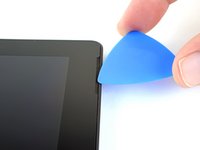
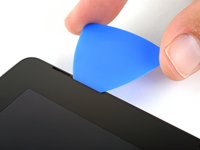
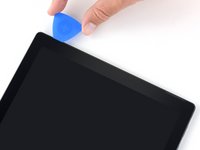
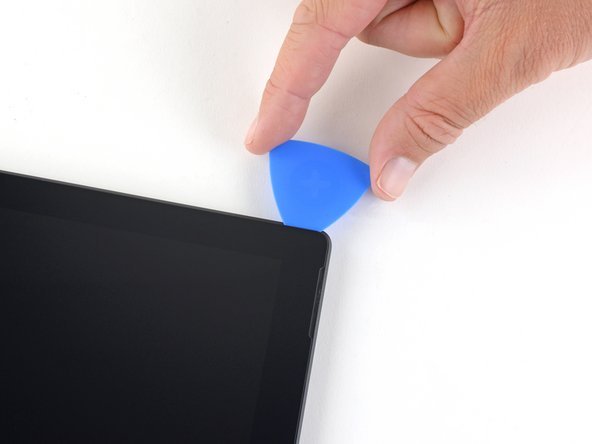
      • Вставьте медиатор в отверстие динамика на экране и просуньте его под стекло. Не давите медиатором на сетку динамика, так как её легко повредить.

      • Не вставляйте медиатор глубже чёрной рамки по бокам экрана. Если вставить его слишком глубоко, можно повредить ЖК-дисплей.

      Спросите у FixBot

      Добавить комментарий

    4. Замена экрана Microsoft Surface Pro 6, Вставьте медиатор под экран: шаг 4, изображение 1 из 2 Замена экрана Microsoft Surface Pro 6, Вставьте медиатор под экран: шаг 4, изображение 2 из 2
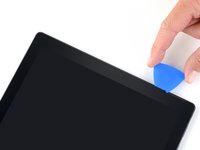
      • Поверните медиатор в сторону нижней части Surface, чтобы провести его под нижним краем выреза динамика.

      Спросите у FixBot

      Добавить комментарий

    5. Замена экрана Microsoft Surface Pro 6, Разрежьте клейкую ленту экрана: шаг 5, изображение 1 из 2 Замена экрана Microsoft Surface Pro 6, Разрежьте клейкую ленту экрана: шаг 5, изображение 2 из 2
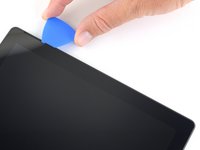
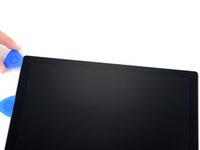
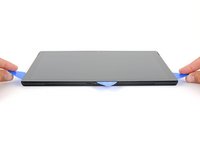
      • Проведите медиатором вдоль правого края Surface, чтобы разрезать клейкую ленту под экраном.

      • Если на протяжении остальной части процедуры вы почувствуете значительное сопротивление при движении медиатора, остановитесь и еще раз прогрейте участок, с которым работаете. Слишком сильное давление медиатором может привести к трещине на стекле.

      • Оставьте этот медиатор в правом крае, чтобы клейкая лента не схватилась снова.

      Спросите у FixBot

      Добавить комментарий

    6. Замена экрана Microsoft Surface Pro 6: шаг 6, изображение 1 из 1
      • Разогрейте iOpener и приложите его к нижнему краю экрана Surface на две минуты.

      • Возможно, вам придется разогревать и прикладывать iOpener несколько раз, чтобы устройство Surface прогрелось достаточно хорошо. Следуйте инструкциям к iOpener, чтобы избежать перегрева.

      • Для более сильного нагрева можно также использовать фен, термофен или нагревательную плитку, но будьте осторожны, чтобы не перегреть Surface — экран и внутренний аккумулятор чувствительны к воздействию высоких температур.

      Спросите у FixBot

      Добавить комментарий

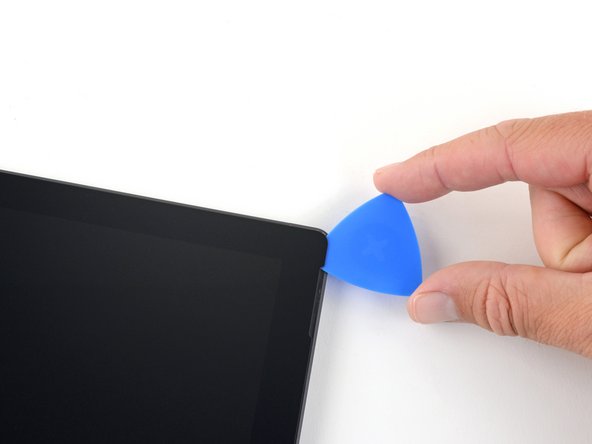
    7. Замена экрана Microsoft Surface Pro 6: шаг 7, изображение 1 из 3 Замена экрана Microsoft Surface Pro 6: шаг 7, изображение 2 из 3 Замена экрана Microsoft Surface Pro 6: шаг 7, изображение 3 из 3
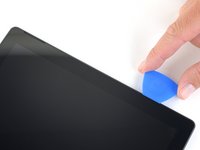
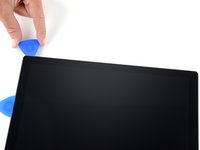
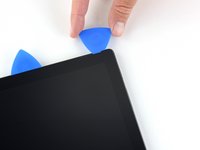
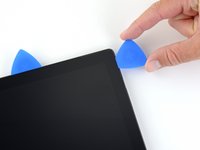
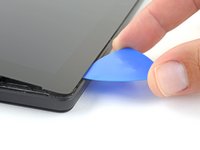
      • Вставьте новый медиатор в нижний правый угол и проведите им вдоль угла к нижней грани.

      • Не вставляйте медиатор глубже, чем черная рамка по бокам экрана. Если вставить его слишком глубоко, можно повредить ЖК-дисплей.

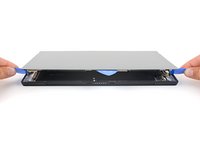
      • Проведите медиатором вдоль нижней грани устройства, чтобы разрезать клей, удерживающий экран.

      • Оставьте этот медиатор в нижней грани, чтобы клей не схватился снова.

      Спросите у FixBot

      Добавить комментарий

    8. Замена экрана Microsoft Surface Pro 6: шаг 8, изображение 1 из 1
      • Разогрейте iOpener и приложите его к левому краю экрана Surface на две минуты.

      • Возможно, вам придется разогревать и прикладывать iOpener несколько раз, чтобы устройство Surface достаточно нагрелось. Следуйте инструкциям к iOpener, чтобы избежать перегрева.

      • Для более сильного нагрева можно также использовать фен, термофен или нагревательную плитку, но будьте осторожны, чтобы не перегреть Surface — экран и внутренний аккумулятор чувствительны к воздействию тепла.

      Спросите у FixBot

      Добавить комментарий

    9. Замена экрана Microsoft Surface Pro 6: шаг 9, изображение 1 из 3 Замена экрана Microsoft Surface Pro 6: шаг 9, изображение 2 из 3 Замена экрана Microsoft Surface Pro 6: шаг 9, изображение 3 из 3
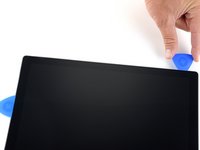
      • Вставьте новый медиатор в левый нижний угол и проведите им вдоль угла по направлению к левой грани.

      • Будьте осторожны при подрезании клея вдоль нижних 65 мм (2,5 дюйма) левой грани. Не вставляйте медиатор глубже чем на 3 мм (1/8 дюйма) в этом месте. Шлейфы дисплея расположены рядом с этой частью рамки, и их легко повредить. Пройдя область шлейфов дисплея, не вставляйте медиатор глубже рамки.

      • Проведите медиатором вдоль левой грани Surface, чтобы разрезать клей экрана.

      • Оставьте медиатор в левой грани, чтобы предотвратить повторное приклеивание.

      Спросите у FixBot

      Добавить комментарий

    10. Замена экрана Microsoft Surface Pro 6: шаг 10, изображение 1 из 1
      • Повторно нагрейте iOpener и приложите его к верхнему краю экрана Surface на две минуты.

      • Клей вдоль этого края наиболее толстый, поэтому вам может потребоваться нагреть и приложить iOpener несколько раз, чтобы достаточно прогреть Surface. Следуйте инструкциям к iOpener, чтобы избежать перегрева.

      • Для более сильного нагрева можно также использовать фен, строительный фен или нагревательную плитку, но будьте осторожны, чтобы не перегреть Surface — экран и внутренний аккумулятор чувствительны к воздействию тепла.

      Спросите у FixBot

      Добавить комментарий

    11. Замена экрана Microsoft Surface Pro 6: шаг 11, изображение 1 из 3 Замена экрана Microsoft Surface Pro 6: шаг 11, изображение 2 из 3 Замена экрана Microsoft Surface Pro 6: шаг 11, изображение 3 из 3
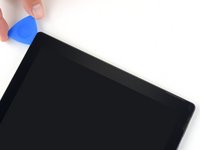
      • Обойдите левый угол с помощью медиатора и проведите им вдоль верхней грани Surface. Остановитесь, когда медиатор окажется на расстоянии 70 мм (2,75 дюйма) от левого края.

      • Следующие 15 см (6 дюймов) верхней грани корпуса закрыты левой и правой антеннами, расположенными между корпусом и рамкой экрана. Тщательно выполняйте следующие шаги, чтобы не повредить антенны.

      Спросите у FixBot

      Добавить комментарий

    12. Замена экрана Microsoft Surface Pro 6, Снятие дисплея: шаг 12, изображение 1 из 3 Замена экрана Microsoft Surface Pro 6, Снятие дисплея: шаг 12, изображение 2 из 3 Замена экрана Microsoft Surface Pro 6, Снятие дисплея: шаг 12, изображение 3 из 3
      • Вставьте кончик медиатора под дисплей там, где вы только что закончили резку. Не вставляйте медиатор глубже края рамки.

      • Осторожно поверните медиатор вправо, прижимая его длинную сторону к клеевому слою экрана под рамкой, разрезая клей по ходу движения. Не ведите медиатором вдоль края устройства Surface.

      • Во время всей процедуры держите медиатор параллельно экрану, чтобы он не зацепился за антенны. Не прижимайте медиатор к корпусу.

      • Повторяйте это движение: вставляйте кончик медиатора туда, где вы только что закончили резку, и поворачивайте его вправо вдоль всего верхнего края Surface, пока медиатор не окажется на расстоянии 64 мм (2,5 дюйма) от правого края Surface.

      Спросите у FixBot

      Добавить комментарий

    13. Замена экрана Microsoft Surface Pro 6: шаг 13, изображение 1 из 3 Замена экрана Microsoft Surface Pro 6: шаг 13, изображение 2 из 3 Замена экрана Microsoft Surface Pro 6: шаг 13, изображение 3 из 3
      • После того как вы разрежете клей над антеннами (на расстоянии 22 см от левого края), проведите медиатором вдоль всей верхней кромки поверхности и вокруг верхнего правого угла, чтобы прорезать остатки клея.

      Спросите у FixBot

      Добавить комментарий

    14. Замена экрана Microsoft Surface Pro 6, Открытие Surface: шаг 14, изображение 1 из 3 Замена экрана Microsoft Surface Pro 6, Открытие Surface: шаг 14, изображение 2 из 3 Замена экрана Microsoft Surface Pro 6, Открытие Surface: шаг 14, изображение 3 из 3
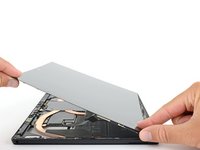
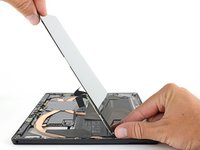
      • Очень медленно поднимите дисплейный модуль, отделяя его от корпуса Surface. Если вы чувствуете сопротивление, остановитесь и проверьте, весь ли клей отделен.

      • Пока не снимайте экран. Он все еще соединен с материнской платой двумя шлейфами.

      • Используйте медиатор, чтобы разрезать остатки клея.

      • Линза вспышки может выпасть из корпуса Surface. Не потеряйте линзу и установите ее обратно в вырез на корпусе во время сборки.

      Спросите у FixBot

      Добавить комментарий

    15. Замена экрана Microsoft Surface Pro 6: шаг 15, изображение 1 из 3 Замена экрана Microsoft Surface Pro 6: шаг 15, изображение 2 из 3 Замена экрана Microsoft Surface Pro 6: шаг 15, изображение 3 из 3
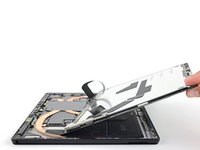
      • Приподнимите верхнюю часть дисплея, отводя её от корпуса и одновременно сдвигая нижнюю часть экрана ближе к разъемам дисплея на материнской плате.

      • Аккуратно положите дисплей на корпус разъемами вверх. Будьте осторожны, чтобы не перегнуть шлейфы дисплея.

      Спросите у FixBot

      Добавить комментарий

    16. Замена экрана Microsoft Surface Pro 6, Отсоедините экран: шаг 16, изображение 1 из 2 Замена экрана Microsoft Surface Pro 6, Отсоедините экран: шаг 16, изображение 2 из 2
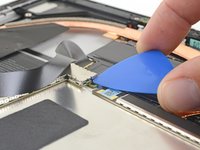
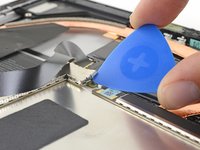
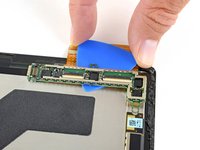
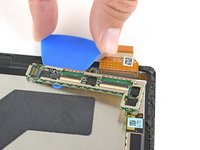
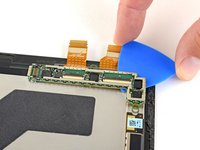
      • Используйте медиатор, чтобы поддеть край электромагнитного экрана, закрывающего плату дисплея.

      • Повторите это действие в разных местах по периметру экрана, пока не освободите его.

      • Постарайтесь не сильно деформировать экран — вам нужно будет установить его обратно при сборке.

      Спросите у FixBot

      Добавить комментарий

    17. Замена экрана Microsoft Surface Pro 6, Снятие экрана электромагнитной защиты: шаг 17, изображение 1 из 1
      • Подденьте и снимите экран электромагнитной защиты с платы дисплея.

      Спросите у FixBot

      Добавить комментарий

    18. Замена экрана Microsoft Surface Pro 6: шаг 18, изображение 1 из 2 Замена экрана Microsoft Surface Pro 6: шаг 18, изображение 2 из 2
      • Используйте плоский конец лопатки (spudger), чтобы поддеть шлейф дисплея и извлечь его из разъема на плате.

      Спросите у FixBot

      Добавить комментарий

    19. Замена экрана Microsoft Surface Pro 6: шаг 19, изображение 1 из 2 Замена экрана Microsoft Surface Pro 6: шаг 19, изображение 2 из 2
      Инструмент, используемый на этом этапе:
      Tweezers
      $4.99
      • Вставьте один кончик остроконечного пинцета в зазор на краю экрана электромагнитных помех (EMI), закрывающего разъем дигитайзера.

      • Используйте пинцет, чтобы поддеть экран EMI и отогнуть его от дисплея настолько, насколько это возможно, не деформируя его.

      • Повторите эту процедуру в разных точках по периметру экрана, пока он не освободится. Снимите экран.

      • Старайтесь не слишком сильно деформировать экран — вам нужно будет установить его обратно при сборке.

      Спросите у FixBot

      Добавить комментарий

    20. Замена экрана Microsoft Surface Pro 6: шаг 20, изображение 1 из 1
      • Снимите оставшуюся часть защитной пластины с разъема дигитайзера и уберите ее.

      Спросите у FixBot

      Добавить комментарий

    21. Замена экрана Microsoft Surface Pro 6: шаг 21, изображение 1 из 2 Замена экрана Microsoft Surface Pro 6: шаг 21, изображение 2 из 2
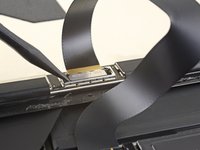
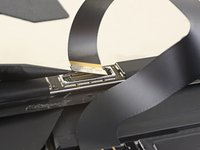
      • Используйте кончик пластиковой лопатки, чтобы поддеть разъем дигитайзера и вынуть его из гнезда на экране в направлении вверх.

      Спросите у FixBot

      Добавить комментарий

    22. Замена экрана Microsoft Surface Pro 6, Снятие дисплейного модуля: шаг 22, изображение 1 из 1
      • Снимите дисплейный модуль с Surface.

      • Во время обратной сборки остановитесь на этом этапе и выполните это руководство, чтобы заменить клейкую ленту для экрана.

      Спросите у FixBot

      Добавить комментарий

    1. Замена экрана Microsoft Surface Pro 6, Отсоедините плату дисплея: шаг 23, изображение 1 из 3 Замена экрана Microsoft Surface Pro 6, Отсоедините плату дисплея: шаг 23, изображение 2 из 3 Замена экрана Microsoft Surface Pro 6, Отсоедините плату дисплея: шаг 23, изображение 3 из 3
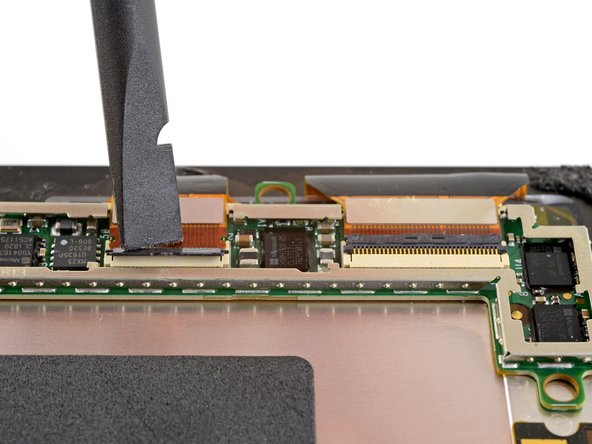
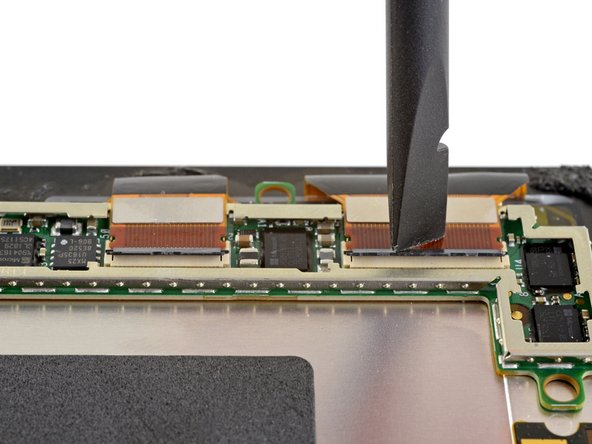
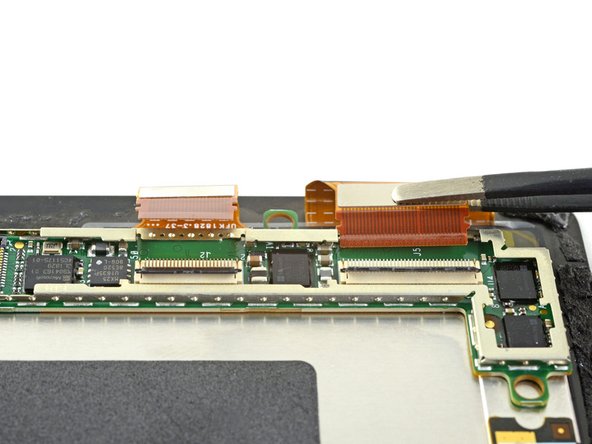
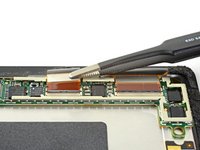
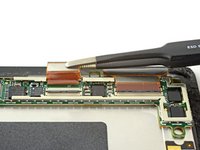
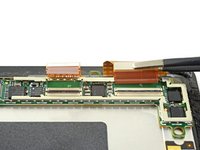
      • Используйте лопатку (spudger), чтобы поднять небольшие фиксирующие зажимы на разъемах ZIF шлейфа дисплея.

      Спросите у FixBot

      Добавить комментарий

    2. Замена экрана Microsoft Surface Pro 6: шаг 24, изображение 1 из 3 Замена экрана Microsoft Surface Pro 6: шаг 24, изображение 2 из 3 Замена экрана Microsoft Surface Pro 6: шаг 24, изображение 3 из 3
      Инструмент, используемый на этом этапе:
      Tweezers
      $4.99
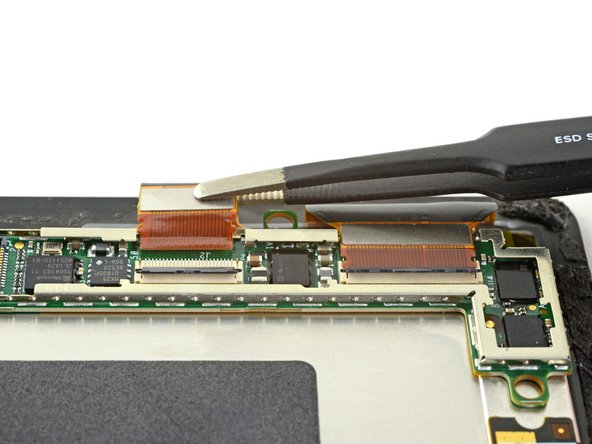
      • Используйте пинцет, чтобы вытянуть шлейфы дисплея прямо из разъемов на плате дисплея.

      Спросите у FixBot

      Добавить комментарий

    3. Замена экрана Microsoft Surface Pro 6, Снятие платы дисплея: шаг 25, изображение 1 из 3 Замена экрана Microsoft Surface Pro 6, Снятие платы дисплея: шаг 25, изображение 2 из 3 Замена экрана Microsoft Surface Pro 6, Снятие платы дисплея: шаг 25, изображение 3 из 3
      • Вставьте медиатор под плату дисплея, чтобы отделить её от клеевого слоя на тыльной стороне экрана.

      • Если клей держится крепко, прогрейте плату дисплея с помощью iOpener, фена или термофена. Будьте осторожны, чтобы не перегреть дисплей.

      Спросите у FixBot

      Добавить комментарий

    4. Замена экрана Microsoft Surface Pro 6, Снятие платы дисплея: шаг 26, изображение 1 из 1
      Инструмент, используемый на этом этапе:
      Tesa 61395 Tape
      $8.95
      • Снимите плату дисплея.

      • При сборке используйте прочную двустороннюю клейкую ленту или нарезанную клейкую прокладку для фиксации платы дисплея. Удалите старый клей перед нанесением нового.

      • Для обеспечения правильного позиционирования подключите оба разъема дисплея, прежде чем приклеивать плату к дисплею.

      Спросите у FixBot

      Добавить комментарий

    5. Замена экрана Microsoft Surface Pro 6: шаг 27, изображение 1 из 1
      • Остался только экран.

      Спросите у FixBot

      Добавить комментарий

Заключение

Сравните новую запасную часть с оригинальной — возможно, перед установкой вам потребуется перенести оставшиеся компоненты или удалить защитную пленку с клейкого слоя на новой детали.

Для сборки устройства выполните приведенные выше шаги в обратном порядке.

Сдайте электронные отходы в сертифицированный пункт переработки R2 или e-Stewards.

Ремонт пошел не по плану? Попробуйте выполнить базовую диагностику или обратитесь за помощью к нашему сообществу Answers.

Отменить: Я не выполнил это руководство.

11 человек успешно провели ремонт по этому руководству.

Adam O'Camb

Участник с: 04/11/15

225 339 Репутация

Автор 415 руководств

9 Комментарии к руководству

Surprised there’s no comments on this. Thanks Adam for the walkthrough. I used your guide to fix a bent frame and I appreciated the instruction as it proved very useful.

Kyle Wood - Ответить Поделиться
Thank you Adam for the Tuto it’s helpful and thank to the community in here.

let’s fix it :)

PS : why can’t we find the screens on here ???

Sly - Ответить Поделиться

thank you very much Adam

Bahir Raad - Ответить Поделиться

Ya I can say difficult. I miss the old laptops. Thanks for helping it went smoothly.

Stephen Michalski - Ответить Поделиться
If your surface pro is working except for the cracked screen, I suggest backing ervything to another device.

While the instructions are good, I had a hard time removing the display. Suggest wearing eye protection. Glass everywhere.

Tough to clean up the remaning adhesive. I used droplets of goo gone.

I had difficulty reinserting the display ribbons and unfortuantely my surface pro is now toast. :(

No fault of the parts or instructions. Just wasn't meant to be.

I can see why no places want to serive these things.

Steven Schlossman - Ответить Поделиться

Добавить комментарий

Статистика просмотров:

За последние 24 часов: 7

За последние 7 дней: 55

За последние 30 дней: 306

За всё время: 32,502