Перейти к основному содержанию
Присоединяйся к сообществу ремонтников - Создай аккаунт

Этот перевод был сделан машиной и пока не проверен человеком. Говорите на этом языке? Просмотрите его.

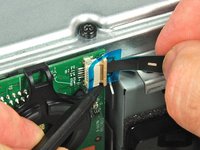
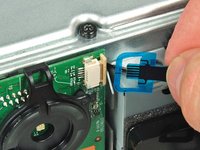
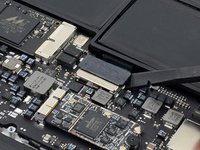
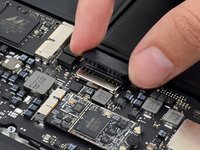
Распознавание и отсоединение кабельных разъемов

Выберете то, что вам нужно

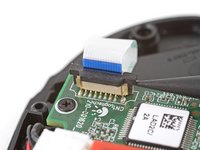
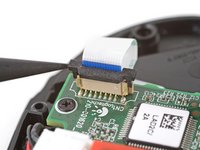
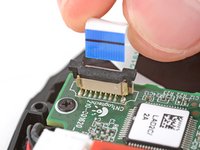
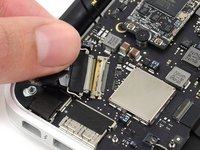
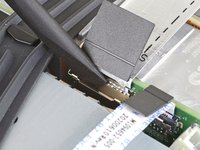
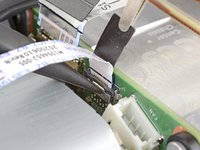
    1. Распознавание и отсоединение кабельных разъемов, Разъемы ZIF: шаг 1, изображение 1 из 3 Распознавание и отсоединение кабельных разъемов, Разъемы ZIF: шаг 1, изображение 2 из 3 Распознавание и отсоединение кабельных разъемов, Разъемы ZIF: шаг 1, изображение 3 из 3
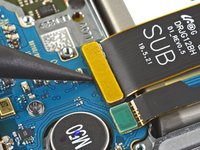
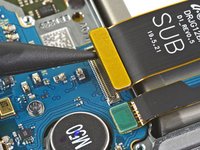
      • Разъемы с нулевым усилием вставки (ZIF) часто используются для фиксации хрупких шлейфов самых разных размеров. По верху разъема проходит откидной фиксирующий клапан, а кабель вставляется с одной из длинных сторон.

      • Чтобы отсоединить кабель, используйте spudger, инструмент для вскрытия или чистый ноготь, чтобы откинуть фиксирующий клапан вверх — это положение разблокировки.

      • Используйте максимально широкий инструмент, чтобы не повредить хрупкие шарнирные штифты.

      • Как только клапан окажется в разблокированном положении, аккуратно извлеките кабель из разъема с помощью пинцета или пальцев.

      • Если на кабеле есть язычок, используйте его, чтобы взяться за кабель. Если браться за сам кабель, его можно повредить.

      • Некоторые кабели могут иметь небольшие «усики» или выемки, помогающие их фиксировать. В этом случае вам нужно будет приподнять кабель, чтобы освободить его, а затем вытянуть.

      • Для повторного подключения убедитесь, что фиксирующий клапан откинут вверх, и аккуратно вставьте кабель обратно. Затем опустите клапан вниз, чтобы зафиксировать кабель. Кабель должен входить в разъем практически без усилия. Если у вас возникли трудности, извлеките кабель, убедитесь, что клапан полностью разблокирован, и попробуйте снова.

      • На некоторых кабелях (как на изображении) может быть линия, обозначающая край области подключения. Убедитесь, что вы вставляете кабель так, чтобы эта линия располагалась вровень с краем разъема.

      Спросите у FixBot

      Добавить комментарий

    2. Распознавание и отсоединение кабельных разъемов, Шлейфы без фиксирующей защелки: шаг 2, изображение 1 из 2 Распознавание и отсоединение кабельных разъемов, Шлейфы без фиксирующей защелки: шаг 2, изображение 2 из 2
      • Вы можете столкнуться со шлейфом, разъем которого похож на разъем ZIF, но без защелки. Обычно такой шлейф более жесткий и имеет плотный, усиленный пластиковый наконечник. Подобные разъемы часто встречаются в крупной технике, такой как принтеры, проекторы или игровые приставки.

      • Перед тем как пытаться отсоединить такие шлейфы, внимательно осмотрите их на наличие механизма фиксации и убедитесь, что это не разъем ZIF. В противном случае вы можете безвозвратно повредить разъем и сам шлейф при попытке принудительного извлечения.

      • Чтобы отсоединить такие шлейфы, просто потяните их прямо из разъема.

      • Чтобы подключить шлейф обратно, удерживайте его как можно ближе к краю и вставьте в разъем. Прикладывайте усилие к усиленной пластиковой части, а не к самому шлейфу.

      • Старайтесь не перегибать и не заминать шлейф.

      Спросите у FixBot

      Добавить комментарий

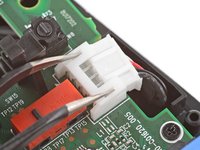
    3. Распознавание и отсоединение кабельных разъемов, Разъемы с фиксирующей защелкой: шаг 3, изображение 1 из 3 Распознавание и отсоединение кабельных разъемов, Разъемы с фиксирующей защелкой: шаг 3, изображение 2 из 3 Распознавание и отсоединение кабельных разъемов, Разъемы с фиксирующей защелкой: шаг 3, изображение 3 из 3
      • Некоторые разъемы шлейфов имеют пластиковую фиксирующую защелку. Они часто используются в игровых консолях и компьютерных мышах.

      • Используйте спуджер, чтобы аккуратно приподнять пластиковую защелку с разных сторон по очереди, пока она не щелкнет, перейдя в разблокированное положение.

      • Не давите на защелку слишком сильно или слишком глубоко, иначе она может полностью отделиться от разъема.

      • После того как защелка разблокирована, можно аккуратно потянуть за кабель и извлечь его из разъема.

      • Кабель должен легко входить в разъем и выходить из него без усилий. Если вы чувствуете сопротивление, возможно, защелка разблокирована не полностью.

      • При обратной сборке вставьте кабель в разъем и используйте плоский конец спуджера, чтобы нажать на защелку и зафиксировать ее в закрытом положении.

      Спросите у FixBot

      Добавить комментарий

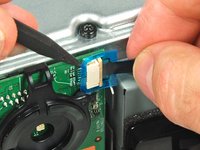
    4. Распознавание и отсоединение кабельных разъемов, Другие типы разъемов для шлейфов: шаг 4, изображение 1 из 3 Распознавание и отсоединение кабельных разъемов, Другие типы разъемов для шлейфов: шаг 4, изображение 2 из 3 Распознавание и отсоединение кабельных разъемов, Другие типы разъемов для шлейфов: шаг 4, изображение 3 из 3
      • Существует множество других типов разъемов для шлейфов, для отключения которых может потребоваться сочетание различных методов. Некоторые игровые консоли Xbox оснащены шлейфами, у которых есть секция, огибающая разъем, «и» при этом имеется фиксирующий язычок.

      • Чтобы отсоединить такой разъем, используйте пластиковую лопатку (spudger) или чистый ноготь, чтобы отогнуть петлю язычка от разъема.

      • Затем кончиком лопатки отодвиньте пластиковый фиксирующий язычок от гнезда — он должен сдвинуться примерно на 1–2 мм.

      • Теперь вы можете вытянуть шлейф прямо из гнезда.

      • Для установки:

      • Полностью вставьте шлейф в гнездо под фиксирующий язычок.

      • Оберните язычок вокруг передней части разъема.

      • Используйте лопатку или чистый ноготь, чтобы задвинуть фиксирующий язычок на место и закрепить шлейф.

      Спросите у FixBot

      Добавить комментарий

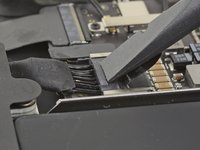
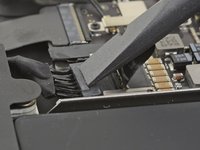
    5. Распознавание и отсоединение кабельных разъемов, Разъемы с плоским верхом (низкопрофильные): шаг 5, изображение 1 из 3 Распознавание и отсоединение кабельных разъемов, Разъемы с плоским верхом (низкопрофильные): шаг 5, изображение 2 из 3 Распознавание и отсоединение кабельных разъемов, Разъемы с плоским верхом (низкопрофильные): шаг 5, изображение 3 из 3
      • Некоторые разъемы имеют плоскую пластиковую верхнюю часть, которая располагается вровень с гнездом. Часто к таким разъемам подключено несколько кабелей. Разъемы с плоским верхом обычно довольно крупные и, как правило, используются для подключения аккумуляторов в ноутбуках и более крупных игровых устройствах.

      • Чтобы отсоединить кабель, используйте плоский конец лопатки (spudger), чтобы поддеть и отстегнуть внешние края разъема. Возможно, вам придется воспользоваться пальцами, чтобы полностью извлечь разъем из гнезда.

      • Иногда такие разъемы снабжены сдвижным фиксатором, расположенным сверху и удерживающим разъем на месте. Если это ваш случай, сдвиньте фиксатор от разъема, прежде чем пытаться его отсоединить.

      • Разъемы с плоским верхом также могут иметь металлическую фиксирующую планку, которая удерживает разъем. Отстегните и поднимите фиксирующую планку вверх, чтобы отсоединить разъем.

      • Чтобы снова подключить кабель, аккуратно установите разъем над гнездом и нажмите прямо вниз — разъем должен защелкнуться на месте без лишних усилий. Если возникли трудности, скорее всего, разъем расположен неровно. Установите его правильно и попробуйте еще раз.

      • Не пытайтесь вставить разъем с силой, иначе можно повредить хрупкие контакты.

      Спросите у FixBot

      Добавить комментарий

    6. Распознавание и отсоединение кабельных разъемов, Нажимные разъемы: шаг 6, изображение 1 из 3 Распознавание и отсоединение кабельных разъемов, Нажимные разъемы: шаг 6, изображение 2 из 3 Распознавание и отсоединение кабельных разъемов, Нажимные разъемы: шаг 6, изображение 3 из 3
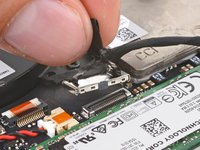
      • Нажимные (или «защелкивающиеся») разъемы расположены на конце шлейфа и имеют плоскую металлическую или пластиковую верхнюю часть — как правило, прямоугольной формы. Такие разъемы крайне распространены в смартфонах и ноутбуках; они соединяют самые разные кабели малого и среднего размера: шлейфы экрана, аккумулятора, межплатные соединения и т. д.

      • Поместите лопатку или инструмент для открывания под край разъема и подденьте его вертикально вверх, чтобы отсоединить.

      • Обязательно поддевайте именно край разъема, а не гнездо на плате. В противном случае вы рискуете повредить гнездо без возможности восстановления.

      • Действуйте осторожно: не поддевайте и случайно не заденьте мелкие поверхностно-монтируемые компоненты на плате.

      • Хотя это встречается реже, некоторые крупные нажимные разъемы могут быть оснащены встроенным язычком для удобного отсоединения. Просто потяните вверх, чтобы отсоединить их.

      • Чтобы подключить разъем обратно, аккуратно выровняйте его над гнездом и надавите кончиком пальца — сначала на одну из «коротких» сторон, затем на другую, — пока он не защелкнется на месте. Не пытайтесь силой установить разъем. Если не получается, измените его положение и попробуйте снова.

      • Не надавливайте на середину широких разъемов до тех пор, пока они полностью не встанут на место. При неправильном выравнивании разъем или контакты под ним могут погнуться или сломаться, что приведет к необратимому повреждению.

      Спросите у FixBot

      Добавить комментарий

    7. Распознавание и отсоединение кабельных разъемов, Коаксиальные разъемы: шаг 7, изображение 1 из 3 Распознавание и отсоединение кабельных разъемов, Коаксиальные разъемы: шаг 7, изображение 2 из 3 Распознавание и отсоединение кабельных разъемов, Коаксиальные разъемы: шаг 7, изображение 3 из 3
      Инструмент, используемый на этом этапе:
      Tweezers
      $3.99
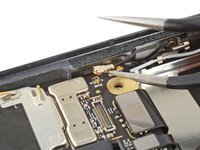
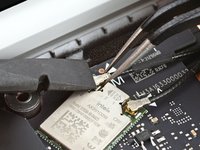
      • Коаксиальные разъемы, подобные этим (их также называют антенными разъемами, разъемами U.FL или IPEX), имеют металлическую головку, которая защелкивается на круглом гнезде на плате, подобно металлической кнопке на одежде. Эти разъемы бывают разных размеров и часто используются для подключения кабелей Wi-Fi или сотовых антенн.

      • Чтобы отсоединить кабель, подсуньте тонкий антистатический инструмент для поддевания или изогнутый пинцет под металлическую шейку разъема (как можно ближе к головке) и тяните строго вверх от платы.

      • Если вы часто работаете с такими разъемами, возможно, стоит приобрести специализированный инструмент для отсоединения (малого размера, большого размера). Эти инструменты ускоряют процедуры отсоединения и подсоединения, сводя к минимуму риск повреждения.

      • При работе с этими разъемами крайне важно всегда тянуть головку строго вверх. Если поддевать ее под углом, вы рискуете оторвать гнездо от платы, расположенной под ним.

      • Подсоединение может быть непростой задачей. Используйте пинцет, чтобы удерживать разъем над гнездом, и аккуратно надавите пальцем или лопаткой (spudger) — разъем должен встать на место с характерным щелчком. Если не получается, измените положение головки и попробуйте снова.

      • Не пытайтесь установить разъем силой, иначе вы можете необратимо повредить его.

      Спросите у FixBot

      Добавить комментарий

    8. Распознавание и отсоединение кабельных разъемов, Разъемы шлейфа дисплея: шаг 8, изображение 1 из 3 Распознавание и отсоединение кабельных разъемов, Разъемы шлейфа дисплея: шаг 8, изображение 2 из 3 Распознавание и отсоединение кабельных разъемов, Разъемы шлейфа дисплея: шаг 8, изображение 3 из 3
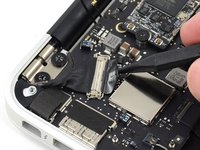
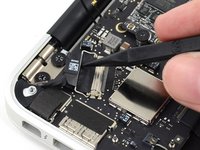
      • Разъемы шлейфов дисплея (в ноутбуках их иногда называют шлейфами eDP) и камеры часто имеют небольшую металлическую защелку вокруг гнезда, которая фиксирует их на месте. Эти разъемы обычно широкие, а к защелке может быть приклеена лента.

      • Отсоединение этих шлейфов выполняется в два этапа. Сначала аккуратно подденьте кончиком лопатки край металлической защелки, чтобы отстегнуть ее, а затем откиньте ее в сторону от гнезда.

      • Затем возьмитесь за защелку и шлейф вместе и аккуратно потяните разъем прямо из гнезда.

      • Для повторного подключения:

      • Удерживая шлейф и защелку вместе, полностью вставьте разъем в гнездо.

      • Совмещение разъема может быть непростой задачей. При необходимости поправьте его и не пытайтесь вставить с усилием, иначе вы можете повредить как сам разъем, так и гнездо.

      • Откиньте защелку на гнездо и с помощью лопатки надавите на нее до щелчка, чтобы зафиксировать на месте.

      Спросите у FixBot

      Добавить комментарий

    9. Распознавание и отсоединение кабельных разъемов, Скользящие разъемы: шаг 9, изображение 1 из 3 Распознавание и отсоединение кабельных разъемов, Скользящие разъемы: шаг 9, изображение 2 из 3 Распознавание и отсоединение кабельных разъемов, Скользящие разъемы: шаг 9, изображение 3 из 3
      • Некоторые разъемы вставляются в гнездо сбоку или сверху, и за них неудобно поддевать или тянуть. Обычно такие разъемы имеют несколько подключенных кабелей и используются для небольших аккумуляторов или динамиков.

      • Чтобы отсоединить такой разъем, используйте кончик пластиковой лопатки (spudger), надавливая на противоположные стороны разъема по очереди, чтобы «вышагать» его из гнезда.

      • Может потребоваться много таких движений, прежде чем разъем выйдет. Будьте терпеливы и не тяните за кабели.

      • Чтобы подключить кабель, выровняйте разъем и с помощью пластиковой лопатки (spudger) или чистого ногтя полностью вдавите его в гнездо.

      • Не давите на сами кабели, иначе можно повредить разъем.

      • Некоторые разъемы (как на фото) имеют небольшую отметку, указывающую, какой стороной разъем должен быть направлен вверх.

      Спросите у FixBot

      Добавить комментарий

    10. Распознавание и отсоединение кабельных разъемов, Крупные сдвижные разъемы: шаг 10, изображение 1 из 2 Распознавание и отсоединение кабельных разъемов, Крупные сдвижные разъемы: шаг 10, изображение 2 из 2
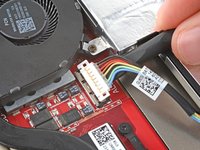
      • Крупные сдвижные разъемы работают так же, как и более мелкие, обычно вставляясь в разъем сбоку. Как правило, к таким разъемам подключено несколько кабелей, и они часто используются для аккумуляторов ноутбуков.

      • Чаще всего такие разъемы имеют выступ или язычок сверху, за который можно потянуть, чтобы вытолкнуть разъем из гнезда.

      • Если нет подходящего места для использования инструмента, ознакомьтесь с руководством по разъемам с пучком проводов.

      • Чтобы отсоединить разъем, используйте широкий конец пластиковой лопатки (spudger), надавив на язычок разъема, чтобы сдвинуть его и вынуть из гнезда.

      • Для отсоединения кабеля может потребоваться значительное усилие. Действуйте медленно и не тяните за сами провода.

      • Для повторного подключения кабеля выровняйте разъем и используйте пластиковую лопатку, чтобы надавить на язычок и полностью вставить разъем обратно в гнездо.

      Спросите у FixBot

      Добавить комментарий

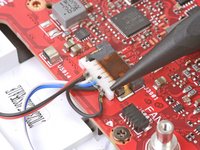
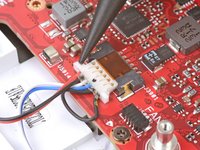
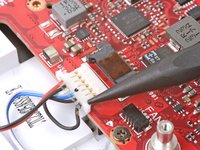
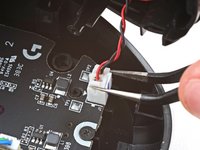
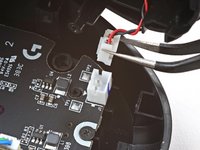
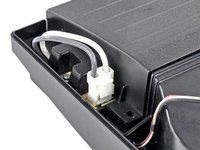
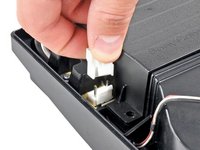
    11. Распознавание и отсоединение кабельных разъемов, Разъемы JST: шаг 11, изображение 1 из 3 Распознавание и отсоединение кабельных разъемов, Разъемы JST: шаг 11, изображение 2 из 3 Распознавание и отсоединение кабельных разъемов, Разъемы JST: шаг 11, изображение 3 из 3
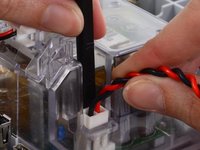
      • Разъемы JST — это тип скользящих разъемов, к которым обычно подключено несколько скрученных проводов. Они, как правило, небольшого размера и часто используются в компьютерных мышах или для подключения динамиков.

      • Чтобы отсоединить кабель, сначала попробуйте попеременно нажимать на стороны разъема, как показано в руководстве небольшие скользящие разъемы.

      • Если это не помогло, возьмите пинцет, плотно захватите края разъема и потяните его прямо от гнезда. Держите пинцет ближе к разъему для лучшего захвата.

      • Если возникли трудности, попробуйте покачать разъем из стороны в сторону, чтобы ослабить его фиксацию.

      • Если на гнезде разъема есть вырезы, можно вставить концы острого пинцета в эти вырезы и аккуратно вытолкнуть разъем из гнезда.

      • Чтобы подсоединить кабель, вставьте разъем в гнездо и надавите на края, пока он полностью не встанет на место.

      Спросите у FixBot

      Добавить комментарий

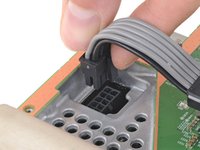
    12. Распознавание и отсоединение кабельных разъемов, Разъемы кабелей питания: шаг 12, изображение 1 из 3 Распознавание и отсоединение кабельных разъемов, Разъемы кабелей питания: шаг 12, изображение 2 из 3 Распознавание и отсоединение кабельных разъемов, Разъемы кабелей питания: шаг 12, изображение 3 из 3
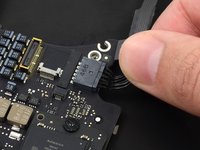
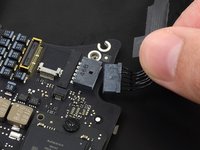
      • Разъемы кабелей питания или блоков питания обычно представляют собой пучок проводов, идущих к большому штекеру с фиксирующей защелкой. Они часто встречаются в крупной электронике, такой как игровые приставки и настольные ПК.

      • Сожмите защелку на разъеме и потяните его прямо вверх, чтобы отсоединить.

      • Для повторного подключения надавите разъемом на гнездо до фиксации защелки. Вы должны услышать и почувствовать характерный «щелчок».

      Спросите у FixBot

      Добавить комментарий

    13. Распознавание и отсоединение кабельных разъемов, Разъемы с пучком проводов: шаг 13, изображение 1 из 2 Распознавание и отсоединение кабельных разъемов, Разъемы с пучком проводов: шаг 13, изображение 2 из 2
      • Разъемы с пучком проводов представляют собой коннекторы, к которым подходит множество тонких проводов, часто заключенных в общую оплетку. У них может не быть выступов для поддевания лопаткой (spudger) или мест для захвата пинцетом. Единственным вариантом может быть вытягивание за сами провода.

      • Это должно быть крайней мерой, если методы отсоединения скользящего разъема и разъема JST не помогли.

      • Захватите все провода сразу как можно ближе к разъему и медленно, с равномерным усилием вытяните разъем из гнезда.

      • Тяните равномерно за всю ширину пучка проводов, чтобы не допустить натяжения отдельных жил.

      • Для повторного подключения выровняйте разъем и с помощью лопатки или чистого ногтя плотно вдавите головку разъема в гнездо.

      Спросите у FixBot

      Добавить комментарий

    14. Распознавание и отсоединение кабельных разъемов, Приклеенные шлейфы: шаг 14, изображение 1 из 2 Распознавание и отсоединение кабельных разъемов, Приклеенные шлейфы: шаг 14, изображение 2 из 2
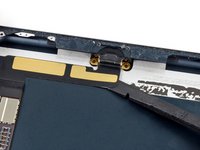
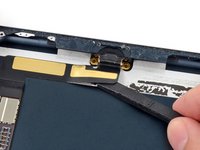
      • Иногда отсоединения разъема от гнезда недостаточно — для освобождения шлейфа требуется выполнить еще один или два шага. В данном случае у нас есть шлейф, который слегка приклеен на месте.

      • Чтобы снять его, осторожно подденьте шлейф лопаткой (spudger) или медиатором, чтобы отделить клейкую основу.

      • Если шлейфы особенно хрупкие или плохо поддаются, немного нагрейте их с помощью фена, строительного фена или нашего удобного iOpener — это поможет размягчить клей.

      Спросите у FixBot

      Добавить комментарий

    15. Распознавание и отсоединение кабельных разъемов, Кабели SATA: шаг 15, изображение 1 из 2 Распознавание и отсоединение кабельных разъемов, Кабели SATA: шаг 15, изображение 2 из 2
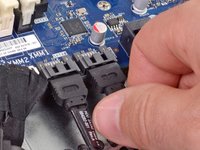
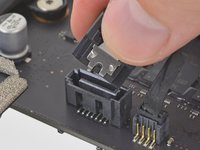
      • Некоторые распространенные внутренние кабели питания и передачи данных, такие как эти кабели SATA, работают так же, как обычные аудио- и видеокабели, которые есть у вас дома.

      • Чтобы отсоединить их, потяните в направлении кабеля.

      • Некоторые разновидности кабелей SATA имеют небольшой металлический фиксатор сбоку, который нужно нажать, прежде чем тянуть.

      Спросите у FixBot

      Добавить комментарий

    16. Распознавание и отсоединение кабельных разъемов, Пайка проводов: шаг 16, изображение 1 из 2 Распознавание и отсоединение кабельных разъемов, Пайка проводов: шаг 16, изображение 2 из 2
      Инструмент, используемый на этом этапе:
      FixHub Soldering Toolkit
      $299.95
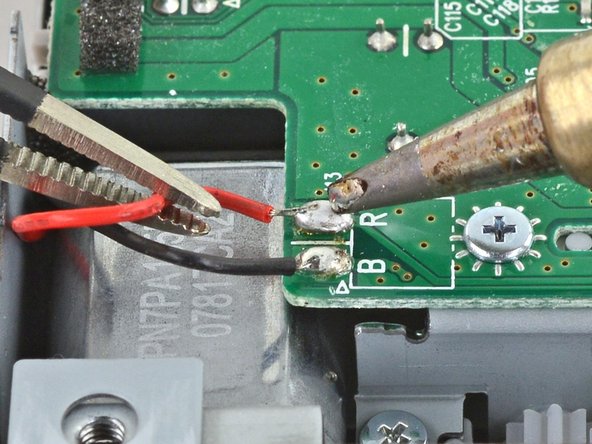
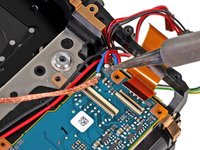
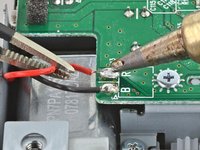
      • Вы можете встретить провода, которые изначально не рассчитаны на демонтаж и припаяны к плате.

      • Не волнуйтесь! Паяльник быстро справится с этой задачей.

      • Если у вас нет опыта пайки, перейдите к нашему руководству по технике пайки или ознакомьтесь с нашей статьей для начинающих в блоге и посмотрите видео.

      Спросите у FixBot

      Добавить комментарий

    17. Распознавание и отсоединение кабельных разъемов, Редкие и экзотические разъемы (часть 1): шаг 17, изображение 1 из 3 Распознавание и отсоединение кабельных разъемов, Редкие и экзотические разъемы (часть 1): шаг 17, изображение 2 из 3 Распознавание и отсоединение кабельных разъемов, Редкие и экзотические разъемы (часть 1): шаг 17, изображение 3 из 3
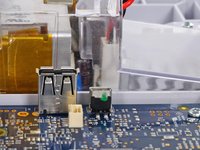
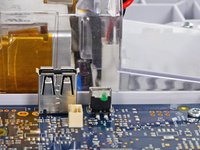
      • Рано или поздно вы обязательно столкнетесь с разъемом, который раньше нигде не встречали.

      • Внимательно осмотрите разъем и попробуйте понять, как он отсоединяется.

      • Действуйте медленно, используя много «аккуратных» покачиваний. Если первая попытка не дает результата, не применяйте силу. Попробуйте другой подход и проверьте, не даст ли другой инструмент лучшего результата.

      • Если у вас по-прежнему возникают трудности, поищите руководства для похожих устройств — возможно, они дадут подсказку, либо обратитесь за помощью на наш форум ответов.

      • Например, у разъема, показанного здесь, есть фиксирующий язычок, расположенный глубоко в узком углублении. Длинный тонкий инструмент, такой как диэлектрическая лопатка (spudger), поможет разблокировать язычок и отсоединить кабель.

      Спросите у FixBot

      Добавить комментарий

    18. Распознавание и отсоединение кабельных разъемов, Редкие и необычные разъемы (часть 2): шаг 18, изображение 1 из 2 Распознавание и отсоединение кабельных разъемов, Редкие и необычные разъемы (часть 2): шаг 18, изображение 2 из 2
      • Некоторые разъемы в труднодоступных местах могут иметь специальные или нестандартные механизмы фиксации.

      • Фото 1: Большая металлическая крышка закрывает разъем целиком, фиксируя его на месте.

      • Фото 2: Чтобы разблокировать шлейф, металлический язычок нужно вдавить внутрь, а не потянуть на себя.

      • Помните: работайте медленно, используя аккуратные покачивания. Не вырывайте шлейфы из разъемов на плате с силой. Чаще всего, если разъем разблокирован, кабель должен выходить свободно.

      Спросите у FixBot

      Добавить комментарий

Заключение

Все еще возникают трудности? Обратитесь за помощью на наш форум ответов.

Чтобы узнать больше о навыках ремонта электроники, нажмите здесь.

Отменить: Я не выполнил это руководство.

414 человек успешно провели ремонт по этому руководству.

Jeff Suovanen

Участник с: 08/06/13

454 403 Репутация

Автор 259 руководств

Команда

iFixit Участник iFixit

Staff

123 членов

Автор 85 780 руководств

31 Комментарии к руководству

Beautiful work. However, my modern LCD flat screen TV set uses the "No-Fuss Ribbon Cable Connectors" and I think they are fairly common in this application.

"Step 2 — No-Fuss Ribbon Cable Connectors

Occasionally, you'll find a ribbon cable that simply pulls out of its socket, with no retaining flap.

<snip>

These kinds of connectors are fairly rare, so check carefully for a way to release the connector before you resort to pulling on the ribbon cable."

Tom - Ответить Поделиться

This was great! thanks for the detailed pictures. I have a question though on a very specific port used on apple tv 1.

here's the link to my post

What is the 4prong black port next the the IR plug?

Manny O - Ответить Поделиться
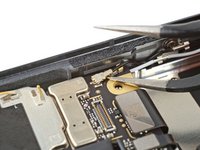
It's important to note that ZIF connectors often do require force to insert, for example the digitizer ribbon cable on the Nexus 6, which has a bit of negative tension from being curved. It has to be pushed in using the little raised portion with a fingernail, and held so the line on the cable matches the line on the PCB before closing the retention bracket or else it will not connect properly.

Benjamin Columbus - Ответить Поделиться

I have a visio T-con board that has two flat ribbon connectors the one to the screen as a flip open latch you can do with your finger nail the other has a thin metal strip that over hangs the end on both sides. And ideas on how this one opens up? Rowland

rowlandstevens - Ответить Поделиться

Great post!

Would be great if Jeff or someone could help me with my question, doesn't look as though that connector type is covered in the the post above. Its listed here - Need help with these Connector latches

TIA,

Norm

Norm - Ответить Поделиться

Добавить комментарий

Статистика просмотров:

За последние 24 часов: 218

За последние 7 дней: 1,582

За последние 30 дней: 6,782

За всё время: 838,945