Перейти к основному содержанию
Присоединяйся к сообществу ремонтников - Создай аккаунт

Этот перевод был сделан машиной и пока не проверен человеком. Говорите на этом языке? Просмотрите его.

Замена вентилятора Steam Deck

Выберете то, что вам нужно

    1. Замена вентилятора Steam Deck, Подготовка Steam Deck к разборке: шаг 1, изображение 1 из 3 Замена вентилятора Steam Deck, Подготовка Steam Deck к разборке: шаг 1, изображение 2 из 3 Замена вентилятора Steam Deck, Подготовка Steam Deck к разборке: шаг 1, изображение 3 из 3
      • Включите Steam Deck и дождитесь разрядки аккумулятора ниже 25%, прежде чем приступать к ремонту: заряженный литий-ионный полимерный аккумулятор может быть опасен при случайном проколе.

      • В качестве дополнительной меры предосторожности компания Valve рекомендует перевести Steam Deck в режим хранения аккумулятора в BIOS перед началом любого внутреннего ремонта. Инструкцию можно прочитать здесь.

      • Выключите Steam Deck и отсоедините все кабели.

      • Если в устройстве установлена карта microSD, обязательно извлеките её перед вскрытием Steam Deck. Если попытаться снять заднюю крышку, не вынув карту, она может сломаться пополам.

      • Во время ремонта иногда бывает удобно положить Steam Deck экраном вниз в чехол: это поможет защитить стики и предотвратить раскачивание устройства.

      Спросите у FixBot

      Добавить комментарий

    2. Замена вентилятора Steam Deck, Снятие винтов задней крышки: шаг 2, изображение 1 из 1
      Инструмент, используемый на этом этапе:
      FixMat
      $36.95
      • Используйте отвертку Phillips, чтобы открутить восемь винтов, удерживающих заднюю крышку:

      • Четыре винта с крупной резьбой длиной 9,5 мм

      • Четыре винта с мелкой резьбой длиной 5,8 мм

      • Несмотря на стандарты, отвертки Phillips могут различаться по размеру и форме — две отвертки одного размера могут по-разному входить в шлиц одного и того же винта. Используйте ту, которая плотнее всего прилегает к головке винта.

      • На протяжении всего ремонта следите за каждым винтом и убедитесь, что при сборке он вернется точно на свое место, чтобы не повредить ваш Steam Deck.

      Спросите у FixBot

      Добавить комментарий

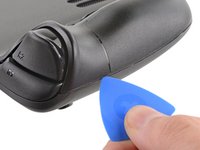
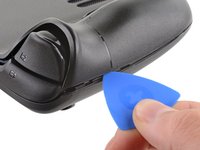
    3. Замена вентилятора Steam Deck, Отсоедините заднюю крышку: шаг 3, изображение 1 из 2 Замена вентилятора Steam Deck, Отсоедините заднюю крышку: шаг 3, изображение 2 из 2
      • Вставьте медиатор в тонкий зазор между задней крышкой и передней частью корпуса вдоль края правой рукоятки.

      • Если медиатор не входит в зазор на стыке рукоятки, попробуйте начать с верхней или нижней длинной стороны, а затем проведите медиатором к рукоятке.

      • Подденьте заднюю крышку, чтобы освободить ее из фиксаторов.

      Спросите у FixBot

      Добавить комментарий

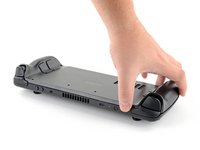
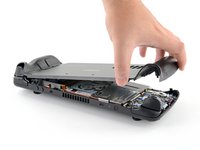
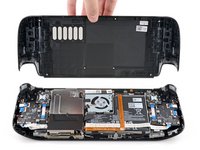
    4. Замена вентилятора Steam Deck, Снятие задней крышки: шаг 4, изображение 1 из 3 Замена вентилятора Steam Deck, Снятие задней крышки: шаг 4, изображение 2 из 3 Замена вентилятора Steam Deck, Снятие задней крышки: шаг 4, изображение 3 из 3
      • Как только фиксаторы на одной из сторон отсоединены, остальные отсоединяются без труда.

      • Возьмитесь за заднюю крышку в месте, где вы создали зазор, и потяните ее вверх и в сторону от устройства, чтобы отсоединить фиксаторы по длинным краям.

      • Снимите заднюю крышку.

      Спросите у FixBot

      Добавить комментарий

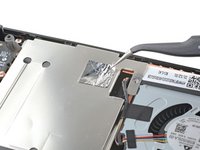
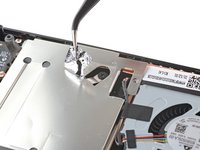
    1. Замена вентилятора Steam Deck, Откройте скрытый винт экрана: шаг 5, изображение 1 из 2 Замена вентилятора Steam Deck, Откройте скрытый винт экрана: шаг 5, изображение 2 из 2
      Инструмент, используемый на этом этапе:
      Tweezers
      $4.99
      • Если у вас обновленная версия Steam Deck с черной крышкой материнской платы, пропустите этот шаг.

      • Используйте пинцет, чтобы снять кусочек фольгированного скотча, закрывающий скрытый винт на экране платы.

      • По возможности постарайтесь не порвать и не повредить этот скотч, чтобы его можно было использовать повторно. При необходимости вы можете сделать замену, вырезав подходящий кусочек алюминиевого фольгированного скотча.

      Спросите у FixBot

      Добавить комментарий

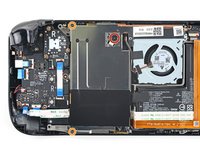
    2. Замена вентилятора Steam Deck, Снятие винтов защитной пластины: шаг 6, изображение 1 из 2 Замена вентилятора Steam Deck, Снятие винтов защитной пластины: шаг 6, изображение 2 из 2
      • С помощью крестовой отвертки выкрутите три винта, удерживающих защитную пластину платы:

      • Один винт 3,4 мм

      • Два винта 3,7 мм

      • В обновленных версиях Steam Deck присутствуют только два винта 3,7 мм вдоль левого края.

      Спросите у FixBot

      Добавить комментарий

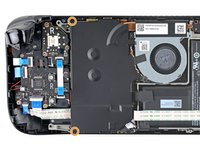
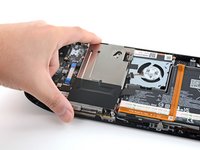
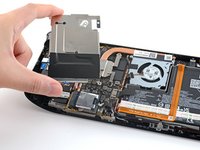
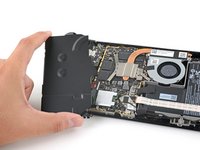
    3. Замена вентилятора Steam Deck, Снятие защитной пластины: шаг 7, изображение 1 из 3 Замена вентилятора Steam Deck, Снятие защитной пластины: шаг 7, изображение 2 из 3 Замена вентилятора Steam Deck, Снятие защитной пластины: шаг 7, изображение 3 из 3
      • Снимите защитную пластину платы.

      • В зависимости от того, как давно вы используете Steam Deck, эта пластина может прилипнуть к термопрокладкам под ней.

      • Во время сборки убедитесь, что кабель вентилятора лежит сбоку от защитной пластины платы и не зажат под ней.

      Спросите у FixBot

      Добавить комментарий

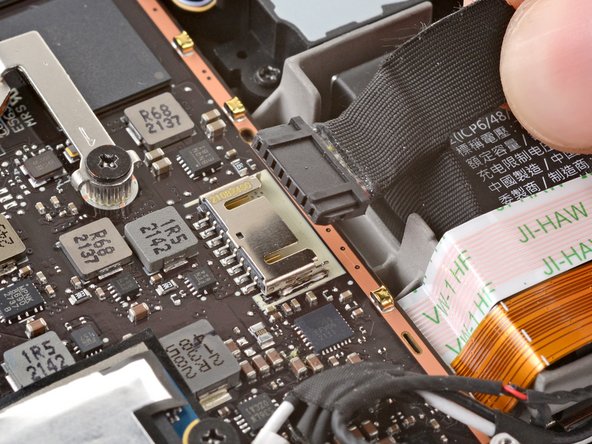
    4. Замена вентилятора Steam Deck, Отсоединение аккумулятора: шаг 8, изображение 1 из 3 Замена вентилятора Steam Deck, Отсоединение аккумулятора: шаг 8, изображение 2 из 3 Замена вентилятора Steam Deck, Отсоединение аккумулятора: шаг 8, изображение 3 из 3
      • Возьмитесь за язычок кабеля аккумулятора и потяните его прямо от материнской платы, чтобы отсоединить.

      • В качестве альтернативы используйте плоский конец пластиковой лопатки (spudger) или чистый ноготь, чтобы аккуратно вытолкнуть разъем из гнезда, а затем полностью отсоедините его рукой.

      Спросите у FixBot

      Добавить комментарий

    1. Замена вентилятора Steam Deck, Снятие наклейки радиатора: шаг 9, изображение 1 из 3 Замена вентилятора Steam Deck, Снятие наклейки радиатора: шаг 9, изображение 2 из 3 Замена вентилятора Steam Deck, Снятие наклейки радиатора: шаг 9, изображение 3 из 3
      Инструмент, используемый на этом этапе:
      Tweezers
      $4.99
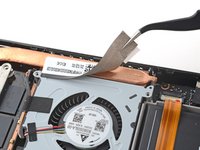
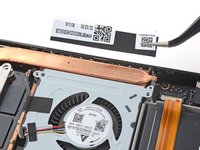
      • Используйте пинцет, чтобы снять наклейку с верхнего края вентилятора.

      • По возможности старайтесь не порвать и не повредить наклейку, чтобы ее можно было использовать повторно. При необходимости слегка нагрейте ее, чтобы размягчить клеевой слой.

      • Если чувствуете, что наклейка может порваться, подденьте ее край пинцетом, пока не сможете ухватиться за него пальцами, а затем снимите остальную часть вручную.

      Спросите у FixBot

      Добавить комментарий

    1. Замена вентилятора Steam Deck, Отсоединение вентилятора: шаг 10, изображение 1 из 3 Замена вентилятора Steam Deck, Отсоединение вентилятора: шаг 10, изображение 2 из 3 Замена вентилятора Steam Deck, Отсоединение вентилятора: шаг 10, изображение 3 из 3
      Инструмент, используемый на этом этапе:
      Tweezers
      $4.99
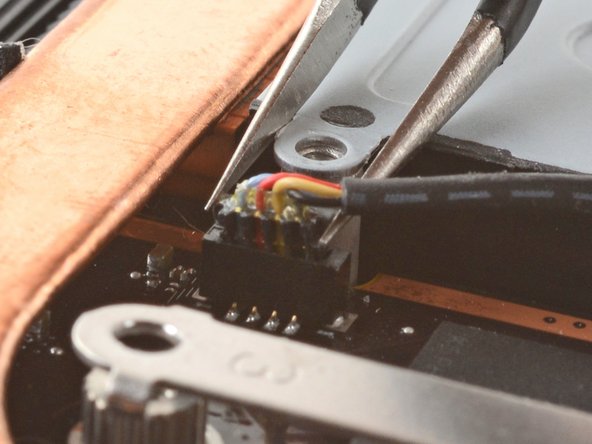
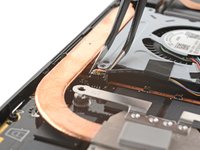
      • Используйте пинцет, чтобы захватить края разъема вентилятора и потянуть его вверх, чтобы отсоединить от материнской платы.

      • Тяните кабель вентилятора за разъем, а не за сами провода.

      • При обратной сборке будьте осторожны при подключении разъема вентилятора.

      • Если разъем перекошен, приложение чрезмерного усилия может повредить хрупкие внутренние контакты.

      Спросите у FixBot

      Добавить комментарий

    2. Замена вентилятора Steam Deck, Открутите винты вентилятора: шаг 11, изображение 1 из 1
      • Используйте крестовую отвертку, чтобы выкрутить два винта длиной 3,7 мм, удерживающие вентилятор.

      • Нет, глаза вас не обманывают! Два других винта вентилятора были выкручены ранее в процессе разборки: они также выполняют функцию двух винтов задней крышки.

      Спросите у FixBot

      Добавить комментарий

    3. Замена вентилятора Steam Deck, Снятие вентилятора: шаг 12, изображение 1 из 1
      • Снимите вентилятор.

      • При установке нового вентилятора снимите пластиковую защитную пленку с клейкой ленты кабеля и приклейте ее к корпусу вентилятора в том же месте, где проходил кабель на старом вентиляторе, чтобы он лежал на боковой стороне экрана платы и не оказался зажат под ним.

      Спросите у FixBot

      Добавить комментарий

Заключение

Для сборки устройства выполните эти инструкции в обратном порядке.

Сдайте электронные отходы в сертифицированный центр переработки R2 или e-Stewards.

Ремонт пошел не по плану? Попробуйте выполнить базовую диагностику или обратитесь за помощью к нашему сообществу Steam Deck Answers.

Отменить: Я не выполнил это руководство.

89 человек успешно провели ремонт по этому руководству.

Carsten Frauenheim

Участник с: 03/10/20

168 890 Репутация

Автор 437 руководств

Команда

iFixit Участник iFixit

Staff

123 членов

Автор 79 996 руководств

22 Комментарии к руководству

Hi ifixit Team, as the cooler seems to be a non factory one: how does it compare noise wise to the standard Steam Deck cooler, which is unbearably loud?

Peter Black - Ответить Поделиться
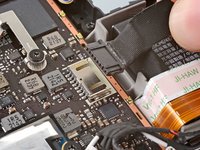
I addition to Peter's comment, in would be helpful to know the manufacturer and model. It would seem that there are at least two, perhaps more models being used; one brand in particular being prone to the high-pitched "whining" issue.

Cameron - Ответить Поделиться

To those asking, you want a huaying fan as opposed to a delta fan. The delta is terribly bad with its acoustics.

Christopher Stanton - Ответить Поделиться

is this the delta or huaying?

Mono Chrome - Ответить Поделиться

Добавить комментарий

Статистика просмотров:

За последние 24 часов: 22

За последние 7 дней: 145

За последние 30 дней: 820

За всё время: 126,767