Перейти к основному содержанию
Присоединяйся к сообществу ремонтников - Создай аккаунт

Этот документ имеет более свежие изменения. Перейти к последней непроверенной версии.

Замена SSD в Xbox Series X

Выберете то, что вам нужно

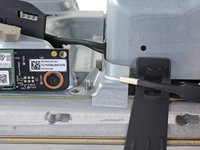
    1. Замена SSD в Xbox Series X, Доступ к винтам задней панели: шаг 1, изображение 1 из 2 Замена SSD в Xbox Series X, Доступ к винтам задней панели: шаг 1, изображение 2 из 2
      • Перед началом работы полностью выключите консоль и отсоедините все кабели.

      • С помощью пинцета удалите наклейку, скрывающую первый винт на задней панели, рядом с основанием.

      Спросите у FixBot

      Добавить комментарий

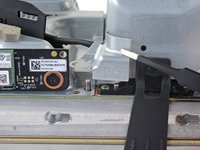
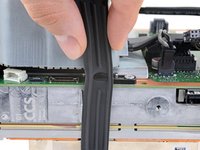
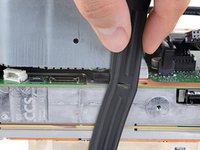
    2. Замена SSD в Xbox Series X: шаг 2, изображение 1 из 3 Замена SSD в Xbox Series X: шаг 2, изображение 2 из 3 Замена SSD в Xbox Series X: шаг 2, изображение 3 из 3
      • Для более легкого снятия используйте iOpener или фен, чтобы нагреть наклейку.

      • Используйте пинцет или острое лезвие, чтобы поддеть край большой наклейки на задней панели. Отклейте её пальцами настолько, чтобы открылся второй винт.

      • Вам нужно отклеить наклейку лишь настолько, чтобы получить доступ к скрытому винту. Полностью снимать её не требуется.

      • Технически это наклейки с индикацией вскрытия, но не переживайте — Microsoft не может на законных основаниях аннулировать вашу гарантию, если вы ничего не повредите. Удачного ремонта!

      Спросите у FixBot

      Добавить комментарий

    3. Замена SSD в Xbox Series X, Снятие винтов задней панели: шаг 3, изображение 1 из 1
      Инструмент, используемый на этом этапе:
      Magnetic Project Mat
      $19.95
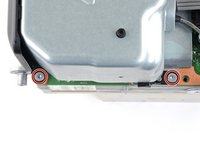
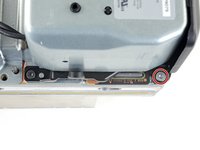
      • С помощью отвертки Torx T8 открутите два винта длиной 7,4 мм, удерживающие заднюю панель.

      • В процессе этого ремонта не теряйте винты и следите за тем, чтобы каждый из них был установлен на свое прежнее место во избежание повреждения консоли.

      Спросите у FixBot

      Добавить комментарий

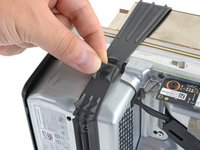
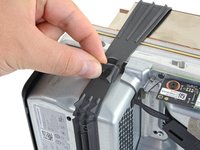
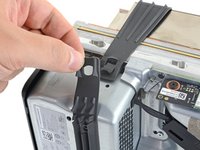
    4. Замена SSD в Xbox Series X, Отсоедините заднюю панель: шаг 4, изображение 1 из 3 Замена SSD в Xbox Series X, Отсоедините заднюю панель: шаг 4, изображение 2 из 3 Замена SSD в Xbox Series X, Отсоедините заднюю панель: шаг 4, изображение 3 из 3
      • Вставьте плоский конец пластиковой лопатки (spudger) в зазор между задней панелью и корпусом, около левой стороны основания.

      • Подденьте заднюю панель, чтобы освободить её из фиксирующих защелок.

      Спросите у FixBot

      Добавить комментарий

    5. Замена SSD в Xbox Series X: шаг 5, изображение 1 из 2 Замена SSD в Xbox Series X: шаг 5, изображение 2 из 2
      • Вставьте плоский конец пластиковой лопатки в зазор между задней панелью и корпусом, рядом с правой стороной основания.

      • Подденьте заднюю панель, чтобы освободить ее из фиксирующих защелок.

      Спросите у FixBot

      Добавить комментарий

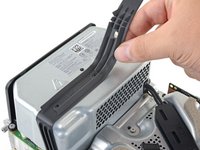
    6. Замена SSD в Xbox Series X, Снятие задней панели: шаг 6, изображение 1 из 3 Замена SSD в Xbox Series X, Снятие задней панели: шаг 6, изображение 2 из 3 Замена SSD в Xbox Series X, Снятие задней панели: шаг 6, изображение 3 из 3
      • Возьмитесь за заднюю панель в месте, которое вы только что поддели, и потяните ее вверх и в сторону от корпуса, чтобы отсоединить защелки по длинным краям.

      • При сборке прижмите панель по краям, чтобы защелкнуть ее на месте.

      Спросите у FixBot

      Добавить комментарий

    7. Замена SSD в Xbox Series X: шаг 7, изображение 1 из 3 Замена SSD в Xbox Series X: шаг 7, изображение 2 из 3 Замена SSD в Xbox Series X: шаг 7, изображение 3 из 3
      • Задняя панель вставляется в паз в верхней части корпуса.

      • Наклоните заднюю панель вверх и потяните её от верхнего края корпуса, чтобы высвободить из паза.

      • Снимите заднюю панель.

      Спросите у FixBot

      Добавить комментарий

    1. Замена SSD в Xbox Series X, Снятие винтов вентилятора: шаг 8, изображение 1 из 1
      • Используйте отвертку Torx T8, чтобы открутить три винта, удерживающие вентилятор на центральном шасси:

      • Один винт с плоской головкой длиной 10,5 мм

      • Два винта длиной 8,8 мм

      Спросите у FixBot

      Добавить комментарий

    2. Замена SSD в Xbox Series X, Отсоедините кабель вентилятора: шаг 9, изображение 1 из 3 Замена SSD в Xbox Series X, Отсоедините кабель вентилятора: шаг 9, изображение 2 из 3 Замена SSD в Xbox Series X, Отсоедините кабель вентилятора: шаг 9, изображение 3 из 3
      Инструмент, используемый на этом этапе:
      Tweezers
      $4.99
      • Возьмитесь пальцами или пинцетом с тупыми концами за края разъема кабеля вентилятора и потяните вверх, чтобы отсоединить его от центрального шасси.

      • Всегда тяните за разъемы кабелей, а не за сами провода.

      • При обратной сборке проложите кабель вентилятора под небольшим кабельным направляющим на корпусе вентилятора, чтобы он не мешал установке задней панели.

      Спросите у FixBot

      Добавить комментарий

    3. Замена SSD в Xbox Series X, Снятие вентилятора: шаг 10, изображение 1 из 2 Замена SSD в Xbox Series X, Снятие вентилятора: шаг 10, изображение 2 из 2
      • Выдвиньте вентилятор из паза, чтобы извлечь его.

      • При обратной сборке обратите внимание на то, что вентилятор можно установить только одним способом — убедитесь, что Мастер Чиф обращен к вам.

      • Если вы меняете вентилятор, новый вентилятор может не включать пластиковый монтажный кронштейн, который крепится к вентилятору четырьмя винтами Torx T10. Это не показано в данном руководстве.

      Спросите у FixBot

      Добавить комментарий

    1. Замена SSD в Xbox Series X, Отсоедините основание: шаг 11, изображение 1 из 3 Замена SSD в Xbox Series X, Отсоедините основание: шаг 11, изображение 2 из 3 Замена SSD в Xbox Series X, Отсоедините основание: шаг 11, изображение 3 из 3
      • Плоским концом лопатки подденьте фиксирующий язычок, удерживающий основание на корпусе.

      Спросите у FixBot

      Добавить комментарий

    2. Замена SSD в Xbox Series X, Поверните и снимите основание: шаг 12, изображение 1 из 3 Замена SSD в Xbox Series X, Поверните и снимите основание: шаг 12, изображение 2 из 3 Замена SSD в Xbox Series X, Поверните и снимите основание: шаг 12, изображение 3 из 3
      • Возьмитесь за основание и поверните его против часовой стрелки, чтобы разблокировать его в корпусе.

      • Возможно, вам потребуется удерживать фиксирующий язычок открытым, пока вы начинаете снимать основание.

      • Снимите основание.

      • При обратной сборке вставьте выступы основания в соответствующие отверстия на корпусе и поворачивайте по часовой стрелке, пока основание не защелкнется во внутреннем фиксирующем язычке.

      • Когда основание зафиксировано, надпись «Hello from Seattle» будет параллельна боковым сторонам устройства.

      Спросите у FixBot

      Добавить комментарий

    3. Замена SSD в Xbox Series X, Снятие винтов оптического привода: шаг 13, изображение 1 из 2 Замена SSD в Xbox Series X, Снятие винтов оптического привода: шаг 13, изображение 2 из 2
      • С помощью отвертки Torx T8 выкрутите два винта длиной 8,8 мм, крепящих антивибрационный изолятор оптического привода к корпусу: один у основания и один сверху изолятора.

      Спросите у FixBot

      Добавить комментарий

    4. Замена SSD в Xbox Series X, Снятие виброизолятора: шаг 14, изображение 1 из 3 Замена SSD в Xbox Series X, Снятие виброизолятора: шаг 14, изображение 2 из 3 Замена SSD в Xbox Series X, Снятие виброизолятора: шаг 14, изображение 3 из 3
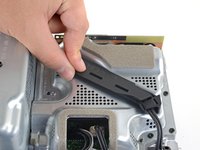
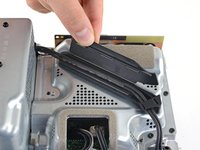
      • Приподнимите виброизолятор оптического привода, чтобы снять его.

      • Виброизолятор удерживается на боковых сторонах оптического привода с помощью силиконовых накладок, поэтому вам, возможно, придется «раскачивать» изолятор, чтобы снять его с каждой стороны.

      • При сборке убедитесь, что виброизолятор надет на оба края оптического привода и плотно прилегает к остальной части центрального шасси.

      Спросите у FixBot

      Добавить комментарий

    5. Замена SSD в Xbox Series X, Отсоедините кабели питания и передачи данных: шаг 15, изображение 1 из 3 Замена SSD в Xbox Series X, Отсоедините кабели питания и передачи данных: шаг 15, изображение 2 из 3 Замена SSD в Xbox Series X, Отсоедините кабели питания и передачи данных: шаг 15, изображение 3 из 3
      Инструмент, используемый на этом этапе:
      Tweezers
      $4.99
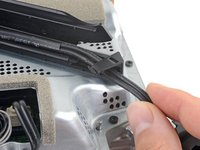
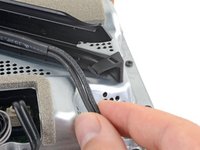
      • Используйте тупоносый пинцет, чтобы захватить края разъема питания оптического привода, и потяните вверх, чтобы отсоединить его от оптического привода.

      • Всегда тяните кабели за разъемы, а не за сами провода.

      • Пальцами потяните вверх и отсоедините кабель передачи данных от оптического привода.

      Спросите у FixBot

      Добавить комментарий

    6. Замена SSD в Xbox Series X, Снятие оптического привода: шаг 16, изображение 1 из 2 Замена SSD в Xbox Series X, Снятие оптического привода: шаг 16, изображение 2 из 2
      • Возьмитесь за верхний край оптического привода и потяните его из паза в корпусе, чтобы извлечь.

      • При обратной сборке совместите выступы на нижней грани оптического привода с направляющими отверстиями в нижней части корпуса.

      • Если привод установлен неровно, верхний виброизолятор не получится установить правильно, а дисковод будет смещен относительно передней панели консоли.

      Спросите у FixBot

      Добавить комментарий

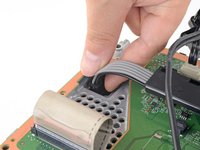
    1. Замена SSD в Xbox Series X, Отсоединение шлейфа порта USB: шаг 17, изображение 1 из 3 Замена SSD в Xbox Series X, Отсоединение шлейфа порта USB: шаг 17, изображение 2 из 3 Замена SSD в Xbox Series X, Отсоединение шлейфа порта USB: шаг 17, изображение 3 из 3
      • Шлейфы и их разъемы очень хрупкие, поэтому всегда аккуратно открывайте фиксирующие защелки и медленно вытягивайте шлейфы.

      • Используйте плоский конец пластиковой лопатки (spudger), чтобы откинуть металлическую фиксирующую защелку шлейфа порта USB.

      • При сборке осторожно защелкните металлическую фиксирующую защелку на место после того, как шлейф будет вставлен.

      Спросите у FixBot

      Добавить комментарий

    2. Замена SSD в Xbox Series X: шаг 18, изображение 1 из 2 Замена SSD в Xbox Series X: шаг 18, изображение 2 из 2
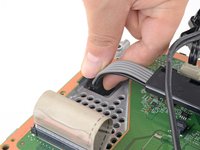
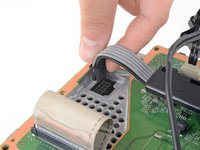
      • Воспользуйтесь пинцетом, чтобы потянуть за черный пластиковый язычок и отсоединить шлейф порта USB.

      • Тяните только за язычок, а не за сам шлейф.

      • Если шлейф порта USB приклеен к металлическому корпусу, используйте iOpener или фен, чтобы нагреть его. В зависимости от модели вашего Xbox, возможно, потребуется поддеть шлейф медиатором, чтобы отделить его от клеевого слоя.

      Спросите у FixBot

      Добавить комментарий

    3. Замена SSD в Xbox Series X, Отсоединение шлейфа кнопки питания: шаг 19, изображение 1 из 3 Замена SSD в Xbox Series X, Отсоединение шлейфа кнопки питания: шаг 19, изображение 2 из 3 Замена SSD в Xbox Series X, Отсоединение шлейфа кнопки питания: шаг 19, изображение 3 из 3
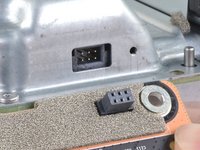
      • Используйте заостренный конец пластиковой лопатки (spudger), чтобы нажать на металлический фиксатор сбоку разъема шлейфа кнопки питания на плате.

      • Удерживая металлический фиксатор нажатым, используйте пинцет, чтобы потянуть за язычок и отсоединить шлейф кнопки питания от центрального корпуса.

      • Тяните только за язычок, а не за сам шлейф.

      • Не тяните за шлейф, не нажав на металлический фиксатор, иначе можно повредить шлейф или разъем.

      • При обратной сборке шлейф должен слегка «защелкнуться» на месте при подключении.

      Спросите у FixBot

      Добавить комментарий

    4. Замена SSD в Xbox Series X, Снятие винтов корпуса: шаг 20, изображение 1 из 1
      • Используйте отвертку Torx T8, чтобы выкрутить три винта длиной 7,4 мм, крепящие центральный каркас к корпусу устройства.

      Спросите у FixBot

      Добавить комментарий

    5. Замена SSD в Xbox Series X, Отклейте шлейф порта USB: шаг 21, изображение 1 из 2 Замена SSD в Xbox Series X, Отклейте шлейф порта USB: шаг 21, изображение 2 из 2
      • Аккуратно отклейте приклеенный на скотч шлейф порта USB от радиатора.

      • В зависимости от модели вашей Xbox клей может находиться на нижней стороне шлейфа. Если это так, используйте iOpener или фен, чтобы прогреть шлейф.

      Спросите у FixBot

      Добавить комментарий

    6. Замена SSD в Xbox Series X, Снятие блока центрального шасси: шаг 22, изображение 1 из 3 Замена SSD в Xbox Series X, Снятие блока центрального шасси: шаг 22, изображение 2 из 3 Замена SSD в Xbox Series X, Снятие блока центрального шасси: шаг 22, изображение 3 из 3
      • Центральное шасси выравнивается относительно корпуса с помощью направляющих штифтов. Чтобы извлечь шасси, нужно вывести эти штифты из пазов.

      • Возьмитесь за центральное шасси и потяните его в сторону зеленой решетки вентилятора в верхней части корпуса, чтобы отсоединить направляющие штифты.

      • Приподнимите и извлеките блок центрального шасси из корпуса.

      • При сборке убедитесь, что шлейфы не оказались зажаты, когда будете устанавливать центральное шасси обратно в корпус.

      Спросите у FixBot

      Добавить комментарий

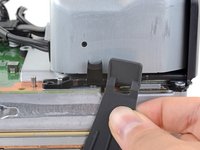
    1. Замена SSD в Xbox Series X, Отсоедините фиксирующий ремешок корпуса: шаг 23, изображение 1 из 3 Замена SSD в Xbox Series X, Отсоедините фиксирующий ремешок корпуса: шаг 23, изображение 2 из 3 Замена SSD в Xbox Series X, Отсоедините фиксирующий ремешок корпуса: шаг 23, изображение 3 из 3
      • Отсоедините фиксирующий ремешок корпуса с правой стороны от блока питания.

      Спросите у FixBot

      Добавить комментарий

    2. Замена SSD в Xbox Series X: шаг 24, изображение 1 из 3 Замена SSD в Xbox Series X: шаг 24, изображение 2 из 3 Замена SSD в Xbox Series X: шаг 24, изображение 3 из 3
      • Натяните ремешок корпуса на блок питания и снимите его.

      • Как только ремешок будет снят с блока питания, отложите свободную часть в сторону.

      Спросите у FixBot

      Добавить комментарий

    3. Замена SSD в Xbox Series X, Снятие разъема кабеля питания: шаг 25, изображение 1 из 1
      • С помощью отвертки Torx T8 выкрутите три винта, крепящие разъем кабеля питания к корпусу:

      • Два винта длиной 13,1 мм

      • Один винт длиной 35 мм

      Спросите у FixBot

      Добавить комментарий

    4. Замена SSD в Xbox Series X: шаг 26, изображение 1 из 2 Замена SSD в Xbox Series X: шаг 26, изображение 2 из 2
      • Извлеките разъем питания из углубления в корпусе.

      Спросите у FixBot

      Добавить комментарий

    5. Замена SSD в Xbox Series X, Отсоединение кабелей питания: шаг 27, изображение 1 из 2 Замена SSD в Xbox Series X, Отсоединение кабелей питания: шаг 27, изображение 2 из 2
      • Расстегните и откройте крышку пластикового фиксатора кабеля питания.

      Спросите у FixBot

      Добавить комментарий

    6. Замена SSD в Xbox Series X: шаг 28, изображение 1 из 2 Замена SSD в Xbox Series X: шаг 28, изображение 2 из 2
      • Извлеките кабель питания из-под дополнительной секции направляющей кабеля.

      Спросите у FixBot

      Добавить комментарий

    7. Замена SSD в Xbox Series X, Снятие угловой крышки: шаг 29, изображение 1 из 1
      • С помощью отвертки Torx T8 открутите винт длиной 8,8 мм, удерживающий угловую крышку блока питания.

      Спросите у FixBot

      Добавить комментарий

    8. Замена SSD в Xbox Series X: шаг 30, изображение 1 из 2 Замена SSD в Xbox Series X: шаг 30, изображение 2 из 2
      Инструмент, используемый на этом этапе:
      Tweezers
      $4.99
      • В зависимости от модели, на вашей Xbox может не быть этой крышки.

      • Используйте пальцы или пинцет, чтобы поддеть и снять угловую крышку блока питания.

      Спросите у FixBot

      Добавить комментарий

    9. Замена SSD в Xbox Series X, Снятие платы дополнительной антенны: шаг 31, изображение 1 из 1
      • С помощью отвертки Torx T8 открутите три винта длиной 9,6 мм, которыми плата дополнительной антенны крепится к центральному шасси.

      Спросите у FixBot

      Добавить комментарий

    10. Замена SSD в Xbox Series X: шаг 32, изображение 1 из 3 Замена SSD в Xbox Series X: шаг 32, изображение 2 из 3 Замена SSD в Xbox Series X: шаг 32, изображение 3 из 3
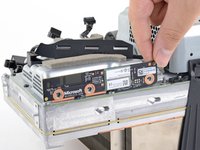
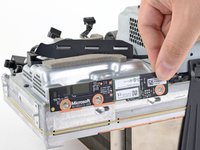
      • Возьмитесь за плату антенны и потяните её прямо от центрального корпуса, чтобы отсоединить.

      • При обратной сборке совместите разъем платы с портом на центральном корпусе и нажмите для подключения.

      Спросите у FixBot

      Добавить комментарий

    11. Замена SSD в Xbox Series X, Снятие защитной панели платы: шаг 33, изображение 1 из 1
      • С помощью отвертки Torx T8 выкрутите девять винтов, удерживающих защитную панель платы:

      • Шесть черных винтов длиной 8,8 мм

      • Два серебристых винта длиной 35 мм

      • Один серебристый винт длиной 13,1 мм

      Спросите у FixBot

      Добавить комментарий

    12. Замена SSD в Xbox Series X: шаг 34, изображение 1 из 3 Замена SSD в Xbox Series X: шаг 34, изображение 2 из 3 Замена SSD в Xbox Series X: шаг 34, изображение 3 из 3
      • Приподнимите экран платы, чтобы извлечь его из центрального корпуса.

      Спросите у FixBot

      Добавить комментарий

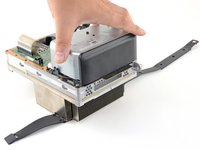
    13. Замена SSD в Xbox Series X, Снятие ремешка корпуса: шаг 35, изображение 1 из 3 Замена SSD в Xbox Series X, Снятие ремешка корпуса: шаг 35, изображение 2 из 3 Замена SSD в Xbox Series X, Снятие ремешка корпуса: шаг 35, изображение 3 из 3
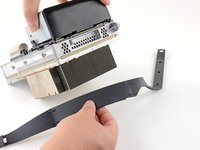
      • Отсоедините ремешок корпуса от фиксирующих выступов по обеим сторонам блока питания.

      Спросите у FixBot

      Добавить комментарий

    14. Замена SSD в Xbox Series X, Снятие ремешка корпуса: шаг 36, изображение 1 из 2 Замена SSD в Xbox Series X, Снятие ремешка корпуса: шаг 36, изображение 2 из 2
      • Снимите ремешок корпуса.

      Спросите у FixBot

      Добавить комментарий

    1. Замена SSD в Xbox Series X, Отсоединение материнской платы: шаг 37, изображение 1 из 3 Замена SSD в Xbox Series X, Отсоединение материнской платы: шаг 37, изображение 2 из 3 Замена SSD в Xbox Series X, Отсоединение материнской платы: шаг 37, изображение 3 из 3
      • Возьмитесь за 10-контактный разъем питания и сожмите его фиксирующий язычок.

      • Удерживая язычок нажатым, потяните разъем строго вверх, чтобы отсоединить его от платы.

      • Всегда тяните за разъемы кабелей, а не за сами провода.

      Спросите у FixBot

      Добавить комментарий

    2. Замена SSD в Xbox Series X: шаг 38, изображение 1 из 3 Замена SSD в Xbox Series X: шаг 38, изображение 2 из 3 Замена SSD в Xbox Series X: шаг 38, изображение 3 из 3
      • Возьмитесь пальцами за основание разъема соединительного шлейфа.

      • Нажмите на каждую сторону разъема, чтобы разблокировать фиксирующие язычки шлейфа.

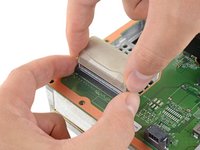
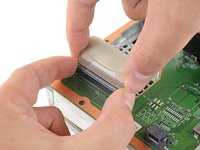
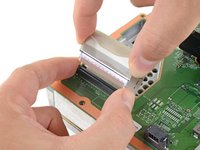
      • Удерживая фиксирующие язычки нажатыми, возьмитесь за края соединительного шлейфа и потяните его прямо из разъема, чтобы отсоединить.

      • В некоторых версиях Series X соединительные шлейфы удерживаются одним фиксирующим язычком посередине. Если у вас эта версия, аккуратно надавите на фиксирующий язычок ногтем, возьмитесь за края соединительного шлейфа и вытяните его.

      • Если фиксирующие язычки нажаты правильно, соединительный шлейф выйдет без особого усилия.

      • При обратной сборке соединительный шлейф должен «защелкнуться» на месте при полной вставке.

      Спросите у FixBot

      Добавить комментарий

    3. Замена SSD в Xbox Series X, Снятие серебристых винтов блока питания: шаг 39, изображение 1 из 2 Замена SSD в Xbox Series X, Снятие серебристых винтов блока питания: шаг 39, изображение 2 из 2
      • С помощью отвертки Torx T8 открутите три серебристых винта длиной 35 мм с блока питания — четвертый, черный винт, оставьте на месте.

      Спросите у FixBot

      Добавить комментарий

    4. Замена SSD в Xbox Series X, Снятие центрального шасси: шаг 40, изображение 1 из 3 Замена SSD в Xbox Series X, Снятие центрального шасси: шаг 40, изображение 2 из 3 Замена SSD в Xbox Series X, Снятие центрального шасси: шаг 40, изображение 3 из 3
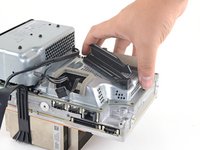
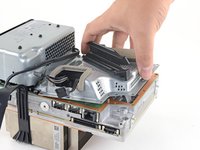
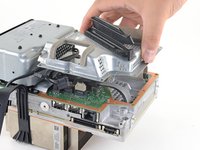
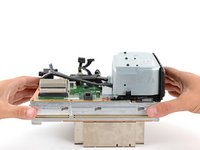
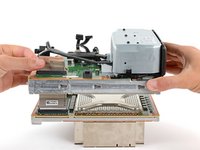
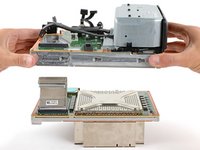
      • Возьмитесь за края центрального шасси (не за блок питания) и снимите его с материнской платы и радиатора в сборе, пропустив соединительный кабель через вырез.

      Спросите у FixBot

      Добавить комментарий

    1. Замена SSD в Xbox Series X, Снимите крышку SSD-накопителя: шаг 41, изображение 1 из 3 Замена SSD в Xbox Series X, Снимите крышку SSD-накопителя: шаг 41, изображение 2 из 3 Замена SSD в Xbox Series X, Снимите крышку SSD-накопителя: шаг 41, изображение 3 из 3
      • На обеих сторонах крышки SSD-накопителя расположены термопрокладки, поэтому постарайтесь сохранить их целостность в ходе этой процедуры.

      • Используйте плоский конец пластиковой лопатки (spudger), чтобы поддеть края металлической крышки SSD-накопителя.

      • Снимите крышку SSD-накопителя.

      Спросите у FixBot

      Добавить комментарий

    2. Замена SSD в Xbox Series X, Извлечение винта SSD: шаг 42, изображение 1 из 1
      • С помощью отвертки Torx T8 выкрутите винт 5,2 мм, удерживающий SSD.

      Спросите у FixBot

      Добавить комментарий

    3. Замена SSD в Xbox Series X, Снятие SSD: шаг 43, изображение 1 из 2 Замена SSD в Xbox Series X, Снятие SSD: шаг 43, изображение 2 из 2
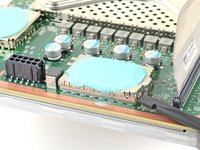
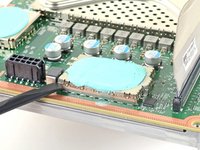
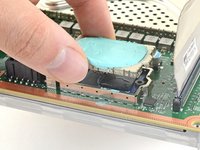
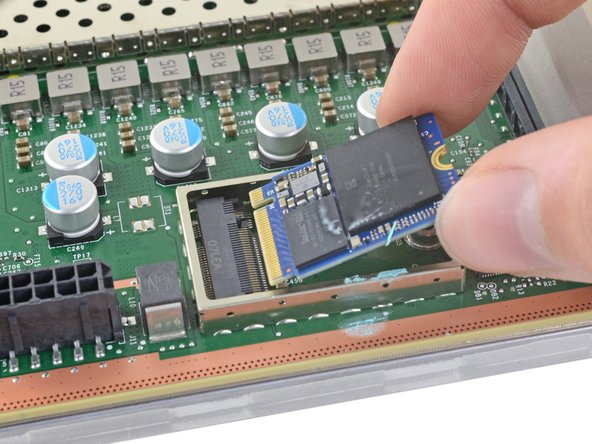
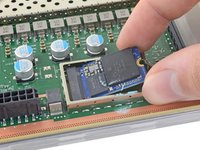
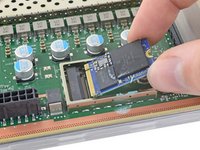
      • После того как винт крепления SSD будет выкручен, накопитель приподнимется под небольшим углом.

      • Возьмитесь за край SSD и потяните его от разъема M.2 на плате, чтобы извлечь накопитель.

      • При обратной сборке вставьте SSD в разъем на плате под небольшим углом, прижмите его до горизонтального положения и зафиксируйте винтом крепления SSD.

      Спросите у FixBot

      Добавить комментарий

Заключение

Для обратной сборки устройства выполните эти действия в обратном порядке.

Сдайте электронные отходы в пункт переработки, сертифицированный по стандартам R2 или e-Stewards.

Ремонт пошел не по плану? Попробуйте провести базовую диагностику или обратитесь за помощью к нашему сообществу по ремонту Xbox Series X.

Отменить: Я не выполнил это руководство.

24 человек успешно провели ремонт по этому руководству.

Carsten Frauenheim

Участник с: 03/10/20

171 088 Репутация

Автор 442 руководств

Команда

iFixit Участник iFixit

Staff

122 членов

Автор 86 243 руководств

16 Комментарии к руководству

What name cards are compatible to install in the series x and what is the max storage capacity that can be installed?

Keith Horton - Ответить Поделиться

Theoretically speaking, any M.2 NVMe 2230 SSD PCIe 4.0 that’s been formatted to New Technology File System (NTFS, proprietary MS formatting for Windows 7 onwards) should work. You’ll also need to make a Xbox OS installer USB as well, in the same style as making a Media Creation Tool for Windows 8.1 and 10 installation on new HDDs and SSDs.

https://support.xbox.com/en-AU/help/hard...

The issue I want to find out is which sector allocation value is required -> leads into the theoretical max storage of a single internal SSD (around 16TB assuming a 4KB sector size). https://docs.microsoft.com/en-us/windows...

Noobgamer0111 - Ответить Поделиться

The Xbox SSDs are all PCIe 4.0x2 so you need WD CH (NOT PC) SN530/SN560 or SSSDTC/Lite-On XA1 SSDs.

The CH SN560 is a newer model that has faster read speeds (2400 vs 2000 MB/s) but is much more rare. Most of the CH WD SSDs on the market is CH SN530.

Mike - Ответить Поделиться

I thought these were married to the board? Say if I were to buy one from ebay that's missing its ssd wouldn't installing a new one just make it so that the console won't power on? I'm hoping that I'm wrong because there are several out there.

John - Ответить Поделиться

Correct the SSD has a hidden partition that contains encrypted info marrying the SSD to the main board. However you can do a bit by bit clone of this partition providing your drive hasn't failed already.

Dunno about size or make I suspect you can only install 1GB until MS update the firmware and release models with bigger SSDs in.

NorfolknGood - Ответить Поделиться

Добавить комментарий

Статистика просмотров:

За последние 24 часов: 99

За последние 7 дней: 620

За последние 30 дней: 2,791

За всё время: 166,462