Перейти к основному содержанию
Присоединяйся к сообществу ремонтников - Создай аккаунт

Этот перевод был сделан машиной и пока не проверен человеком. Говорите на этом языке? Просмотрите его.

Замена экрана Xiaomi Poco F3

Выберете то, что вам нужно

    1. Замена экрана Xiaomi Poco F3, Нагрейте заднюю стеклянную панель: шаг 1, изображение 1 из 1
      • Подготовьте iOpener и приложите его к задней стеклянной панели как минимум на две минуты, чтобы размягчить находящийся под ней клей.

      • Также можно использовать фен, термофен или нагревательную пластину, но будьте осторожны, чтобы не перегреть телефон — дисплей и внутренний аккумулятор чувствительны к воздействию высокой температуры.

      Спросите у FixBot

      Добавить комментарий

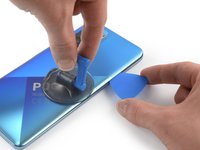
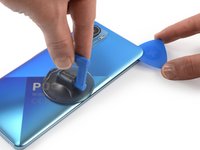
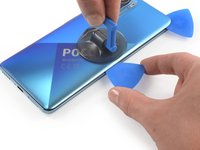
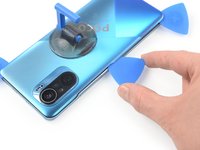
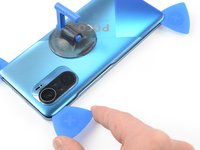
    2. Замена экрана Xiaomi Poco F3, Вставьте медиатор: шаг 2, изображение 1 из 2 Замена экрана Xiaomi Poco F3, Вставьте медиатор: шаг 2, изображение 2 из 2
      • Закрепите присоску на правом крае заднего стекла, как можно ближе к краю.

      • Если заднее стекло разбито, присоска может не держаться. Попробуйте приподнять его с помощью прочной клейкой ленты или приклейте присоску суперклеем и дайте ему схватиться, чтобы продолжить.

      • Потяните заднее стекло за присоску, чтобы создать небольшой зазор между задним стеклом и корпусом.

      • Если у вас не получается создать зазор, прогрейте устройство еще немного, чтобы еще больше размягчить клей. Следуйте инструкциям iOpener, чтобы избежать перегрева.

      • Вставьте медиатор в созданный зазор.

      Спросите у FixBot

      Добавить комментарий

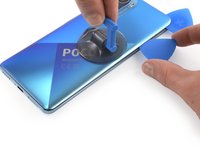
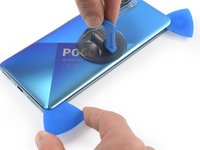
    3. Замена экрана Xiaomi Poco F3, Разрежьте клейкую основу: шаг 3, изображение 1 из 2 Замена экрана Xiaomi Poco F3, Разрежьте клейкую основу: шаг 3, изображение 2 из 2
      • Проведите медиатором к верхнему правому углу, чтобы разрезать клейкую основу.

      • Оставьте медиатор на месте, чтобы клейкая основа не склеилась обратно.

      Спросите у FixBot

      Добавить комментарий

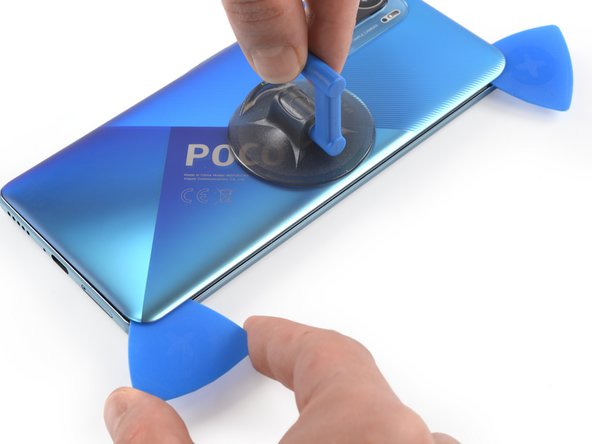
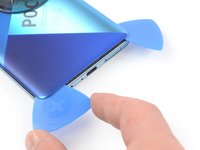
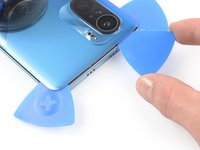
    4. Замена экрана Xiaomi Poco F3: шаг 4, изображение 1 из 3 Замена экрана Xiaomi Poco F3: шаг 4, изображение 2 из 3 Замена экрана Xiaomi Poco F3: шаг 4, изображение 3 из 3
      • Вставьте второй медиатор в верхний правый угол.

      • Проведите медиатором вдоль правого края до нижнего угла, чтобы разрезать клей.

      • Оставьте медиатор на месте, чтобы предотвратить повторное приклеивание.

      Спросите у FixBot

      Добавить комментарий

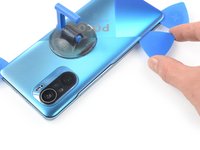
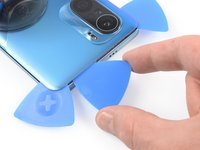
    5. Замена экрана Xiaomi Poco F3: шаг 5, изображение 1 из 2 Замена экрана Xiaomi Poco F3: шаг 5, изображение 2 из 2
      • Если клей становится трудно разрезать, скорее всего, он остыл. Используйте iOpener в течение одной-двух минут, чтобы снова его разогреть.

      • Вставьте третий медиатор в нижний правый угол.

      • Проведите медиатором вдоль нижнего края телефона, чтобы разрезать клей.

      • Оставьте медиатор в нижнем левом углу, чтобы клей не схватился снова.

      Спросите у FixBot

      Добавить комментарий

    6. Замена экрана Xiaomi Poco F3: шаг 6, изображение 1 из 3 Замена экрана Xiaomi Poco F3: шаг 6, изображение 2 из 3 Замена экрана Xiaomi Poco F3: шаг 6, изображение 3 из 3
      • Вставьте четвертый медиатор в нижний левый угол вашего телефона.

      • Проведите медиатором вдоль левого края, чтобы разрезать клей.

      • Оставьте медиатор в верхнем левом углу, чтобы предотвратить повторное приклеивание.

      • Будьте осторожны, чтобы не повредить шлейфы кнопок. Они также приклеены, и вы можете случайно задеть их во время разрезания клея.

      Спросите у FixBot

      Добавить комментарий

    7. Замена экрана Xiaomi Poco F3: шаг 7, изображение 1 из 2 Замена экрана Xiaomi Poco F3: шаг 7, изображение 2 из 2
      • Вставьте пятый медиатор под верхний левый угол.

      • Проведите медиатором вдоль верхнего края задней панели, чтобы разрезать оставшийся клей.

      Спросите у FixBot

      Добавить комментарий

    8. Замена экрана Xiaomi Poco F3, Снятие задней панели: шаг 8, изображение 1 из 1
      • Снимите заднюю панель.

      • При необходимости нанесите новый клей после очистки соответствующих участков изопропиловым спиртом (>90%).

      • Закрепите новую заднюю панель с помощью заранее вырезанной клейкой ленты или двустороннего скотча. После установки задней панели сильно и равномерно прижмите ее к телефону на несколько минут, чтобы клей хорошо схватился; для этого отлично подойдет стопка тяжелых книг.

      Спросите у FixBot

      Добавить комментарий

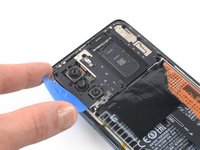
    1. Замена экрана Xiaomi Poco F3, Открутите крышку материнской платы: шаг 9, изображение 1 из 1
      • С помощью крестовой отвертки Phillips открутите одиннадцать винтов, удерживающих крышку материнской платы:

      • Десять винтов длиной 3,4 мм

      • Один винт длиной 1,5 мм

      Спросите у FixBot

      Добавить комментарий

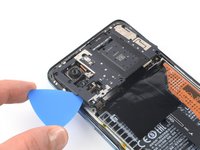
    2. Замена экрана Xiaomi Poco F3, Приподнимите крышку материнской платы: шаг 10, изображение 1 из 2 Замена экрана Xiaomi Poco F3, Приподнимите крышку материнской платы: шаг 10, изображение 2 из 2
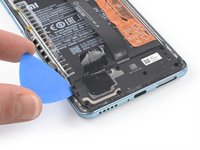
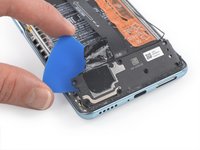
      • Вставьте кончик медиатора под нижний левый край крышки материнской платы.

      • Используйте медиатор, чтобы приподнять крышку материнской платы и освободить пластиковые защелки, удерживающие ее на месте.

      • Не снимайте крышку материнской платы полностью! Она все еще соединена с материнской платой.

      Спросите у FixBot

      Добавить комментарий

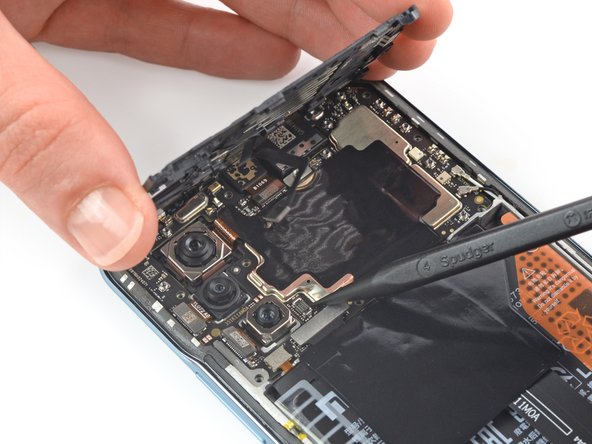
    3. Замена экрана Xiaomi Poco F3, Отсоединение крышки материнской платы: шаг 11, изображение 1 из 2 Замена экрана Xiaomi Poco F3, Отсоединение крышки материнской платы: шаг 11, изображение 2 из 2
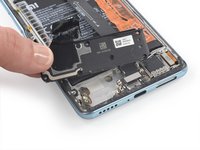
      • Пальцами приподнимите крышку материнской платы, чтобы получить доступ к разъему на материнской плате.

      • Используйте лопатку (spudger), чтобы отсоединить крышку материнской платы, поддев разъем строго вверх из гнезда на материнской плате.

      • Снимите крышку материнской платы.

      Спросите у FixBot

      Добавить комментарий

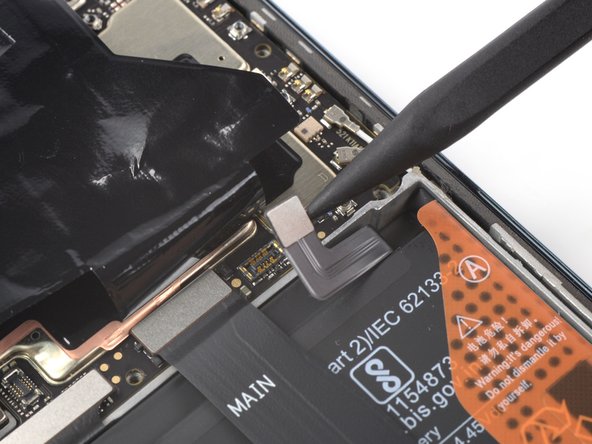
    4. Замена экрана Xiaomi Poco F3, Отсоедините аккумулятор: шаг 12, изображение 1 из 2 Замена экрана Xiaomi Poco F3, Отсоедините аккумулятор: шаг 12, изображение 2 из 2
      • Разъем аккумулятора закрыт графитовой фольгой. Аккуратно отогните ее или приклейте к верхнему краю Poco F3, чтобы получить доступ к разъему аккумулятора.

      • Используйте пластиковую лопатку, чтобы отсоединить аккумулятор, поддев разъем прямо вверх из гнезда.

      Спросите у FixBot

      Добавить комментарий

    1. Замена экрана Xiaomi Poco F3, Извлечение лотка SIM-карты: шаг 13, изображение 1 из 3 Замена экрана Xiaomi Poco F3, Извлечение лотка SIM-карты: шаг 13, изображение 2 из 3 Замена экрана Xiaomi Poco F3, Извлечение лотка SIM-карты: шаг 13, изображение 3 из 3
      • Вставьте инструмент для извлечения SIM-карты или скрепку в небольшое отверстие в лотке SIM-карты, расположенное на левой нижней грани Poco F3.

      • Сильно нажмите, чтобы извлечь лоток.

      • Выньте лоток SIM-карты из телефона.

      Спросите у FixBot

      Добавить комментарий

    1. Замена экрана Xiaomi Poco F3, Открутите винты динамика: шаг 14, изображение 1 из 1
      • С помощью отвертки Phillips открутите семь винтов длиной 3,5 мм, удерживающих динамик.

      Спросите у FixBot

      Добавить комментарий

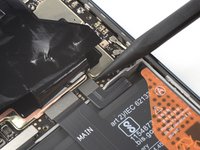
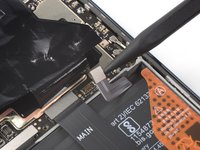
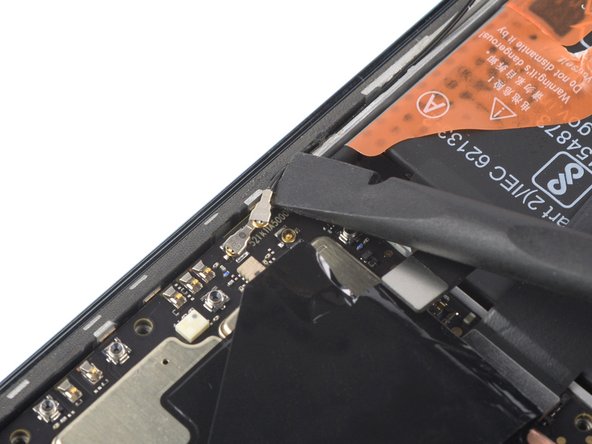
    2. Замена экрана Xiaomi Poco F3, Отсоедините кабель антенны: шаг 15, изображение 1 из 2 Замена экрана Xiaomi Poco F3, Отсоедините кабель антенны: шаг 15, изображение 2 из 2
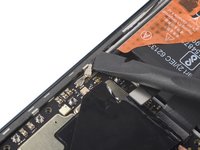
      • С помощью лопатки подденьте и отсоедините черный кабель антенны от материнской платы.

      • Во время обратной сборки их бывает сложно подключить. Удерживайте разъем над гнездом и нажмите на него плоским концом лопатки. Разъем должен защелкнуться на месте.

      Спросите у FixBot

      Добавить комментарий

    3. Замена экрана Xiaomi Poco F3, Подденьте динамик: шаг 16, изображение 1 из 3 Замена экрана Xiaomi Poco F3, Подденьте динамик: шаг 16, изображение 2 из 3 Замена экрана Xiaomi Poco F3, Подденьте динамик: шаг 16, изображение 3 из 3
      • Вставьте медиатор между рамкой и верхним левым углом динамика.

      • Используйте медиатор, чтобы поддеть динамик, наклонив его вниз.

      Спросите у FixBot

      Добавить комментарий

    4. Замена экрана Xiaomi Poco F3, Снятие динамика: шаг 17, изображение 1 из 1
      Инструмент, используемый на этом этапе:
      Tweezers
      $4.99
      • Используйте пинцет или пальцы, чтобы снять динамик.

      • Сравните новую запасную часть с оригиналом — возможно, вам потребуется перенести оставшиеся компоненты, например, кабель антенны.

      Спросите у FixBot

      Добавить комментарий

    1. Замена экрана Xiaomi Poco F3, Отсоединение шлейфа дисплея: шаг 18, изображение 1 из 2 Замена экрана Xiaomi Poco F3, Отсоединение шлейфа дисплея: шаг 18, изображение 2 из 2
      • Используйте плоский конец пластиковой лопатки (spudger), чтобы поддеть и отсоединить разъем шлейфа дисплея на дочерней плате.

      Спросите у FixBot

      Добавить комментарий

    2. Замена экрана Xiaomi Poco F3, Размягчение клейкой основы экрана: шаг 19, изображение 1 из 1
      • Приложите нагретый iOpener к экрану, чтобы размягчить клейкую основу под ним. Прогревайте iOpener в течение как минимум двух минут.

      Спросите у FixBot

      Добавить комментарий

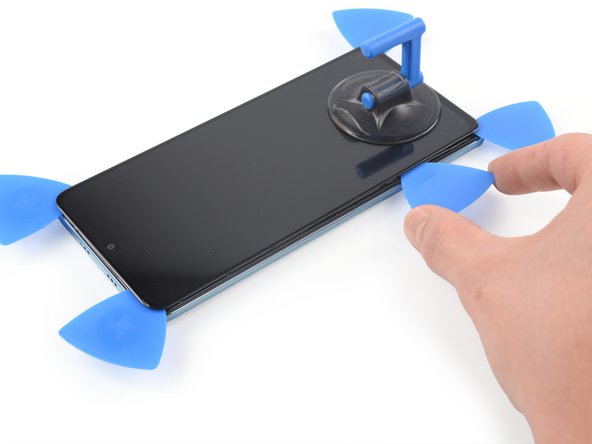
    3. Замена экрана Xiaomi Poco F3, Вставьте медиатор: шаг 20, изображение 1 из 3 Замена экрана Xiaomi Poco F3, Вставьте медиатор: шаг 20, изображение 2 из 3 Замена экрана Xiaomi Poco F3, Вставьте медиатор: шаг 20, изображение 3 из 3
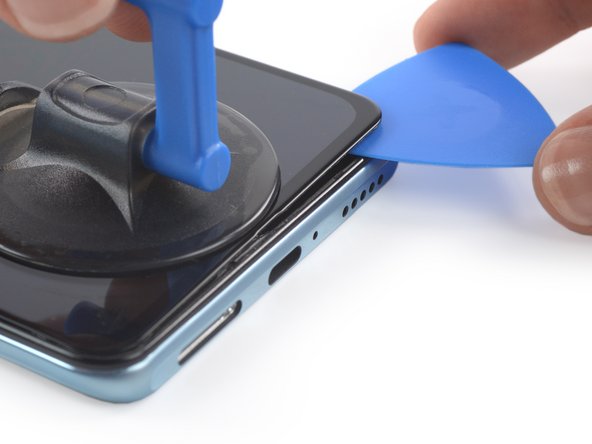
      • Закрепите присоску в нижней части экрана как можно ближе к краю.

      • Если экран телефона разбит, присоска может не прилипнуть. Попробуйте приподнять его с помощью прочной клейкой ленты или приклейте присоску на суперклей и дайте ему застыть, чтобы продолжить работу.

      • Потяните экран вверх с помощью присоски, чтобы создать небольшой зазор между экраном и корпусом.

      • Вставьте медиатор в этот зазор.

      • Если возникли трудности, прогрейте устройство еще раз, чтобы сильнее размягчить клей. Следуйте инструкции по нагреву iOpener, чтобы избежать перегрева.

      • Проведите медиатором до нижнего правого угла.

      Спросите у FixBot

      Добавить комментарий

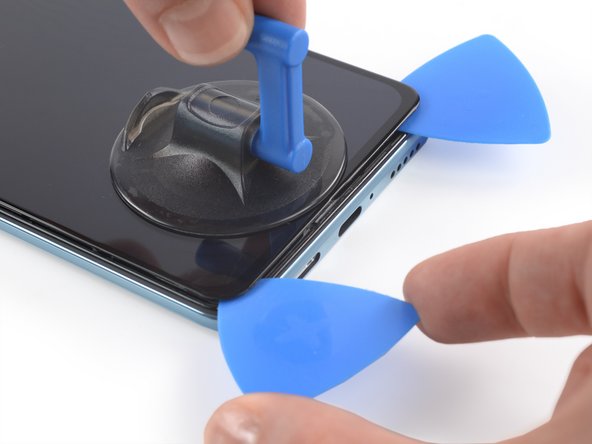
    4. Замена экрана Xiaomi Poco F3, Разрежьте клейкую ленту: шаг 21, изображение 1 из 2 Замена экрана Xiaomi Poco F3, Разрежьте клейкую ленту: шаг 21, изображение 2 из 2
      • Вставьте второй медиатор в образовавшуюся щель и проведите им до нижнего левого угла, чтобы разрезать клейкую ленту.

      • Оставьте медиатор на месте, чтобы клей не схватился снова.

      Спросите у FixBot

      Добавить комментарий

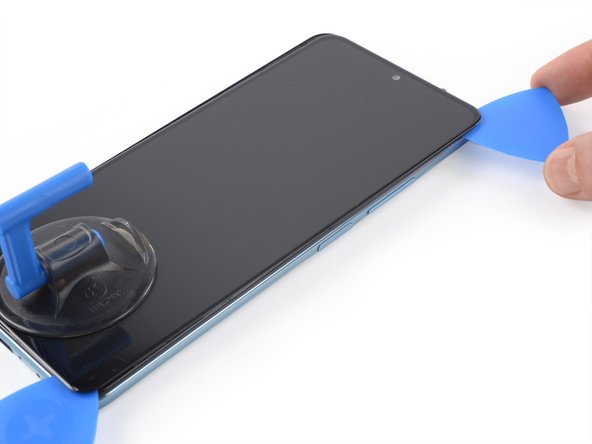
    5. Замена экрана Xiaomi Poco F3: шаг 22, изображение 1 из 3 Замена экрана Xiaomi Poco F3: шаг 22, изображение 2 из 3 Замена экрана Xiaomi Poco F3: шаг 22, изображение 3 из 3
      • Вставьте третий медиатор под правый нижний угол телефона.

      • Проведите медиатором вверх до правого верхнего угла, чтобы разрезать клей. Оставьте его там, чтобы предотвратить повторное схватывание клея.

      • Если разрезать клей становится слишком трудно, нагрейте и снова приложите iOpener.

      Спросите у FixBot

      Добавить комментарий

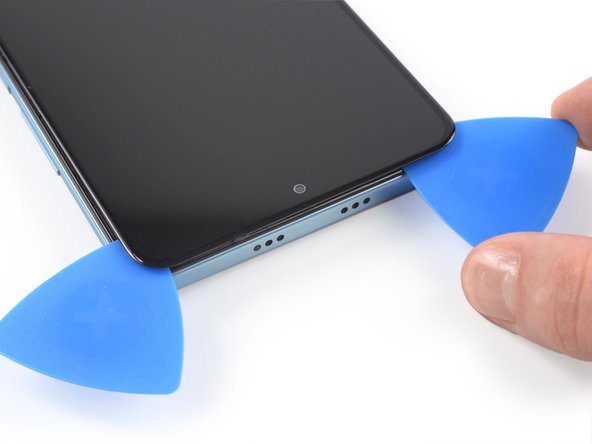
    6. Замена экрана Xiaomi Poco F3: шаг 23, изображение 1 из 2 Замена экрана Xiaomi Poco F3: шаг 23, изображение 2 из 2
      • Вставьте четвертый медиатор в верхний правый угол.

      • При прорезании клея вокруг фронтальной камеры вставляйте только кончик медиатора, чтобы не повредить или не испачкать объектив.

      • Проведите медиатором вдоль верхнего края телефона, чтобы разрезать клей.

      • Оставьте медиатор в верхнем левом углу экрана, чтобы клей не схватился снова.

      Спросите у FixBot

      Добавить комментарий

    7. Замена экрана Xiaomi Poco F3: шаг 24, изображение 1 из 2 Замена экрана Xiaomi Poco F3: шаг 24, изображение 2 из 2
      • Вставьте пятый медиатор и проведите им вдоль левой грани телефона, чтобы разрезать оставшийся клей.

      • Не снимайте дисплей полностью. Шлейф дисплея все еще проходит через корпус и, возможно, приклеен с внутренней стороны средней рамки.

      Спросите у FixBot

      Добавить комментарий

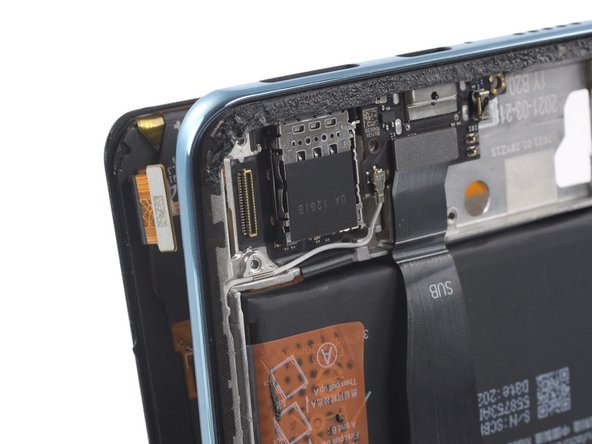
    8. Замена экрана Xiaomi Poco F3, Снятие дисплея: шаг 25, изображение 1 из 3 Замена экрана Xiaomi Poco F3, Снятие дисплея: шаг 25, изображение 2 из 3 Замена экрана Xiaomi Poco F3, Снятие дисплея: шаг 25, изображение 3 из 3
      • Проденьте шлейф дисплея через отверстие в средней раме и снимите дисплей.

      • Нанесите новый клей там, где это необходимо, предварительно очистив соответствующие поверхности изопропиловым спиртом (более 90%).

      • При обратной сборке следуйте этому руководству, если вы используете предварительно нарезанную клейкую прокладку.

      Спросите у FixBot

      Добавить комментарий

Заключение

По возможности включите устройство и протестируйте ремонт перед нанесением нового клея и герметизацией.

Сравните новую запчасть с оригинальной — возможно, перед установкой вам потребуется перенести оставшиеся компоненты или удалить защитную пленку с клеевого слоя на новой детали.

Для сборки устройства выполните эти инструкции в обратном порядке.

Сдайте электронные отходы в центр переработки, сертифицированный по стандартам R2 или e-Stewards.

Ремонт пошел не по плану? Попробуйте базовую диагностику или обратитесь за помощью к нашему сообществу Answers.

Отменить: Я не выполнил это руководство.

20 человек успешно провели ремонт по этому руководству.

Adriana Zwink

Участник с: 12/18/19

68 813 Репутация

Автор 167 руководств

Команда

iFixit Участник iFixit

Staff

122 членов

Автор 86 241 руководств

5 Комментарии к руководству

I've opened the screen but all of a sudden when I click on the screen it doesn't work

Ayaan Hussain - Ответить Поделиться
worked perfectly, thanks!

Simon Uhl - Ответить Поделиться
nice perfectly thanks

Arifin Lar - Ответить Поделиться

Excelente explicación, gracias.

Diego Duran Rios - Ответить Поделиться

heute erfolgreich repariert, hat als Laie länger gedauert.

was man absolut empfehlen kann ist, dass man auf der Seite des Power Buttons ganz vorsichtig mit dem Plektron arbeitet. Ich habe dabei aus Versehen das Power Button Kabel durchtrennt, was ich dann für knapp zwölf Euro nachkaufen musste. Außerdem war mein bestelltes Austausch Display ein Display mit Rahmen. Hier musste ich das Display vom neuen Rahmen erst wieder lösen, denn ein Tausch der Teile des alten Rahmens war nicht möglich, da dort viele Dinge fest verlötet sind, also unbedingt darauf achten, dass man wirklich ein einzelnes Austausch Display bekommt oder dann nicht anfangen die Einzelteile in den neuen Rahmen zu übertragen.

Philipp Schaubruch - Ответить Поделиться

Добавить комментарий

Статистика просмотров:

За последние 24 часов: 12

За последние 7 дней: 87

За последние 30 дней: 365

За всё время: 23,835