Этот перевод был сделан машиной и пока не проверен человеком. Говорите на этом языке? Просмотрите его.

Замена экрана Xiaomi Redmi Note 10S

Manuel Haeussermann и еще один участник
Последнее обновление 9 авг 2026 г.
Просмотров: 20 тыс.
Просмотр статистики:
- За последние 24 часа:
- 15
- За последние 7 дней:
- 133
- За последние 30 дней:
- 485
- За все время:
- 19 653
Комментарии: 7
7 комментариев к инструкции.
Перейти к комментариям инструкцииЗавершено: 24 25
24 пользователей отметили эту инстркукцию как "завершенное". Вы будете следующим?
25 пользователей отметили эту инструкцию как "завершенное". В том числе и Вы — отличная работа!
Избранные: 1 2
1 человек поставил лайк на эту инструкцию (и подписался на нее). Вы будете следующим?
2 эта инструкция понравилось многим пользователям (и они подписались на нее), в том числе и Вам!
Предлагаемое руководство
Эта инструкция была специально выделена сотрудниками iFixit.
Введение
Перейти к шагу 1 ↓Используйте это руководство для замены треснувшего или разбитого экрана на вашем Xiaomi Redmi Note 10S.
Если рамка деформирована, важно заменить ее, чтобы новый экран был установлен правильно и не был поврежден из-за неравномерного давления.
Вам понадобится сменный клей для повторного крепления компонентов при сборке устройства.
Выберете то, что Вам нужно


-
-
-
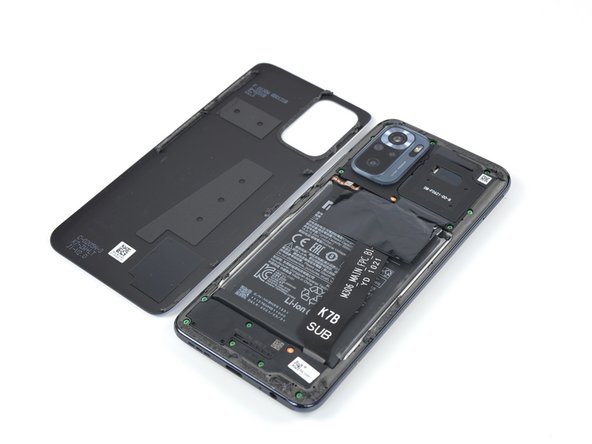
Подготовьте iOpener и приложите его к задней крышке как минимум на две минуты, чтобы размягчить находящийся под ней клей.
 Спросите у FixBot
-
-
-
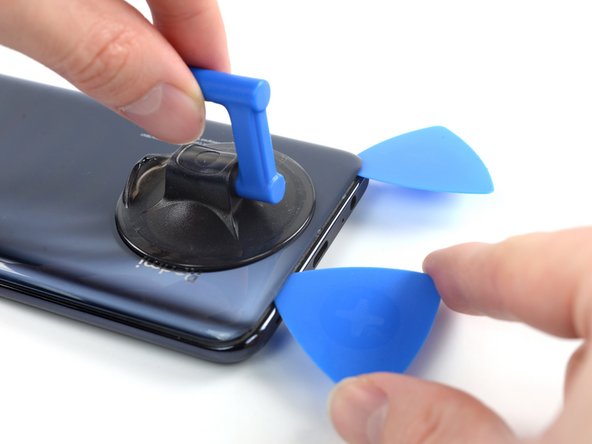
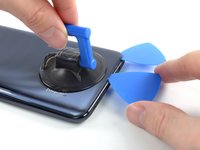
Закрепите присоску на нижнем крае задней крышки, как можно ближе к краю.
-
Потяните за присоску, чтобы приподнять заднюю крышку и создать небольшой зазор между ней и корпусом.
-
Вставьте медиатор в созданный зазор.
-
-
-
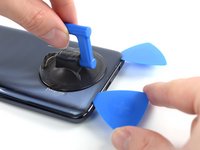
Проведите медиатором к правому нижнему углу, чтобы разрезать клейкую основу.
-
Оставьте медиатор на месте, чтобы клей не схватился снова.
-
-
-
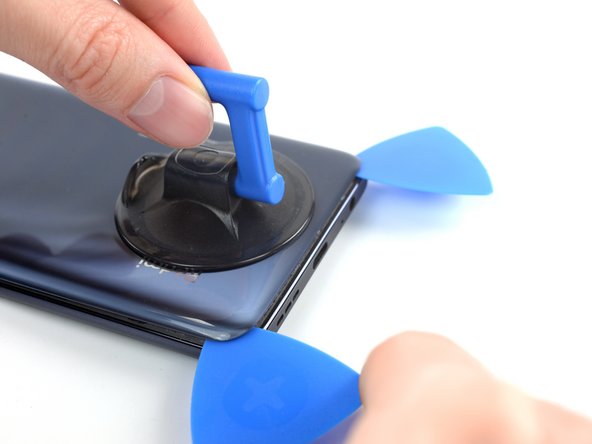
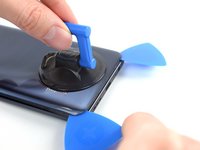
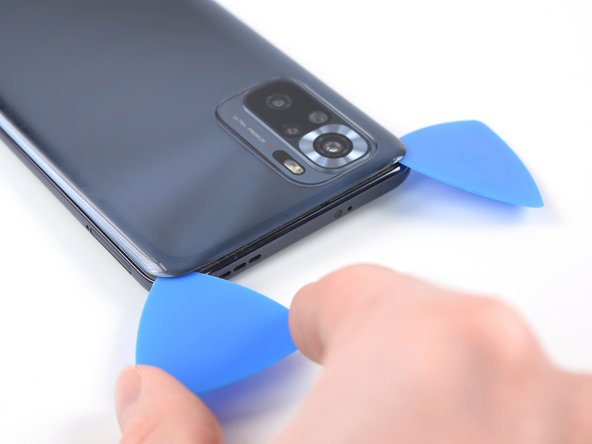
Вставьте второй медиатор в нижний край вашего телефона.
-
Проведите медиатором к нижнему левому углу, чтобы разрезать клейкую ленту.
-
Оставьте медиаторы на месте, чтобы предотвратить повторное склеивание.
-
-
-
Вставьте третий медиатор в нижний левый угол телефона.
-
Проведите медиатором вдоль левой грани телефона, чтобы разрезать клейкую ленту.
-
Оставьте медиатор в верхнем левом углу, чтобы предотвратить повторное склеивание.
-
-
-
Вставьте четвертый медиатор под верхний левый угол телефона.
-
Проведите медиатором вдоль верхнего края, чтобы разрезать клеевой слой.
-
Оставьте медиатор в верхнем правом углу, чтобы предотвратить повторное схватывание клея.
-
-
-
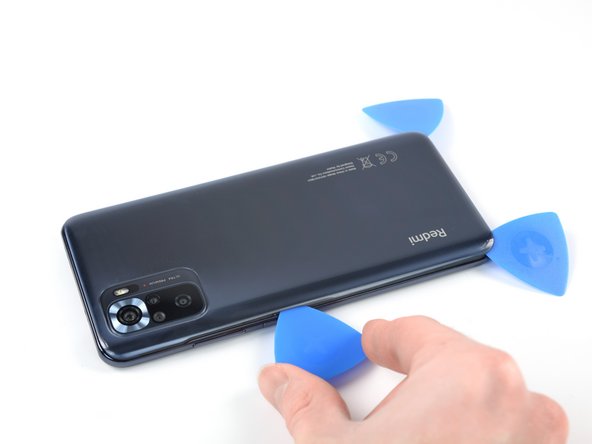
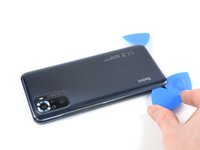
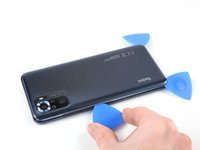
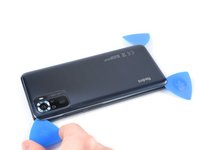
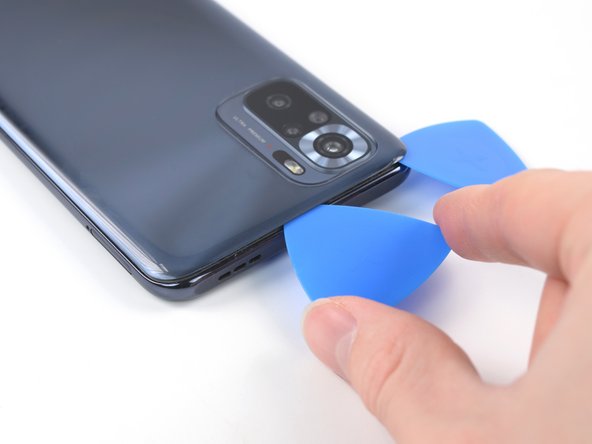
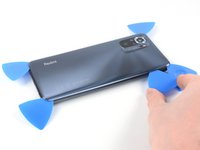
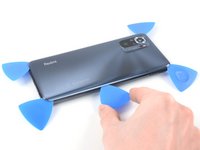
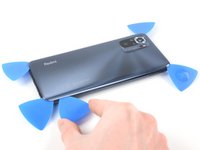
Вставьте пятый медиатор под верхний правый угол.
-
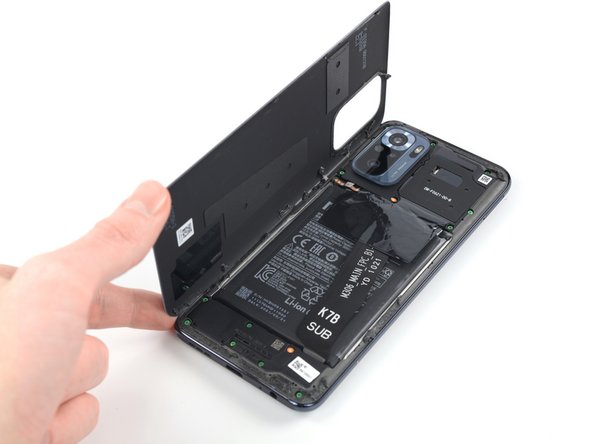
Проведите медиатором вдоль правого края задней крышки, чтобы разрезать оставшийся клей.
-
-
-
-
-
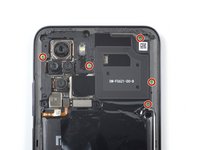
С помощью крестовой отвертки открутите четыре винта длиной 3,9 мм, удерживающие крышку камеры.
-
-
-
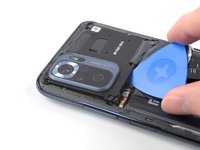
Вставьте медиатор в зазор под нижней кромкой крышки камеры.
-
Подденьте крышку камеры медиатором.
-
-
Инструмент, используемый на этом этапе:Tweezers$4.99
-
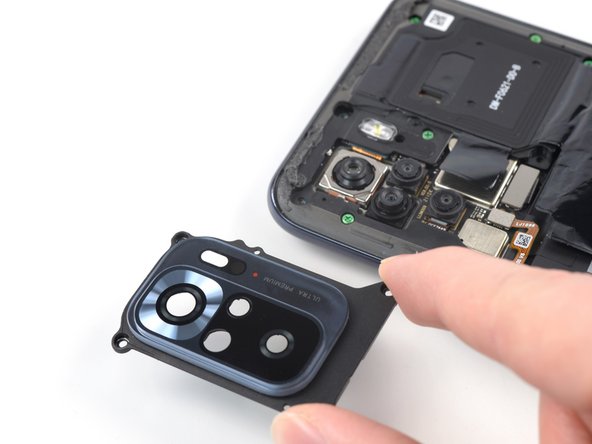
Используйте пальцы или пинцет, чтобы снять крышку камеры.
-
-
-
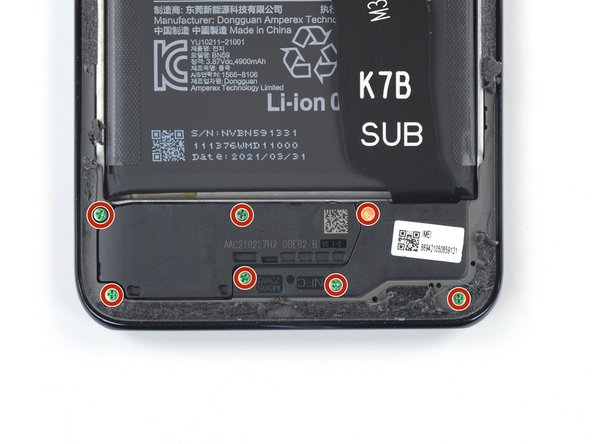
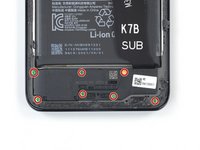
С помощью отвертки Phillips открутите двенадцать винтов длиной 3,9 мм, удерживающих среднюю рамку.
-
-
-
-
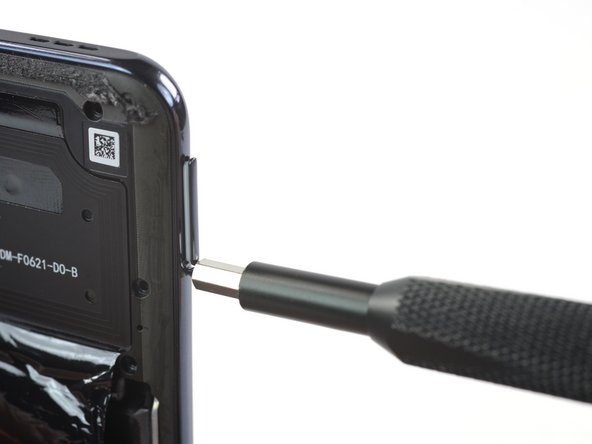
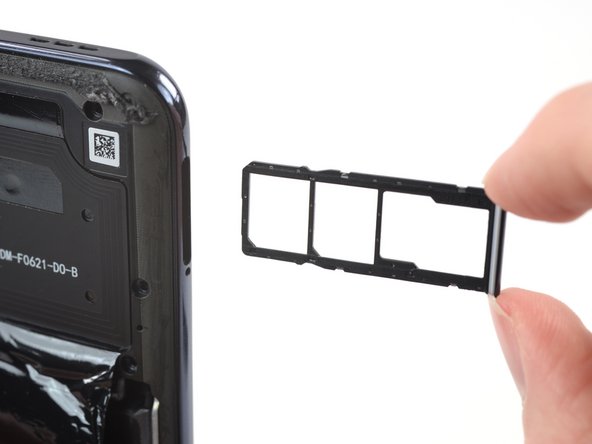
Вставьте инструмент для извлечения SIM-карты в небольшое отверстие в лотке SIM-карты, расположенное на левой грани телефона.
-
Надавите прямо на отверстие, чтобы извлечь лоток SIM-карты.
-
Выньте лоток SIM-карты.
-
-
-
Используйте лопатку (spudger), чтобы отсоединить шлейф кнопок питания и громкости, поддев разъем прямо вверх из гнезда.
-
-
-
Вставьте медиатор между средней частью корпуса и модулем дисплея с левого края телефона, где находится слот для SIM-карты.
-
-
-
Проведите медиатором вдоль левого края телефона, чтобы отсоединить пластиковые защелки.
-
-
-
Проведите медиатором вдоль нижнего края телефона, чтобы отстегнуть пластиковые защелки.
-
-
-
Проведите медиатором вдоль правой грани телефона, чтобы высвободить пластиковые защелки.
-
-
-
Проведите медиатором вдоль верхнего края телефона, чтобы освободить оставшиеся пластиковые защелки.
-
-
-
-
-
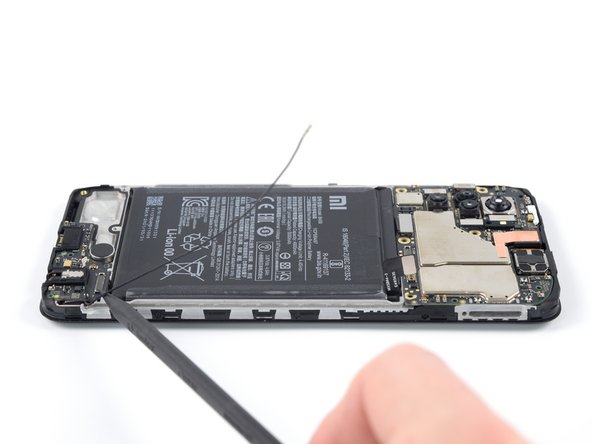
Используйте лопатку (spudger), чтобы отсоединить шлейф аккумулятора, поддев разъем прямо вверх из гнезда.
-
-
-
-
-
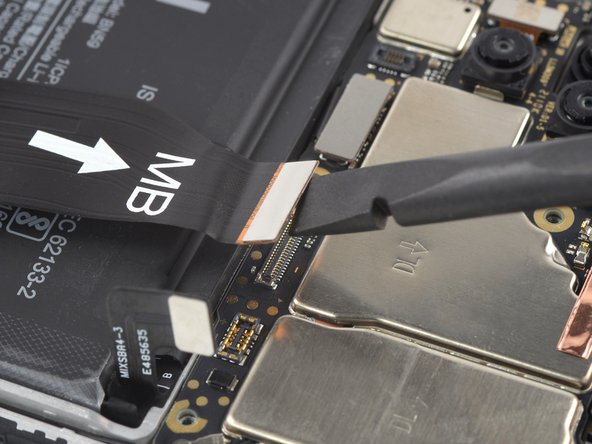
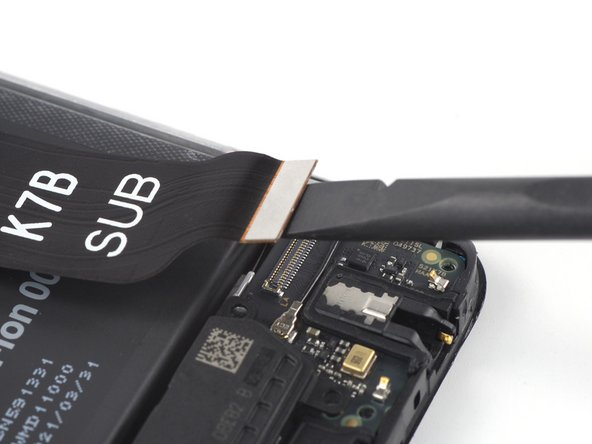
Используйте лопатку (spudger), чтобы отсоединить оба конца соединительного шлейфа дочерней платы.
-
Извлеките соединительный шлейф дочерней платы.
-
-
Инструмент, используемый на этом этапе:Tweezers$4.99
-
Используйте лопатку, чтобы поддеть динамик за правый верхний край.
-
Используйте пальцы или пинцет, чтобы извлечь динамик.
-
-
-
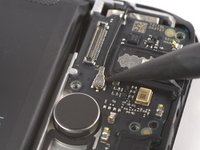
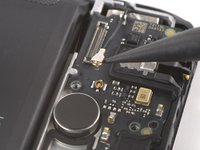
С помощью пластиковой лопатки отсоедините оба конца кабеля антенны, поддев разъемы и вытянув их вертикально вверх из гнезд.
-
-
-
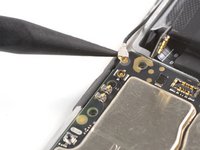
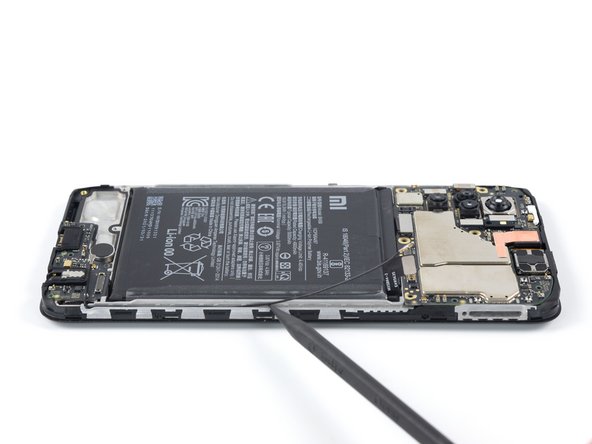
Используйте пластиковую лопатку (spudger), чтобы извлечь кабель антенны из углубления.
-
-
-
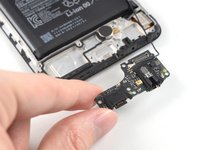
Вставьте медиатор в зазор между передней панелью и левым краем дочерней платы.
-
Подденьте дочернюю плату, повернув медиатор в сторону.
-
Извлеките дочернюю плату пальцами или пинцетом.
-
-
-
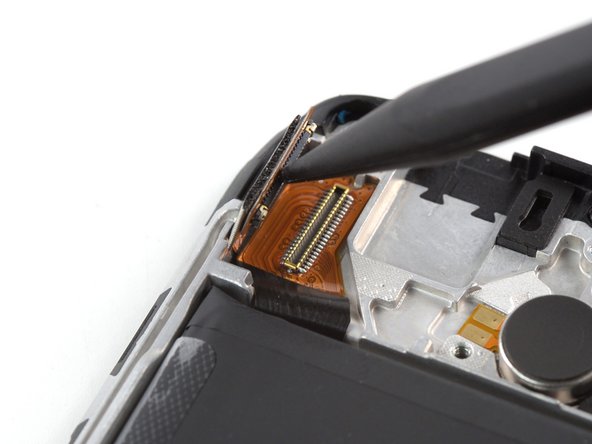
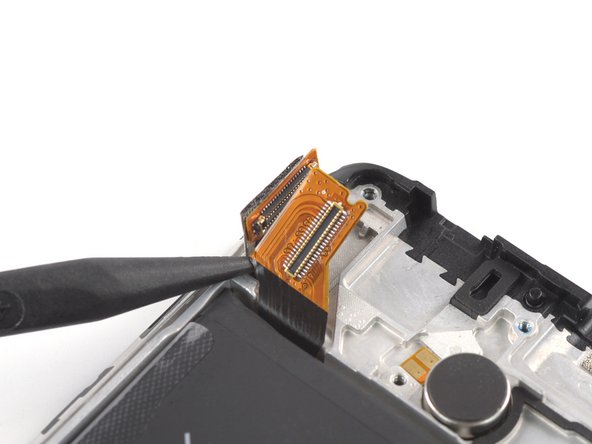
Используйте спуджер, чтобы отсоединить шлейф дисплея, поддев разъем прямо вверх из гнезда.
-
-
-
Вставьте пластиковую лопатку в отверстие слева в нижней части шлейфа дисплея.
-
Используйте пластиковую лопатку, чтобы поддеть шлейф дисплея и освободить его.
-
-
-
Приложите нагретый iOpener к экрану на две минуты, чтобы размягчить клей под ним.
-
-
-
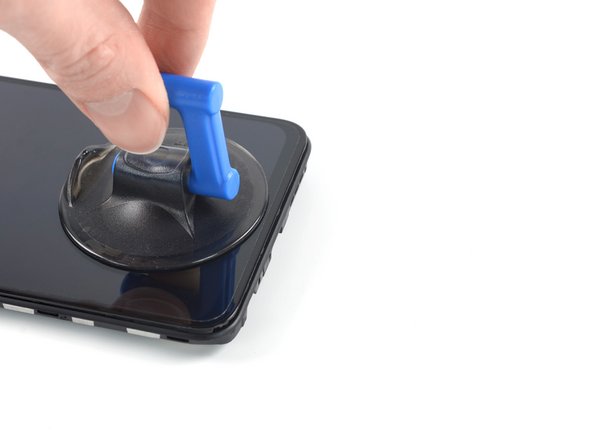
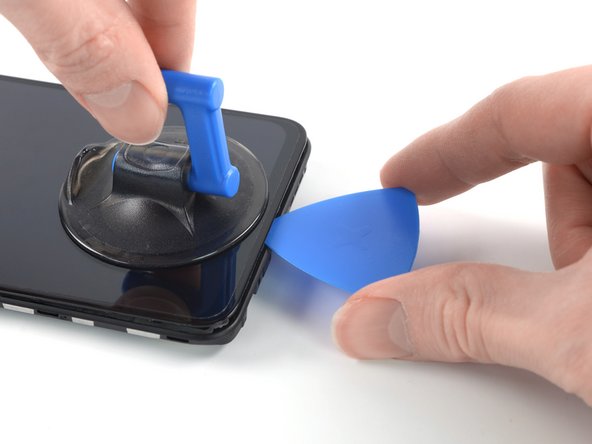
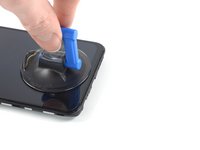
Прикрепите присоску к нижней части дисплея.
-
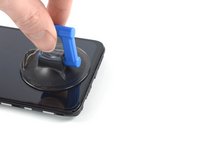
Потяните присоску вверх с сильным, равномерным усилием, чтобы создать зазор.
-
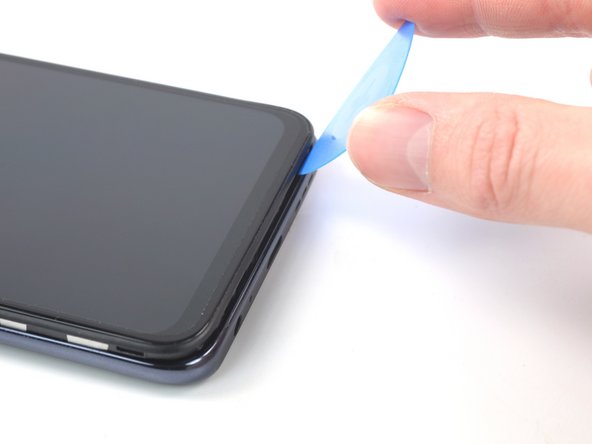
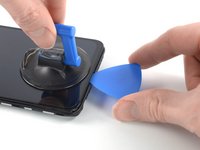
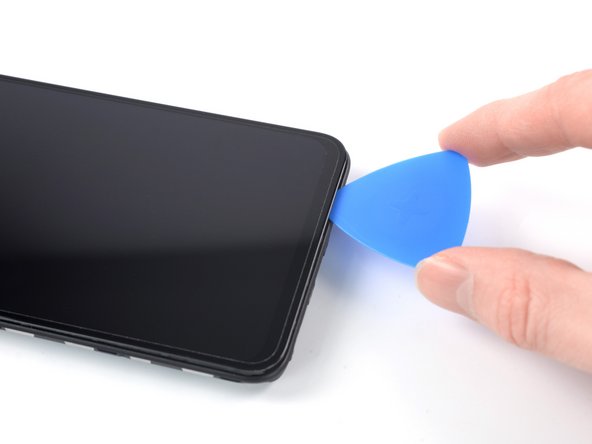
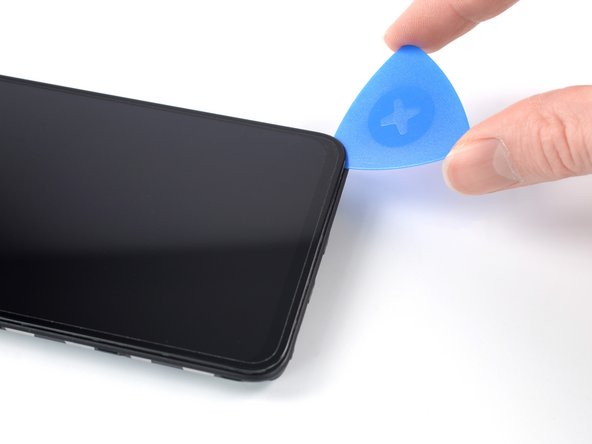
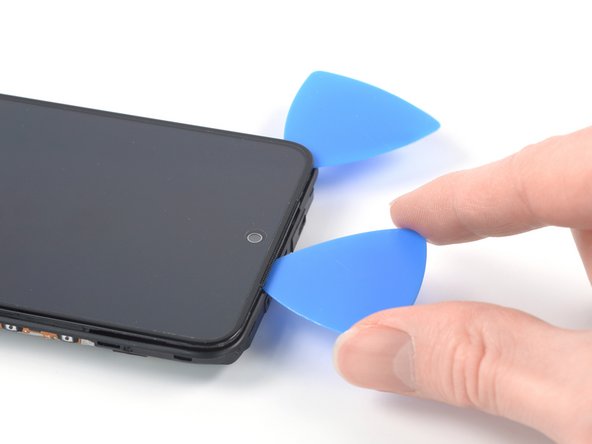
Вставьте медиатор в образовавшийся зазор.
-
-
-
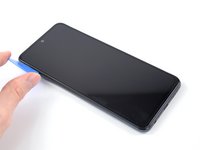
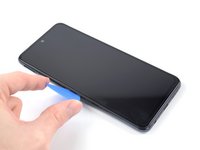
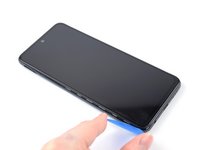
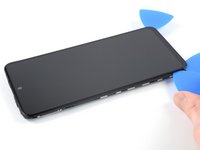
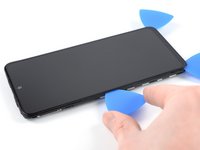
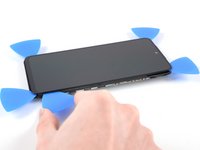
Проведите медиатором вдоль правого нижнего края экрана, чтобы разрезать клейкую основу.
-
Оставьте медиатор на месте, чтобы клей не схватился снова.
-
-
-
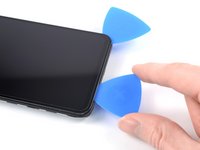
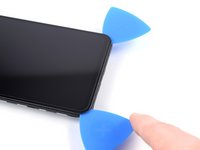
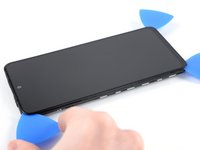
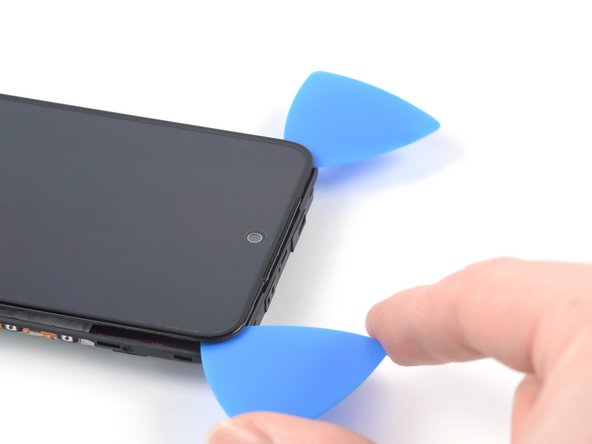
Вставьте второй медиатор в нижнем правом углу и проведите им до нижнего левого угла экрана, чтобы прорезать клей.
-
Оставьте медиатор на месте, чтобы предотвратить повторное схватывание клея.
-
-
-
Вставьте третий медиатор под левый нижний угол экрана.
-
Проведите медиатором вдоль левого края экрана, чтобы разрезать клей.
-
Оставьте его в левом верхнем углу, чтобы клей не схватился снова.
-
-
-
Вставьте четвертый медиатор в верхний левый угол экрана.
-
Проведите медиатором вдоль верхнего края телефона, чтобы разрезать клейкую ленту.
-
-
-
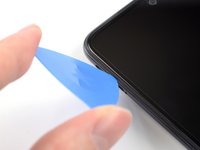
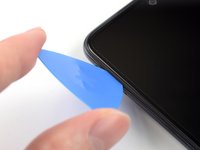
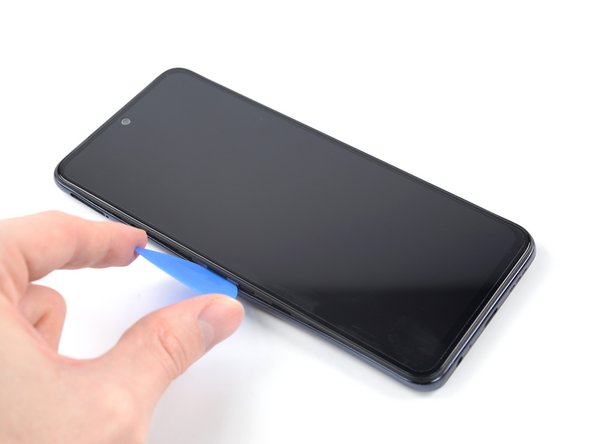
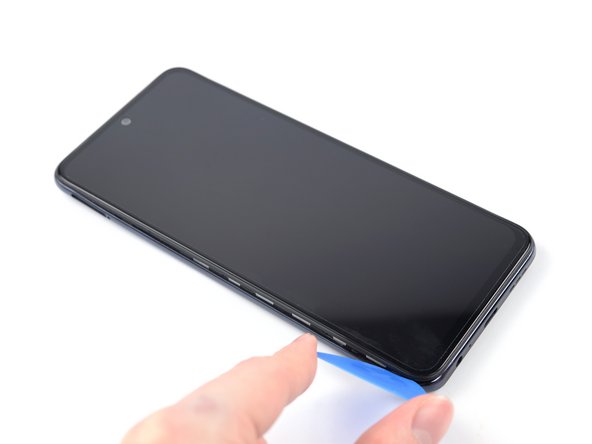
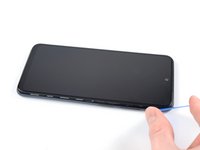
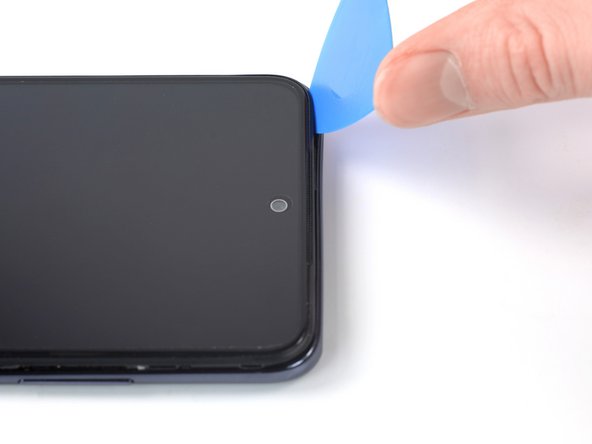
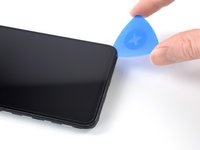
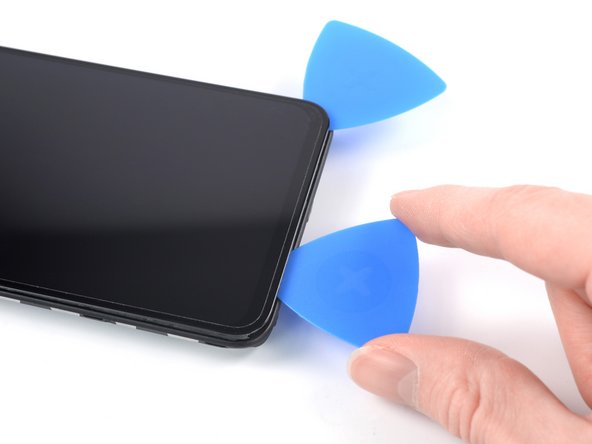
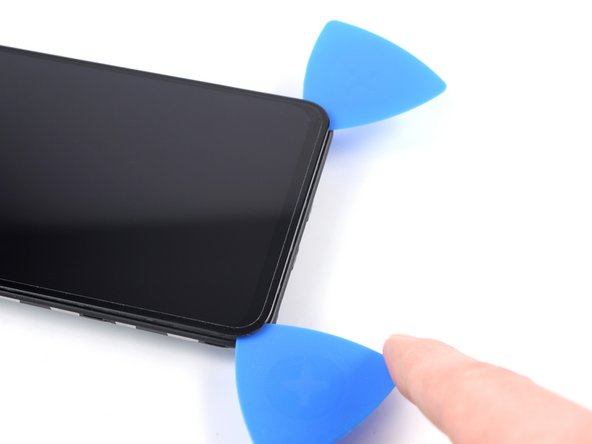
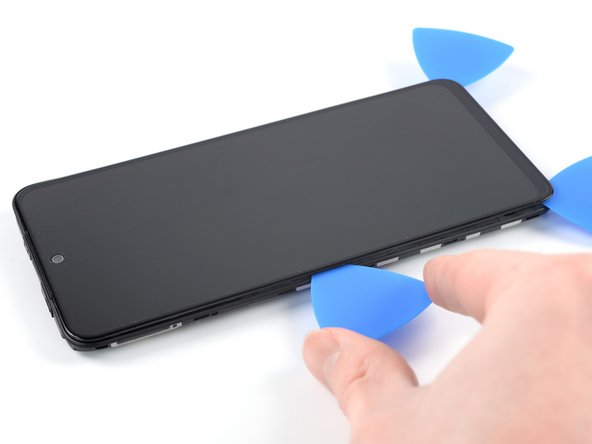
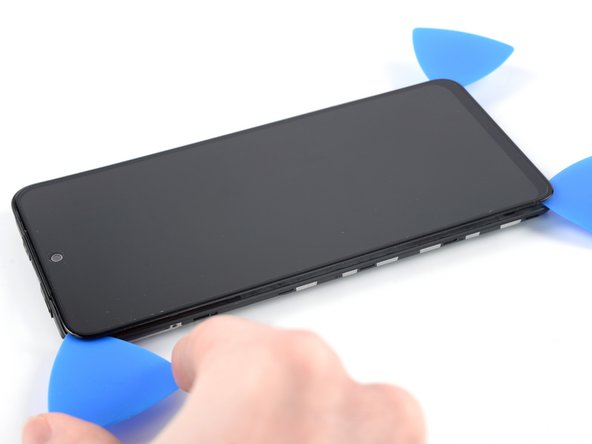
Вставьте пятый медиатор и проведите им вдоль правой грани телефона, чтобы разрезать оставшийся клей.
-
-
-
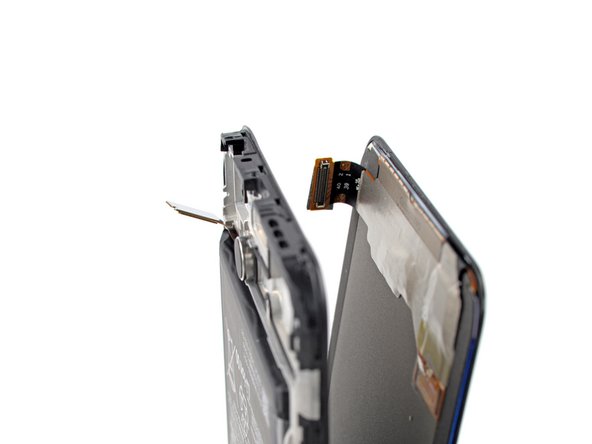
Протяните шлейф дисплея через зазор в передней панели.
-
Снимите дисплей.
-
-

















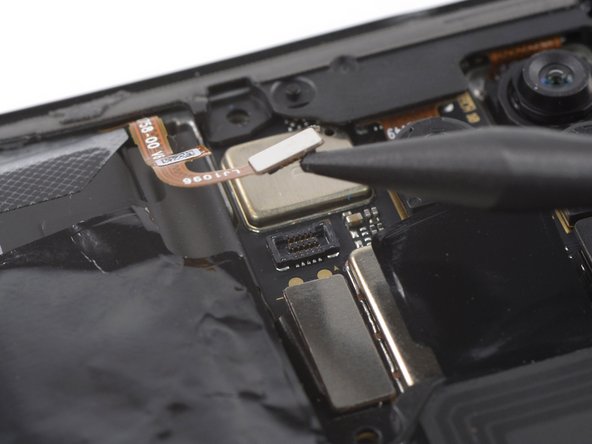

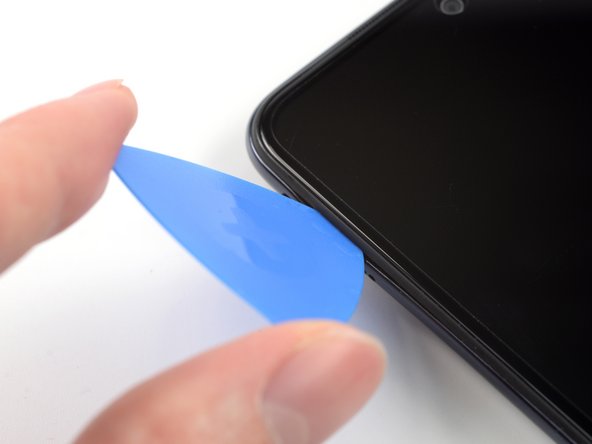


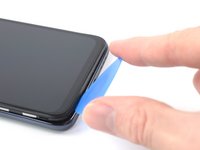
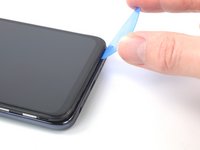


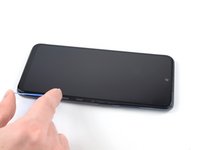
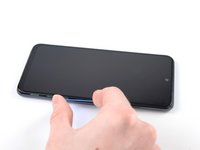


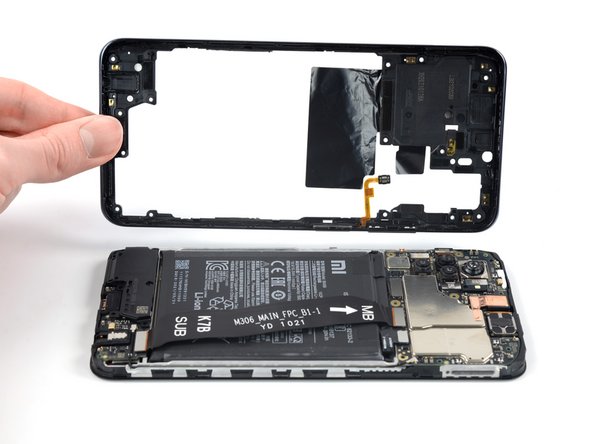
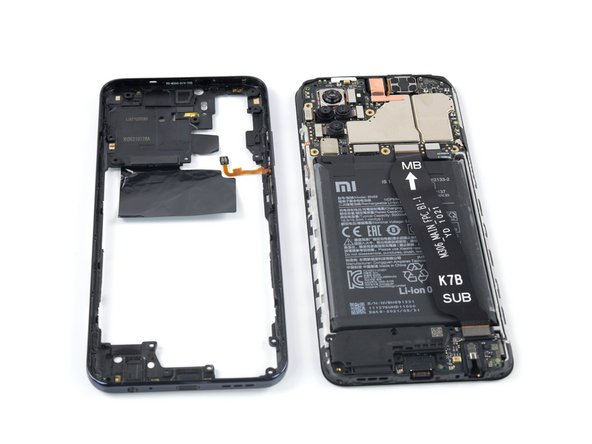
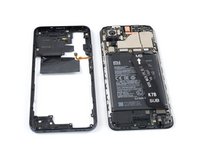

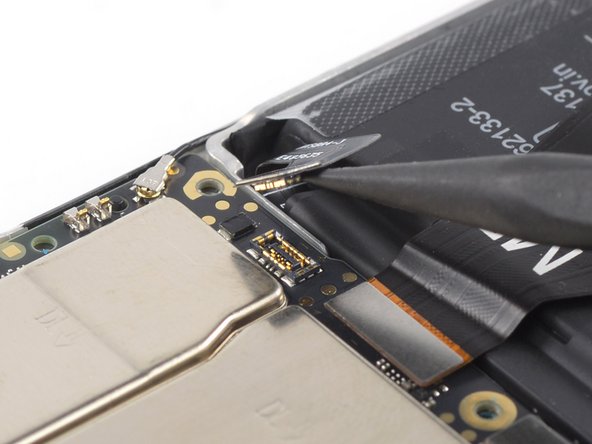

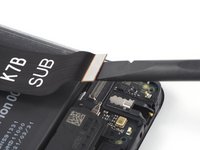

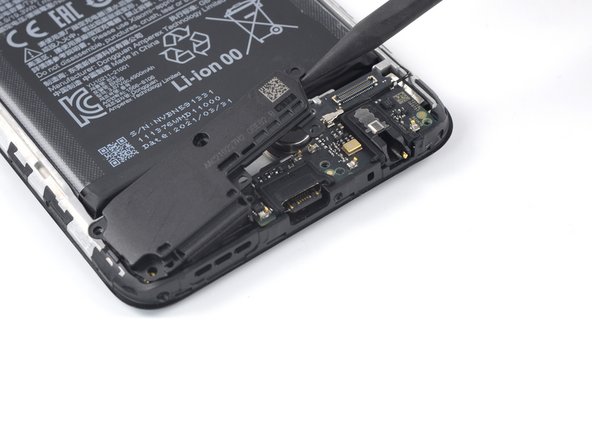
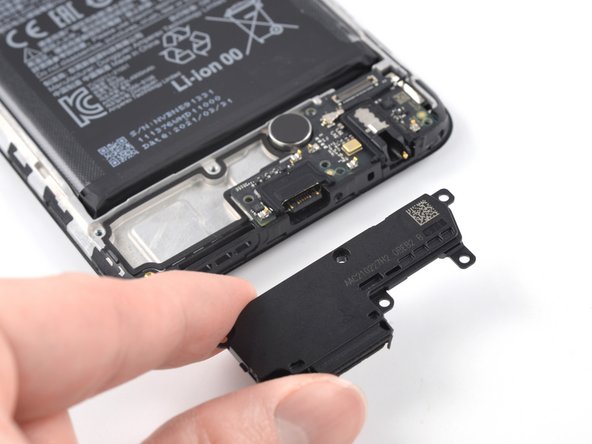
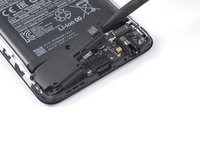
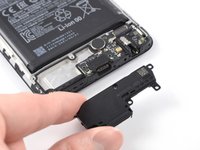

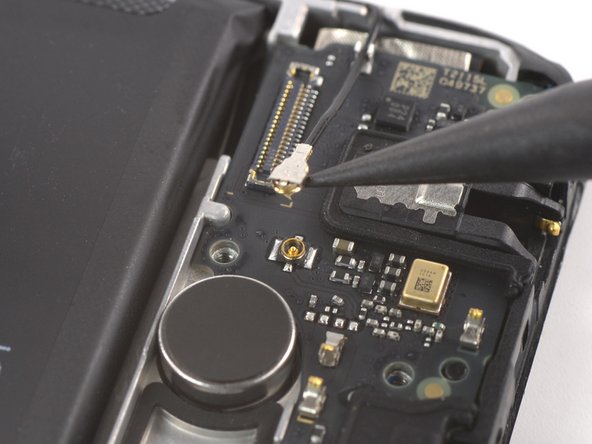
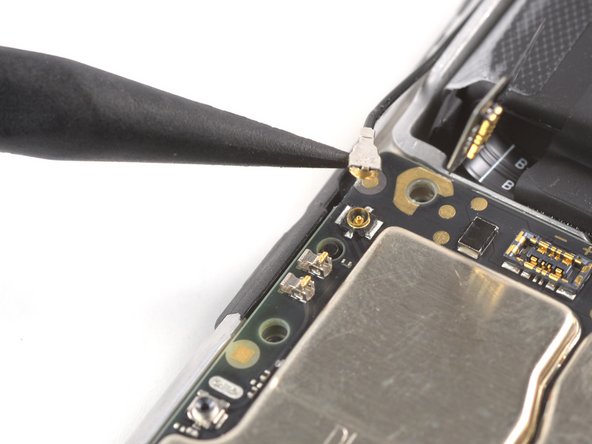


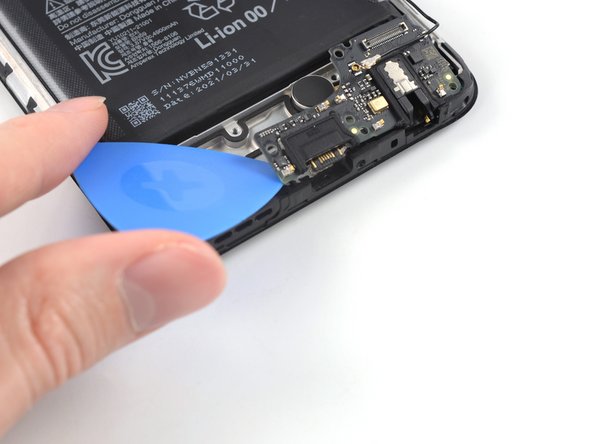
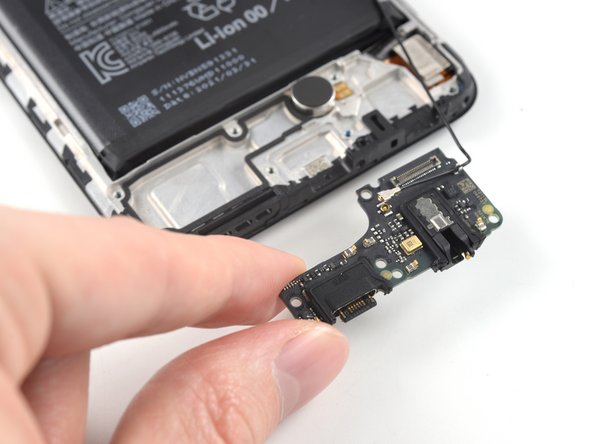









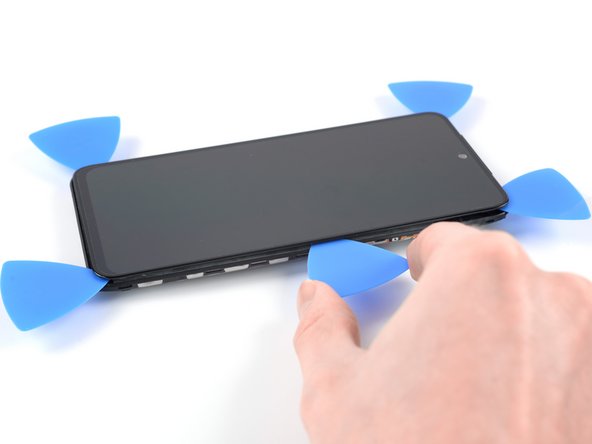
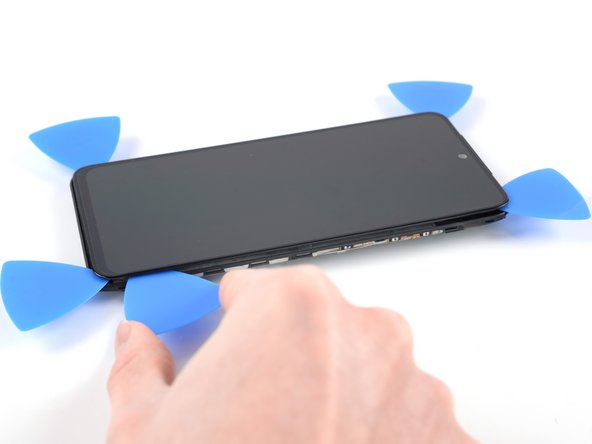

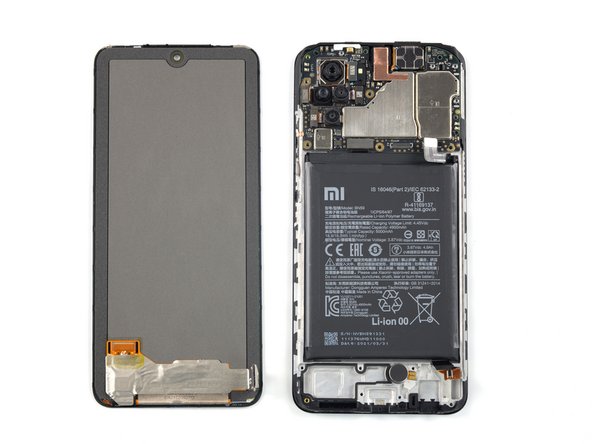
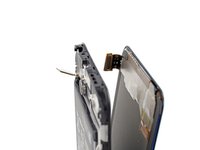
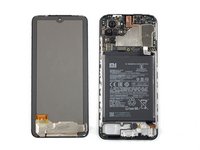
Если возможно, включите устройство и проверьте результат ремонта перед нанесением нового клея и герметизацией.
Сравните новую сменную деталь с оригинальной — возможно, перед установкой вам потребуется перенести оставшиеся компоненты или удалить защитные пленки с клеевого слоя новой детали. Лучший способ закрепить новый экран — нанести лист вырезанного по размеру двустороннего скотча на тыльную сторону экрана.
Для сборки устройства следуйте данной инструкции в обратном порядке. Нанесите новый клей там, где это необходимо, предварительно очистив соответствующие поверхности изопропиловым спиртом (>90%).
Сдайте электронные отходы в сертифицированный пункт переработки R2 или e-Stewards.
Ремонт пошел не по плану? Попробуйте выполнить базовую диагностику или обратитесь за помощью к нашему сообществу Answers.
Отменить: Я не выполнил это руководство.
24 человек успешно провели ремонт по этому руководству.


7 Комментарии к руководству
This may seem a silly question to all you expert phone repairers out there, but what is a "replacement adhesive to reattach components when reassembling the device." Am I going for a cyano-acrylate, an isopropyl butyl or what?
Hey Anthony, that's certainly not a silly question! We generally recommend using a Pre-Cut Double-Sided Adhesive Sheet for re-assembling smartphones. You can find a general guide on applying the tape here. If adhesive tape doesn't work in your case, E6000 or T7000 glue should do the job, but make sure to let it cure properly.
I changed my screen redmi note 10s
Got an LCD replacement screen and it's has a redness to it
Should I be worried or will it spell trouble later on?
Hi Niac_04, hard to say for sure, but I wouldn't be too worried. It might be a display calibration issue with the replacement screen or a software bug, but it doesn't sound like something that would immediately lead to longterm issues. There are some Reddit threads with reports that sound similar to yours with suggestions like changing the wallpaper or settings, see here and here. Hope this helps!
Ciao, ho visto che non avete indicato uno schermo compatibile acquistabile, ne consigliate qualcuno nello specifico? Grazie in anticipo per la risposta
