Этот перевод был сделан машиной и пока не проверен человеком. Говорите на этом языке? Просмотрите его.
Введение
Для более простого ремонта воспользуйтесь нашим набором инструментов и следуйте этому краткому руководству, чтобы заменить экран вашего iPhone целиком.
Для более опытных мастеров это руководство поможет заменить «только» сборку ЖК-дисплея и дигитайзера iPhone (также известную как «передняя панель» в чистом виде). Для этого потребуется перенести несколько компонентов с вашего оригинального экрана на новый перед его установкой — включая фронтальную камеру, разговорный динамик, защитную пластину ЖК-дисплея и сборку кнопки «Домой».
При любом ремонте экрана/дисплея важно перенести оригинальную кнопку «Домой» на новый дисплей, чтобы функция Touch ID (сканирование отпечатков пальцев) продолжала работать.
Вы также можете использовать это руководство для замены следующих деталей:
- Кронштейн шлейфа передней панели
- Защитная пластина ЖК-дисплея
- Наклейка защитной пластины ЖК-дисплея
- Держатель фронтальной камеры
- Сетка разговорного динамика
Выберете то, что вам нужно
-
-
-
Открутите два винта P2 Pentalobe длиной 3,4 мм, расположенные на нижней грани iPhone по обе стороны от разъема Lightning.
 Спросите у FixBot
-
-
-
-
-
Если стекло дисплея разбито, заклейте его скотчем. Это предотвратит дальнейшее разрушение стекла и защитит вас от травм во время ремонта.
-
Наклейте полоски прозрачного упаковочного скотча на дисплей iPhone внахлест, пока вся поверхность не будет закрыта.
-
Если из-за разбитого стекла присоска плохо держится на следующих этапах, попробуйте сделать ручку из прочной клейкой ленты (например, армированного скотча) и с ее помощью поднять дисплей.
-
-
-
-
Инструмент, используемый на этом этапе:Clampy - Anti-Clamp$24.95
-
Потяните синюю ручку назад, чтобы разблокировать рычаги Anti-Clamp.
-
Наденьте рычаги на левый или правый край вашего iPhone.
-
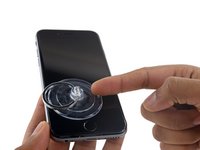
Расположите присоски у нижнего края iPhone прямо над кнопкой «Домой» — одну спереди, другую сзади.
-
Сожмите присоски вместе, чтобы зафиксировать их на нужной области.
-
-
-
Потяните синюю ручку вперед, чтобы зафиксировать рычаги.
-
Поверните ручку по часовой стрелке на 360 градусов или до тех пор, пока присоски не начнут натягиваться.
-
Вставьте медиатор под экран, когда Anti-Clamp создаст достаточно большой зазор.
-
Пропустите следующие три шага.
-
-
-
-
Инструмент, используемый на этом этапе:Clampy - Anti-Clamp$24.95
-
Слегка нагрейте нижний край iPhone с помощью iOpener или фена в течение примерно одной минуты.
-
-
-
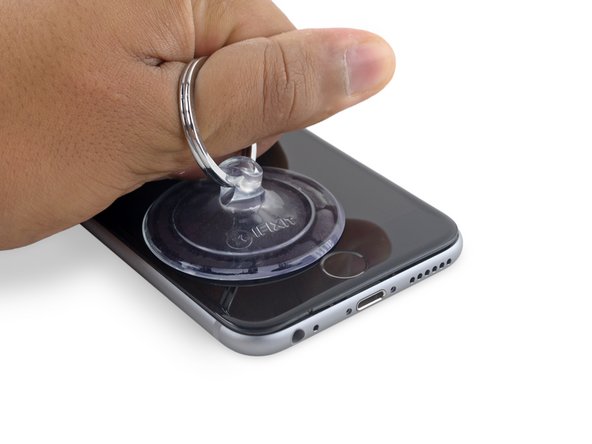
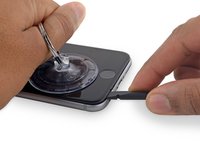
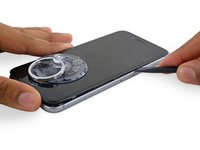
Прикрепите присоску к левому нижнему углу дисплея.
-
Будьте осторожны и не размещайте присоску поверх кнопки «Домой».
-
-
-
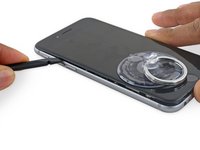
Потяните за присоску с твердым, постоянным усилием, чтобы создать небольшой зазор между передней панелью и задним корпусом.
-
-
-
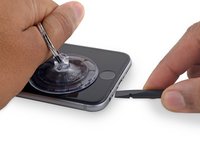
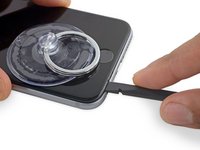
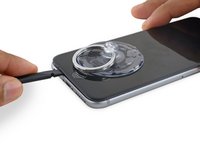
Вставьте плоский край пластиковой лопатки (spudger) в зазор между экраном и задней крышкой, прямо над разъемом для наушников.
-
-
-
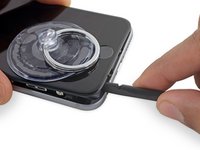
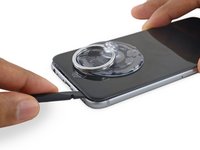
Поверните пластиковую лопатку, чтобы увеличить зазор между узлом передней панели и остальной частью телефона.
-
-
-
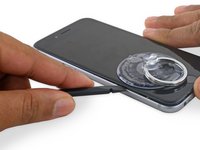
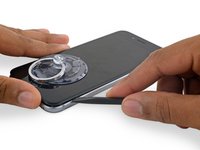
Вставьте плоский конец лопатки (spudger) с левой стороны телефона между дисплейным модулем и задней крышкой корпуса.
-
Проведите лопаткой вдоль боковой стороны телефона, чтобы разъединить клей и отщелкнуть фиксаторы.
-
-
-
Извлеките спуджер и вставьте его снова в нижней части устройства, там, где вы открывали телефон.
-
Проведите спуджером вправо вдоль нижней грани телефона.
-
-
-
Проведите лопаткой (spudger) вдоль правой стороны, чтобы продолжить разделение клеевого слоя и освободить фиксаторы дисплея из корпуса iPhone.
-
-
-
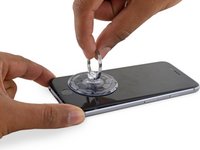
Используйте присоску, чтобы приоткрыть дисплей, разрушив остатки клея.
-
-
-
Потяните за язычок в верхней части присоски, чтобы снять её с передней панели.
-
-
-
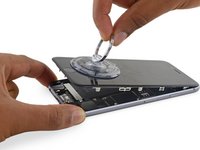
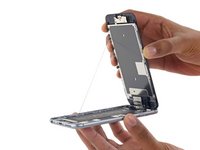
Аккуратно возьмитесь за дисплейный модуль и приподнимите его, чтобы открыть телефон, используя защелки в верхней части передней панели в качестве шарнира.
-
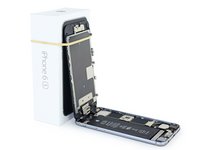
Откройте дисплей под углом около 90º и обоприте его на что-нибудь, чтобы он оставался в открытом положении во время работы с телефоном.
-
Используйте канцелярскую резинку, чтобы надежно зафиксировать дисплей во время работы. Это предотвратит излишнее натяжение шлейфов дисплея.
-
При сборке остановитесь на этом этапе, если хотите заменить клейкую ленту по краям дисплея.
-
При сборке сторона дисплея, где находится камера, должна зацепиться за край корпуса. Крючки рамки экрана должны оказаться под выступом основного корпуса и быть плотно прижаты к стороне камеры, чтобы крышка легко закрылась и правильно защелкнулась.
-
Эти крючки — не совсем шарнир, а зажимы, которые должны находиться под выступом основной рамки/края телефона!! Таким образом, экран легко вернется в закрытое состояние, аккуратно и плавно защелкнувшись на месте.
-
При сборке порядок фиксации экрана подразумевает нажатие вдоль правой стороны сверху вниз до угла. Затем — по левой стороне.
-
-
-
-
-
Инструмент, используемый на этом этапе:Magnetic Project Mat$19.95
-
Открутите два винта Phillips, удерживающих кронштейн разъема аккумулятора, следующей длины:
-
Один винт 2,9 мм
-
Один винт 2,2 мм
-
-
-
Снимите прижимную пластину разъема аккумулятора с iPhone.
-
-
-
Используйте кончик пластиковой лопатки (spudger), чтобы отсоединить разъем аккумулятора, поддев его строго вверх от логической платы.
-
-
-
Отодвиньте разъем аккумулятора от логической платы так, чтобы он не касался гнезда, это поможет избежать случайного подключения аккумулятора во время работы.
-
-
-
-
-
Выкрутите следующие четыре винта Phillips, удерживающие кронштейн шлейфа дисплея:
-
Три винта длиной 1,2 мм
-
Один винт длиной 2,8 мм
-
-
-
Снимите кронштейн шлейфа дисплея.
-
-
-
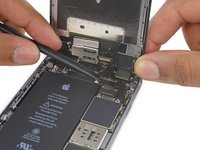
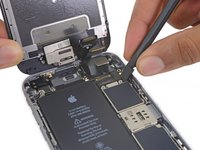
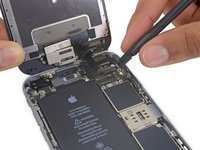
Используйте пластиковую лопатку (spudger) или чистый ноготь, чтобы отсоединить шлейф фронтальной камеры, поддев его прямо вверх из разъема на логической плате.
-
-
-
Отсоедините шлейф дигитайзера, поддев его прямо вверх из разъема на логической плате.
-
-
-
Отсоедините шлейф дисплея, поддев его прямо вверх из разъема на логической плате.
-
-
-
-
-
Открутите три винта Phillips 1,7 мм, удерживающие кронштейн кнопки «Домой».
-
-
-
Приподнимите нижний край скобы кнопки «Домой», пока она не освободится от небольшого штифта с правой стороны.
-
Выдвиньте скобу из-под экрана электромагнитных помех, чтобы снять ее.
-
-
-
С помощью лопатки отсоедините разъем кнопки «Домой», вытолкнув его из гнезда на обратной стороне панели дисплея.
-
-
Инструмент, используемый на этом этапе:iOpener$24.95
-
Немного нагрейте кнопку (с помощью iOpener, строительного фена или фена для волос), чтобы размягчить клей, удерживающий прокладку кнопки «Домой».
-
Кончиком пальца аккуратно надавите на кнопку «Домой» с лицевой стороны дисплейного модуля. Нажимайте уверенно и равномерно, чтобы медленно отделить резиновую прокладку кнопки «Домой» от передней панели.
-
-
-
Используйте острый кончик пластиковой лопатки (spudger), чтобы аккуратно отсоединить шлейф кнопки «Домой» от задней стороны панели дисплея.
-
-
-
-
-
Открутите следующие три винта Phillips, удерживающие кронштейн слухового динамика:
-
Два винта 2,3 мм
-
Один винт 1,9 мм
-
-
-
Приподнимите и снимите кронштейн слухового динамика, отклеивая по ходу прокладку кронштейна.
-
-
-
Используйте плоский конец пластиковой лопатки (spudger), чтобы подтолкнуть и извлечь фронтальную камеру из ее корпуса.
-
-
-
Отогните фронтальную камеру, чтобы получить доступ к разговорному динамику.
-
Извлеките разговорный динамик.
-
-
-
-
-
Удерживая фронтальную камеру в стороне, с помощью кончика пластиковой лопатки (spudger) подтолкните датчик освещенности, чтобы извлечь его из углубления в передней панели.
-
-
-
Отогните шлейф фронтальной камеры и датчиков вверх, чтобы получить доступ к микрофону.
-
-
-
Используйте плоский конец лопатки (spudger), чтобы аккуратно нарушить клеевое соединение, удерживающее микрофон на передней панели.
-
-
-
Извлеките шлейф фронтальной камеры и датчика.
-
-
-
-
-
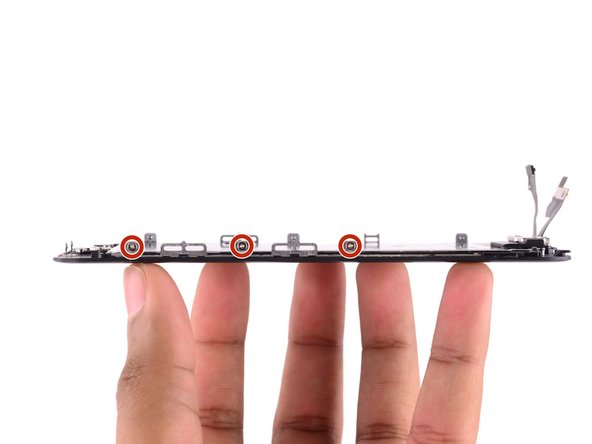
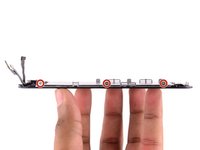
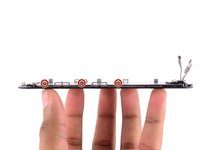
Открутите следующие семь винтов Phillips длиной 1,3 мм:
-
По три винта с левого и правого краев панели дисплея.
-
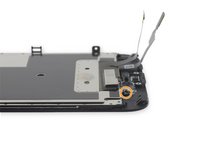
Один винт, утопленный на 1,5 см от правого края экрана.
-
-
-
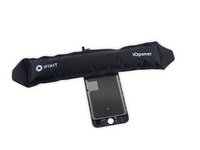
Подготовьте iOpener и положите его на верхний край телефона, чтобы размягчить клейкую ленту, соединяющую экран электромагнитной защиты с передней панелью.
-
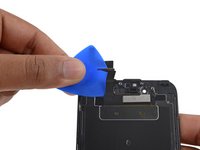
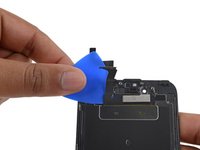
Через минуту вставьте медиатор между лентой и шлейфом дисплея.
-
Продвигайте медиатор вниз, пока он не поравняется с верхним краем экрана электромагнитной защиты.
-
-
Инструмент, используемый на этом этапе:Tweezers$4.99
-
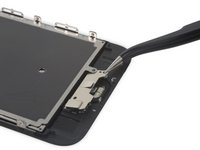
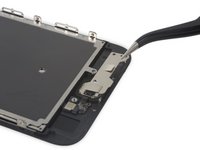
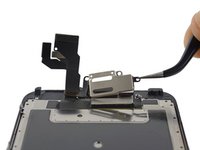
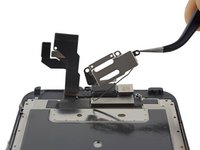
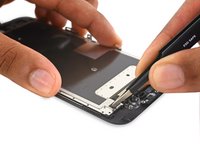
Используйте пинцет, чтобы отклеить кусочек ленты от экрана электромагнитных помех (EMI) возле корпуса фронтальной камеры.
-
-
-
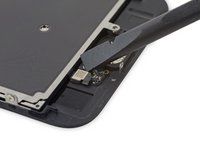
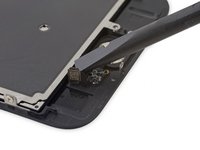
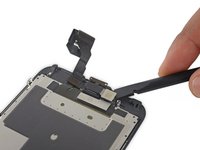
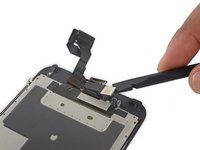
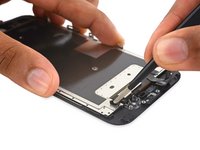
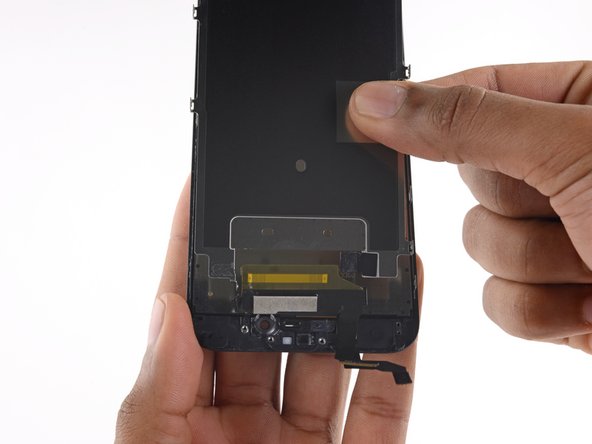
Снимите экран электромагнитной защиты (EMI).
-
-
-
-
-
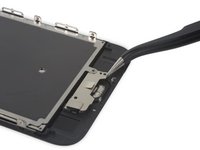
Остались только ЖК-дисплей и дигитайзер.
-
-

























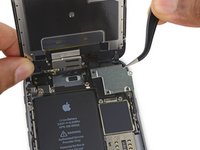


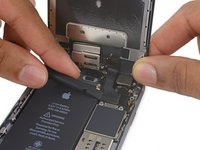
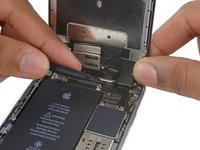


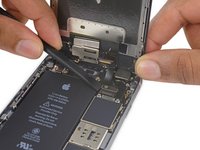








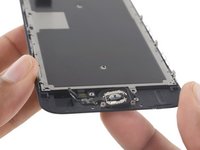
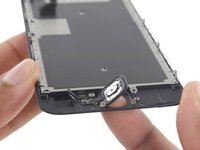


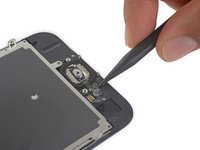
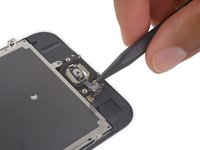


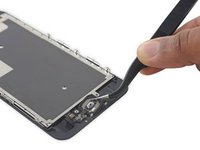
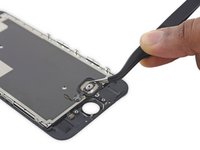


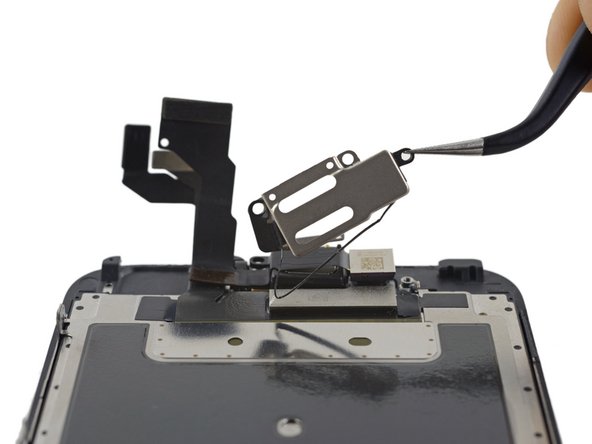
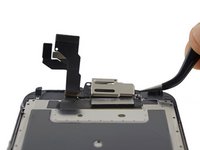




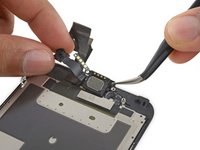
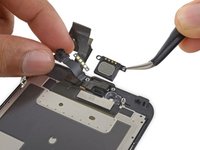


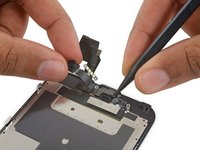
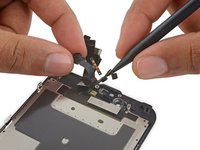


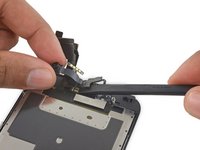
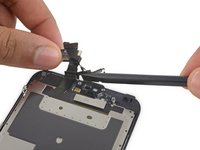


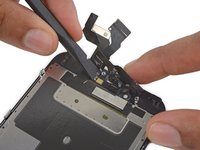
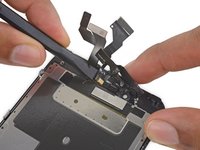









Чтобы собрать устройство, выполните эти действия в обратном порядке.
Отменить: Я не выполнил это руководство.
475 человек успешно провели ремонт по этому руководству.

50 Комментарии к руководству
Swapping out the home button/main board flex cable on the iPhone 6 disabled TouchID. I assume it was also digitally signed like the home button. Is this also true of the 3D Touch panel now that it supplies that cable? In short, Is the original 3D Touch panel necessary for TouchID to work or will the replacement 3D Touch panel built into the replacement work?
I've had touchID work after replacing the flex cable... I cant imagine there would be a problem with it this year...
Does the 6S need the home button flex cable to be moved for touch ID to work like the 6?
Nope! The home button flex cable is integrated into the display and cannot be transferred to the new one.
And then on the Iphone 6s the original flex cable hasn't to be moved. Only the button itself because it is paired with the CPU.
