Перейти к основному содержанию
Присоединяйся к сообществу ремонтников - Создай аккаунт

Этот перевод был сделан машиной и пока не проверен человеком. Говорите на этом языке? Просмотрите его.

Замена материнской платы iPhone 6s

Выберете то, что вам нужно

    1. Замена материнской платы iPhone 6s, Подготовка к разборке: шаг 1, изображение 1 из 1
      • Перед началом разборки iPhone разрядите аккумулятор ниже 25%. Заряженный литий-ионный аккумулятор может загореться и/или взорваться при случайном проколе.

      • Перед началом разборки выключите iPhone.

      • Открутите два винта P2 Pentalobe длиной 3,4 мм, расположенные на нижней грани iPhone по обе стороны от разъема Lightning.

      Спросите у FixBot

      Добавить комментарий

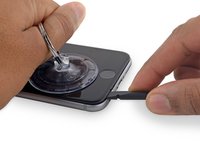
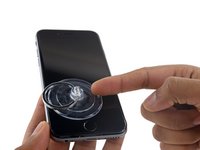
    1. Замена материнской платы iPhone 6s, Инструкция для Anti-Clamp: шаг 2, изображение 1 из 3 Замена материнской платы iPhone 6s, Инструкция для Anti-Clamp: шаг 2, изображение 2 из 3 Замена материнской платы iPhone 6s, Инструкция для Anti-Clamp: шаг 2, изображение 3 из 3
      Инструмент, используемый на этом этапе:
      Clampy - Anti-Clamp
      $24.95
      • Следующие два шага демонстрируют работу Anti-Clamp — инструмента, разработанного нами для упрощения процесса вскрытия устройства. Если вы не используете Anti-Clamp, пропустите три шага, чтобы воспользоваться альтернативным методом.

      • Подробную инструкцию по использованию Anti-Clamp можно найти в этом руководстве.

      • Потяните синюю ручку назад, чтобы разблокировать рычаги Anti-Clamp.

      • Наденьте рычаги на левый или правый край вашего iPhone.

      • Расположите присоски у нижнего края iPhone прямо над кнопкой «Домой» — одну спереди, другую сзади.

      • Сожмите присоски вместе, чтобы зафиксировать их на нужной области.

      • Если поверхность iPhone слишком скользкая для надежного удержания Anti-Clamp, можно использовать ленту, чтобы сделать поверхность более шероховатой.

      Спросите у FixBot

      Добавить комментарий

    2. Замена материнской платы iPhone 6s: шаг 3, изображение 1 из 3 Замена материнской платы iPhone 6s: шаг 3, изображение 2 из 3 Замена материнской платы iPhone 6s: шаг 3, изображение 3 из 3
      • Потяните синюю ручку вперед, чтобы зафиксировать рычаги.

      • Поверните ручку по часовой стрелке на 360 градусов или до тех пор, пока присоски не начнут натягиваться.

      • Убедитесь, что присоски расположены друг напротив друга. Если они начинают смещаться, слегка ослабьте присоски и выровняйте рычаги.

      • Вставьте медиатор под экран, когда Anti-Clamp создаст достаточно большой зазор.

      • Если Anti-Clamp не создает достаточного зазора, поверните ручку еще на четверть оборота.

      • Не поворачивайте ручку более чем на четверть оборота за раз и подождите несколько секунд между поворотами. Позвольте Anti-Clamp и времени сделать работу за вас.

      • Пропустите следующие три шага.

      Спросите у FixBot

      Добавить комментарий

    1. Замена материнской платы iPhone 6s, Процедура вскрытия: шаг 4, изображение 1 из 1
      Инструмент, используемый на этом этапе:
      Clampy - Anti-Clamp
      $24.95
      • Если у вас нет Anti-Clamp, выполните следующие три шага, чтобы использовать присоску с ручкой.

      • Слегка нагрейте нижний край iPhone с помощью iOpener или фена в течение примерно одной минуты.

      • Нагрев размягчает клей, удерживающий дисплей, что облегчает его открытие.

      Спросите у FixBot

      Добавить комментарий

    2. Замена материнской платы iPhone 6s: шаг 5, изображение 1 из 1
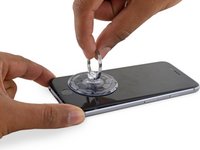
      • Открытие дисплея на 6s нарушает целостность тонкой полоски клея по периметру дисплея. Если вы хотите обновить клей, подготовьте комплект новых клейких полосок, прежде чем продолжить. Ремонт можно выполнить и без замены клея, вы, скорее всего, не заметите разницы в работе устройства.

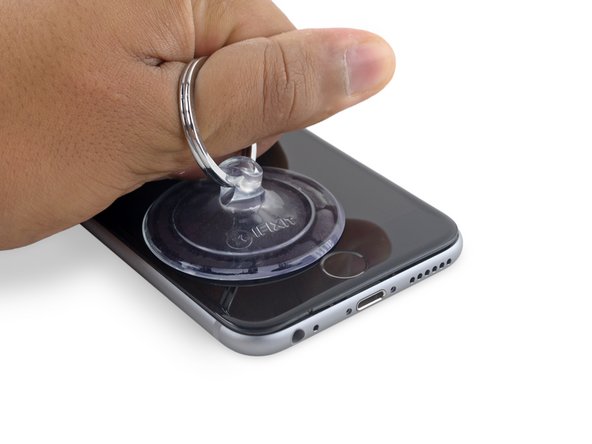
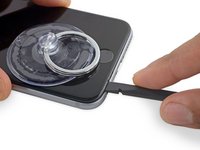
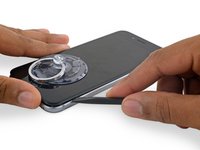
      • Прикрепите присоску к левому нижнему углу дисплея.

      • Будьте осторожны и не размещайте присоску поверх кнопки «Домой».

      • Если дисплей сильно поврежден, заклеив его слоем прозрачного упаковочного скотча, можно добиться надежного крепления присоски. В качестве альтернативы вместо присоски можно использовать очень прочную клейкую ленту. В крайнем случае, можно приклеить присоску к разбитому экрану суперклеем.

      Спросите у FixBot

      Добавить комментарий

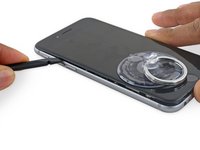
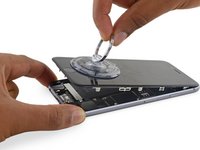
    3. Замена материнской платы iPhone 6s, Снятие дисплея: шаг 6, изображение 1 из 2 Замена материнской платы iPhone 6s, Снятие дисплея: шаг 6, изображение 2 из 2
      • Потяните за присоску с твердым, постоянным усилием, чтобы создать небольшой зазор между передней панелью и задним корпусом.

      • Не торопитесь и прикладывайте твердое, постоянное усилие. Дисплейный модуль сидит гораздо плотнее, чем в большинстве устройств, и удерживается на клеевой основе.

      • Слишком сильное натяжение может повредить дисплейный модуль. Прикладывайте ровно столько усилия, сколько нужно для создания небольшого зазора между дисплейным модулем и задним корпусом.

      • Если возникли трудности, прогрейте переднюю часть iPhone с помощью iOpener, фена или строительного фена, пока она не станет горячей на ощупь. Это поможет размягчить клей, фиксирующий края дисплея.

      Спросите у FixBot

      Добавить комментарий

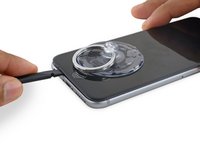
    4. Замена материнской платы iPhone 6s: шаг 7, изображение 1 из 2 Замена материнской платы iPhone 6s: шаг 7, изображение 2 из 2
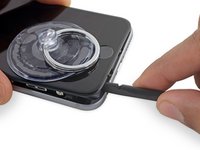
      • На нижней стороне дисплея, прямо над разъемом для наушников, есть выемка. Это самое безопасное место, чтобы начать вскрытие телефона.

      • Вставьте плоский край пластиковой лопатки (spudger) в зазор между экраном и задней крышкой, прямо над разъемом для наушников.

      Спросите у FixBot

      Добавить комментарий

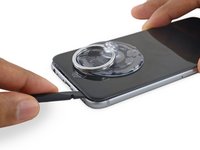
    5. Замена материнской платы iPhone 6s: шаг 8, изображение 1 из 2 Замена материнской платы iPhone 6s: шаг 8, изображение 2 из 2
      • Поверните пластиковую лопатку, чтобы увеличить зазор между узлом передней панели и остальной частью телефона.

      Спросите у FixBot

      Добавить комментарий

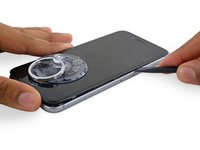
    6. Замена материнской платы iPhone 6s: шаг 9, изображение 1 из 2 Замена материнской платы iPhone 6s: шаг 9, изображение 2 из 2
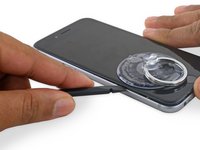
      • Вставьте плоский конец лопатки (spudger) с левой стороны телефона между дисплейным модулем и задней крышкой корпуса.

      • Проведите лопаткой вдоль боковой стороны телефона, чтобы разъединить клей и отщелкнуть фиксаторы.

      Спросите у FixBot

      Добавить комментарий

    7. Замена материнской платы iPhone 6s: шаг 10, изображение 1 из 2 Замена материнской платы iPhone 6s: шаг 10, изображение 2 из 2
      • Извлеките спуджер и вставьте его снова в нижней части устройства, там, где вы открывали телефон.

      • Проведите спуджером вправо вдоль нижней грани телефона.

      Спросите у FixBot

      Добавить комментарий

    8. Замена материнской платы iPhone 6s: шаг 11, изображение 1 из 2 Замена материнской платы iPhone 6s: шаг 11, изображение 2 из 2
      • Проведите лопаткой (spudger) вдоль правой стороны, чтобы продолжить разделение клеевого слоя и освободить фиксаторы дисплея из корпуса iPhone.

      Спросите у FixBot

      Добавить комментарий

    9. Замена материнской платы iPhone 6s: шаг 12, изображение 1 из 2 Замена материнской платы iPhone 6s: шаг 12, изображение 2 из 2
      • Используйте присоску, чтобы приоткрыть дисплей, разрушив остатки клея.

      • Не открывайте дисплей более чем на 90º, так как сверху он все еще соединен тремя шлейфами, которые могут порваться при натяжении.

      Спросите у FixBot

      Добавить комментарий

    10. Замена материнской платы iPhone 6s: шаг 13, изображение 1 из 2 Замена материнской платы iPhone 6s: шаг 13, изображение 2 из 2
      • Потяните за язычок в верхней части присоски, чтобы снять её с передней панели.

      Спросите у FixBot

      Добавить комментарий

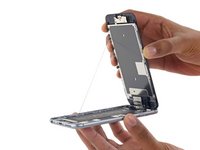
    11. Замена материнской платы iPhone 6s: шаг 14, изображение 1 из 3 Замена материнской платы iPhone 6s: шаг 14, изображение 2 из 3 Замена материнской платы iPhone 6s: шаг 14, изображение 3 из 3
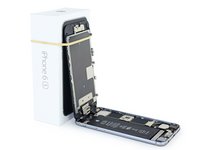
      • Аккуратно возьмитесь за дисплейный модуль и приподнимите его, чтобы открыть телефон, используя защелки в верхней части передней панели в качестве шарнира.

      • Откройте дисплей под углом около 90º и обоприте его на что-нибудь, чтобы он оставался в открытом положении во время работы с телефоном.

      • Используйте канцелярскую резинку, чтобы надежно зафиксировать дисплей во время работы. Это предотвратит излишнее натяжение шлейфов дисплея.

      • В крайнем случае для фиксации дисплея можно использовать закрытую жестяную банку с напитком.

      • При сборке остановитесь на этом этапе, если хотите заменить клейкую ленту по краям дисплея.

      • При сборке сторона дисплея, где находится камера, должна зацепиться за край корпуса. Крючки рамки экрана должны оказаться под выступом основного корпуса и быть плотно прижаты к стороне камеры, чтобы крышка легко закрылась и правильно защелкнулась.

      • Эти крючки — не совсем шарнир, а зажимы, которые должны находиться под выступом основной рамки/края телефона!! Таким образом, экран легко вернется в закрытое состояние, аккуратно и плавно защелкнувшись на месте.

      • При сборке порядок фиксации экрана подразумевает нажатие вдоль правой стороны сверху вниз до угла. Затем — по левой стороне.

      Спросите у FixBot

      Добавить комментарий

    1. Замена материнской платы iPhone 6s, Снятие кронштейна разъема аккумулятора: шаг 15, изображение 1 из 1
      Инструмент, используемый на этом этапе:
      Magnetic Project Mat
      $19.95
      • Открутите два винта Phillips, удерживающих кронштейн разъема аккумулятора, следующей длины:

      • Один винт 2,9 мм

      • Один винт 2,2 мм

      • На протяжении всего ремонта отслеживайте каждый винт и следите за тем, чтобы он вернулся именно на то место, откуда был выкручен, чтобы не повредить ваш iPhone.

      Спросите у FixBot

      Добавить комментарий

    2. Замена материнской платы iPhone 6s, Снятие прижимной пластины разъема аккумулятора: шаг 16, изображение 1 из 2 Замена материнской платы iPhone 6s, Снятие прижимной пластины разъема аккумулятора: шаг 16, изображение 2 из 2
      • Снимите прижимную пластину разъема аккумулятора с iPhone.

      Спросите у FixBot

      Добавить комментарий

    3. Замена материнской платы iPhone 6s: шаг 17, изображение 1 из 3 Замена материнской платы iPhone 6s: шаг 17, изображение 2 из 3 Замена материнской платы iPhone 6s: шаг 17, изображение 3 из 3
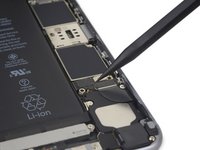
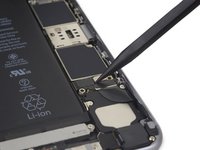
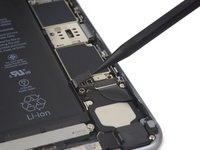
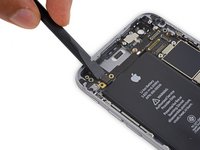
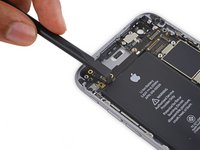
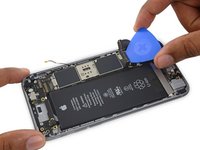
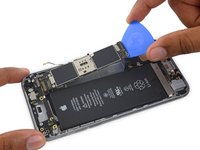
      • Используйте кончик пластиковой лопатки (spudger), чтобы отсоединить разъем аккумулятора, поддев его строго вверх от логической платы.

      Спросите у FixBot

      Добавить комментарий

    4. Замена материнской платы iPhone 6s, Отсоединение разъема аккумулятора: шаг 18, изображение 1 из 2 Замена материнской платы iPhone 6s, Отсоединение разъема аккумулятора: шаг 18, изображение 2 из 2
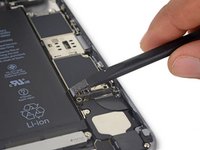
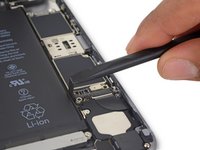
      • Отодвиньте разъем аккумулятора от логической платы так, чтобы он не касался гнезда, это поможет избежать случайного подключения аккумулятора во время работы.

      Спросите у FixBot

      Добавить комментарий

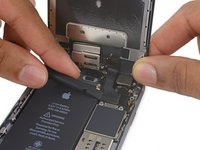
    1. Замена материнской платы iPhone 6s, Открутите кронштейн шлейфа дисплея: шаг 19, изображение 1 из 1
      • Выкрутите следующие четыре винта Phillips, удерживающие кронштейн шлейфа дисплея:

      • Три винта длиной 1,2 мм

      • Один винт длиной 2,8 мм

      Спросите у FixBot

      Добавить комментарий

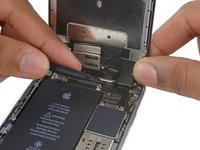
    2. Замена материнской платы iPhone 6s, Снятие кронштейна шлейфа дисплея: шаг 20, изображение 1 из 2 Замена материнской платы iPhone 6s, Снятие кронштейна шлейфа дисплея: шаг 20, изображение 2 из 2
      • Снимите кронштейн шлейфа дисплея.

      Спросите у FixBot

      Добавить комментарий

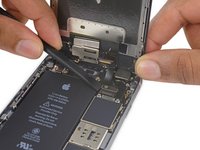
    3. Замена материнской платы iPhone 6s, Отсоединение шлейфа фронтальной камеры: шаг 21, изображение 1 из 2 Замена материнской платы iPhone 6s, Отсоединение шлейфа фронтальной камеры: шаг 21, изображение 2 из 2
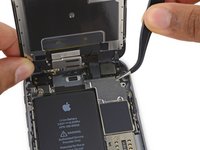
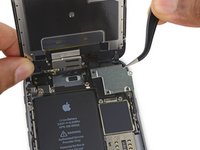
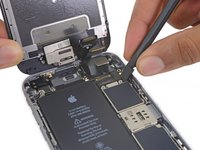
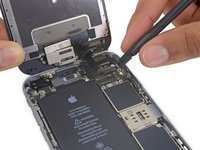
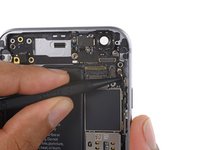
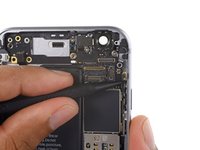
      • Используйте пластиковую лопатку (spudger) или чистый ноготь, чтобы отсоединить шлейф фронтальной камеры, поддев его прямо вверх из разъема на логической плате.

      Спросите у FixBot

      Добавить комментарий

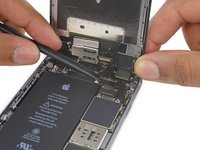
    4. Замена материнской платы iPhone 6s: шаг 22, изображение 1 из 2 Замена материнской платы iPhone 6s: шаг 22, изображение 2 из 2
      • Отсоедините шлейф дигитайзера, поддев его прямо вверх из разъема на логической плате.

      • При повторном подключении шлейфа дигитайзера не нажимайте на центр разъема. Нажмите на один конец разъема, затем на противоположный. Нажатие на центр разъема может привести к его деформации и повреждению дигитайзера.

      Спросите у FixBot

      Добавить комментарий

    5. Замена материнской платы iPhone 6s: шаг 23, изображение 1 из 2 Замена материнской платы iPhone 6s: шаг 23, изображение 2 из 2
      • Перед отсоединением или повторным подключением шлейфа в этом шаге убедитесь, что аккумулятор отключен.

      • Отсоедините шлейф дисплея, поддев его прямо вверх из разъема на логической плате.

      Спросите у FixBot

      Добавить комментарий

    6. Замена материнской платы iPhone 6s, Снятие дисплейного модуля: шаг 24, изображение 1 из 1
      Спросите у FixBot

      Добавить комментарий

    1. Замена материнской платы iPhone 6s, Отсоединение задней камеры: шаг 25, изображение 1 из 2 Замена материнской платы iPhone 6s, Отсоединение задней камеры: шаг 25, изображение 2 из 2
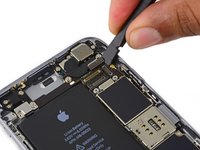
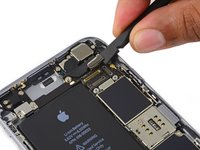
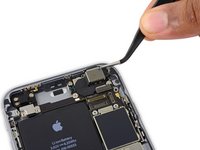
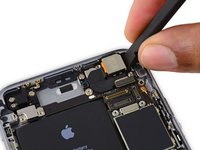
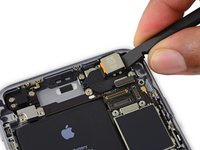
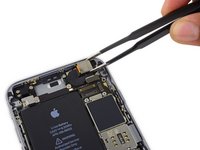
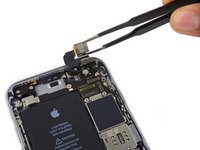
      • Используйте плоский конец пластиковой лопатки (spudger), чтобы отсоединить заднюю камеру от разъема на логической плате.

      Спросите у FixBot

      Добавить комментарий

    2. Замена материнской платы iPhone 6s: шаг 26, изображение 1 из 1
      • Выкрутите следующие два винта Phillips, удерживающие кронштейн задней камеры:

      • Один винт 1,6 мм

      • Один винт 2,0 мм

      Спросите у FixBot

      Добавить комментарий

    3. Замена материнской платы iPhone 6s: шаг 27, изображение 1 из 2 Замена материнской платы iPhone 6s: шаг 27, изображение 2 из 2
      • Снимите кронштейн камеры.

      Спросите у FixBot

      Добавить комментарий

    4. Замена материнской платы iPhone 6s, Извлечение камеры: шаг 28, изображение 1 из 2 Замена материнской платы iPhone 6s, Извлечение камеры: шаг 28, изображение 2 из 2
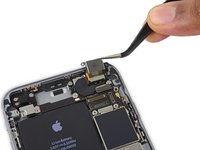
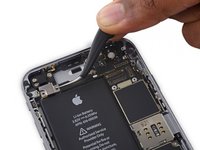
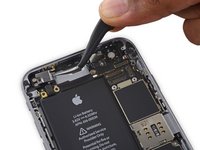
      • Вставьте лопатку сбоку от камеры, между задним корпусом и модулем камеры.

      • Аккуратно подденьте камеру, чтобы вытолкнуть её из посадочного места.

      Спросите у FixBot

      Добавить комментарий

    5. Замена материнской платы iPhone 6s: шаг 29, изображение 1 из 2 Замена материнской платы iPhone 6s: шаг 29, изображение 2 из 2
      • Извлеките камеру.

      Спросите у FixBot

      Добавить комментарий

    1. Замена материнской платы iPhone 6s, Извлечение SIM-карты: шаг 30, изображение 1 из 2 Замена материнской платы iPhone 6s, Извлечение SIM-карты: шаг 30, изображение 2 из 2
      • Вставьте инструмент для извлечения SIM-карты или скрепку в небольшое отверстие в лотке SIM-карты.

      • Нажмите, чтобы извлечь лоток.

      • Для этого может потребоваться приложить значительное усилие.

      Спросите у FixBot

      Добавить комментарий

    2. Замена материнской платы iPhone 6s, Извлечение лотка SIM-карты: шаг 31, изображение 1 из 1
      • Извлеките лоток для SIM-карты из iPhone.

      • При установке SIM-карты на место убедитесь, что она правильно сориентирована относительно лотка.

      Спросите у FixBot

      Добавить комментарий

    1. Замена материнской платы iPhone 6s, Материнская плата: шаг 32, изображение 1 из 1
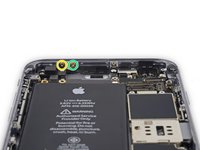
      • Открутите два винта Phillips длиной 2,3 мм, удерживающие скобу разъема кабеля верхнего компонента.

      Спросите у FixBot

      Добавить комментарий

    2. Замена материнской платы iPhone 6s: шаг 33, изображение 1 из 2 Замена материнской платы iPhone 6s: шаг 33, изображение 2 из 2
      • Снимите кронштейн разъема шлейфа верхнего компонента.

      Спросите у FixBot

      Добавить комментарий

    3. Замена материнской платы iPhone 6s: шаг 34, изображение 1 из 2 Замена материнской платы iPhone 6s: шаг 34, изображение 2 из 2
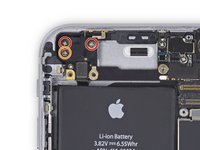
      • Открутите следующие пять винтов Phillips, фиксирующих верхнюю левую Wi-Fi антенну:

      • Два винта 1,5 мм

      • Один винт 2,3 мм

      • Один винт 1,9 мм

      • Один винт 2,0 мм

      Спросите у FixBot

      Добавить комментарий

    4. Замена материнской платы iPhone 6s: шаг 35, изображение 1 из 2 Замена материнской платы iPhone 6s: шаг 35, изображение 2 из 2
      • Снимите верхнюю левую Wi-Fi антенну.

      Спросите у FixBot

      Добавить комментарий

    5. Замена материнской платы iPhone 6s: шаг 36, изображение 1 из 2 Замена материнской платы iPhone 6s: шаг 36, изображение 2 из 2
      • Используйте плоский конец лопатки (spudger), чтобы отсоединить кабель управления аудио от разъема на логической плате.

      Спросите у FixBot

      Добавить комментарий

    6. Замена материнской платы iPhone 6s: шаг 37, изображение 1 из 2 Замена материнской платы iPhone 6s: шаг 37, изображение 2 из 2
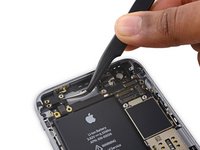
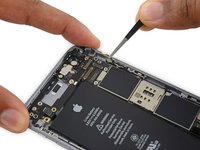
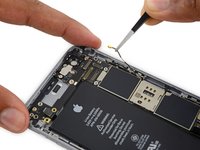
      • Используйте острый кончик пластиковой лопатки (spudger), чтобы отсоединить кабель антенны от разъема в правом верхнем углу логической платы.

      Спросите у FixBot

      Добавить комментарий

    7. Замена материнской платы iPhone 6s: шаг 38, изображение 1 из 2 Замена материнской платы iPhone 6s: шаг 38, изображение 2 из 2
      • Используйте острый конец лопатки (spudger), чтобы отсоединить кабель антенны от разъема в левом нижнем углу логической платы.

      Спросите у FixBot

      Добавить комментарий

    8. Замена материнской платы iPhone 6s: шаг 39, изображение 1 из 2 Замена материнской платы iPhone 6s: шаг 39, изображение 2 из 2
      • Вставьте плоский конец пластиковой лопатки (spudger) под шлейф разъема Lightning. Приподнимите его, чтобы отсоединить от разъема на логической плате.

      Спросите у FixBot

      Добавить комментарий

    9. Замена материнской платы iPhone 6s: шаг 40, изображение 1 из 2 Замена материнской платы iPhone 6s: шаг 40, изображение 2 из 2
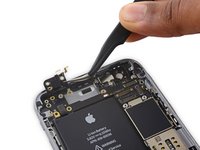
      • Аккуратно потяните вверх кабель антенны, чтобы извлечь его из двух фиксаторов на правой стороне логической платы.

      Спросите у FixBot

      Добавить комментарий

    10. Замена материнской платы iPhone 6s: шаг 41, изображение 1 из 1
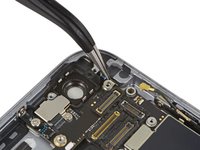
      • Открутите винт Phillips длиной 1,3 мм, удерживающий кронштейн NFC на логической плате.

      Спросите у FixBot

      Добавить комментарий

    11. Замена материнской платы iPhone 6s, Снятие рамки NFC: шаг 42, изображение 1 из 2 Замена материнской платы iPhone 6s, Снятие рамки NFC: шаг 42, изображение 2 из 2
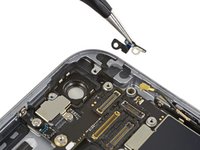
      • Снимите рамку NFC.

      Спросите у FixBot

      Добавить комментарий

    12. Замена материнской платы iPhone 6s, Удаление винтов: шаг 43, изображение 1 из 2 Замена материнской платы iPhone 6s, Удаление винтов: шаг 43, изображение 2 из 2
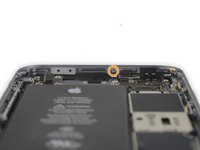
      • Открутите два следующих винта Phillips:

      • Один винт длиной 2,5 мм в верхней части логической платы

      • Один винт длиной 1,4 мм, установленный в верхнем крае задней крышки

      Спросите у FixBot

      Добавить комментарий

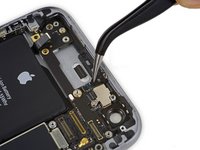
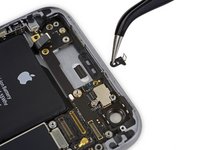
    13. Замена материнской платы iPhone 6s: шаг 44, изображение 1 из 2 Замена материнской платы iPhone 6s: шаг 44, изображение 2 из 2
      • Снимите пластиковый фиксатор.

      Спросите у FixBot

      Добавить комментарий

    14. Замена материнской платы iPhone 6s: шаг 45, изображение 1 из 1
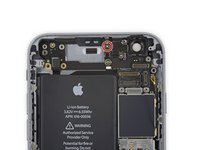
      • Выкрутите последние три винта, которыми логическая плата крепится к заднему корпусу:

      • Один винт Phillips 1,9 мм

      • Одна шестигранная гайка 2,5 мм

      • Один винт Phillips 1,8 мм

      Спросите у FixBot

      Добавить комментарий

    15. Замена материнской платы iPhone 6s: шаг 46, изображение 1 из 3 Замена материнской платы iPhone 6s: шаг 46, изображение 2 из 3 Замена материнской платы iPhone 6s: шаг 46, изображение 3 из 3
      • Вставьте медиатор под нижний край логической платы, между платой и динамиком.

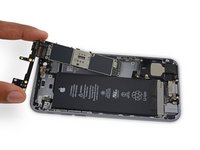
      • Аккуратно подденьте логическую плату медиатором, чтобы извлечь ее из корпуса.

      • Извлеките логическую плату.

      Спросите у FixBot

      Добавить комментарий

Заключение

Для сборки устройства выполните эти инструкции в обратном порядке.

Отменить: Я не выполнил это руководство.

231 человек успешно провели ремонт по этому руководству.

Evan Noronha

Участник с: 02/05/15

229 753 Репутация

Автор 166 руководств

33 Комментарии к руководству

So all the logic boards come with the components installs? Like the High band PAD, power amplifier avago, power amplifier Skyworks, power amplifier TriQuint, LTE modem Qualcomm, and lastly the Apps processor Apple SoC stacked on Elpida RAM. Here I thought you had to buy them.

I'm also assuming that some don't. I would like to know that alternative.

Royer Adames - Ответить Поделиться

Does the logic board have the SSD on them or they else where in the iPhone?

tazzy - Ответить Поделиться

Yup! The SSD is a flash memory chip hidden underneath an EMI shield on the logic board. You can see it in our teardown.

Evan Noronha - Ответить Поделиться

Um, no, actually the NAND/ssd/flash/storage chip is the big Toshiba one in the middle, it’s the one next to the line of capacitors, and is not under the shields. there are shields on either side of it. Look at the teardown page you linked to yourself and you will confirm what I’ve said.

Sam the Techman - Ответить Поделиться

great guide worked perfectly, had some minor water damaged internals with a completely good logic board, replaced it in a 16g pos basically have a brand new 128g 6s

miniperf93 - Ответить Поделиться

Добавить комментарий

Статистика просмотров:

За последние 24 часов: 10

За последние 7 дней: 110

За последние 30 дней: 468

За всё время: 340,899