Перейти к основному содержанию
Присоединяйся к сообществу ремонтников - Создай аккаунт

Этот перевод был сделан машиной и пока не проверен человеком. Говорите на этом языке? Просмотрите его.

Этот документ имеет более свежие изменения. Перейти к последней непроверенной версии.

Замена аккумулятора iPhone SE

Выберете то, что вам нужно

Видеообзор

    1. Замена аккумулятора iPhone SE, Снятие винтов Pentalobe: шаг 1, изображение 1 из 1
      • Перед началом работы разрядите аккумулятор iPhone ниже 25%. Заряженный литий-ионный аккумулятор может загореться или взорваться при случайном повреждении.

      • Выключите iPhone перед началом разборки.

      • Открутите два винта Pentalobe длиной 3,9 мм по обе стороны от разъема Lightning.

      Спросите у FixBot

      Добавить комментарий

    2. Замена аккумулятора iPhone SE, Заклейка стекла дисплея скотчем: шаг 2, изображение 1 из 3 Замена аккумулятора iPhone SE, Заклейка стекла дисплея скотчем: шаг 2, изображение 2 из 3 Замена аккумулятора iPhone SE, Заклейка стекла дисплея скотчем: шаг 2, изображение 3 из 3
      • Если стекло вашего дисплея треснуло, заклейте его скотчем, чтобы избежать дальнейшего разрушения и защитить себя от травм во время ремонта.

      • Наложите полоски прозрачного упаковочного скотча внахлест на дисплей iPhone, пока вся поверхность не будет закрыта.

      • Это удержит осколки стекла и обеспечит структурную целостность при поддевании и снятии дисплея.

      • Наденьте защитные очки, чтобы уберечь глаза от попадания осколков стекла, которые могут отколоться во время ремонта.

      Спросите у FixBot

      Добавить комментарий

    3. Замена аккумулятора iPhone SE, Предотвращение отслоения дисплея: шаг 3, изображение 1 из 3 Замена аккумулятора iPhone SE, Предотвращение отслоения дисплея: шаг 3, изображение 2 из 3 Замена аккумулятора iPhone SE, Предотвращение отслоения дисплея: шаг 3, изображение 3 из 3
      • В следующих шагах вам нужно будет вытянуть дисплей из корпуса телефона. Дисплей состоит из стеклянного экрана и пластиковой рамки с металлическими зажимами.

      • Независимо от того, какой инструмент вы используете, вы должны убедиться, что тянете за весь дисплей целиком.

      • Если стекло начинает отслаиваться от пластика, как показано на первом изображении, просуньте пластиковый медиатор между пластиковой рамкой и металлическим корпусом телефона, чтобы отсоединить металлические зажимы от корпуса.

      • Если вы собираете телефон с отслоившейся рамкой дисплея, возможно, вам стоит нанести тонкую полоску клея между пластиковой рамкой и стеклом, чтобы телефон оставался закрытым.

      Спросите у FixBot

      Добавить комментарий

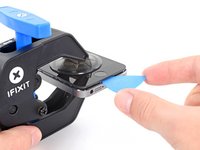
    4. Замена аккумулятора iPhone SE, Инструкции по использованию Anti-Clamp: шаг 4, изображение 1 из 3 Замена аккумулятора iPhone SE, Инструкции по использованию Anti-Clamp: шаг 4, изображение 2 из 3 Замена аккумулятора iPhone SE, Инструкции по использованию Anti-Clamp: шаг 4, изображение 3 из 3
      Инструмент, используемый на этом этапе:
      Clampy - Anti-Clamp
      $24.95
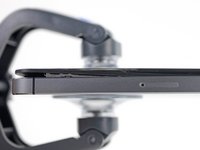
      • В следующих двух шагах показано использование Anti-Clamp — инструмента, который мы разработали, чтобы упростить процедуру вскрытия устройства. Если вы не используете Anti-Clamp, пропустите два следующих шага, чтобы ознакомиться с альтернативным методом.

      • Подробные инструкции по использованию Anti-Clamp вы найдете в этом руководстве.

      • Потяните синюю ручку назад, чтобы разблокировать рычаги Anti-Clamp.

      • Наденьте рычаги на левый или правый край вашего iPhone.

      • Расположите присоски рядом с нижним краем iPhone чуть выше кнопки «Домой» — одну с лицевой стороны, другую с задней.

      • Сожмите присоски вместе, чтобы закрепить их на нужном участке.

      • Если поверхность вашего iPhone слишком скользкая для присосок Anti-Clamp, вы можете воспользоваться прилагаемой клейкой накладкой, чтобы сделать поверхность более цепкой.

      Спросите у FixBot

      Добавить комментарий

    5. Замена аккумулятора iPhone SE: шаг 5, изображение 1 из 3 Замена аккумулятора iPhone SE: шаг 5, изображение 2 из 3 Замена аккумулятора iPhone SE: шаг 5, изображение 3 из 3
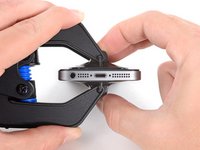
      • Потяните синюю ручку на себя, чтобы зафиксировать рычаги.

      • Поверните ручку по часовой стрелке на 360 градусов или до тех пор, пока присоски не начнут натягиваться.

      • Убедитесь, что присоски остаются выровненными относительно друг друга. Если они начинают смещаться, слегка ослабьте присоски и выровняйте рычаги.

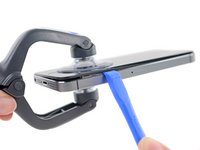
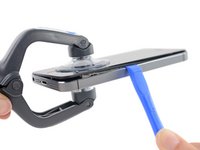
      • Вставьте медиатор под экран, как только Anti-Clamp создаст достаточно большой зазор.

      • Если Anti-Clamp не создает достаточного зазора, поверните ручку на четверть оборота.

      • Не поворачивайте ручку более чем на четверть оборота за раз и делайте паузу в несколько секунд между поворотами. Позвольте Anti-Clamp и времени сделать работу за вас.

      • Пропустите следующие два шага.

      Спросите у FixBot

      Добавить комментарий

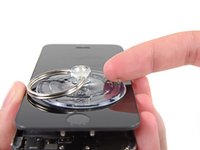
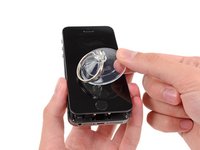
    6. Замена аккумулятора iPhone SE, Процедура ручного открытия: шаг 6, изображение 1 из 1
      • Если у вас нет инструмента Anti-Clamp, используйте одну присоску, чтобы приподнять переднюю панель:

      • Прижмите присоску к экрану, чуть выше кнопки «Домой».

      • Убедитесь, что присоска полностью прилегает к экрану для создания герметичного соединения.

      Спросите у FixBot

      Добавить комментарий

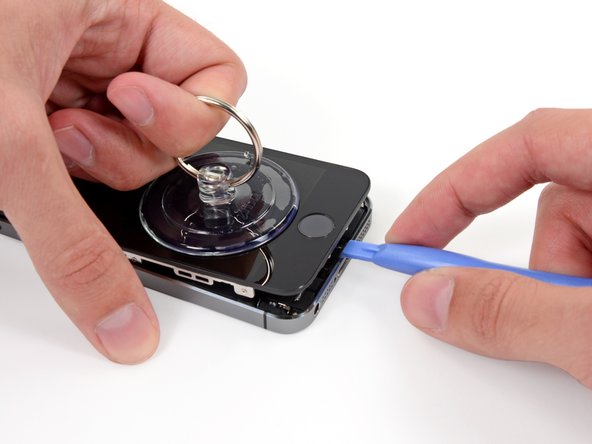
    7. Замена аккумулятора iPhone SE, Начните подъем блока передней панели: шаг 7, изображение 1 из 1
      • Передняя панель крепится с помощью зажимов, и к ней подключено несколько шлейфов, соединяющих её с остальными компонентами телефона. Ваша цель — освободить зажимы и открыть телефон лишь настолько, чтобы отсоединить шлейфы. Действуйте медленно и осторожно, чтобы не допустить повреждений.

      • Убедитесь, что присоска плотно прикреплена к блоку передней панели рядом с кнопкой «Домой».

      • Удерживая iPhone одной рукой, потяните присоску вверх, чтобы слегка отделить край передней панели со стороны кнопки «Домой» от заднего корпуса.

      • С помощью пластикового инструмента для открывания аккуратно подденьте края заднего корпуса, отгибая их от блока передней панели, одновременно потягивая вверх за присоску.

      • Не торопитесь и прикладывайте твердое, постоянное усилие. Блок передней панели здесь прилегает гораздо плотнее, чем на большинстве других устройств.

      Спросите у FixBot

      Добавить комментарий

    8. Замена аккумулятора iPhone SE: шаг 8, изображение 1 из 2 Замена аккумулятора iPhone SE: шаг 8, изображение 2 из 2
      • Не пытайтесь полностью снять узел передней панели с заднего корпуса, так как их соединяет несколько хрупких шлейфов.

      • Потяните за пластиковый язычок, чтобы снять вакуумное уплотнение с присоски.

      • Снимите присоску с экрана.

      Спросите у FixBot

      Добавить комментарий

    9. Замена аккумулятора iPhone SE, Снятие металлического кронштейна шлейфа Touch ID: шаг 9, изображение 1 из 3 Замена аккумулятора iPhone SE, Снятие металлического кронштейна шлейфа Touch ID: шаг 9, изображение 2 из 3 Замена аккумулятора iPhone SE, Снятие металлического кронштейна шлейфа Touch ID: шаг 9, изображение 3 из 3
      Инструмент, используемый на этом этапе:
      Tweezers
      $4.99
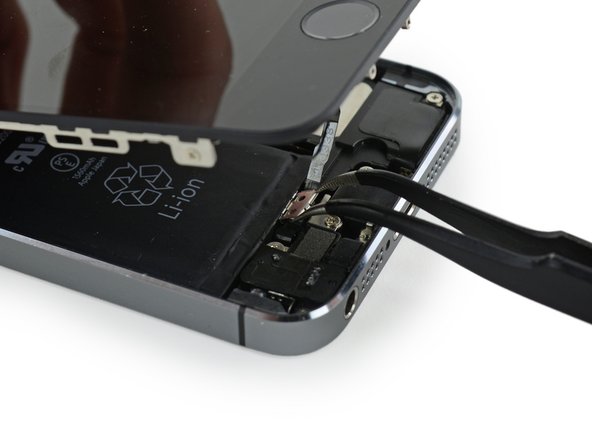
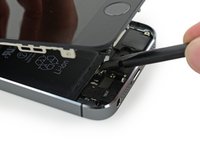
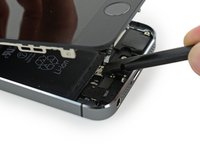
      • Откройте телефон ровно настолько, чтобы увидеть металлический кронштейн, закрывающий шлейф кнопки «Домой».

      • Не открывайте телефон слишком широко, иначе вы рискуете повредить шлейф кнопки «Домой» или разъем, к которому он подключен. Следите за тем, чтобы шлейф оставался свободным — если он натянут, это значит, что телефон открыт слишком сильно.

      • Функция Touch ID будет работать только с оригинальной кнопкой «Домой» вашего устройства. Если вы порвете шлейф, установка новой кнопки «Домой» восстановит только базовые функции кнопки, но не функции Touch ID.

      • Кончиком пластиковой лопатки подденьте кронштейн и извлеките его с помощью пинцета.

      • Следующие два шага относятся к обратной сборке. Пропустите их и перейдите к шагу 12, чтобы продолжить обратную сборку.

      Спросите у FixBot

      Добавить комментарий

    10. Замена аккумулятора iPhone SE, Установка кронштейна шлейфа Touch ID: шаг 10, изображение 1 из 2 Замена аккумулятора iPhone SE, Установка кронштейна шлейфа Touch ID: шаг 10, изображение 2 из 2
      • При сборке вам нужно будет установить на место кронштейн шлейфа Touch ID. Верхняя часть кронштейна должна зайти между аккумулятором и разъемом шлейфа Touch ID, перед металлическим выступом. Нижняя часть должна защелкнуться поверх разъема.

      • Надвиньте верхнюю часть кронштейна на разъем шлейфа Touch ID слева направо.

      • Альтернативный способ: положите кронштейн прямо на разъем. Край с «ножкой» приподнимет кронштейн под небольшим углом, а противоположный край должен оказаться между разъемом шлейфа и металлическим выступом рядом с аккумулятором. Приложив плоскую часть пластиковой лопатки к кронштейну, слегка надавите вниз, чтобы защелкнуть задний и передний фиксаторы.

      Спросите у FixBot

      Добавить комментарий

    11. Замена аккумулятора iPhone SE: шаг 11, изображение 1 из 2 Замена аккумулятора iPhone SE: шаг 11, изображение 2 из 2
      • Во время обратной сборки используйте плоский конец лопатки (spudger), чтобы защелкнуть переднюю часть кронштейна шлейфа Touch ID поверх разъема шлейфа.

      • Если кронштейн не защелкивается плотно, возможно, потребуется снять его и снова надеть на разъем шлейфа для более точной посадки.

      Спросите у FixBot

      Добавить комментарий

    12. Замена аккумулятора iPhone SE, Отсоединение разъема шлейфа кнопки «Домой»: шаг 12, изображение 1 из 2 Замена аккумулятора iPhone SE, Отсоединение разъема шлейфа кнопки «Домой»: шаг 12, изображение 2 из 2
      • Кончиком пластиковой лопатки подденьте разъем шлейфа кнопки «Домой», чтобы вытащить его из гнезда.

      • Убедитесь, что вы отсоединяете именно разъем шлейфа от гнезда, а не поддеваете всё гнездо целиком. Гнездо находится на собственном приклеенном шлейфе, который можно случайно отделить, если действовать неосторожно.

      Спросите у FixBot

      Добавить комментарий

    13. Замена аккумулятора iPhone SE, Открытие корпуса телефона: шаг 13, изображение 1 из 3 Замена аккумулятора iPhone SE, Открытие корпуса телефона: шаг 13, изображение 2 из 3 Замена аккумулятора iPhone SE, Открытие корпуса телефона: шаг 13, изображение 3 из 3
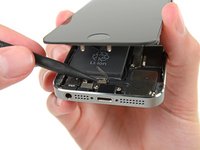
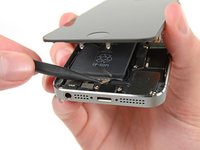
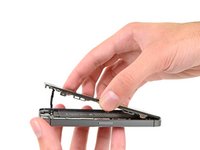
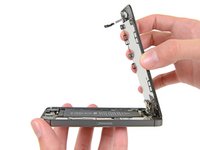
      • Как только разъем будет освобожден, потяните сторону сборки с кнопкой «Домой» в сторону от задней крышки, используя верхнюю часть телефона в качестве петли.

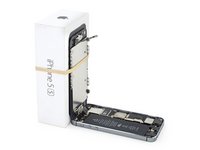
      • Откройте дисплей примерно на 90º и прислоните его к чему-нибудь, чтобы он оставался в открытом положении во время работы с телефоном.

      • Используйте резинку, чтобы надежно зафиксировать дисплей во время работы. Это предотвратит чрезмерное натяжение шлейфов дисплея.

      • В крайнем случае, чтобы придержать дисплей, можно использовать закрытую жестяную банку с напитком.

      Спросите у FixBot

      Добавить комментарий

    14. Замена аккумулятора iPhone SE, Снятие металлического кронштейна разъема аккумулятора: шаг 14, изображение 1 из 1
      • Открутите два винта Phillips №000 длиной 1,6 мм, которыми металлический кронштейн разъема аккумулятора крепится к логической плате.

      Спросите у FixBot

      Добавить комментарий

    15. Замена аккумулятора iPhone SE, Снятие металлического кронштейна разъема аккумулятора: шаг 15, изображение 1 из 1
      • Снимите металлический кронштейн разъема аккумулятора с iPhone.

      Спросите у FixBot

      Добавить комментарий

    16. Замена аккумулятора iPhone SE, Отсоединение разъема аккумулятора: шаг 16, изображение 1 из 2 Замена аккумулятора iPhone SE, Отсоединение разъема аккумулятора: шаг 16, изображение 2 из 2
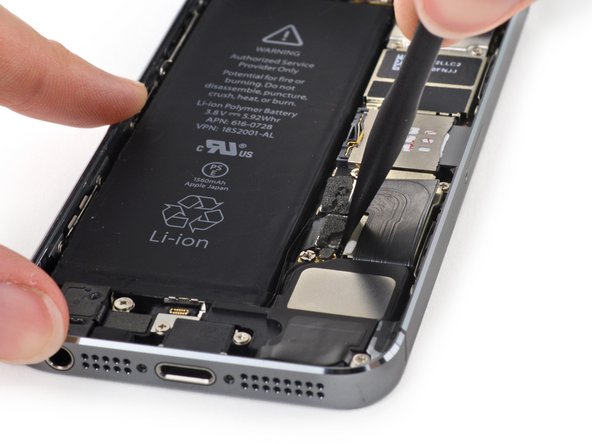
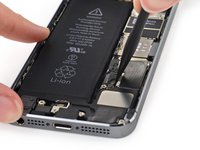
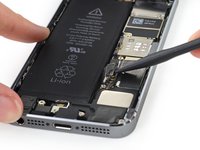
      • Используйте плоский конец пластиковой лопатки (spudger), чтобы аккуратно поддеть и извлечь разъем аккумулятора из гнезда на логической плате.

      • Будьте очень осторожны: поддевайте только сам разъем аккумулятора, а не гнездо на логической плате. Если вы будете поддевать гнездо на плате или саму плату, вы можете сломать гнездо или повредить близлежащие компоненты.

      Спросите у FixBot

      Добавить комментарий

    17. Замена аккумулятора iPhone SE, Снятие кронштейна кабеля передней панели: шаг 17, изображение 1 из 1
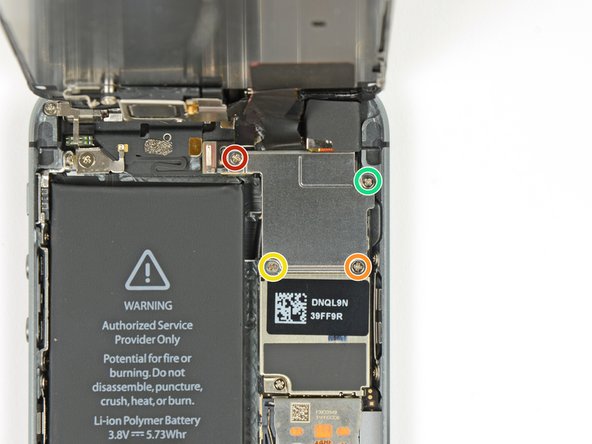
      • Открутите следующие винты, которыми кронштейн кабеля передней панели крепится к логической плате:

      • Один винт Phillips #000 длиной 1,7 мм

      • Один винт Phillips #000 длиной 1,2 мм

      • Один винт Phillips #000 длиной 1,3 мм

      • Еще один винт Phillips #000 длиной 1,7 мм

      • Этот винт длиной 1,7 мм обычно не притягивается к намагниченной отвертке. Будьте осторожны, чтобы не потерять его при снятии.

      • На этом этапе особенно важно следить за винтами для последующей сборки. Если по ошибке вкрутить винт 1,3 мм или один из винтов 1,7 мм в нижнее правое отверстие, это приведет к серьезному повреждению логической платы, из-за чего телефон перестанет нормально загружаться.

      • Будьте осторожны, чтобы не перетянуть винты, и не применяйте силу. Если при закручивании они входят с трудом, возможно, вы используете винт не того размера.

      Спросите у FixBot

      Добавить комментарий

    18. Замена аккумулятора iPhone SE: шаг 18, изображение 1 из 1
      • Снимите кронштейн шлейфа блока передней панели с логической платы.

      Спросите у FixBot

      Добавить комментарий

    19. Замена аккумулятора iPhone SE: шаг 19, изображение 1 из 2 Замена аккумулятора iPhone SE: шаг 19, изображение 2 из 2
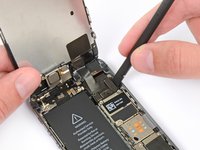
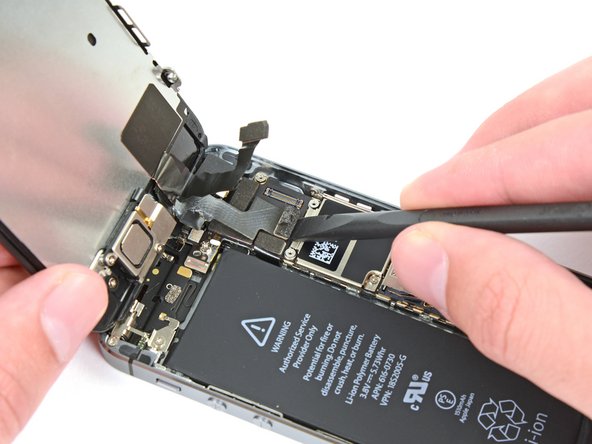
      • С помощью пластиковой лопатки или ногтя отсоедините шлейф фронтальной камеры и датчиков.

      Спросите у FixBot

      Добавить комментарий

    20. Замена аккумулятора iPhone SE, Отсоединение шлейфа дисплея: шаг 20, изображение 1 из 2 Замена аккумулятора iPhone SE, Отсоединение шлейфа дисплея: шаг 20, изображение 2 из 2
      • Перед тем как отсоединять или подключать шлейф на этом этапе, убедитесь, что аккумулятор отключен.

      • Отсоедините разъем шлейфа ЖК-дисплея.

      • При обратной сборке телефона разъем шлейфа ЖК-дисплея может соскочить. Это может привести к появлению белых полос или пустому экрану при включении телефона. Если это произошло, просто снова подключите шлейф и перезагрузите телефон. Лучший способ перезагрузить телефон — отсоединить и снова подключить аккумулятор.

      Спросите у FixBot

      Добавить комментарий

    21. Замена аккумулятора iPhone SE: шаг 21, изображение 1 из 2 Замена аккумулятора iPhone SE: шаг 21, изображение 2 из 2
      • Наконец, отсоедините разъем шлейфа дигитайзера.

      Спросите у FixBot

      Добавить комментарий

    22. Замена аккумулятора iPhone SE: шаг 22, изображение 1 из 1
      • Снимите блок передней панели с заднего корпуса.

      Спросите у FixBot

      Добавить комментарий

    1. Замена аккумулятора iPhone SE, Аккумулятор: шаг 23, изображение 1 из 3 Замена аккумулятора iPhone SE, Аккумулятор: шаг 23, изображение 2 из 3 Замена аккумулятора iPhone SE, Аккумулятор: шаг 23, изображение 3 из 3
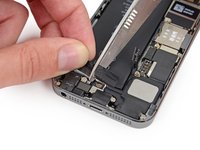
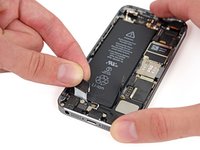
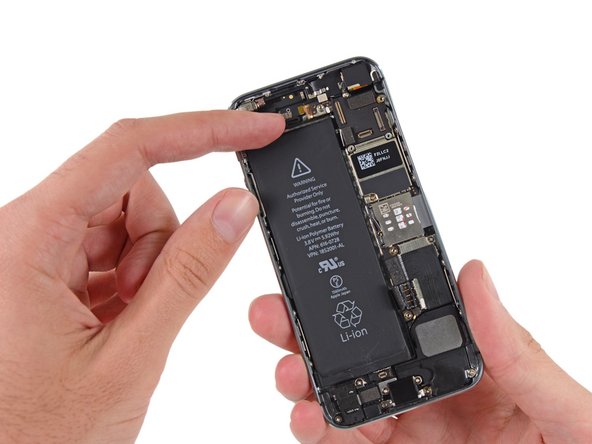
      • Проведите кончиком пластиковой лопатки между аккумулятором и разъемом для наушников, чтобы развернуть клейкую полоску аккумулятора.

      Спросите у FixBot

      Добавить комментарий

    2. Замена аккумулятора iPhone SE: шаг 24, изображение 1 из 3 Замена аккумулятора iPhone SE: шаг 24, изображение 2 из 3 Замена аккумулятора iPhone SE: шаг 24, изображение 3 из 3
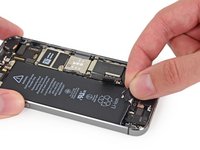
      • Потяните за язычок клейкой полоски аккумулятора в сторону от телефона.

      • Разрежьте черный язычок клейкой полоски аккумулятора между двумя белыми полосками, разделяя их.

      Спросите у FixBot

      Добавить комментарий

    3. Замена аккумулятора iPhone SE: шаг 25, изображение 1 из 3 Замена аккумулятора iPhone SE: шаг 25, изображение 2 из 3 Замена аккумулятора iPhone SE: шаг 25, изображение 3 из 3
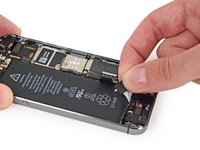
      • Старайтесь, чтобы клейкие полоски оставались ровными и не сминались во время этой процедуры; смятые полоски могут слипнуться и порваться, вместо того чтобы аккуратно вытянуться.

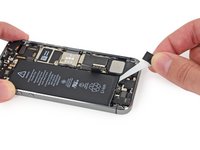
      • Медленно потяните одну из клейких полосок аккумулятора в сторону нижней части iPhone. По возможности тяните за белую часть полоски, так как черная накладка может отвалиться.

      • Тяните плавно, поддерживая постоянное натяжение полоски, пока она вытягивается из-под аккумулятора вдоль корпуса. Для наилучшего результата тяните полоску под углом 60º или менее.

      • Будьте осторожны, чтобы не задеть другие внутренние компоненты iPhone.

      • Полоска растянется до размера, значительно превышающего её первоначальную длину. Продолжайте тянуть, при необходимости перехватывая полоску ближе к аккумулятору, пока она полностью не выйдет.

      Спросите у FixBot

      Добавить комментарий

    4. Замена аккумулятора iPhone SE: шаг 26, изображение 1 из 2 Замена аккумулятора iPhone SE: шаг 26, изображение 2 из 2
      • Повторите эти действия для второй полоски.

      • Если вам удалось успешно удалить обе полоски, пропустите следующий шаг.

      • Если клейкая полоска оборвалась под аккумулятором и её невозможно извлечь, нанесите несколько капель изопропилового спирта высокой концентрации (более 90%) под край аккумулятора в области порванной клейкой полоски (или полосок).

      • Подождите около одной минуты, чтобы спиртовой раствор ослабил клей. Используйте плоский конец пластиковой лопатки (spudger), чтобы аккуратно приподнять аккумулятор.

      • Не пытайтесь вытащить аккумулятор силой. При необходимости нанесите еще несколько капель спирта, чтобы еще сильнее ослабить клей. Никогда не деформируйте и не протыкайте аккумулятор инструментом для открывания.

      • Не используйте логическую плату в качестве точки опоры для рычага, иначе вы можете повредить телефон.

      • Избегайте попыток поддеть аккумулятор в верхнем левом углу возле регуляторов громкости, иначе вы можете повредить шлейф кнопок громкости.

      • Вы также можете попробовать альтернативные способы, описанные в следующем шаге.

      Спросите у FixBot

      Добавить комментарий

    5. Замена аккумулятора iPhone SE, Альтернативные способы извлечения аккумулятора из корпуса: шаг 27, изображение 1 из 1
      • Если аккумулятор приклеен к задней крышке, подготовьте iOpener или используйте фен, чтобы нагреть заднюю крышку непосредственно за аккумулятором.

      • Перегрев iPhone может привести к возгоранию аккумулятора.

      • Не пытайтесь извлечь аккумулятор силой, поддевая его. Никогда не деформируйте и не протыкайте аккумулятор инструментом для разборки.

      • Не опирайте инструмент на логическую плату при попытке поддеть аккумулятор, иначе можно повредить телефон.

      • Не пытайтесь поддевать аккумулятор в левом верхнем углу возле кнопок регулировки громкости, иначе вы можете повредить шлейф кнопок громкости.

      • Для отделения аккумулятора от задней крышки можно использовать зубную нить. Более прочной альтернативой зубной нити является размотанная гитарная струна, например, первая струна (0,009) из набора для 12-струнной гитары.

      • Пропустите нить или струну за верхними углами аккумулятора, соедините концы, оберните их вокруг сложенной ткани и равномерно потяните.

      Спросите у FixBot

      Добавить комментарий

    6. Замена аккумулятора iPhone SE: шаг 28, изображение 1 из 3 Замена аккумулятора iPhone SE: шаг 28, изображение 2 из 3 Замена аккумулятора iPhone SE: шаг 28, изображение 3 из 3
      • Извлеките аккумулятор из задней части корпуса.

      • Если новый аккумулятор поставляется в пластиковом чехле, снимите его перед установкой, потянув за него в сторону от шлейфа.

      • Если внутри телефона остался спиртовой раствор, аккуратно протрите его или дайте ему испариться перед установкой нового аккумулятора.

      • Перед тем как приклеить новый аккумулятор, временно подключите его разъем к гнезду на логической плате. Это поможет убедиться, что аккумулятор правильно расположен в своем отсеке.

      • Приклейте аккумулятор, отсоедините его и продолжайте сборку устройства.

      • Если на новом аккумуляторе нет предварительно нанесенной клейкой ленты, обратитесь к этому руководству, чтобы заменить клейкие полоски.

      • После сборки выполните принудительную перезагрузку. Это может предотвратить ряд проблем и упростить диагностику.

      Спросите у FixBot

      Добавить комментарий

Заключение

Для обратной сборки устройства выполните приведенные выше шаги в обратном порядке.

Сдайте электронные отходы в сертифицированный центр переработки R2 или e-Stewards.

Ремонт пошел не по плану? Загляните в наше сообщество Answers за помощью в диагностике.

Отменить: Я не выполнил это руководство.

867 человек успешно провели ремонт по этому руководству.

Sam Goldheart

Участник с: 10/18/12

478 474 Репутация

Автор 538 руководств

Команду

iFixit Участник iFixit

Staff

121 членов

Автор 72 709 руководств

146 Комментарии к руководству

Trank you vor the tutorial. Everything went good until the re-assembling. I can’t connect the battery to the battery connector anymore. Is it possible that i broke it? It was very easy to disconnect…

Nico - Ответить Поделиться
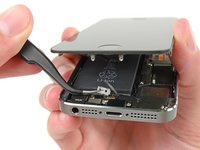
Ok I found it out. I tried to to connect the old battery and it fit it with the first try. I compared both and in the new battery some small plastic parts were missing

Nico - Ответить Поделиться

Hi Nico! It sounds like you may have gotten the wrong battery? The SE has a battery different from both the iPhone 5s and the iPhone 5.

Sam Goldheart - Ответить Поделиться
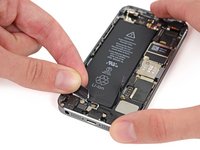
Hi, do you have to remove the screen?

jason.villada08 - Ответить Поделиться

Yes, you do have to remove the screen.

TwoJayCee - Ответить Поделиться

Добавить комментарий

Статистика просмотров:

За последние 24 часов: 125

За последние 7 дней: 935

За последние 30 дней: 4,213

За всё время: 1,199,675