Инструкция по эксплуатации камеры
Эти инструкции применимы специально к Canon SX120IS, но общие принципы подходят для любой компактной камеры.
Приоритет диафрагмы
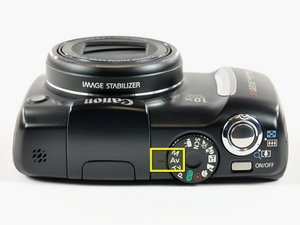
Верхняя панель Canon SX120IS.
У Canon SX120IS есть режим съемки «Приоритет диафрагмы». Все фотографии следует делать в этом режиме, так как им проще всего управлять. Вы можете настраивать значение диафрагмы (f-stop) и экспокоррекцию (+/- EV), пока камера автоматически подбирает выдержку.
(Диафрагма контролирует количество света, попадающего в камеру, а приоритет диафрагмы сообщает камере, что вы хотите управлять этим параметром, а остальное она должна подобрать автоматически.)
Не используйте вспышку при фотографировании устройств. Вместо этого используйте хорошее освещение.
Кнопки камеры
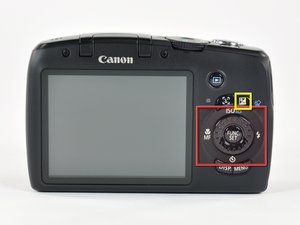
Задняя панель Canon SX120IS с кнопками управления.
В Canon SX120IS вокруг основных кнопок функций расположено поворотное колесо для изменения значений на экране. Вы также можете нажимать на колесо вверх/вниз/влево/вправо для доступа к функциям ISO/таймера/макросъемки/вспышки соответственно. Другие камеры могут иметь похожую схему доступа к общим функциям.
Настройка диафрагмы (f-stop)
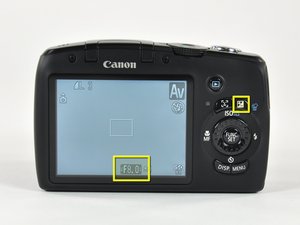
Изменение значения f-stop.
Используйте максимально доступное на вашей камере значение f-stop (не превышая примерно f/12.0). Большое значение f-stop позволяет держать в фокусе как передний, так и задний план.
На Canon SX120IS вы можете изменить f-stop сразу после установки камеры в режим Av (приоритет диафрагмы). Поверните колесо для изменения настройки. Если на экране включен режим «настройки EV» (описан в следующем разделе), нажмите кнопку +/- для возврата в режим «настройки f-stop».
Максимальное значение диафрагмы камеры составляет 8.0, как показано на изображении.
Экспокоррекция (+/- EV)

Изменение экспокоррекции.
Нажмите кнопку +/- в правом верхнем углу на задней панели камеры для доступа к экспокоррекции. По умолчанию установлено значение 0. Увеличение числа сделает фотографию ярче, а уменьшение — темнее. Изменяйте эту настройку, только если снимки получаются слишком темными или светлыми. Вам не нужно добиваться идеала сразу, так как Photoshop (или подобное ПО) можно использовать вместе с экспокоррекцией для настройки освещения снимка.
Мы используем экспокоррекцию, чтобы объект на снимке выглядел правильно освещенным, а затем применяем Photoshop Elements для улучшения изображения. Обычно достаточно функции «Автоуровни» в Photoshop, но если есть проблемы с освещением, возможно, потребуется больше работы для доведения снимка до приемлемого уровня. Если вы застряли, попробуйте использовать «Настройка освещения -> Осветлить тени», а затем вручную отрегулируйте «Уровни».
ISO

Настройка ISO.
Значение ISO должно быть минимально возможным. Высокие значения ISO приводят к зернистости снимков, а мы стремимся к качественным фото. Меню ISO доступно при нажатии кнопки «вверх» на поворотном переключателе, после чего значение можно менять. В случае Canon SX120IS минимальное значение — 80, и именно на нем следует оставить настройку.
Что такое зернистость? Посмотрите сюда. Заметили, как на участках снимка, которые должны быть черными, видны серые крапинки? Это зерно, и это плохо. Добавьте больше света и уменьшите ISO.
Автоспуск

2-секундный таймер Canon SX120IS.
Как малые значения ISO (80), так и большие значения диафрагмы (8 или выше) замедляют выдержку. Использование таймера решает эту проблему, так как даже небольшое нажатие кнопки затвора может привести к смазыванию изображения. Нажмите «вниз» на поворотном переключателе и выберите 2-секундный таймер. Другие камеры могут иметь таймеры на 2 или 10 секунд; можно использовать любой из них.
(Выдержка — это время, в течение которого камера записывает фото с помощью матрицы. Представьте лопасти вертолета: если вы хотите снять их так, будто они неподвижны, вам нужно очень короткое время выдержки.)
Макрорежим

Настройка макрорежима на Canon SX120IS.
На большинстве камер макрорежим обозначен значком «цветка». Иногда это настройка на задней панели (как у Canon SX120IS), иногда — часть поворотного колеса сверху. Используйте макрорежим, когда хотите сделать снимки объектов крупным планом. Для большинства проектных работ подходит макрорежим, так как он эффективно работает на расстоянии от 1,5 до 45 см от объекта. Вы точно сможете определить, какой режим (макро или обычный) работает лучше, сделав пару тестовых снимков. Доступ к настройке макрорежима осуществляется нажатием «влево» на поворотном переключателе.
Программное обеспечение для редактирования
Мы не можем научить вас пользоваться программами для редактирования, но вот несколько достойных инструментов. НЕ добавляйте разметку (круги, прямоугольники, стрелки и т.д.) в этих программах. Используйте для этого наш онлайн-редактор.
Полнофункциональные
- Photoshop Elements (Mac+Win, 65 $ для студентов)
- GimpShop (Mac+Win+Linux, бесплатно)
Легкие
- Picasa (Mac+Win+Linux, бесплатно)
- iPhoto (Mac)
- Photoscape (Win, бесплатно)
