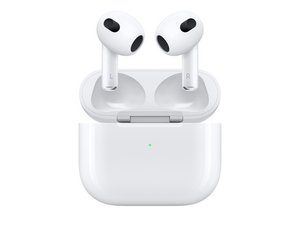
Ваши AirPods заряжаются от футляра, а футляр — от кабеля или беспроводного зарядного устройства. Поэтому фраза «мои AirPods не заряжаются» может означать одно из трех: футляр не заряжается, один наушник не заряжается в футляре, или оба не заряжаются. На этой странице рассматриваются все три случая для AirPods, AirPods Pro и их зарядных футляров. Хорошая новость: самые простые решения — зарядка футляра и очистка контактов — займут всего пару минут.
AirPods Max заряжаются от кабеля, а не от футляра, поэтому большая часть этой страницы к ним не относится. Если ваши наушники не заряжаются, подключите их с помощью кабеля минимум на 5 минут, прежде чем пробовать что-то еще.
Первые шаги
- Поместите оба наушника AirPods в футляр и закройте крышку. Подключите футляр к питанию и оставьте минимум на 15 минут.
- Проверьте уровень заряда. Откройте футляр рядом с iPhone или откройте Настройки, нажмите Bluetooth, затем нажмите кнопку Информация рядом с вашими AirPods. Вы увидите уровень заряда каждого наушника и футляра.
- Проверьте индикатор состояния футляра. Зеленый цвет означает полный заряд. Янтарный — осталось менее одного полного заряда. Если свет вообще не горит, футляр нужно зарядить. На новых моделях футляров короткий янтарный сигнал или вспышка при открытии крышки просто означают, что уровень заряда AirPods или футляра ниже 95%. У большинства футляров индикатор находится спереди. На оригинальных AirPods и AirPods (2-го поколения) с футляром Lightning он находится внутри, между двумя наушниками.
- Попробуйте другой кабель, адаптер питания или другую настенную розетку.
- Если один наушник AirPods не заряжается, а другой заряжается, очистите контакты.
Разряжен аккумулятор футляра
Если ни один из наушников AirPods не заряжается, сначала проверьте футляр. Футляр с разряженным аккумулятором не может заряжать AirPods, и при открытии крышки индикатор не горит.
Подключите футляр к источнику питания, не вынимая из него AirPods. Заряжайте его не менее 15 минут, затем снова проверьте уровень заряда. Если уровень заряда футляра не растет, переходите к следующим разделам.
Если вы можете одолжить совместимый футляр, вставьте в него свои AirPods. Если они там заряжаются, значит проблема в вашем футляре.
Неисправный кабель, адаптер или беспроводное зарядное устройство
Проверьте кабель на наличие повреждений или погнутого разъема. Убедитесь, что он плотно вставлен в футляр и адаптер, а адаптер включен в рабочую розетку. Попробуйте использовать кабель и адаптер, которые заряжают другое устройство.
Для беспроводной зарядки:
- Поместите футляр на зарядное устройство индикатором состояния вверх. Индикатор загорится на несколько секунд, а затем погаснет, пока футляр продолжает заряжаться.
- Если индикатор не загорается, пошевелите футляр на зарядном устройстве. У некоторых зарядных устройств небольшая зона эффективного заряда.
- Если устройство все равно не заряжается, подключите кабель. Если через кабель зарядка идет, значит, проблема в беспроводном зарядном устройстве или его расположении, а не в футляре.
Оптимизированная зарядка удерживает заряд
Если ваши AirPods заряжаются до определенного уровня и останавливаются, возможно, они работают в штатном режиме. AirPods (3-го поколения) и более новые модели, а также AirPods Pro изучают ваш распорядок дня и откладывают зарядку до 100% до момента непосредственно перед тем, как вы обычно ими пользуетесь, чтобы уменьшить износ аккумулятора.
Чтобы зарядить устройство полностью прямо сейчас, отключите эту функцию:
- Вставьте AirPods в уши или откройте футляр рядом с вашим iPhone.
- Откройте приложение Настройки и нажмите на название ваших AirPods.
- Нажмите Аккумулятор.
- Отключите Оптимизированную зарядку (Оптимизированный лимит зарядки на AirPods Pro 3).
Загрязнение порта или контактов футляра
Если один наушник AirPods не заряжается, а другой заряжается, причиной может быть это. Каждый наушник AirPods заряжается через небольшие металлические контакты на кончике ножки, которые касаются соответствующих контактов в нижней части гнезда футляра. В обоих местах скапливаются карманный ворс, ушная сера и кожный жир.

- Осмотрите кончик ножки наушника AirPods и нижнюю часть его гнезда в футляре. Металлические контакты должны выглядеть блестящими, а не тусклыми, коричневыми или покрытыми коркой.
- Начните с рекомендованного Apple метода: используйте сухую щетку с мягкой щетиной, чтобы вымести ворс из зарядного порта, и протрите футляр и кончики ножек сухой безворсовой салфеткой. Если это помогло, остановитесь на этом.
- Для удаления стойких загрязнений сначала отключите футляр от питания. Используйте щетку с мягкой щетиной или воздушную грушу, чтобы удалить скопившийся ворс из каждого гнезда для наушников в футляре.
- Смочите ватную палочку в изопропиловом спирте и промокните излишки, чтобы палочка была влажной, а не мокрой. Протрите контакты в нижней части каждого гнезда в футляре, а затем контакты на кончике каждой ножки.
- Держите зарядный порт (Lightning или USB-C) сухим и чистите его только сухими мягкими инструментами. Осторожно работайте вокруг контактов.
- Дайте всему высохнуть в течение нескольких минут, прежде чем вставлять AirPods обратно или подключать футляр к питанию.
Apple предостерегает от попадания внутрь зарядного порта каких-либо предметов или жидкости, так как это может повредить контакты. Держите палочку лишь слегка влажной и никогда не допускайте скопления жидкости внутри футляра.
После чистки вставьте каждый наушник AirPods обратно. Магнит должен притянуть его до конца. Если один наушник сидит выше другого, поищите в этом гнезде мусор или погнутый контакт.
Сбой прошивки или сопряжения
Если один наушник AirPods не показывает уровень заряда или футляр показывает отсутствие заряда, хотя индикатор говорит об обратном, AirPods и футляр могут быть не синхронизированы. Сброс настроек исправляет это. Сброс удаляет ваши пользовательские настройки, поэтому после этого их нужно будет настроить заново.
Для AirPods (1-го, 2-го или 3-го поколения), AirPods Pro или AirPods Pro 2:
- Поместите AirPods в футляр, закройте крышку и подождите 30 секунд.
- На вашем iPhone откройте Настройки и нажмите Bluetooth. Нажмите кнопку Информация рядом с вашими AirPods, затем нажмите Забыть это устройство и подтвердите действие.
- Откройте крышку.
- Нажмите и удерживайте кнопку настройки на задней стороне футляра около 15 секунд, пока индикатор состояния не замигает янтарным, а затем белым цветом.
- Удерживайте открытый футляр рядом с iPhone и следуйте инструкциям на экране для повторного подключения.
Для AirPods 4, AirPods Pro 3 и других футляров без кнопки настройки:
- Поместите AirPods в футляр, закройте крышку и подождите 30 секунд.
- Удалите AirPods на iPhone, как описано выше.
- Откройте крышку. Пока индикатор состояния горит, дважды нажмите на переднюю часть футляра.
- Снова дважды нажмите, когда индикатор замигает белым, и в третий раз, когда он замигает быстрее.
- Когда индикатор замигает янтарным, а затем белым, следуйте инструкциям на iPhone для повторного подключения.
Если индикатор не мигает белым, закройте крышку на 20 секунд и попробуйте снова.
Поддерживайте прошивку в актуальном состоянии: AirPods обновляются самостоятельно, пока они заряжаются в футляре рядом с iPhone, iPad или Mac, подключенным к Wi-Fi. Оставьте их в таком состоянии на 30 минут.
Изношенный аккумулятор
Аккумуляторы AirPods очень маленькие, и через несколько лет они изнашиваются. Изношенный аккумулятор может перестать заряжаться, быстро разряжаться или падать со 100% до 0% за считанные минуты. Часто один наушник AirPods изнашивается быстрее другого.
- Сначала проверьте покрытие. AppleCare+ покрывает аккумулятор, емкость которого составляет менее 80% от первоначальной. Стандартная гарантия Apple покрывает дефекты, но не естественный износ аккумулятора. Apple также продает отдельные наушники AirPods или футляры, которые вы затем привязываете к остальному комплекту.
- Замена аккумулятора самостоятельно — очень сложная задача. Корпус AirPods склеен, а аккумуляторы припаяны. Наши руководства охватывают аккумулятор AirPods, аккумулятор AirPods Pro и аккумулятор зарядного футляра AirPods. Для AirPods Pro мы продаем сменные аккумуляторы AirPods Pro.
- Если вы заменяете один наушник AirPods или футляр, вам нужно будет выполнить сопряжение с остальной частью вашего комплекта. Для AirPods Pro следуйте нашему руководству по привязке сменных деталей AirPods Pro.
Повреждение футляра или попадание жидкости
Если футляр не заряжается ни с одним кабелем, ни с одним адаптером и не заряжается беспроводным способом, и при этом он чист, проблема внутри футляра. Ищите зеленую или белую коррозию в зарядном порту или на контактах, шатающийся порт или трещины. Коррозия обычно означает, что внутрь попала жидкость. Большинство футляров AirPods не являются водостойкими, и даже новые модели с защитой от брызг могут со временем терять это свойство. Никогда не заряжайте влажный футляр.
Поврежденный зарядный порт или плата внутри футляра трудно поддаются ремонту, так как футляр склеен, а детали очень маленькие. Замена футляра обычно более практична.
Вопросы, которые люди задавали об этом
- Why is my left Airpod not charging?
- AirPod case not charging
- Airpod Pro Left Earbud Not Connecting to Charging Case



0 Комментариев