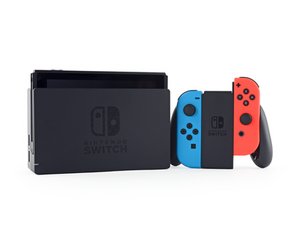
Основы
Прежде чем приступать к более трудоемким способам решения проблемы, описанным ниже, попробуйте выполнить несколько базовых действий.
- Убедитесь, что модель вашего устройства поддерживает вывод видеосигнала. Nintendo Switch Lite предназначен только для использования в портативном режиме и несовместим с док-станцией.
- Выполните принудительную перезагрузку. Нажмите и удерживайте кнопку питания на консоли в течение 30 секунд. Затем нажмите ее снова, чтобы запустить последовательность включения.
- Если проблема носит периодический характер, попробуйте обновить программное обеспечение. Настройки обновления ПО можно найти в меню «Системные настройки > Система > Обновление системы».
- Помимо обновления всей системы, обновите прошивку док-станции. Эта настройка находится в разделе «Системные настройки > Система > Обновить док-станцию». Возможно, вам придется проявить смекалку, чтобы перейти к этому пункту, так как для обновления консоль должна быть установлена в док-станцию.
- Проверьте, горит ли индикатор на док-станции ровным зеленым светом. Это означает, что док-станция распознала Switch и выводит видеосигнал на подключенный дисплей.
Неверные настройки дисплея
Хотя обычно Switch корректно выводит изображение без дополнительных настроек, иногда настройки могут сбиться.
- На главном экране перейдите в «Системные настройки > Вывод на ТВ». Убедитесь, что разрешение ТВ установлено на «Авто» или выбрано разрешение, которое поддерживает ваш дисплей. Если вы не уверены, обратитесь к руководству пользователя вашего телевизора или монитора.
Неправильное подключение док-станции
Это может показаться странным, но док-станция очень требовательна к порядку подключения кабелей. Если вы недавно переставляли док-станцию или отключали питание с момента последнего использования, убедитесь, что вы выполняете эти инструкции в точно указанной последовательности.
- Выключите телевизор и отсоедините все кабели, подключенные к док-станции или находящиеся между док-станцией и телевизором.
- Подключите адаптер питания USB-C к док-станции.
- Подключите кабель HDMI к док-станции.
- Подключите кабель HDMI к телевизору.
- Установите Switch в док-станцию.
- Включите телевизор.
- Выберите соответствующий вход ТВ.
Если все прошло успешно, на док-станции должен загореться ровный зеленый индикатор, указывающий на то, что Switch обнаружен и видео передается.
Плохое соединение между док-станцией и дисплеем
Ваша проблема может быть вовсе не связана со Switch. Цепочка связи между Switch и подключенным дисплеем состоит из множества звеньев. Вам нужно проверить каждое из них, чтобы выявить причину проблемы.
- Подключите заведомо исправное устройство к тому же входу HDMI на телевизоре, используя кабель HDMI, который ранее был подключен к док-станции Switch.
- Если это не помогло, попробуйте локализовать неисправность. Подключите то же исправное устройство к другому входу телевизора или используйте другой кабель HDMI.
- Если устройство продолжает работать с тем же входом и кабелем HDMI, что и Switch, переходите к проверке работоспособности самой док-станции.
Неисправная док-станция
После того как вы убедились, что дисплей и кабель исправны, пришло время проверить последнее звено, прежде чем переходить к самому Switch. В док-станции есть два разъема, важных для передачи видеосигнала.
- Убедитесь, что вы используете оригинальную док-станцию Nintendo. Несмотря на более высокую цену, Switch очень привередлив к подключаемым аксессуарам USB-C. Использование оригинальной док-станции может решить проблему.
- Осмотрите порт HDMI на док-станции. Ищите погнутые контакты или признаки деформации.
- При подключенных кабелях аккуратно пошевелите кабель HDMI со стороны док-станции. Попробуйте найти положение, при котором передача видео возобновится. Если это удалось, возможно, внутри есть плохой контакт между разъемом и платой.
- Если порт HDMI неисправен, можно заменить печатную плату док-станции. Убедитесь, что приобрели нужную деталь. У оригинального Switch и Switch OLED док-станции немного отличаются.
- Особенно если индикатор на док-станции не горит ровным зеленым светом, проверьте, не погнут ли разъем и не отсутствуют ли в нем контакты. Из-за расположения это может быть трудно разглядеть. При необходимости используйте фонарик.
- Возможно, вам придется использовать пластиковую лопатку (spudger) или другой инструмент, чтобы нажать на подпружиненную защитную шторку вокруг порта.
- Если он поврежден, эту деталь также можно заменить, но для доступа к ней потребуется немного больше усилий, чем к основной плате док-станции.
Неисправный разъем зарядки
Порт USB-C в нижней части Switch выполняет двойную функцию. Он работает и как разъем для зарядки, и как интерфейс для вывода видео. То, что одна функция работает исправно, не гарантирует работу другой.
- Проверьте, чист ли порт USB-C. Входит ли зарядное устройство плотно, до упора? Если оно стоит под углом или держится неплотно, порт может быть засорен. Осмотрите его с помощью фонарика.
- Удаление мусора из порта USB-C может быть непростой задачей из-за узких зазоров. Используйте баллончик со сжатым воздухом и зубочистку, подточенную под размер разъема, чтобы не повредить его.
- Можно использовать другие диэлектрические инструменты вместо зубочистки, но избегайте вставки металлических предметов в порт.
- Откройте корпус Switch и проверьте наличие внутренних повреждений порта, убедитесь, что он надежно припаян к плате и на нем нет следов горения или коррозии.
- Имейте в виду, что часть контактов скрыта самим корпусом порта, поэтому визуальная чистота не гарантирует исправность разъема.
- Также рядом с портом на материнской плате есть индикатор контакта с жидкостью. Эта наклейка становится ярко-красной при попадании влаги.
- Если вы подозреваете попадание влаги, воспользуйтесь этим руководством по замене материнской платы, чтобы разобрать устройство и все проверить. Если индикатор красный, вы уже на полпути к устранению неисправности.
- К сожалению, если причина именно в порте, его нельзя заменить как отдельный модульный компонент. Порт припаян к самой плате. Если у вас нет опыта микропайки, поищите, не предлагают ли такую услугу местные сервисные центры. В противном случае вам придется заменить всю плату целиком.
Неисправная материнская плата
Материнская плата — это центр управления большинством функций консоли. Любой из множества мелких компонентов на плате мог выйти из строя или быть поврежден. Можно смело предполагать, что проблема в материнской плате, если ничего другое из списка не помогло.
- Проверьте плату на наличие явных признаков неисправности: обгоревшие или треснувшие компоненты, следы жидкости, коррозия или деформация. При наличии следов жидкости может помочь руководство по устранению последствий попадания жидкости на iPhone (этот метод применим к большинству печатных плат, а не только к iPhone).

- Используйте это руководство по замене материнской платы, чтобы разобрать устройство.
- Внимательно осмотрите область вокруг микросхемы PI3USB30532 на обратной стороне платы. Она отвечает за сигналы вывода видео, проходящие через порт USB, и ее выход из строя — частая причина проблем с видеосигналом.
- Замена логической платы — часто наиболее практичное решение для самостоятельного ремонта. Если вы видите следы попадания жидкости, это может быть лучшим вариантом действий.
- Однако, вопреки распространенному мнению, саму плату можно отремонтировать. Это требует специализированных инструментов и навыков микропайки. Большинство людей не смогут сделать это самостоятельно, но многие независимые сервисные центры справятся! Позвоните в местную мастерскую по ремонту электроники и узнайте, смогут ли они помочь.


1 Комментарий
Después de meses sin funcionar, sigo las indicaciones y secuencia de conexión y aparece la imagen en la TV.... Sólo añadi apagar completamente (pulsando 30") la switch antes de empezar.
Muchas gracias!!!
Berax Ulm - Ответить Поделиться