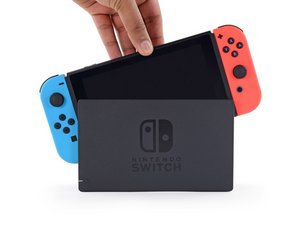
Вы провели тяжелый день и решили отдохнуть на диване со своей любимой игрой для Nintendo. Вы берете контроллер, но вместо ожидаемого включения экрана не происходит ничего. Просто черный экран. Вы безуспешно нажимаете все кнопки, готовые признать поражение. Не позволяйте Switch взять верх над вами. Читайте дальше, исправьте проблему и возвращайтесь к победам над боссами.
Основные сведения
Прежде чем переходить к более трудоемким решениям, описанным ниже, попробуйте несколько базовых действий.
- Используйте кнопку питания на самой консоли, а не на подключенном контроллере. Это позволит обойти возможную проблему с подключением Joy-Con.
- Попробуйте другое зарядное устройство или док-станцию, если есть возможность. Лучше всего использовать оригинальное зарядное устройство Nintendo. Консоль Switch известна своей избирательностью к зарядным устройствам.
- Кроме того, убедитесь, что розетка исправна, а зарядное устройство подает питание. Попробуйте зарядить другое устройство с разъемом USB-C, чтобы убедиться в работоспособности оборудования.

- Отсоедините зарядное устройство от розетки и от Switch. Подождите 30 секунд, прежде чем подключать снова, чтобы полностью разрядить адаптер.
- Выполните жесткую перезагрузку. Нажмите и удерживайте кнопку питания на консоли в течение 20 секунд. Затем нажмите ее снова, чтобы запустить процесс включения.
- Подключите док-станцию, чтобы проверить вывод изображения на внешний экран. Если изображение есть, возможно, вам потребуется замена экрана.
Неисправный аккумулятор
Nintendo Switch особенно подвержена проблемам с аккумулятором из-за своей двойственной природы — стационарной консоли и портативного устройства. Длительное использование в режиме док-станции или игра во время зарядки могут сократить срок службы аккумулятора.
- Неисправный аккумулятор может проявляться в отсутствии реакции устройства или в отображении логотипа зарядки на экране без последующего включения.
- Проверьте наличие признаков вздутия аккумулятора. Отслоение корпуса, локальное обесцвечивание экрана или необъяснимое искривление корпуса указывают на то, что аккумулятор мог вздуться.
- Замена аккумулятора — хороший первый шаг, если вы исключили проблемы с питанием и жесткая перезагрузка не помогла.
Неисправность контроллера
Все современные консоли позволяют включаться не только кнопкой на самой консоли, но и с помощью контроллеров. Поэтому проблемы со связью контроллера легко принять за проблемы с питанием.
- Если Switch успешно включается кнопкой питания на консоли, но не включается с контроллера Joy-Con или Pro Controller, скорее всего, проблема в контроллере.
- Подключите контроллер к источнику питания или установите его на Switch. Убедитесь, что он заряжается и горят соответствующие светодиоды. Проверьте, связывается ли он с консолью.
- Если проблема с питанием сохраняется после того, как вы убедились в зарядке контроллеров и исправности других функций, возможно, дело в кнопке «Домой» на контроллере. См. страницы Joy-Con и Switch Pro Controller для получения инструкций по замене компонентов контроллера.
- Если у вас возникают общие проблемы с подключением, посетите форум ответов, где наше сообщество поможет вам с индивидуальным устранением неполадок!
Неисправный разъем зарядки
Поскольку Switch не поддерживает беспроводную зарядку, вся подача питания и зарядка осуществляются через порт USB-C в нижней части устройства. Износ этого порта — обычное дело, а невозможность правильной зарядки, безусловно, влияет на способность устройства включаться.
- Проверьте, чист ли порт USB-C. Зарядное устройство плотно прилегает к нижнему краю? Если оно стоит под углом или держится неплотно, порт может быть забит. Осмотрите его, используя фонарик.
- Удаление мусора из порта USB-C может быть непростым из-за узких зазоров. Используйте баллончик со сжатым воздухом и зубочистку, заточенную по размеру, чтобы не повредить порт. Можно использовать другие непроводящие инструменты вместо зубочистки, но не вставляйте в порт металлические предметы.
- Вскройте Switch и осмотрите порт на наличие внутренних повреждений, убедитесь, что он надежно прикреплен к плате и не имеет следов гари или коррозии.
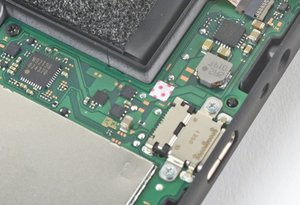
- Рядом с портом на материнской плате также есть индикатор попадания жидкости. Этот стикер становится ярко-красным при контакте с жидкостью.
- Если вы подозреваете, что в Switch попала вода, воспользуйтесь этим руководством по замене материнской платы, чтобы заглянуть внутрь. Если индикатор красный, вы уже на полпути к завершению ремонта.
- Проверка процесса зарядки с помощью USB-мультиметра может дать полезные данные. В обычном режиме Switch заряжается при напряжении 15 Вольт и силе тока около 1,2 Ампер. В зависимости от источника питания вам может подойти стандартный USB-мультиметр. В противном случае вам понадобится измеритель типа USB-C. Неправильное напряжение, низкий ток зарядки или отсутствие питания на приборе могут указывать на неисправность порта.
- К сожалению, если проблема в порте, он не является модульным компонентом. Порт припаян к самой плате. Если у вас нет опыта микропайки, узнайте, предлагают ли такую услугу в местных мастерских. В противном случае вам придется заменить всю плату целиком, купив новую.
Кнопка питания
Логично, что если кнопка питания работает неправильно, устройство может не включаться при нажатии. Иначе как Switch узнает, что вы готовы сразиться в Super Smash Brothers?
- Это особенно вероятно, если включение с контроллера происходит успешно.
- Проверьте «ход» кнопки или возможность её нажатия. Если при нажатии не чувствуется движения, механизм, возможно, нужно почистить. В щели корпуса может попасть мусор, забивая его.
- Добраться до самих кнопок довольно сложно, но немного внимания, изопропилового спирта и ватной палочки могут вернуть вас в строй.
- Используйте зубочистку, если нужно добраться до труднодоступных мест.
- Пока вычищаете мусор, убедитесь в отсутствии разрывов, резких заломов или других повреждений кнопки, которые могут прерывать электрические сигналы. При необходимости замените шлейф кнопки.
Неисправная материнская плата
Материнская плата — это узел, отвечающий за большую часть функций консоли. Любой из множества крошечных компонентов платы мог выйти из строя или повредиться. Если ничего из описанного на этой странице не помогло, можно смело предположить, что причина в неисправности материнской платы.
- Проверьте наличие явных признаков проблемы с платой: сгоревшие или треснувшие компоненты, следы жидкости, коррозия или изгибы. Если есть следы попадания жидкости, Руководство по ремонту после попадания жидкости для iPhone может помочь (этот метод подходит для большинства электронных плат, а не только для iPhone).
- Вы можете воспользоваться этим руководством по замене материнской платы, чтобы заглянуть внутрь устройства.
- Замена платы на новую — зачастую самое практичное решение для самостоятельного ремонта. Если вы видите признаки попадания жидкости, это может быть лучшим выходом.
- Вопреки распространенному мнению, саму плату можно починить. Это требует специальных инструментов и навыков микропайки. Большинство людей не могут сделать это самостоятельно, но многие независимые мастерские справятся! Позвоните в местную мастерскую по ремонту электроники и узнайте, чем они могут помочь.
Об авторе
В свою первую видеоигру на ПК я сыграл в шесть лет. Меньше чем через неделю я умолял отца научить меня командам DOS, чтобы запустить «Jill of the Jungle». Игры не только сделали меня «достаточно» свободным в DOS в детстве, но и остались со мной на всю жизнь. Хотя я и не смог починить свой GameBoy Color, который внезапно умер, я больше никогда не позволял консолям взять верх над собой. Я был тем, кто вскрыл PlayStation 2, когда заклинило лоток для дисков. Я установил SSD в свой Xbox One только потому, что Minecraft загружался слишком долго. Я заменил больше портов зарядки на портативных игровых консолях, чем у меня пальцев на руках и ногах (друзья не позволяют детям своих друзей заряжать Switch зарядкой от iPhone... больше одного раза).


11 Комментариев
my Nintendo won’t work and i did all what you told me to do and it still won’t turn on and if happens before and i fixed it but now i cant
jack trombetta - Ответить Поделиться
I would head over to the Answers forums, make a post and give us some extra details. What occured leading up to the no power issue? If you've worked through the whole page, it's a safe assumption that your issue relates to the motherboard, which can be touch to diagnose without specific information.
Alisha C - Ответить Поделиться
My switch lite says its not charging and I tried every method : nothing. I love my switchand dont want to say goodbye please help I even tried other chargers!
Leo Renda - Ответить Поделиться
Hi Leo! Kudos for making it this far! This sounds like we might need some more details. I encourage you to head over to the Answers Forum and make a post with a breakdown of all the steps you’ve tried and upload some pictures of your device internals. That way you can get some more individualized help!
Alisha C - Ответить Поделиться
The 20s hard reset trick worked even when every other button had no effect.
Thank you.
Turtle - Ответить Поделиться