Перейти к основному содержанию
Присоединяйся к сообществу ремонтников - Создай аккаунт

Этот перевод был сделан машиной и пока не проверен человеком. Говорите на этом языке? Просмотрите его.

Замена экрана Google Pixel Watch

Выберете то, что вам нужно

    1. Замена экрана Google Pixel Watch, Снятие ремешка часов: шаг 1, изображение 1 из 3 Замена экрана Google Pixel Watch, Снятие ремешка часов: шаг 1, изображение 2 из 3 Замена экрана Google Pixel Watch, Снятие ремешка часов: шаг 1, изображение 3 из 3
      • Перед началом ремонта выключите часы и снимите их с зарядного устройства.

      • Снимите ремешок, нажав на кнопку фиксатора ремешка и сдвигая его в сторону кнопки, одновременно оттягивая от корпуса часов.

      • Повторите эти действия для другой части ремешка.

      Спросите у FixBot

      Добавить комментарий

    2. Замена экрана Google Pixel Watch, Размягчите клейкую основу экрана: шаг 2, изображение 1 из 1
      • Нагрейте iOpener и приложите его к экрану примерно на две минуты, чтобы размягчить клей, удерживающий экран.

      • Также можно использовать фен, строительный фен или нагревательную плитку, но будьте осторожны, чтобы не перегреть часы: и экран, и внутренний аккумулятор чувствительны к воздействию высоких температур.

      Спросите у FixBot

      Добавить комментарий

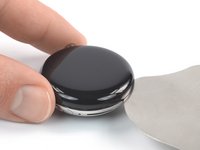
    3. Замена экрана Google Pixel Watch, Вставьте iFlex: шаг 3, изображение 1 из 2 Замена экрана Google Pixel Watch, Вставьте iFlex: шаг 3, изображение 2 из 2
      Инструмент, используемый на этом этапе:
      iFlex Opening Tool
      $11.99
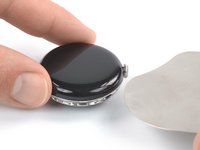
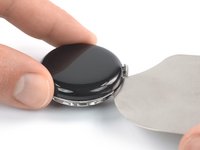
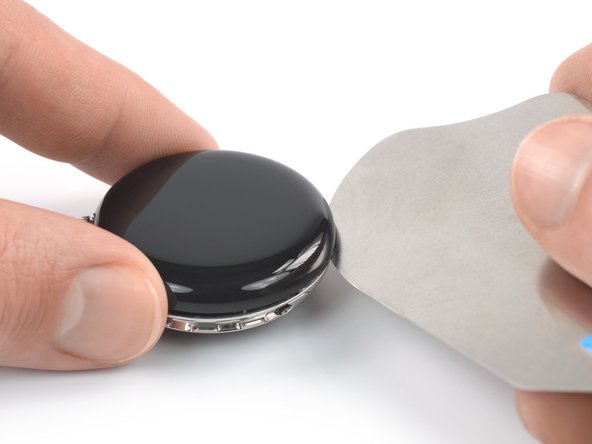
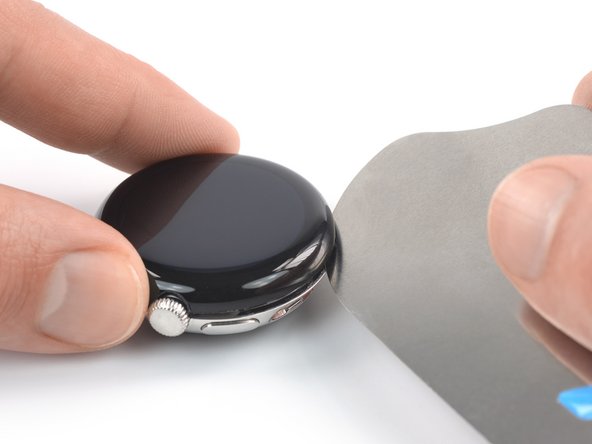
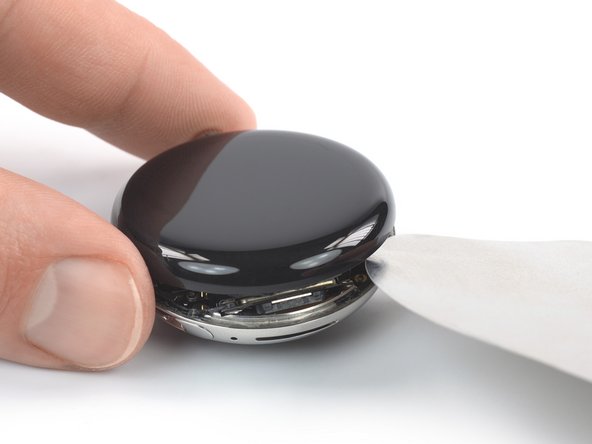
      • Тонкий зазор между рамкой и экраном требует использования тонкого металлического инструмента — не торопитесь и работайте осторожно, чтобы не поцарапать и не повредить корпус часов или стекло.

      • Вставьте iFlex в тонкий зазор между экраном и рамкой слева от цифровой коронки (digital crown).

      Спросите у FixBot

      Добавить комментарий

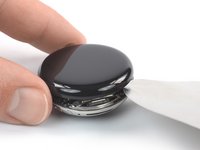
    4. Замена экрана Google Pixel Watch, Разрежьте клейкую ленту экрана: шаг 4, изображение 1 из 3 Замена экрана Google Pixel Watch, Разрежьте клейкую ленту экрана: шаг 4, изображение 2 из 3 Замена экрана Google Pixel Watch, Разрежьте клейкую ленту экрана: шаг 4, изображение 3 из 3
      • При разрезании клейкой ленты экрана вставляйте iFlex не глубже чем на 3 мм, чтобы не повредить внутренние компоненты.

      • Проведите iFlex по всему периметру часов, чтобы разрезать всю клейкую ленту экрана.

      Спросите у FixBot

      Добавить комментарий

    5. Замена экрана Google Pixel Watch, Подденьте экран: шаг 5, изображение 1 из 2 Замена экрана Google Pixel Watch, Подденьте экран: шаг 5, изображение 2 из 2
      • Извлеките iFlex и вставьте его обратно под экран, справа от решетки динамика.

      • Поверните iFlex, чтобы поддеть экран.

      • Не пытайтесь полностью снять экран прямо сейчас, так как он все еще соединен с корпусом часов хрупким шлейфом.

      Спросите у FixBot

      Добавить комментарий

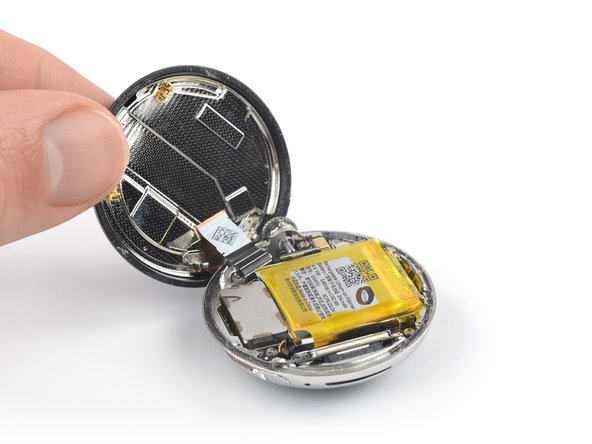
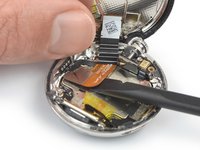
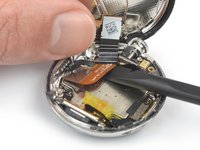
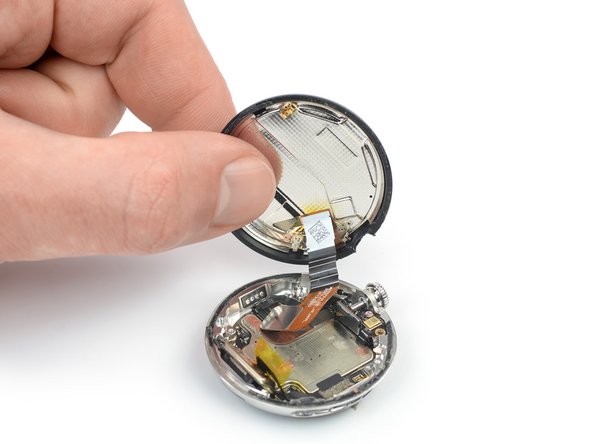
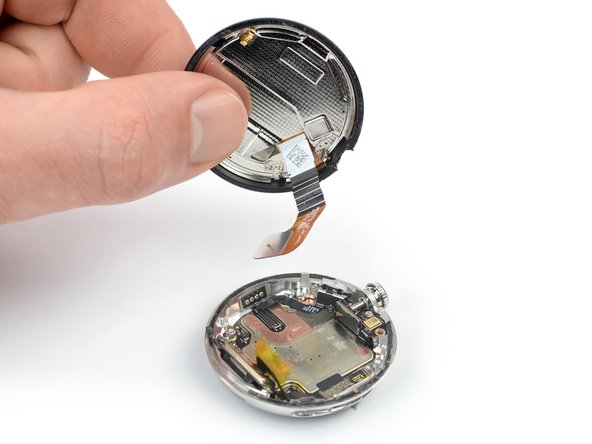
    6. Замена экрана Google Pixel Watch, Откиньте экран: шаг 6, изображение 1 из 3 Замена экрана Google Pixel Watch, Откиньте экран: шаг 6, изображение 2 из 3 Замена экрана Google Pixel Watch, Откиньте экран: шаг 6, изображение 3 из 3
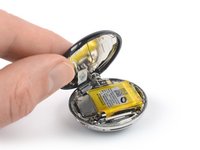
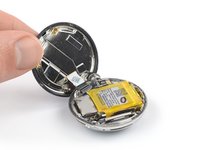
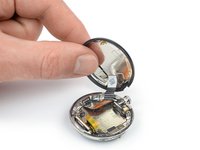
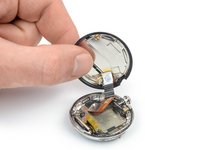
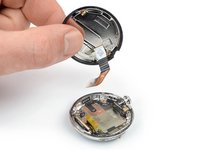
      • Будьте осторожны, чтобы не натянуть шлейф дисплея, когда открываете экран.

      • Откиньте экран в вертикальное положение.

      • При обратной сборке это подходящий момент, чтобы включить устройство и протестировать все функции перед его окончательной герметизацией. Обязательно полностью выключите устройство, прежде чем продолжать работу.

      Спросите у FixBot

      Добавить комментарий

    1. Замена экрана Google Pixel Watch, Открутите кронштейн динамика: шаг 7, изображение 1 из 2 Замена экрана Google Pixel Watch, Открутите кронштейн динамика: шаг 7, изображение 2 из 2
      Инструмент, используемый на этом этапе:
      FixMat
      $36.95
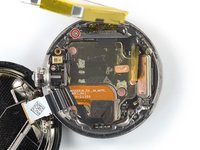
      • На протяжении всего ремонта следите за каждым винтом и убедитесь, что каждый из них будет установлен на свое прежнее место.

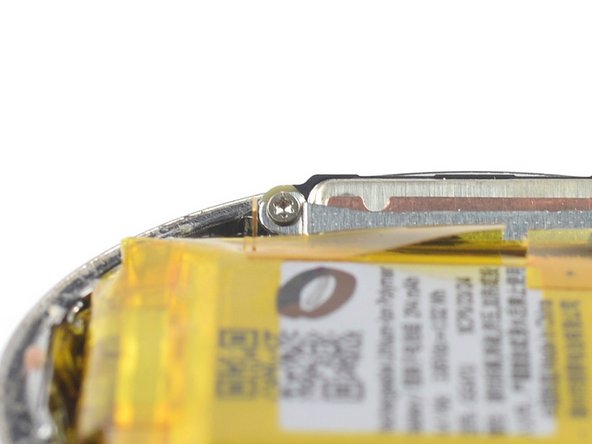
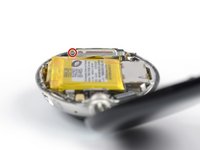
      • Используйте отвертку Torx T2, чтобы открутить винт длиной 2,1 мм, фиксирующий кронштейн динамика.

      Спросите у FixBot

      Добавить комментарий

    2. Замена экрана Google Pixel Watch, Снятие кронштейна динамика: шаг 8, изображение 1 из 3 Замена экрана Google Pixel Watch, Снятие кронштейна динамика: шаг 8, изображение 2 из 3 Замена экрана Google Pixel Watch, Снятие кронштейна динамика: шаг 8, изображение 3 из 3
      Инструмент, используемый на этом этапе:
      Tweezers
      $4.99
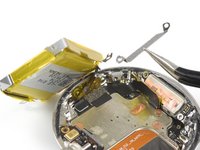
      • Будьте осторожны: не проколите и не погните аккумулятор острыми инструментами — он может загореться или из него могут вытечь опасные химические вещества.

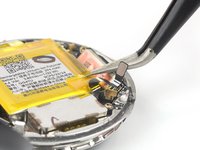
      • Используйте пинцет, чтобы снять кронштейн динамика.

      Спросите у FixBot

      Добавить комментарий

    3. Замена экрана Google Pixel Watch, Отсоединение вибромотора: шаг 9, изображение 1 из 2 Замена экрана Google Pixel Watch, Отсоединение вибромотора: шаг 9, изображение 2 из 2
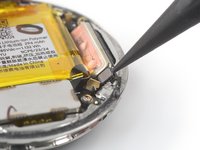
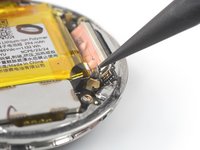
      • Используйте кончик лопатки (spudger), чтобы поддеть и отсоединить нажимной разъем вибромотора.

      • Для повторного подключения нажимных разъемов, подобных этому, аккуратно совместите их и надавите на одну сторону до щелчка, затем повторите то же самое с другой стороны. Не надавливайте на центр разъема. Если разъем перекошен, контакты могут погнуться, что приведет к необратимым повреждениям.

      Спросите у FixBot

      Добавить комментарий

    4. Замена экрана Google Pixel Watch, Отсоединение шлейфа вибромотора: шаг 10, изображение 1 из 2 Замена экрана Google Pixel Watch, Отсоединение шлейфа вибромотора: шаг 10, изображение 2 из 2
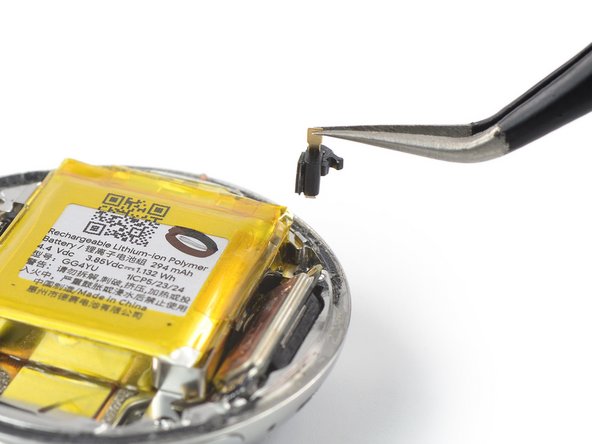
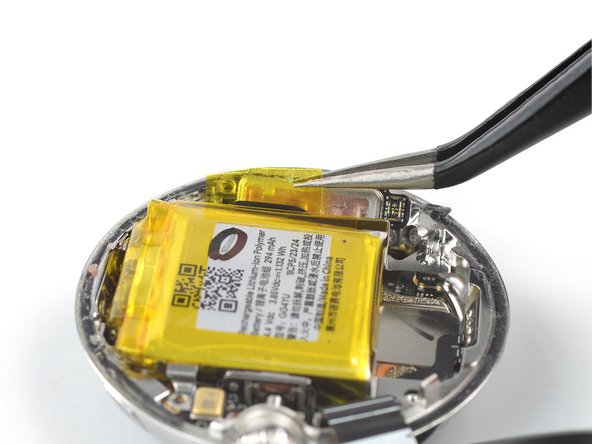
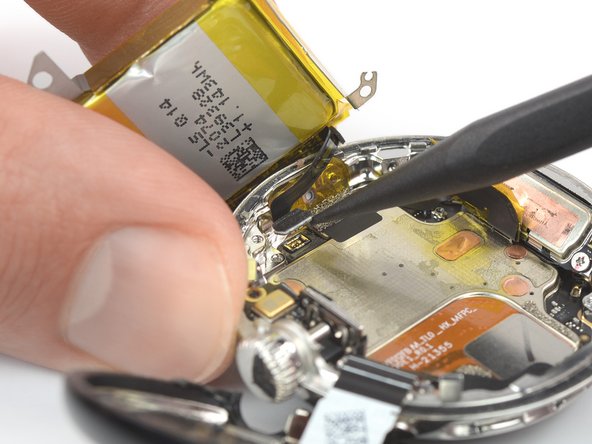
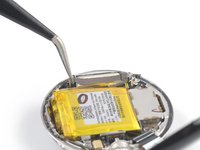
      • Будьте осторожны с острыми инструментами рядом с аккумулятором.

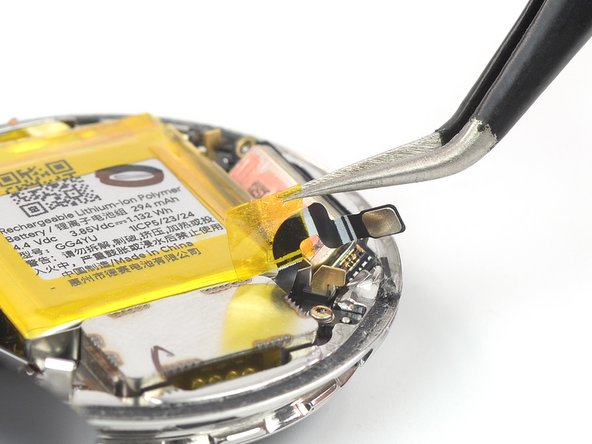
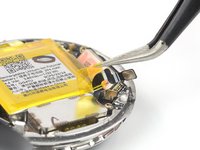
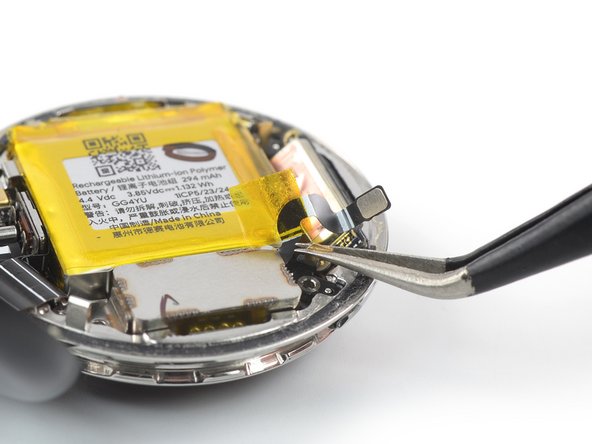
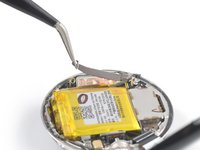
      • С помощью пинцета отклейте желтую ленту, удерживающую шлейф вибромотора на аккумуляторе.

      Спросите у FixBot

      Добавить комментарий

    5. Замена экрана Google Pixel Watch, Открутите винты вибромотора: шаг 11, изображение 1 из 1
      • С помощью отвертки Torx T2 выкрутите два винта, которыми крепится вибромотор:

      • Один винт длиной 1,8 мм

      • Один винт длиной 2,8 мм

      Спросите у FixBot

      Добавить комментарий

    6. Замена экрана Google Pixel Watch, Снятие заземляющего кронштейна: шаг 12, изображение 1 из 3 Замена экрана Google Pixel Watch, Снятие заземляющего кронштейна: шаг 12, изображение 2 из 3 Замена экрана Google Pixel Watch, Снятие заземляющего кронштейна: шаг 12, изображение 3 из 3
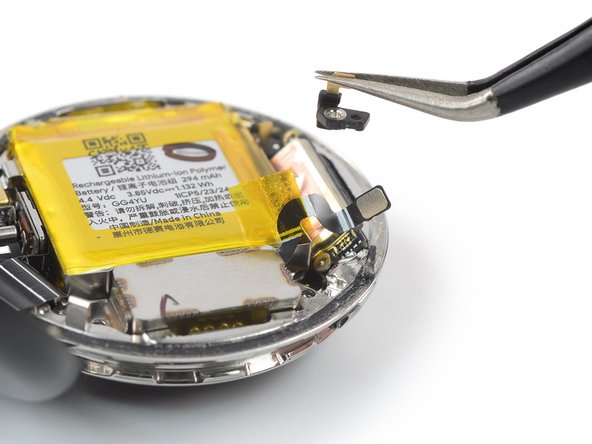
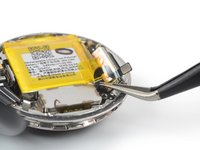
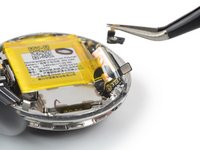
      • С помощью пинцета приподнимите заземляющий кронштейн из паза и снимите его.

      Спросите у FixBot

      Добавить комментарий

    7. Замена экрана Google Pixel Watch, Снятие вибромотора: шаг 13, изображение 1 из 2 Замена экрана Google Pixel Watch, Снятие вибромотора: шаг 13, изображение 2 из 2
      • Снимите вибромотор.

      Спросите у FixBot

      Добавить комментарий

    1. Замена экрана Google Pixel Watch, Открутите кронштейн аккумулятора: шаг 14, изображение 1 из 1
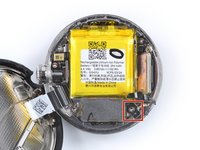
      • С помощью отвертки Torx T2 открутите два винта длиной 3 мм, удерживающие кронштейн аккумулятора.

      Спросите у FixBot

      Добавить комментарий

    2. Замена экрана Google Pixel Watch, Снятие кронштейна заземления: шаг 15, изображение 1 из 3 Замена экрана Google Pixel Watch, Снятие кронштейна заземления: шаг 15, изображение 2 из 3 Замена экрана Google Pixel Watch, Снятие кронштейна заземления: шаг 15, изображение 3 из 3
      Инструмент, используемый на этом этапе:
      Tweezers
      $4.99
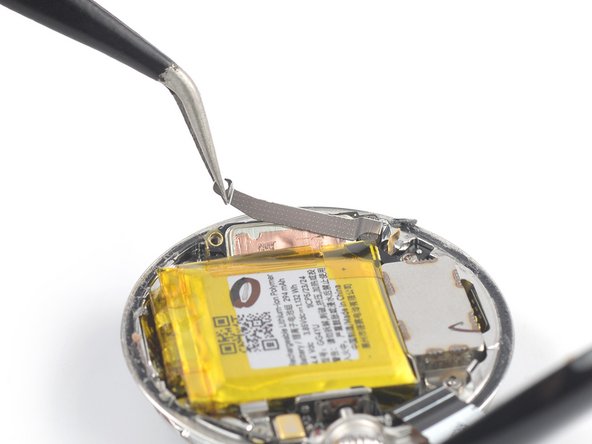
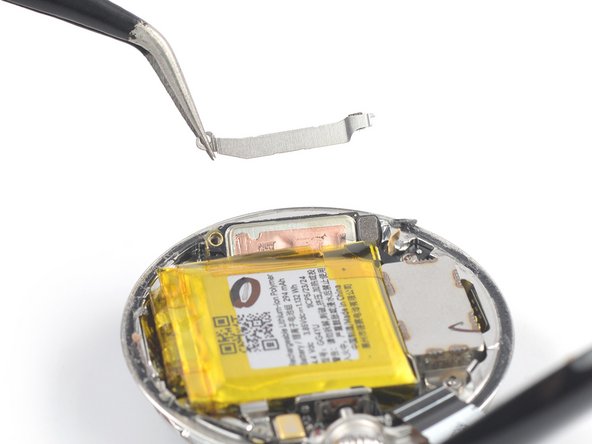
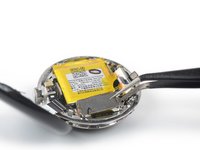
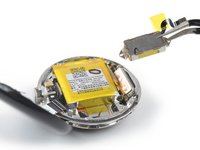
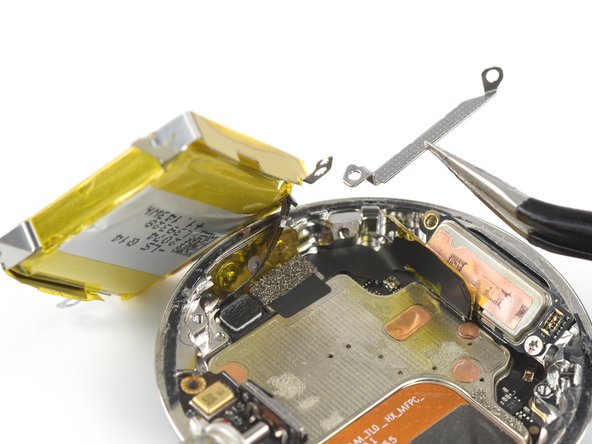
      • Используйте пинцет чтобы приподнять кронштейн заземления из паза и извлечь его.

      Спросите у FixBot

      Добавить комментарий

    3. Замена экрана Google Pixel Watch, Ослабьте клейкую ленту аккумулятора: шаг 16, изображение 1 из 2 Замена экрана Google Pixel Watch, Ослабьте клейкую ленту аккумулятора: шаг 16, изображение 2 из 2
      • Будьте осторожны: не проколите и не погните аккумулятор острыми инструментами — это может привести к утечке опасных химических веществ или возгоранию.

      • С помощью пинцета отклейте желтую ленту с края аккумулятора рядом с динамиком.

      Спросите у FixBot

      Добавить комментарий

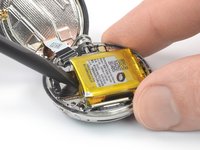
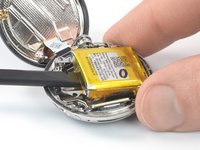
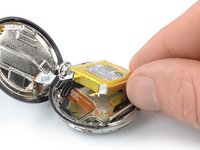
    4. Замена экрана Google Pixel Watch, Извлечение аккумулятора: шаг 17, изображение 1 из 2 Замена экрана Google Pixel Watch, Извлечение аккумулятора: шаг 17, изображение 2 из 2
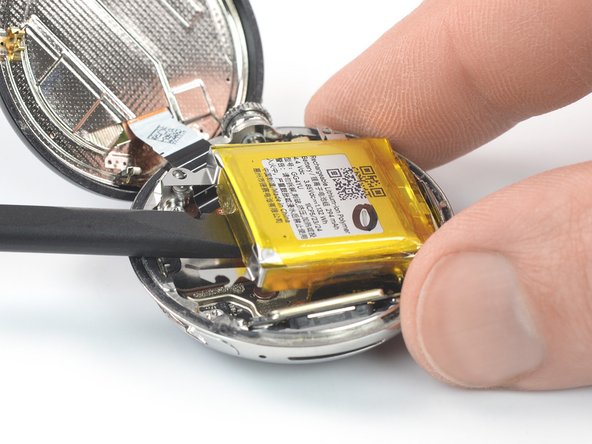
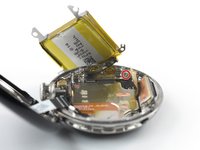
      • Вставьте плоский конец лопатки (spudger) под край аккумулятора в том месте, где находился вибромотор.

      • Подденьте аккумулятор, чтобы за него можно было взяться пальцами.

      • Аккумулятор закреплен на слабый клей. Если вам трудно поддеть аккумулятор, прогрейте нижнюю часть часов с помощью нагретого iOpener в течение примерно 2 минут, чтобы размягчить клей. Не прикладывайте iOpener непосредственно к аккумулятору.

      • Не пытайтесь сразу полностью извлечь аккумулятор, так как он всё еще соединен с корпусом часов хрупким шлейфом.

      Спросите у FixBot

      Добавить комментарий

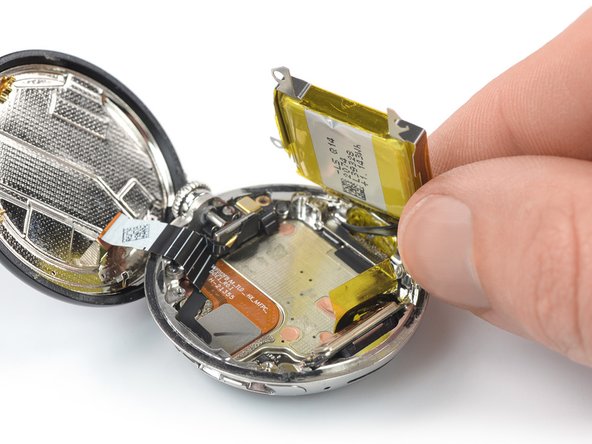
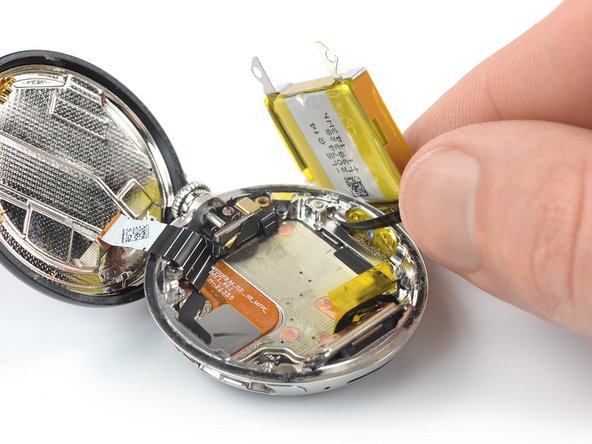
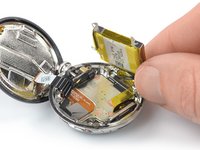
    5. Замена экрана Google Pixel Watch, Смещение аккумулятора: шаг 18, изображение 1 из 3 Замена экрана Google Pixel Watch, Смещение аккумулятора: шаг 18, изображение 2 из 3 Замена экрана Google Pixel Watch, Смещение аккумулятора: шаг 18, изображение 3 из 3
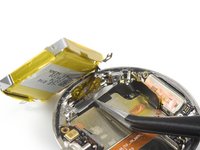
      • Старайтесь не натягивать и не повредить шлейф аккумулятора при его перемещении.

      • Аккуратно положите аккумулятор рядом с часами, чтобы получить доступ к прижимной пластине разъема аккумулятора.

      Спросите у FixBot

      Добавить комментарий

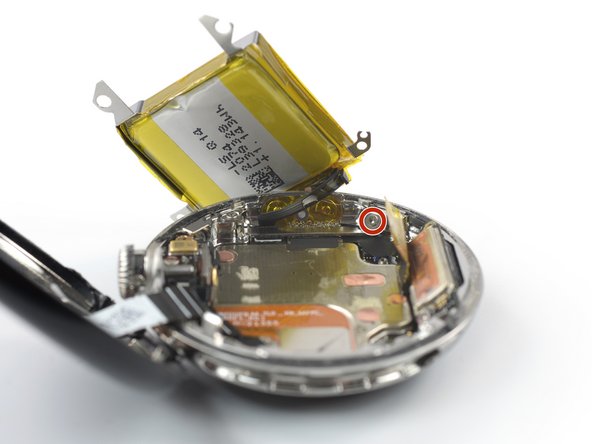
    6. Замена экрана Google Pixel Watch, Открутите скобу разъема аккумулятора: шаг 19, изображение 1 из 2 Замена экрана Google Pixel Watch, Открутите скобу разъема аккумулятора: шаг 19, изображение 2 из 2
      • С помощью отвертки Torx T2 выкрутите два винта длиной 1,5 мм, удерживающих скобу разъема аккумулятора.

      Спросите у FixBot

      Добавить комментарий

    7. Замена экрана Google Pixel Watch, Снятие скобы разъема аккумулятора: шаг 20, изображение 1 из 2 Замена экрана Google Pixel Watch, Снятие скобы разъема аккумулятора: шаг 20, изображение 2 из 2
      • С помощью пинцета снимите скобу разъема аккумулятора.

      Спросите у FixBot

      Добавить комментарий

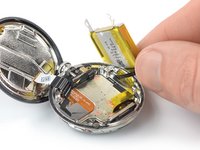
    8. Замена экрана Google Pixel Watch, Отсоедините шлейф аккумулятора: шаг 21, изображение 1 из 2 Замена экрана Google Pixel Watch, Отсоедините шлейф аккумулятора: шаг 21, изображение 2 из 2
      • Используйте кончик пластиковой лопатки (spudger), чтобы отсоединить шлейф аккумулятора, поддев разъем прямо вверх из гнезда.

      Спросите у FixBot

      Добавить комментарий

    9. Замена экрана Google Pixel Watch, Извлечение аккумулятора: шаг 22, изображение 1 из 1
      • Извлеките аккумулятор.

      • Никогда не используйте повторно деформированный или поврежденный аккумулятор — это пожароопасно. Замените его на новый.

      Спросите у FixBot

      Добавить комментарий

    1. Замена экрана Google Pixel Watch, Отсоединение шлейфа дисплея: шаг 23, изображение 1 из 3 Замена экрана Google Pixel Watch, Отсоединение шлейфа дисплея: шаг 23, изображение 2 из 3 Замена экрана Google Pixel Watch, Отсоединение шлейфа дисплея: шаг 23, изображение 3 из 3
      • Примечание: Шлейф дисплея проложен под шлейфом тестового порта.

      • При выполнении следующих шагов старайтесь не натягивать и не повредить шлейф тестового порта.

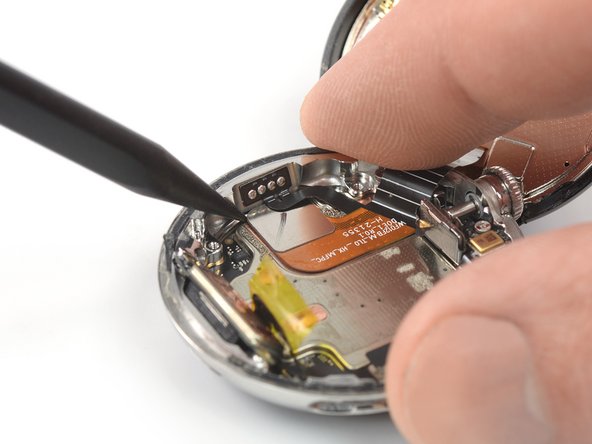
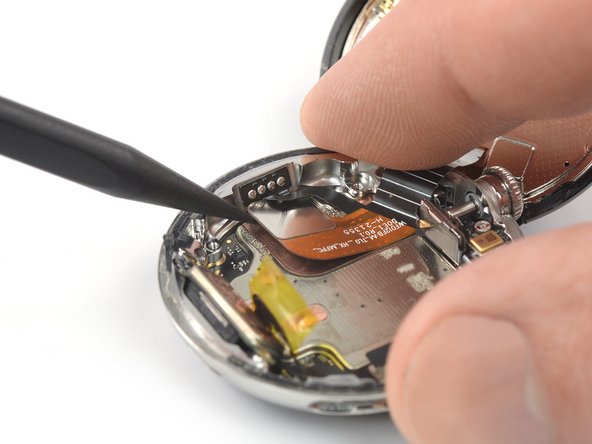
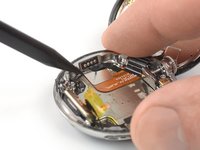
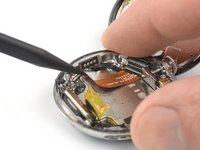
      • Используйте кончик пластиковой лопатки (spudger), чтобы отсоединить шлейф дисплея, осторожно поддев разъем и потянув его прямо вверх из гнезда.

      Спросите у FixBot

      Добавить комментарий

    2. Замена экрана Google Pixel Watch, Ослабление шлейфа дисплея: шаг 24, изображение 1 из 2 Замена экрана Google Pixel Watch, Ослабление шлейфа дисплея: шаг 24, изображение 2 из 2
      • Шлейф дисплея закреплен на слабый клей.

      • Проведите плоским концом пластиковой лопатки (spudger) под шлейфом дисплея, чтобы ослабить клей и отделить его от корпуса часов.

      Спросите у FixBot

      Добавить комментарий

    3. Замена экрана Google Pixel Watch, Снятие экрана в сборе: шаг 25, изображение 1 из 3 Замена экрана Google Pixel Watch, Снятие экрана в сборе: шаг 25, изображение 2 из 3 Замена экрана Google Pixel Watch, Снятие экрана в сборе: шаг 25, изображение 3 из 3
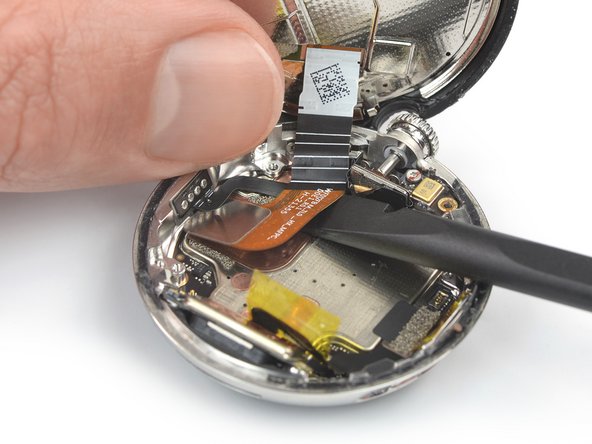
      • Осторожно вытяните шлейф экрана в сборе из-под шлейфа тестового разъема.

      • Снимите экран в сборе.

      • При обратной сборке нанесите новый клей там, где это необходимо, предварительно очистив соответствующие поверхности изопропиловым спиртом высокой концентрации (>90%).

      • После установки экрана приложите сильное, равномерное давление на несколько часов, чтобы клей хорошо схватился — для этого отлично подойдет стопка тяжелых книг.

      Спросите у FixBot

      Добавить комментарий

Заключение

Для сборки устройства выполните эти действия в обратном порядке.

Если вы устанавливали новый аккумулятор — для оптимальной работы откалибруйте свой новый аккумулятор после завершения работы с этим руководством.

Сдавайте электронные отходы на переработку в пункты, сертифицированные R2 или e-Stewards.

Ремонт пошел не по плану? Попробуйте выполнить базовую диагностику или обратитесь за помощью к нашему сообществу Answers.

Отменить: Я не выполнил это руководство.

9 человек успешно провели ремонт по этому руководству.

Dominik Schnabelrauch

Участник с: 11/23/16

265 850 Репутация

Автор 682 руководств

Команду

iFixit Участник iFixit

Staff

122 членов

Автор 72 401 руководств

8 Комментарии к руководству

Bekommt man das Display überhaupt irgendwo zu kaufen? Ich habs nicht irgendwo gefunden

Anna Katharina Linges - Ответить Поделиться
Whee do you get the screen

Janelle Roland - Ответить Поделиться
Replacement screen can be obtained by buying a broken Pixel Watch (with an intact screen) off eBay. There aren't a lot for sale but they do come up. I just bought one for 34 USD plus 15 USD shipping to Canada.

What width replacement adhesive is needed? Is this Tesa tape suitable? Tesa 61395 Tape

Lance Kersey - Ответить Поделиться
Is it an adhesive tape or will something like uhu or evostik work?

Marcus Winter - Ответить Поделиться
Gibt es ein schon fertiges Klebeband für das Display?

Maximilian Schmidt - Ответить Поделиться

Добавить комментарий

Статистика просмотров:

За последние 24 часов: 22

За последние 7 дней: 166

За последние 30 дней: 725

За всё время: 39,334