Перейти к основному содержанию
Присоединяйся к сообществу ремонтников - Создай аккаунт

Этот перевод был сделан машиной и пока не проверен человеком. Говорите на этом языке? Просмотрите его.

Замена аккумулятора Google Pixel XL

Просмотров: 98 тыс.

Просмотр статистики:

За последние 24 часа:
8
За последние 7 дней:
72
За последние 30 дней:
353
За все время:
97 567
Комментарии: 88

40 комментариев к шагам, 48 комментариев к инструкции.

Перейти к комментариям инструкции
Завершено: 60

60 пользователей отметили эту инстркукцию как "завершенное". Вы будете следующим?

Избранные: 24

24 эта инструкция понравилась многим пользователям (и они подписались на нее). Вы будете следующим?

Необходимое время: 1 - 3 часов
Сложность: Сложно
Предлагаемое руководство

Эта инструкция была специально выделена сотрудниками iFixit.

Замена аккумулятора Google Pixel XL

Это руководство по ремонту было создано сотрудниками iFixit и не было одобрено Google. Узнайте больше о наших руководствах по ремонту здесь.

Следуйте этому руководству, чтобы вскрыть Pixel XL, извлечь и заменить его аккумулятор. Если ваш аккумулятор вздут, примите необходимые меры предосторожности.

Перед разборкой телефона разрядите аккумулятор ниже 25%. Литий-ионный аккумулятор может загореться и/или взорваться при случайном проколе, но вероятность этого значительно ниже, если он разряжен.

Неусиленная панель дисплея Pixel XL хрупкая и прикреплена к рамке прочным клеем, что затрудняет ремонт. Существует значительный риск разбить дисплей, особенно если на нем уже есть микротрещины. Обязательно хорошо прогрейте устройство и будьте предельно осторожны на этапе поддевания.

Аккумулятор удерживается на месте очень прочным клеем. Вам может понадобиться изопропиловый спирт высокой концентрации (более 90%), чтобы отделить аккумулятор от телефона.

Выберете то, что Вам нужно

Запчасти

Инструменты

    1. Замена аккумулятора Google Pixel XL, Дисплейный модуль: шаг 1, изображение 1 из 3 Замена аккумулятора Google Pixel XL, Дисплейный модуль: шаг 1, изображение 2 из 3 Замена аккумулятора Google Pixel XL, Дисплейный модуль: шаг 1, изображение 3 из 3
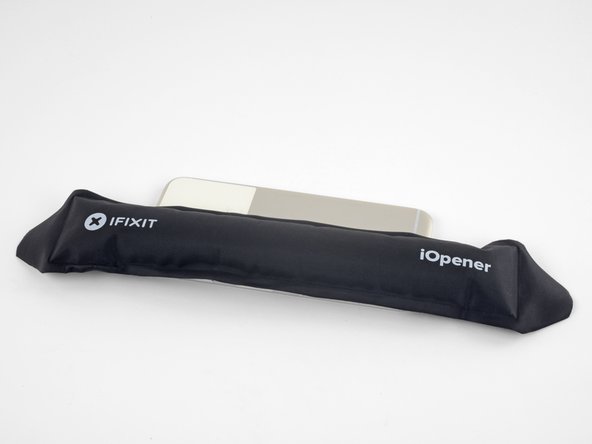
      • Нагрейте iOpener и приложите его к верхнему краю дисплея на две минуты.

      • Также можно использовать фен, строительный фен или нагревательную плиту, но будьте осторожны, чтобы не перегреть телефон — дисплей и внутренний аккумулятор чувствительны к повреждению при нагреве.

      • Перед тем как приступить к поддеванию, обратите внимание на следующие области:

      • Тонкий слой клея вдоль панели дисплея

      • Толстый слой клея

      • OLED-панель дисплея, которая очень легко повреждается

      • Шлейф дисплея, который можно повредить во время поддевания

      Спросите у FixBot

      Добавить комментарий

    2. Замена аккумулятора Google Pixel XL: шаг 2, изображение 1 из 3 Замена аккумулятора Google Pixel XL: шаг 2, изображение 2 из 3 Замена аккумулятора Google Pixel XL: шаг 2, изображение 3 из 3
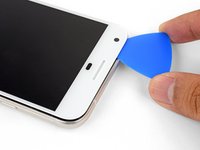
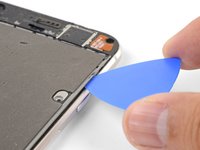
      • Как только край станет теплым на ощупь, прикрепите присоску близко к краю.

      • Потяните за присоску и вставьте медиатор в образовавшийся зазор.

      • Не вставляйте медиатор глубже чем на 13 мм (0,5 дюйма), иначе вы повредите модуль дисплея.

      • Если вам трудно создать зазор, снова нагрейте край и повторите попытку.

      • Вы также можете попробовать использовать игральную карту вместо медиатора, чтобы упростить начальный ввод.

      Спросите у FixBot

      Добавить комментарий

    3. Замена аккумулятора Google Pixel XL: шаг 3, изображение 1 из 3 Замена аккумулятора Google Pixel XL: шаг 3, изображение 2 из 3 Замена аккумулятора Google Pixel XL: шаг 3, изображение 3 из 3
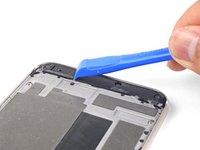
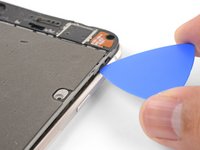
      • Проведите медиатором вдоль верхнего края, чтобы разрезать клейкую основу.

      • Не вставляйте медиатор глубже чем на 13 мм, иначе можно повредить дисплей.

      • На верхнем крае экрана расположена сеточка динамика разговорного динамика. Если у вас нет сменной сеточки, будьте осторожны, чтобы не повредить или не потерять этот компонент.

      • Оставьте медиатор в щели, чтобы клей не схватился снова.

      Спросите у FixBot

      Добавить комментарий

    4. Замена аккумулятора Google Pixel XL: шаг 4, изображение 1 из 3 Замена аккумулятора Google Pixel XL: шаг 4, изображение 2 из 3 Замена аккумулятора Google Pixel XL: шаг 4, изображение 3 из 3
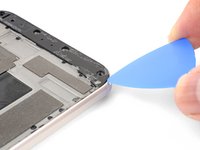
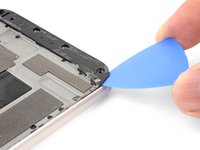
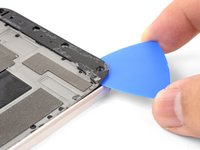
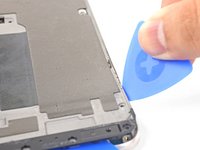
      • Нагрейте iOpener и приложите его к правой грани телефона на две минуты.

      • Вставьте медиатор вблизи верхнего края телефона, там, где вы уже прорезали клей.

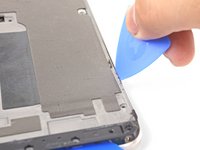
      • Медленно проведите медиатором вокруг правого угла.

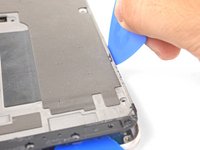
      • Осторожно ведите медиатор вдоль правой грани телефона, чтобы прорезать клей.

      • Не вставляйте медиатор глубже чем на 1 мм (1/32"), иначе вы повредите модуль дисплея.

      • Повторите этот шаг для левой грани телефона.

      Спросите у FixBot

      Добавить комментарий

    5. Замена аккумулятора Google Pixel XL: шаг 5, изображение 1 из 2 Замена аккумулятора Google Pixel XL: шаг 5, изображение 2 из 2
      • Прогрейте нижний край с помощью iOpener в течение двух минут.

      • Вставьте медиатор рядом с правым краем, где вы уже ослабили клей.

      • Аккуратно проведите медиатором вокруг угла.

      • Проведите медиатором вдоль нижнего края, чтобы разрезать клей.

      • Не вставляйте медиатор глубже чем на 8,5 мм (1/3"), иначе вы повредите шлейф дисплея.

      Спросите у FixBot

      Добавить комментарий

    6. Замена аккумулятора Google Pixel XL: шаг 6, изображение 1 из 1
      • После того как вы прорезали клей по периметру телефона, аккуратно немного приподнимите дисплейный модуль за правые углы.

      • Не пытайтесь полностью снять дисплейный модуль. Он все еще соединен шлейфом.

      • Используйте медиатор, чтобы прорезать остатки клея.

      Спросите у FixBot

      Добавить комментарий

    7. Замена аккумулятора Google Pixel XL, Снимите дисплейный модуль: шаг 7, изображение 1 из 3 Замена аккумулятора Google Pixel XL, Снимите дисплейный модуль: шаг 7, изображение 2 из 3 Замена аккумулятора Google Pixel XL, Снимите дисплейный модуль: шаг 7, изображение 3 из 3
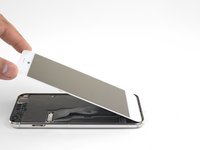
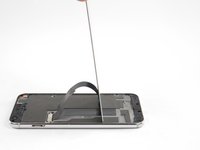
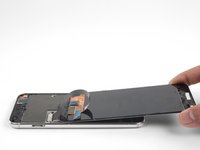
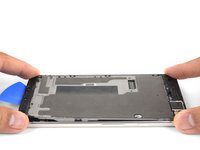
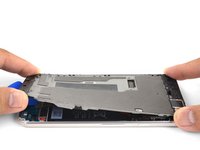
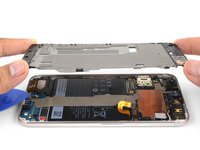
      • Приподнимите дисплейный модуль за верхний край и поверните его так, чтобы он лег лицевой стороной вниз на корпус.

      • Будьте осторожны, чтобы не повредить шлейф при повороте дисплейного модуля.

      Спросите у FixBot

      Добавить комментарий

    8. Замена аккумулятора Google Pixel XL: шаг 8, изображение 1 из 2 Замена аккумулятора Google Pixel XL: шаг 8, изображение 2 из 2
      Инструмент, используемый на этом этапе:
      Magnetic Project Mat
      $19.95
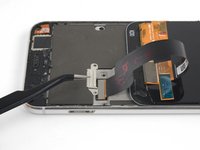
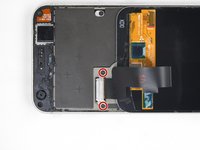
      • Открутите два винта T5 длиной 4 мм, фиксирующие кронштейн шлейфа дисплея.

      • В ходе этого ремонта сортируйте каждый винт и следите за тем, чтобы при сборке он вернулся на свое исходное место.

      • Снимите кронштейн шлейфа дисплея.

      Спросите у FixBot

      Добавить комментарий

    9. Замена аккумулятора Google Pixel XL: шаг 9, изображение 1 из 2 Замена аккумулятора Google Pixel XL: шаг 9, изображение 2 из 2
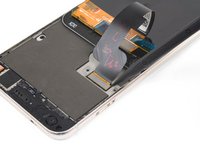
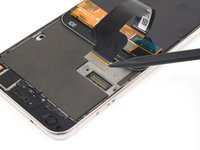
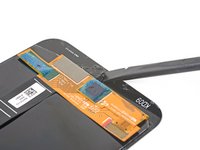
      • Используйте кончик лопатки (spudger), чтобы поддеть и отсоединить шлейф дисплея от разъема.

      • Чтобы повторно подключить нажимные разъемы такого типа, аккуратно выровняйте разъем и надавите на одну из сторон до щелчка, затем повторите то же самое с другой стороны. Не давите на середину разъема. Если разъем установлен неправильно, контакты могут погнуться, что приведет к их необратимому повреждению.

      Спросите у FixBot

      Добавить комментарий

    10. Замена аккумулятора Google Pixel XL: шаг 10, изображение 1 из 3 Замена аккумулятора Google Pixel XL: шаг 10, изображение 2 из 3 Замена аккумулятора Google Pixel XL: шаг 10, изображение 3 из 3
      Инструмент, используемый на этом этапе:
      Tweezers
      $4.99
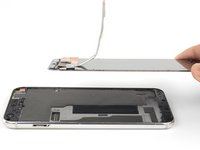
      • Снимите дисплейный модуль.

      • Подробные инструкции по установке дисплея Pixel XL вы найдете в этом руководстве.

      • Если в комплекте с новым дисплеем нет решетки динамика, пинцетом аккуратно отклейте решетку со старого дисплея и перенесите ее на новый.

      • Перед установкой нового дисплея обязательно удалите все остатки клея с корпуса. Соскоблите их лопаткой (спаджером) или инструментом для открывания, а остатки клея удалите изопропиловым спиртом высокой концентрации.

      • Если вы устанавливаете тот же дисплейный модуль, перед нанесением нового клея обязательно очистите панель и корпус от остатков старого.

      • Перед нанесением нового клея и окончательной сборкой телефона обязательно включите его и проверьте работоспособность дисплея.

      • В процессе загрузки после сборки экран пройдет процедуру калибровки. Не касайтесь экрана в это время, так как это может привести к неправильной калибровке и проблемам с работой сенсора.

      Спросите у FixBot

      Добавить комментарий

    1. Замена аккумулятора Google Pixel XL, Процедура вскрытия Google Pixel XL: шаг 11, изображение 1 из 1
      • Выкрутите следующие винты, которыми средняя рамка крепится к задней части:

      • Семь черных винтов T5 длиной 4 мм

      • Два серебристых винта T5 длиной 3 мм

      Спросите у FixBot

      Добавить комментарий

    2. Замена аккумулятора Google Pixel XL: шаг 12, изображение 1 из 1
      • Средняя рамка плотно удерживается на месте пластиковыми защелками, которые входят в кромку задней крышки.

      Спросите у FixBot

      Добавить комментарий

    3. Замена аккумулятора Google Pixel XL: шаг 13, изображение 1 из 3 Замена аккумулятора Google Pixel XL: шаг 13, изображение 2 из 3 Замена аккумулятора Google Pixel XL: шаг 13, изображение 3 из 3
      • Найдите небольшой паз в нижнем левом углу рамки и вставьте туда медиатор.

      • Проведите медиатором вдоль нижнего края телефона в сторону нижнего правого угла и оставьте его там.

      Спросите у FixBot

      Добавить комментарий

    4. Замена аккумулятора Google Pixel XL: шаг 14, изображение 1 из 3 Замена аккумулятора Google Pixel XL: шаг 14, изображение 2 из 3 Замена аккумулятора Google Pixel XL: шаг 14, изображение 3 из 3
      • Вставьте отдельный медиатор в правую грань телефона рядом с нижней частью.

      • Медленно ведите медиатор вверх вдоль шва, пока первый фиксатор не освободится.

      • Из-за малых допусков это может быть трудно и потребовать значительного усилия. Если возникли трудности, попробуйте вставить и провести игральную карту.

      • После того как вы освободили фиксатор, оставьте медиатор на месте, чтобы средняя часть корпуса не защелкнулась обратно.

      Спросите у FixBot

      Добавить комментарий

    5. Замена аккумулятора Google Pixel XL: шаг 15, изображение 1 из 2 Замена аккумулятора Google Pixel XL: шаг 15, изображение 2 из 2
      • Вставьте медиатор в правую грань телефона и проведите им вверх по направлению к верхнему правому фиксатору.

      • Вам не нужно вставлять медиатор в щель глубже чем на 2 мм. Если вставить медиатор слишком глубоко, можно повредить шлейфы.

      • Медленно проведите медиатором мимо фиксатора, чтобы отсоединить его от рамки.

      • Теперь правая сторона средней рамки должна быть свободна от корпуса. Если это не так, проведите медиатором вверх и вниз вдоль правой грани.

      Спросите у FixBot

      Добавить комментарий

    6. Замена аккумулятора Google Pixel XL: шаг 16, изображение 1 из 3 Замена аккумулятора Google Pixel XL: шаг 16, изображение 2 из 3 Замена аккумулятора Google Pixel XL: шаг 16, изображение 3 из 3
      • Возьмитесь за правую кромку средней рамы за углы и медленно приподнимите её.

      • Когда левая кромка станет подвижной, прекратите поднимать и снимите среднюю раму движением вверх.

      • Снимите среднюю раму.

      • Чтобы установить среднюю раму на место, выровняйте её относительно корпуса, а затем прижмите по периметру, пока все защелки не встанут на свои места. Если всё сделано правильно, средняя рама должна лежать ровно.

      Спросите у FixBot

      Добавить комментарий

    1. Замена аккумулятора Google Pixel XL, Аккумулятор: шаг 17, изображение 1 из 3 Замена аккумулятора Google Pixel XL, Аккумулятор: шаг 17, изображение 2 из 3 Замена аккумулятора Google Pixel XL, Аккумулятор: шаг 17, изображение 3 из 3
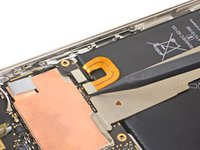
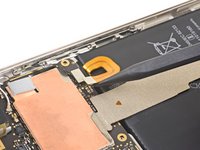
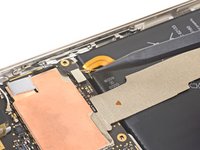
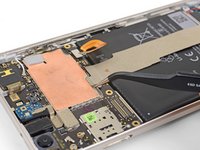
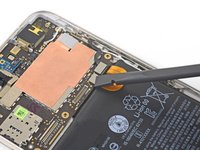
      • Используйте кончик пластиковой лопатки (spudger), чтобы поддеть и отсоединить разъем аккумулятора.

      • Слегка отогните шлейф аккумулятора, чтобы он случайно не коснулся материнской платы.

      Спросите у FixBot

      Добавить комментарий

    2. Замена аккумулятора Google Pixel XL: шаг 18, изображение 1 из 2 Замена аккумулятора Google Pixel XL: шаг 18, изображение 2 из 2
      Инструмент, используемый на этом этапе:
      Tweezers
      $4.99
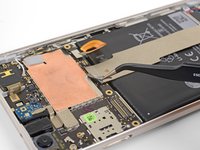
      • Используйте пинцет, чтобы отклеить ленту в верхней части межплатного шлейфа.

      Спросите у FixBot

      Добавить комментарий

    3. Замена аккумулятора Google Pixel XL: шаг 19, изображение 1 из 2 Замена аккумулятора Google Pixel XL: шаг 19, изображение 2 из 2
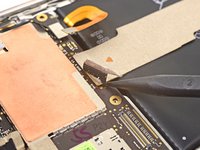
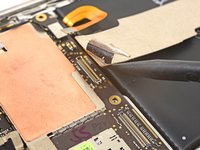
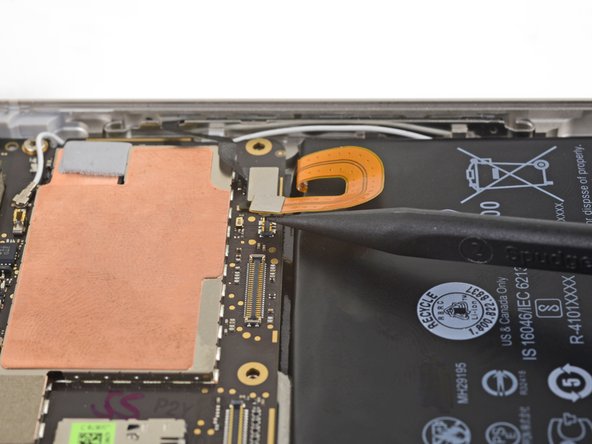
      • Используйте кончик лопатки (spudger), чтобы поддеть и отсоединить соединительный шлейф от материнской платы.

      • Для повторного подключения при сборке выровняйте шлейф относительно разъема и нажмите пальцем на одну сторону, затем на другую. Если все сделано правильно, шлейф должен быть надежно зафиксирован в разъеме.

      Спросите у FixBot

      Добавить комментарий

    4. Замена аккумулятора Google Pixel XL: шаг 20, изображение 1 из 2 Замена аккумулятора Google Pixel XL: шаг 20, изображение 2 из 2
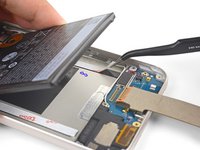
      • Используйте кончик лопатки (spudger), чтобы поддеть и отсоединить соединительный шлейф от нижней дочерней платы.

      • Вы можете оставить соединительный шлейф прикрепленным к дочерней плате с помощью клейкого слоя или полностью снять его.

      Спросите у FixBot

      Добавить комментарий

    5. Замена аккумулятора Google Pixel XL: шаг 21, изображение 1 из 2 Замена аккумулятора Google Pixel XL: шаг 21, изображение 2 из 2
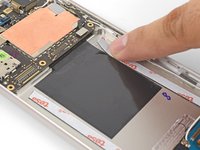
      • Аккумулятор закреплен двумя полосками двустороннего скотча.

      • Нагрейте iOpener и положите его на левую грань задней панели телефона на две минуты. Возможно, вам потребуется повторно нагреть и приложить iOpener.

      Спросите у FixBot

      Добавить комментарий

    6. Замена аккумулятора Google Pixel XL: шаг 22, изображение 1 из 3 Замена аккумулятора Google Pixel XL: шаг 22, изображение 2 из 3 Замена аккумулятора Google Pixel XL: шаг 22, изображение 3 из 3
      • Переверните телефон.

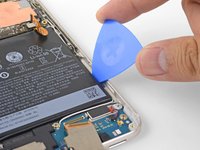
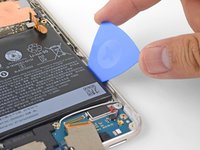
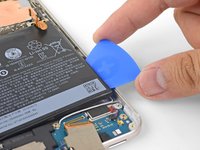
      • Медленно и с усилием вставьте медиатор вдоль правого края аккумулятора (который должен быть теплым). Слегка подвигайте его вперед-назад, чтобы разрезать клейкую ленту.

      • Будьте осторожны, чтобы не зацепить белый антенный кабель, проходящий вдоль края аккумулятора, пока вы давите на медиатор.

      • Если медиатор с трудом проходит под аккумулятор, прогрейте его и повторно приложите iOpener, как указано в предыдущем шаге.

      • Вы также можете нанести немного изопропилового спирта высокой концентрации на край, чтобы ослабить клейкую ленту.

      • Когда вы отделите правую сторону аккумулятора от корпуса, оставьте в этом месте медиатор, чтобы клей не схватился снова.

      Спросите у FixBot

      Добавить комментарий

    7. Замена аккумулятора Google Pixel XL: шаг 23, изображение 1 из 1
      • Нагрейте iOpener и положите его на заднюю панель телефона вдоль правого края на две минуты. Возможно, вам потребуется повторно нагреть и приложить iOpener.

      • В качестве альтернативы наберите в пластиковую пипетку или шприц изопропиловый спирт высокой концентрации и нанесите несколько капель под оба края аккумулятора. Подождите минуту, чтобы спирт ослабил клей под аккумулятором.

      Спросите у FixBot

      Добавить комментарий

    8. Замена аккумулятора Google Pixel XL: шаг 24, изображение 1 из 3 Замена аккумулятора Google Pixel XL: шаг 24, изображение 2 из 3 Замена аккумулятора Google Pixel XL: шаг 24, изображение 3 из 3
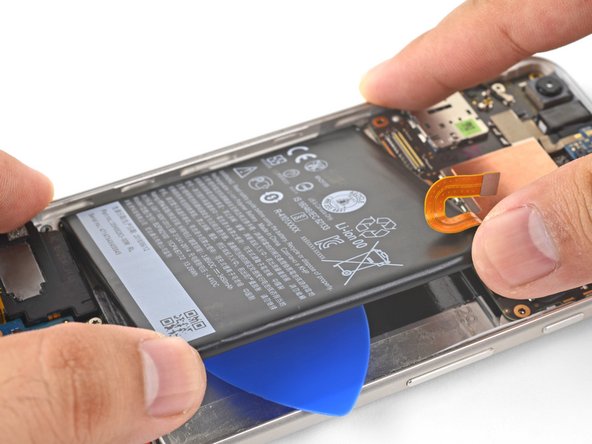
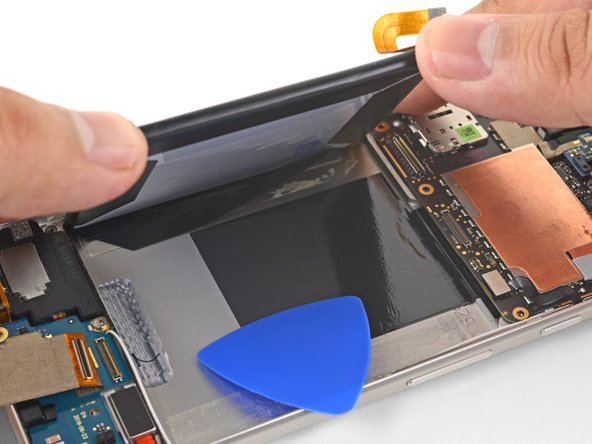
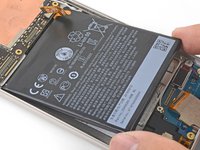
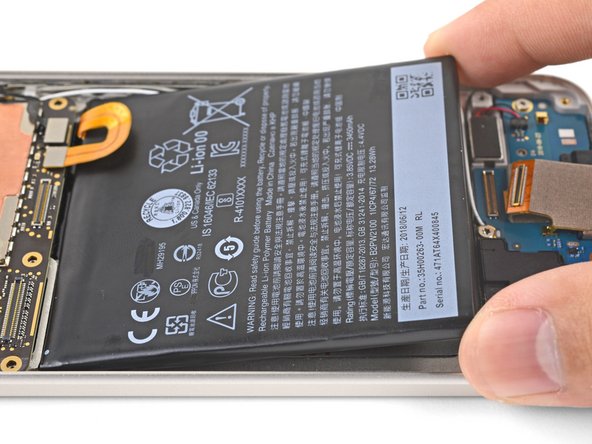
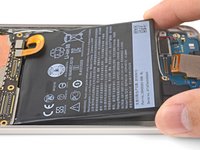
      • Возьмитесь за ослабленный правый край аккумулятора за углы и медленно приподнимите его вверх.

      • Если вы чувствуете или видите, что аккумулятор деформируется от нагрузки, остановитесь и повторно приложите нагретый iOpener или нанесите больше спирта, как указано в предыдущем шаге.

      • Как только аккумулятор отделится от клейкой основы, медленно извлеките его из корпуса.

      • Извлеките аккумулятор.

      Спросите у FixBot

      Добавить комментарий

    9. Замена аккумулятора Google Pixel XL: шаг 25, изображение 1 из 3 Замена аккумулятора Google Pixel XL: шаг 25, изображение 2 из 3 Замена аккумулятора Google Pixel XL: шаг 25, изображение 3 из 3
      Инструмент, используемый на этом этапе:
      Tesa 61395 Tape
      $8.95
      • Чтобы снизить риск возгорания и утечки химических веществ, не используйте повторно старый аккумулятор.

      • Для установки аккумулятора приклейте новые клейкие полоски и убедитесь, что разъем аккумулятора правильно выровнен.

      • Используйте растягивающиеся клейкие полоски, двустороннюю клейкую ленту или вырезанные по размеру клейкие полоски.

      • Поместите новый аккумулятор в углубление.

      • Используйте плоский конец лопатки (spudger) или палец, чтобы временно подключить разъем аккумулятора к материнской плате.

      Спросите у FixBot

      Добавить комментарий

    10. Замена аккумулятора Google Pixel XL: шаг 26, изображение 1 из 3 Замена аккумулятора Google Pixel XL: шаг 26, изображение 2 из 3 Замена аккумулятора Google Pixel XL: шаг 26, изображение 3 из 3
      • Не отсоединяя аккумулятор, приподнимите его нижний край.

      • Используйте пинцет, чтобы снять все защитные пленки с клейких полосок.

      • Аккуратно установите аккумулятор на место и прижмите его по краям, чтобы активировать клей.

      • С помощью лопатки (spudger) подденьте и отсоедините разъем аккумулятора от материнской платы, слегка отогнув его в сторону.

      • Продолжите процесс обратной сборки.

      Спросите у FixBot

      Добавить комментарий

Заключение

Если ваш Pixel не включается после того, как вы подсоединили экран обратно, есть вероятность, что телефон незаметно включился в момент подключения аккумулятора. Удерживайте кнопку питания несколько секунд, пока телефон не завибрирует при выключении. После этого снова подключите экран и попробуйте еще раз.

Для сборки устройства выполните эти инструкции в обратном порядке.

После завершения работы по этому руководству откалибруйте ваш новый аккумулятор.

Сдайте электронные отходы в центр переработки, сертифицированный по стандартам R2 или e-Stewards.

Ремонт пошел не по плану? Загляните на наш форум сообщества Google Pixel XL, где вам помогут с диагностикой и решением проблем.

Отменить: Я не выполнил это руководство.

60 человек успешно провели ремонт по этому руководству.

Arthur Shi

Участник с: 01/03/18

351 355 Репутация

Автор 937 руководств

48 Комментарии к руководству

I applied the heat with the iOpener multiple times around the edges (reheating it as needed to where it could barely handle it), and they refused to lift up with the suction cup.

Eventually the screen cracked as I was attempting to pry up an edge out of desperation. First attempt at fixing my own phone = fail whale :(

john fatteu - Ответить Поделиться

Sorry to hear about the unsuccessful repair, John!

Our Support team is here to assist in the event you need to find additional parts to complete your repairs, or if you decide you wish to return the kit that you ordered. Feel free to reach out to us via help.ifixit.com and we’ll do our best to assist you.

Cheers,

Kadan Sharpe - Ответить Поделиться
Is there an ideal temperature to head the adhesive to without destroying the screen?

Jeremy Sing - Ответить Поделиться

@martinsing For most adhesives, 80-85° C is about right. You might have to maintain that temperature for a few minutes before it softens up.

Jeff Suovanen - Ответить Поделиться

How much deeper do I need to cut with the picks/etc top and bottom. The ~1.5mm of my picks isn’t deep enough to cut all the glue on the bottom (haven’t tried on the top yet); my sides were ‘easy’ to free in that my bad battery already lifed them free leaving the screen secured only top and bottom. I can probe deeper with a card or spudger, but how much farther should I be going.

Dan Neely - Ответить Поделиться

Добавить комментарий

Статистика просмотров:

За последние 24 часов: 8

За последние 7 дней: 72

За последние 30 дней: 353

За все время: 97,567