Этот перевод был сделан машиной и пока не проверен человеком. Говорите на этом языке? Просмотрите его.

Замена дисплейного модуля Google Pixel XL

Arthur Shi и 12 другие участники
Последнее обновление 7 авг 2026 г.
Просмотров: 33 тыс.
Просмотр статистики:
- За последние 24 часа:
- 3
- За последние 7 дней:
- 31
- За последние 30 дней:
- 127
- За все время:
- 33 291
Комментарии: 32
21 комментариев к шагам, 11 комментариев к инструкции.
Перейти к комментариям инструкцииЗавершено: 34 35
34 пользователей отметили эту инстркукцию как "завершенное". Вы будете следующим?
35 пользователей отметили эту инструкцию как "завершенное". В том числе и Вы — отличная работа!
Избранные: 8 9
8 эта инструкция понравилась многим пользователям (и они подписались на нее). Вы будете следующим?
9 эта инструкция понравилось многим пользователям (и они подписались на нее), в том числе и Вам!
Введение
Перейти к шагу 1 ↓Это руководство по ремонту было создано сотрудниками iFixit и не одобрено Google. Узнайте больше о наших руководствах по ремонту здесь.
В этом руководстве показано, как снять и заменить дисплейный модуль Google Pixel XL, который включает в себя экран и дигитайзер.
Неусиленная дисплейная панель Pixel XL очень хрупкая и приклеена к раме на прочный клей, что затрудняет ремонт. Существует значительный риск разбить дисплей, особенно если на нем уже есть микротрещины. Обязательно хорошо прогрейте устройство и будьте предельно осторожны на этапе поддевания.
Выберете то, что Вам нужно
Ремонтный комплект
Этот комплект содержит все детали и инструменты, используемые в инструкции.

Запчасти


Инструменты
-
-
Spudger4.9
-


-
-
-
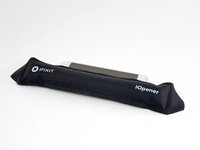
Нагрейте iOpener и приложите его к верхнему краю дисплея на две минуты.
-
Перед тем как приступить к поддеванию, обратите внимание на следующие области:
-
Тонкий слой клея вдоль панели дисплея
-
Толстый слой клея
-
OLED-панель дисплея, которая очень легко повреждается
-
Шлейф дисплея, который можно повредить во время поддевания
 Спросите у FixBot
-
-
-
Как только край станет теплым на ощупь, прикрепите присоску близко к краю.
-
Потяните за присоску и вставьте медиатор в образовавшийся зазор.
-
Если вам трудно создать зазор, снова нагрейте край и повторите попытку.
-
-
-
Проведите медиатором вдоль верхнего края, чтобы разрезать клейкую основу.
-
Оставьте медиатор в щели, чтобы клей не схватился снова.
-
-
-
Нагрейте iOpener и приложите его к правой грани телефона на две минуты.
-
Вставьте медиатор вблизи верхнего края телефона, там, где вы уже прорезали клей.
-
Медленно проведите медиатором вокруг правого угла.
-
Осторожно ведите медиатор вдоль правой грани телефона, чтобы прорезать клей.
-
Повторите этот шаг для левой грани телефона.
-
-
-
Прогрейте нижний край с помощью iOpener в течение двух минут.
-
Вставьте медиатор рядом с правым краем, где вы уже ослабили клей.
-
Аккуратно проведите медиатором вокруг угла.
-
Проведите медиатором вдоль нижнего края, чтобы разрезать клей.
-
-
-
После того как вы прорезали клей по периметру телефона, аккуратно немного приподнимите дисплейный модуль за правые углы.
-
Используйте медиатор, чтобы прорезать остатки клея.
-
-
-
Приподнимите дисплейный модуль за верхний край и поверните его так, чтобы он лег лицевой стороной вниз на корпус.
-
-
-
Инструмент, используемый на этом этапе:Magnetic Project Mat$19.95
-
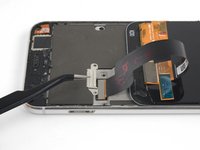
Открутите два винта T5 длиной 4 мм, фиксирующие кронштейн шлейфа дисплея.
-
Снимите кронштейн шлейфа дисплея.
-
-
-
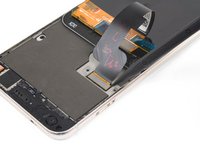
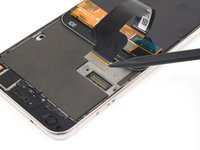
Используйте кончик лопатки (spudger), чтобы поддеть и отсоединить шлейф дисплея от разъема.
-
-
Инструмент, используемый на этом этапе:Tweezers$4.99
-
Снимите дисплейный модуль.
-
-


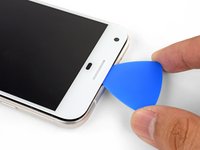
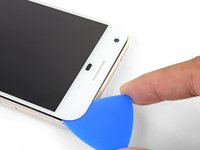
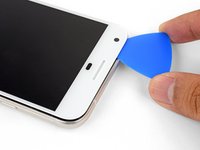


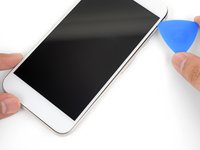
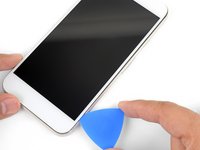


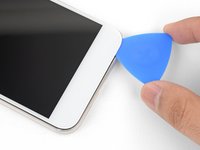
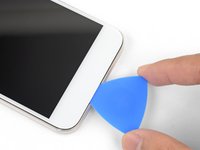


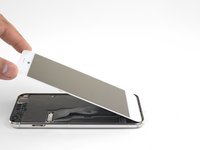
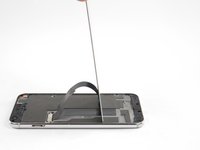
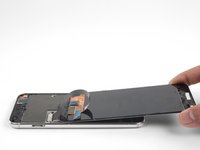


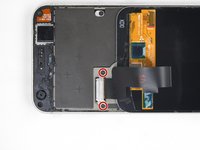




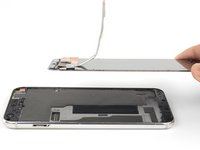
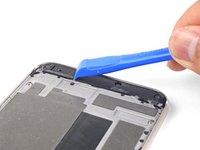
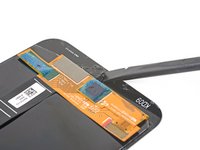
Сравните новую запасную часть с оригинальной. Возможно, вам потребуется перенести оставшиеся компоненты или удалить защитные пленки с клейкой основы на новой детали перед установкой.
Если ваш Pixel не включается после замены экрана, возможно, телефон незаметно включился при повторном подключении аккумулятора. Удерживайте кнопку питания несколько секунд, пока телефон не завибрирует, выключаясь. После этого снова подключите экран и повторите попытку.
Для сборки устройства выполните эти действия в обратном порядке.
Сдайте электронные отходы в сертифицированный пункт переработки R2 или e-Stewards.
Ремонт пошел не по плану? Загляните на наш форум сообщества Google Pixel XL Answers для получения помощи в устранении неполадок.
Отменить: Я не выполнил это руководство.
34 человек успешно провели ремонт по этому руководству.


11 Комментарии к руководству
I just connected the screen to the phone, but the screen doesn’t start. Do I have to restart in a special way the phone to make it works? All possible button combinations to restart the phone doesn’t work
The iFixIt iOpener tool is a complete waste of money. It didn’t loosen up the glue at all. I am requesting a refund on Amazon.com
Hi Drew, sorry to hear that your iOpener didn’t work too well in your repairs. We like to think it’s a pretty valuable and inexpensive tool, but it does have its quirks — namely, not everyone’s microwave is specced to operate at the same temperatures, so not everyone will achieve the most optimal temperature during that heating process.
For what it’s worth, we do put a Lifetime Warranty on the iOpener tools, so our Support team would be happy to replace that one for you, if you’d like. If so, please reach out to them by using the Contact link on the help page: http://help.ifixit.com. Otherwise, you are welcome to request a refund via Amazon and we will oblige.
We wish you all the best in your future repairs.
I am sure the iOpener does work, but it probably takes a long time to heat the adhesive enough for screen removal and would require several applications. I got one as part of my screen replacement kit, although I have a heat gun so I didn’t end up using it. That being said my screen took at least four minutes of heating, with some re-heating to remove the broken shards. I would also imagine that adhesives vary from manufacturer, since this is my first screen replacement all I know is that the adhesive on the Pixel XL is really strong!
Don’t forget to transfer the speaker cloth to the new screen. I got it all back together before realizing that there was just an ugly hole.
