Перейти к основному содержанию
Присоединяйся к сообществу ремонтников - Создай аккаунт

Этот перевод был сделан машиной и пока не проверен человеком. Говорите на этом языке? Просмотрите его.

Замена аккумулятора Microsoft Surface Pro 4

Выберете то, что вам нужно

    1. Замена аккумулятора Microsoft Surface Pro 4, Заклейте экран клейкой лентой: шаг 1, изображение 1 из 3 Замена аккумулятора Microsoft Surface Pro 4, Заклейте экран клейкой лентой: шаг 1, изображение 2 из 3 Замена аккумулятора Microsoft Surface Pro 4, Заклейте экран клейкой лентой: шаг 1, изображение 3 из 3
      • Если стекло экрана разбито, заклейте его клейкой лентой, чтобы предотвратить дальнейшее разрушение и обезопасить себя во время ремонта.

      • Наложите полоски прозрачного упаковочного скотча внахлест на экран Surface, пока не закроете всю поверхность.

      • Это позволит удержать осколки стекла и придаст конструкции прочность при поддевании и снятии экрана.

      • Старайтесь следовать остальным инструкциям руководства. Однако, если стекло разбито, оно, скорее всего, продолжит трескаться в процессе работы, и вам, возможно, придется использовать металлический инструмент для вскрытия, чтобы извлекать осколки.

      • Наденьте защитные очки, чтобы обезопасить глаза, и будьте осторожны, чтобы не повредить ЖК-дисплей.

      Спросите у FixBot

      Добавить комментарий

    2. Замена аккумулятора Microsoft Surface Pro 4, Нагрейте правую сторону экрана: шаг 2, изображение 1 из 1
      • Нагрейте iOpener и приложите его к правой стороне экрана Surface на две минуты.

      • Возможно, вам придется нагревать и прикладывать iOpener несколько раз, чтобы планшет достаточно прогрелся. Следуйте инструкциям к iOpener, чтобы избежать перегрева.

      • Для нагрева Surface можно также использовать фен, термофен или нагревательную плиту.

      • Будьте осторожны, чтобы не перегреть Surface — экран и внутренний аккумулятор чувствительны к воздействию тепла.

      • Не используйте нагревательную плиту, если экран заклеен скотчем.

      Спросите у FixBot

      Добавить комментарий

    3. Замена аккумулятора Microsoft Surface Pro 4, Обратите внимание на расположение клеевого слоя: шаг 3, изображение 1 из 1
      • Прежде чем продолжить, обратите внимание на расположение клеевого слоя экрана:

      • В этих зонах находится только клей, поэтому их можно безопасно прорезать.

      • Здесь, близко к краю, расположены плата дисплея и шлейфы. Режьте осторожно и не вставляйте медиатор глубже чем на 3 мм.

      • Под этой частью экрана проходят хрупкие антенные кабели. Внимательно следуйте указаниям шага 13, чтобы не повредить их. Здесь также самый толстый слой клея.

      Спросите у FixBot

      Добавить комментарий

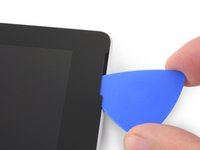
    4. Замена аккумулятора Microsoft Surface Pro 4, Вставьте медиатор в отверстие динамика: шаг 4, изображение 1 из 2 Замена аккумулятора Microsoft Surface Pro 4, Вставьте медиатор в отверстие динамика: шаг 4, изображение 2 из 2
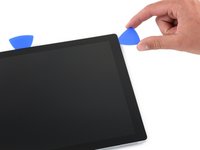
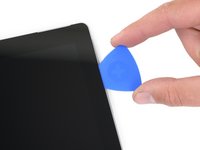
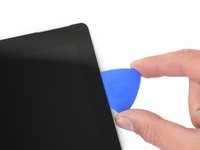
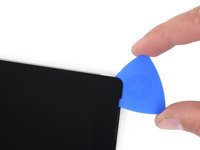
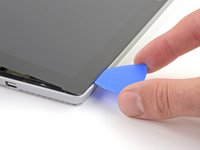
      • Вставьте медиатор в вырез динамика в верхнем правом углу экрана и проведите им между стеклом и сеткой динамика.

      • Не вставляйте медиатор глубже чем на 12 мм (0,45 дюйма). Слишком глубокое погружение может повредить ЖК-дисплей.

      Спросите у FixBot

      Добавить комментарий

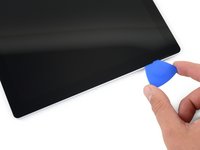
    5. Замена аккумулятора Microsoft Surface Pro 4: шаг 5, изображение 1 из 2 Замена аккумулятора Microsoft Surface Pro 4: шаг 5, изображение 2 из 2
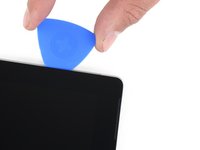
      • Поверните медиатор в сторону нижней части Surface, чтобы просунуть его под нижний край выреза для динамика.

      Спросите у FixBot

      Добавить комментарий

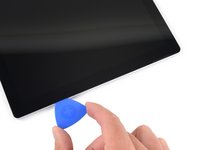
    6. Замена аккумулятора Microsoft Surface Pro 4, Разрежьте клейкую ленту экрана: шаг 6, изображение 1 из 2 Замена аккумулятора Microsoft Surface Pro 4, Разрежьте клейкую ленту экрана: шаг 6, изображение 2 из 2
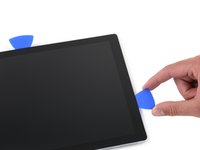
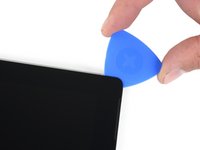
      • Проведите медиатором вдоль правого края Surface, чтобы прорезать клей под экраном.

      • Если в ходе дальнейшей работы при перемещении медиатора вы почувствуете значительное сопротивление, остановитесь и еще раз прогрейте обрабатываемый участок. Слишком сильное нажатие медиатором может привести к трещине на стекле.

      • Оставьте этот медиатор в правом краю, чтобы клей не схватился снова.

      Спросите у FixBot

      Добавить комментарий

    7. Замена аккумулятора Microsoft Surface Pro 4: шаг 7, изображение 1 из 1
      • Разогрейте ваш iOpener и приложите его к нижнему краю экрана Surface на две минуты.

      • Вы также можете использовать фен, строительный фен или нагревательную пластину для нагрева Surface.

      • Будьте осторожны, чтобы не перегреть Surface — экран и внутренний аккумулятор чувствительны к воздействию высоких температур.

      • Не используйте нагревательную пластину, если экран был заклеен скотчем.

      Спросите у FixBot

      Добавить комментарий

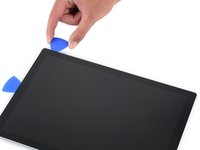
    8. Замена аккумулятора Microsoft Surface Pro 4: шаг 8, изображение 1 из 3 Замена аккумулятора Microsoft Surface Pro 4: шаг 8, изображение 2 из 3 Замена аккумулятора Microsoft Surface Pro 4: шаг 8, изображение 3 из 3
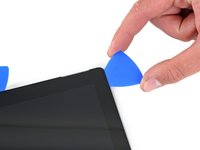
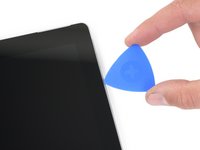
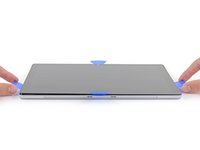
      • Вставьте новый медиатор в нижний правый угол и проведите им вокруг угла к нижней грани.

      • Не вставляйте медиатор глубже чем на 6 мм (0,25 дюйма) в области нижнего правого угла. Если вставить его слишком глубоко, можно повредить ЖК-дисплей.

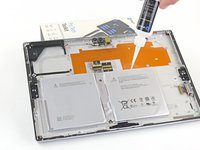
      • Проведите медиатором вдоль нижней грани Surface, чтобы разрезать клей, удерживающий экран.

      • Не вставляйте медиатор глубже чем на 12 мм (0,45 дюйма) вдоль нижней грани.

      • Оставьте этот медиатор в нижней грани, чтобы клей не схватился снова.

      Спросите у FixBot

      Добавить комментарий

    9. Замена аккумулятора Microsoft Surface Pro 4: шаг 9, изображение 1 из 1
      • Разогрейте iOpener и приложите его к левому краю экрана Surface на две минуты.

      • Возможно, вам придется разогревать и прикладывать iOpener несколько раз, чтобы планшет достаточно нагрелся. Следуйте инструкциям к iOpener, чтобы избежать перегрева.

      • Вы также можете использовать фен, термофен или нагревательную плиту для нагрева Surface.

      • Будьте осторожны, чтобы не перегреть Surface — экран и внутренний аккумулятор чувствительны к повреждению от перегрева.

      • Не используйте нагревательную плиту, если экран был заклеен скотчем.

      Спросите у FixBot

      Добавить комментарий

    10. Замена аккумулятора Microsoft Surface Pro 4: шаг 10, изображение 1 из 3 Замена аккумулятора Microsoft Surface Pro 4: шаг 10, изображение 2 из 3 Замена аккумулятора Microsoft Surface Pro 4: шаг 10, изображение 3 из 3
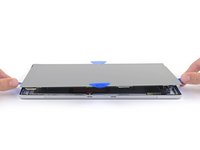
      • Вставьте новый медиатор в нижний левый угол и проведите им вдоль угла к левой грани устройства.

      • Будьте осторожны при резке на участке вдоль нижних 65 мм левой грани. Не вставляйте медиатор глубже чем на 3 мм в этом месте. Шлейфы дисплея расположены рядом с этой частью рамки, и их легко повредить.

      • Миновав зону прохождения шлейфов дисплея, вы снова можете вставлять медиатор на глубину до 12 мм.

      • Проведите медиатором вдоль левой грани Surface, чтобы разрезать клей, удерживающий экран.

      • Оставьте этот медиатор в левой грани, чтобы клей не схватился снова.

      Спросите у FixBot

      Добавить комментарий

    11. Замена аккумулятора Microsoft Surface Pro 4: шаг 11, изображение 1 из 1
      • Повторно нагрейте iOpener и приложите его к верхнему краю экрана Surface на две минуты.

      • Вдоль этого края нанесен самый толстый слой клея, поэтому для достаточного нагрева планшета может потребоваться несколько раз нагреть и приложить iOpener. Следуйте инструкциям к iOpener, чтобы избежать перегрева.

      • Для нагрева Surface также можно использовать фен, термофен или нагревательную плитку.

      • Будьте осторожны, чтобы не перегреть Surface — экран и внутренний аккумулятор чувствительны к воздействию высоких температур.

      • Не используйте нагревательную плитку, если экран был заклеен скотчем.

      Спросите у FixBot

      Добавить комментарий

    12. Замена аккумулятора Microsoft Surface Pro 4: шаг 12, изображение 1 из 3 Замена аккумулятора Microsoft Surface Pro 4: шаг 12, изображение 2 из 3 Замена аккумулятора Microsoft Surface Pro 4: шаг 12, изображение 3 из 3
      • Обойдите левый угол медиатором и проведите им вдоль верхнего края Surface. Остановитесь, когда медиатор окажется на расстоянии 70 мм от левого края.

      • Следующие 15 см верхнего края корпуса закрыты левой и правой антеннами, которые расположены между корпусом и рамкой экрана. Внимательно выполняйте следующие действия, чтобы не повредить антенны.

      Спросите у FixBot

      Добавить комментарий

    13. Замена аккумулятора Microsoft Surface Pro 4: шаг 13, изображение 1 из 3 Замена аккумулятора Microsoft Surface Pro 4: шаг 13, изображение 2 из 3 Замена аккумулятора Microsoft Surface Pro 4: шаг 13, изображение 3 из 3
      • Под верхним краем экрана находятся хрупкие антенные кабели. Тщательно следуйте процедуре, чтобы не повредить их.

      • Вставьте кончик медиатора под экран там, где вы только что закончили резку. Не вставляйте медиатор глубже края рамки.

      • Осторожно поверните медиатор вправо, прижимая его длинный край к клеевому слою экрана под рамкой и разрезая клей по мере продвижения. Не ведите медиатор вдоль края Surface.

      • Повторяйте это движение — вставку кончика медиатора в место, где вы только что закончили резку, и поворот вправо — вдоль всего верхнего края Surface, пока медиатор не окажется на расстоянии 64 мм от правого края Surface.

      Спросите у FixBot

      Добавить комментарий

    14. Замена аккумулятора Microsoft Surface Pro 4: шаг 14, изображение 1 из 3 Замена аккумулятора Microsoft Surface Pro 4: шаг 14, изображение 2 из 3 Замена аккумулятора Microsoft Surface Pro 4: шаг 14, изображение 3 из 3
      • После того как вы разрежете клей над антеннами (на расстоянии 22 см от левого края), проведите медиатором вдоль оставшейся части верхнего края поверхности и вокруг верхнего правого угла, чтобы разрезать весь оставшийся клей.

      Спросите у FixBot

      Добавить комментарий

    15. Замена аккумулятора Microsoft Surface Pro 4, Открытие корпуса Surface: шаг 15, изображение 1 из 3 Замена аккумулятора Microsoft Surface Pro 4, Открытие корпуса Surface: шаг 15, изображение 2 из 3 Замена аккумулятора Microsoft Surface Pro 4, Открытие корпуса Surface: шаг 15, изображение 3 из 3
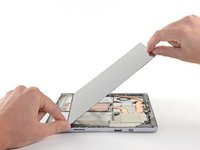
      • Очень медленно поднимите дисплейный модуль, отделяя его от корпуса Surface. Если вы чувствуете сопротивление, остановитесь и проверьте, весь ли клей отделен.

      • Пока не снимайте дисплей. Он все еще соединен с материнской платой двумя шлейфами.

      • Используйте медиатор, чтобы разрезать оставшийся клей.

      Спросите у FixBot

      Добавить комментарий

    16. Замена аккумулятора Microsoft Surface Pro 4: шаг 16, изображение 1 из 3 Замена аккумулятора Microsoft Surface Pro 4: шаг 16, изображение 2 из 3 Замена аккумулятора Microsoft Surface Pro 4: шаг 16, изображение 3 из 3
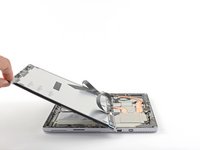
      • Отделите верхнюю часть дисплея от корпуса, сдвигая при этом нижнюю часть экрана ближе к разъемам дисплея на материнской плате.

      • Аккуратно положите дисплей на корпус разъемами вверх. Будьте осторожны, чтобы не перегнуть шлейфы дисплея.

      Спросите у FixBot

      Добавить комментарий

    17. Замена аккумулятора Microsoft Surface Pro 4, Совет по снятию экранов электромагнитной защиты (EMI): шаг 17, изображение 1 из 3 Замена аккумулятора Microsoft Surface Pro 4, Совет по снятию экранов электромагнитной защиты (EMI): шаг 17, изображение 2 из 3 Замена аккумулятора Microsoft Surface Pro 4, Совет по снятию экранов электромагнитной защиты (EMI): шаг 17, изображение 3 из 3
      Инструмент, используемый на этом этапе:
      Tweezers
      $3.99
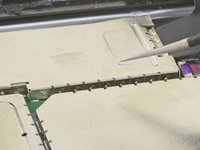
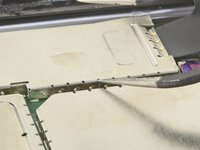
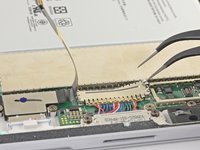
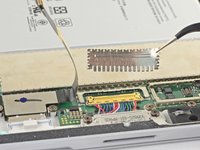
      • Используйте этот метод для снятия любых экранов электромагнитной защиты (EMI), если это необходимо во время ремонта:

      • Используйте один кончик изогнутого пинцета, чтобы поддеть экран EMI в зазорах между «зубцами».

      • Повторяйте эту процедуру в разных точках по периметру экрана, пока он не отделится.

      • Старайтесь не слишком сильно деформировать экраны — вам нужно будет установить их обратно при сборке.

      • Для установки обратно по мере возможности исправьте все деформации, убедитесь, что «зубцы» совпадают с краем на материнской плате, и надавите на весь периметр экрана EMI.

      • Убедитесь, что все «зубцы» плотно прилегают к металлическому краю и не загнуты под экран EMI.

      • Убедитесь также, что «зубцы» касаются золотистых токопроводящих полосок на верхней части шлейфов.

      Спросите у FixBot

      Добавить комментарий

    18. Замена аккумулятора Microsoft Surface Pro 4, Отсоединение дисплея: шаг 18, изображение 1 из 3 Замена аккумулятора Microsoft Surface Pro 4, Отсоединение дисплея: шаг 18, изображение 2 из 3 Замена аккумулятора Microsoft Surface Pro 4, Отсоединение дисплея: шаг 18, изображение 3 из 3
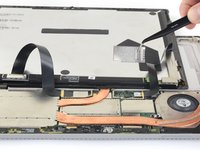
      • С помощью пинцета снимите два экрана электромагнитной защиты, закрывающие разъемы шлейфа дисплея.

      Спросите у FixBot

      Добавить комментарий

    19. Замена аккумулятора Microsoft Surface Pro 4: шаг 19, изображение 1 из 3 Замена аккумулятора Microsoft Surface Pro 4: шаг 19, изображение 2 из 3 Замена аккумулятора Microsoft Surface Pro 4: шаг 19, изображение 3 из 3
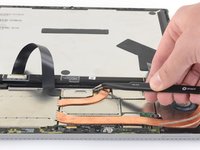
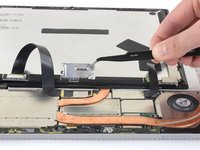
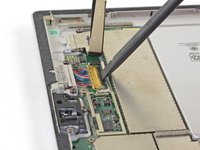
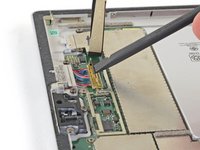
      • Подденьте плоским концом пластиковой лопатки каждый шлейф дисплея, чтобы отсоединить их от материнской платы.

      Спросите у FixBot

      Добавить комментарий

    20. Замена аккумулятора Microsoft Surface Pro 4, Снятие экрана: шаг 20, изображение 1 из 1
      • Снимите экран с Surface.

      • При обратной сборке остановитесь на этом этапе и выполните действия из этого руководства, чтобы заменить клейкую ленту экрана.

      Спросите у FixBot

      Добавить комментарий

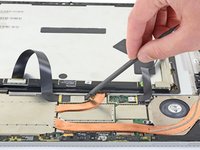
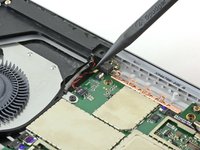
    1. Замена аккумулятора Microsoft Surface Pro 4, Снятие кронштейна крепления антенны: шаг 21, изображение 1 из 1
      • С помощью отвертки Torx T5 открутите четыре винта длиной 4,5 мм, удерживающие кронштейн крепления антенны.

      Спросите у FixBot

      Добавить комментарий

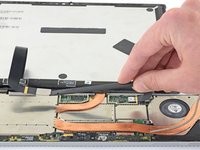
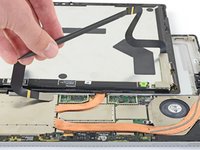
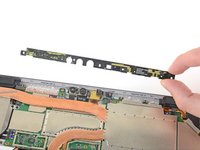
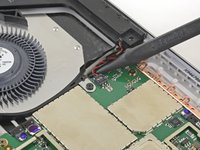
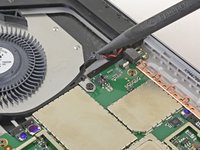
    2. Замена аккумулятора Microsoft Surface Pro 4: шаг 22, изображение 1 из 3 Замена аккумулятора Microsoft Surface Pro 4: шаг 22, изображение 2 из 3 Замена аккумулятора Microsoft Surface Pro 4: шаг 22, изображение 3 из 3
      • Аккуратно снимите опорный кронштейн антенны.

      • Будьте осторожны, чтобы не зацепить кабели. Не извлекайте кронштейн силой, если он застрял.

      Спросите у FixBot

      Добавить комментарий

    1. Замена аккумулятора Microsoft Surface Pro 4, Снятие экрана процессора: шаг 23, изображение 1 из 2 Замена аккумулятора Microsoft Surface Pro 4, Снятие экрана процессора: шаг 23, изображение 2 из 2
      Инструмент, используемый на этом этапе:
      Tweezers
      $4.99
      • Вставьте один кончик острогубцев в зазор в углу экрана электромагнитной защиты (EMI), закрывающего радиатор.

      • Используйте острогубцы, чтобы приподнять экран EMI от материнской платы настолько, насколько это возможно, не погнув его. Пока не снимайте его полностью.

      • Соблюдайте осторожность, чтобы не проткнуть аккумулятор острогубцами при работе с этим экраном.

      Спросите у FixBot

      Добавить комментарий

    2. Замена аккумулятора Microsoft Surface Pro 4: шаг 24, изображение 1 из 3 Замена аккумулятора Microsoft Surface Pro 4: шаг 24, изображение 2 из 3 Замена аккумулятора Microsoft Surface Pro 4: шаг 24, изображение 3 из 3
      • Повторите предыдущий шаг в разных точках по периметру экрана электромагнитных помех (EMI), закрывающего радиатор.

      • Снимите экран процессора.

      Спросите у FixBot

      Добавить комментарий

    3. Замена аккумулятора Microsoft Surface Pro 4, Открутите радиатор: шаг 25, изображение 1 из 1
      • С помощью отвертки Torx T3 открутите два винта, крепящие радиатор:

      • Один винт длиной 2,4 мм в верхней части прямоугольной пластины, закрывающей аккумулятор.

      • Не потеряйте эту скобу, так как она может отделиться от радиатора.

      • Один винт длиной 2,2 мм в нижней части прямоугольной пластины, закрывающей аккумулятор

      Спросите у FixBot

      Добавить комментарий

    4. Замена аккумулятора Microsoft Surface Pro 4: шаг 26, изображение 1 из 1
      • Радиатор плотно приклеен к вентилятору.

      • С помощью крестовой отвертки открутите три винта длиной 2,4 мм, крепящие вентилятор.

      • С помощью отвертки Torx T5 открутите последний винт длиной 4,4 мм, удерживающий крышку вентилятора.

      Спросите у FixBot

      Добавить комментарий

    5. Замена аккумулятора Microsoft Surface Pro 4: шаг 27, изображение 1 из 1
      • Используйте отвертку Torx T5, чтобы выкрутить винты радиатора вокруг процессора в следующем порядке, делая по одному обороту за раз, пока они не будут извлечены.

      • Винт 1

      • Винт 2

      • Винт 3

      • Винт 4

      • При обратной сборке используйте тот же метод: затягивайте винты по одному обороту за раз, пока каждый из них не будет плотно зафиксирован.

      Спросите у FixBot

      Добавить комментарий

    6. Замена аккумулятора Microsoft Surface Pro 4, Снятие радиатора: шаг 28, изображение 1 из 2 Замена аккумулятора Microsoft Surface Pro 4, Снятие радиатора: шаг 28, изображение 2 из 2
      • Используйте плоский конец пластиковой лопатки (spudger), чтобы аккуратно поддеть радиатор и поднять его прямо вверх, отделив от процессора.

      • Будьте осторожны, чтобы не погнуть и не повредить трубки радиатора во время снятия.

      Спросите у FixBot

      Добавить комментарий

    7. Замена аккумулятора Microsoft Surface Pro 4: шаг 29, изображение 1 из 3 Замена аккумулятора Microsoft Surface Pro 4: шаг 29, изображение 2 из 3 Замена аккумулятора Microsoft Surface Pro 4: шаг 29, изображение 3 из 3
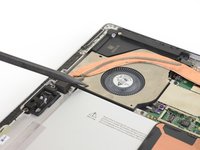
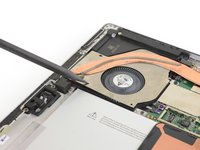
      • Вставьте острый конец пластиковой лопатки (spudger) в отверстие для винта на кожухе вентилятора и приподнимите, чтобы отделить его от вентилятора.

      • Кожух вентилятора удерживается на месте с помощью слабого клеевого состава.

      • Будьте осторожны, чтобы не погнуть и не повредить трубки радиатора во время снятия.

      Спросите у FixBot

      Добавить комментарий

    8. Замена аккумулятора Microsoft Surface Pro 4: шаг 30, изображение 1 из 1
      Спросите у FixBot

      Добавить комментарий

    1. Замена аккумулятора Microsoft Surface Pro 4, Снятие верхнего экрана электромагнитной защиты: шаг 31, изображение 1 из 3 Замена аккумулятора Microsoft Surface Pro 4, Снятие верхнего экрана электромагнитной защиты: шаг 31, изображение 2 из 3 Замена аккумулятора Microsoft Surface Pro 4, Снятие верхнего экрана электромагнитной защиты: шаг 31, изображение 3 из 3
      Инструмент, используемый на этом этапе:
      Tweezers
      $4.99
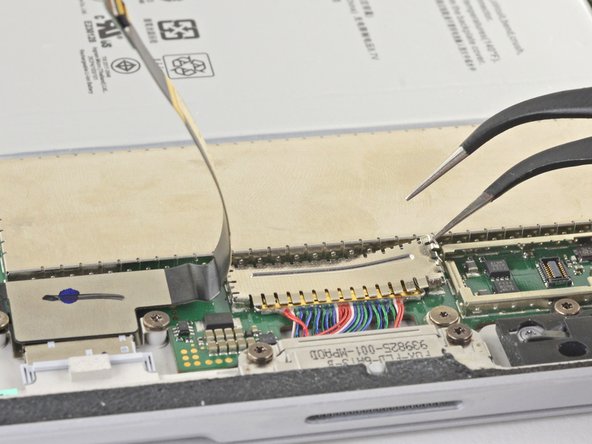
      • Вставьте один из концов остроконечного пинцета в зазор в углу экрана электромагнитной защиты, закрывающего разъемы камеры.

      • Используйте пинцет, чтобы приподнять экран электромагнитной защиты над материнской платой настолько, насколько это возможно, не погнув его.

      • Старайтесь не деформировать экран слишком сильно — вам нужно будет установить его обратно при сборке.

      • Снимите экран электромагнитной защиты.

      Спросите у FixBot

      Добавить комментарий

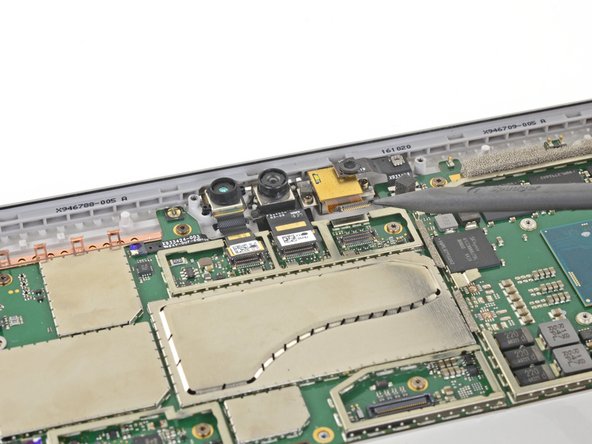
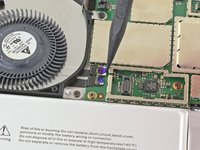
    1. Замена аккумулятора Microsoft Surface Pro 4, Отсоедините камеры: шаг 32, изображение 1 из 3 Замена аккумулятора Microsoft Surface Pro 4, Отсоедините камеры: шаг 32, изображение 2 из 3 Замена аккумулятора Microsoft Surface Pro 4, Отсоедините камеры: шаг 32, изображение 3 из 3
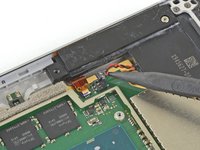
      • Подденьте острым концом спуджера и отсоедините все три шлейфа камер от материнской платы.

      Спросите у FixBot

      Добавить комментарий

    2. Замена аккумулятора Microsoft Surface Pro 4, Отсоединение кнопок: шаг 33, изображение 1 из 3 Замена аккумулятора Microsoft Surface Pro 4, Отсоединение кнопок: шаг 33, изображение 2 из 3 Замена аккумулятора Microsoft Surface Pro 4, Отсоединение кнопок: шаг 33, изображение 3 из 3
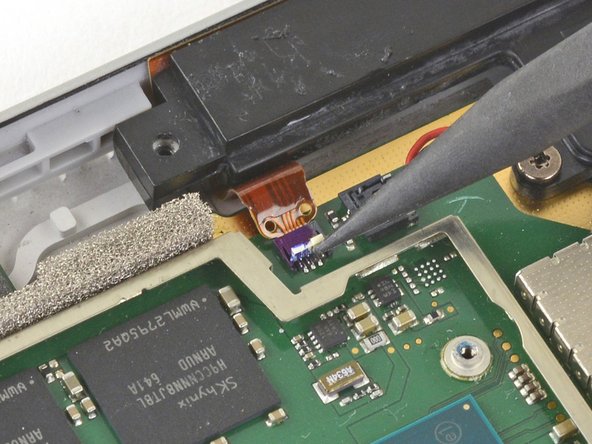
      • Используйте заостренный конец пластиковой лопатки (spudger), чтобы разблокировать разъем ZIF, фиксирующий шлейф кнопок громкости/питания.

      • Аккуратно извлеките шлейф кнопок громкости/питания из разъема ZIF.

      Спросите у FixBot

      Добавить комментарий

    3. Замена аккумулятора Microsoft Surface Pro 4, Отсоединение левого динамика: шаг 34, изображение 1 из 2 Замена аккумулятора Microsoft Surface Pro 4, Отсоединение левого динамика: шаг 34, изображение 2 из 2
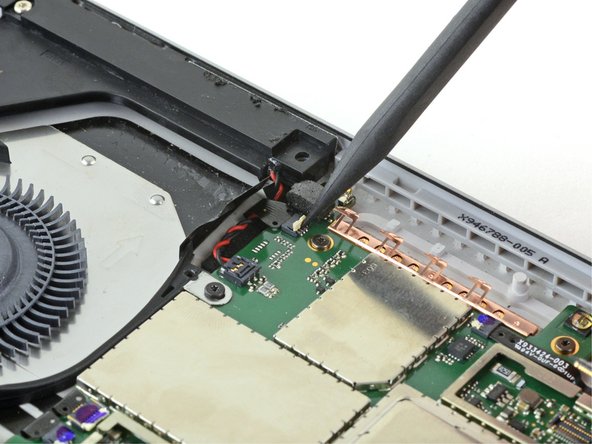
      • Просуньте заостренный конец пластиковой лопатки (spudger) между проводами динамика и материнской платой, пока он не упрется в разъем проводов динамика.

      • Аккуратно подденьте разъем проводов динамика прямо вверх, чтобы отсоединить его от материнской платы.

      • Будьте осторожны: провода динамика очень хрупкие.

      • Во время обратной сборки установите новый шлейф проводов динамика поверх разъема на материнской плате и аккуратно нажмите на него пальцем прямо вниз для подключения.

      Спросите у FixBot

      Добавить комментарий

    4. Замена аккумулятора Microsoft Surface Pro 4, Отсоедините вентилятор и разъем для наушников: шаг 35, изображение 1 из 3 Замена аккумулятора Microsoft Surface Pro 4, Отсоедините вентилятор и разъем для наушников: шаг 35, изображение 2 из 3 Замена аккумулятора Microsoft Surface Pro 4, Отсоедините вентилятор и разъем для наушников: шаг 35, изображение 3 из 3
      • Используйте острый конец лопатки (spudger), чтобы разблокировать ZIF-разъемы вентилятора и разъема для наушников.

      Спросите у FixBot

      Добавить комментарий

    5. Замена аккумулятора Microsoft Surface Pro 4: шаг 36, изображение 1 из 3 Замена аккумулятора Microsoft Surface Pro 4: шаг 36, изображение 2 из 3 Замена аккумулятора Microsoft Surface Pro 4: шаг 36, изображение 3 из 3
      • Используйте заостренный конец пластиковой лопатки (spudger), чтобы аккуратно вытянуть шлейфы вентилятора и разъема для наушников из их разъемов ZIF.

      Спросите у FixBot

      Добавить комментарий

    6. Замена аккумулятора Microsoft Surface Pro 4, Открутите винты вентилятора: шаг 37, изображение 1 из 1
      • С помощью отвертки Torx T3 выкрутите следующие винты из вентилятора:

      • Один винт длиной 2,5 мм с крупной резьбой

      • Два винта длиной 2,4 мм

      Спросите у FixBot

      Добавить комментарий

    7. Замена аккумулятора Microsoft Surface Pro 4, Снятие вентилятора: шаг 38, изображение 1 из 3 Замена аккумулятора Microsoft Surface Pro 4, Снятие вентилятора: шаг 38, изображение 2 из 3 Замена аккумулятора Microsoft Surface Pro 4, Снятие вентилятора: шаг 38, изображение 3 из 3
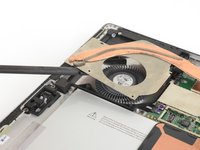
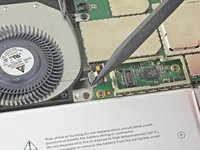
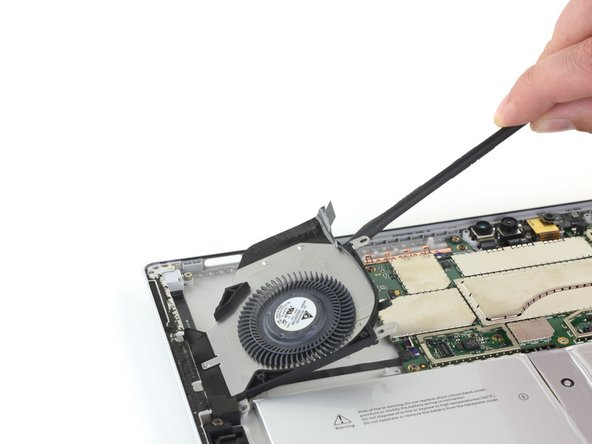
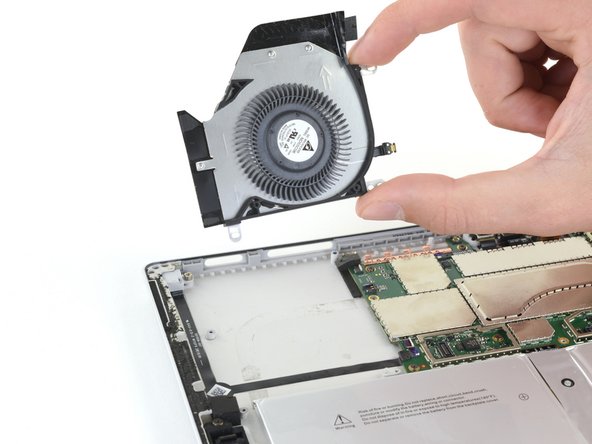
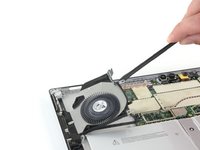
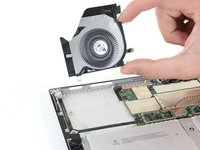
      • Подденьте одну сторону вентилятора с помощью пластиковой лопатки (spudger).

      • Возьмите вентилятор и снимите его.

      Спросите у FixBot

      Добавить комментарий

    8. Замена аккумулятора Microsoft Surface Pro 4, Снятие экрана защиты от электромагнитных помех: шаг 39, изображение 1 из 3 Замена аккумулятора Microsoft Surface Pro 4, Снятие экрана защиты от электромагнитных помех: шаг 39, изображение 2 из 3 Замена аккумулятора Microsoft Surface Pro 4, Снятие экрана защиты от электромагнитных помех: шаг 39, изображение 3 из 3
      Инструмент, используемый на этом этапе:
      Tweezers
      $4.99
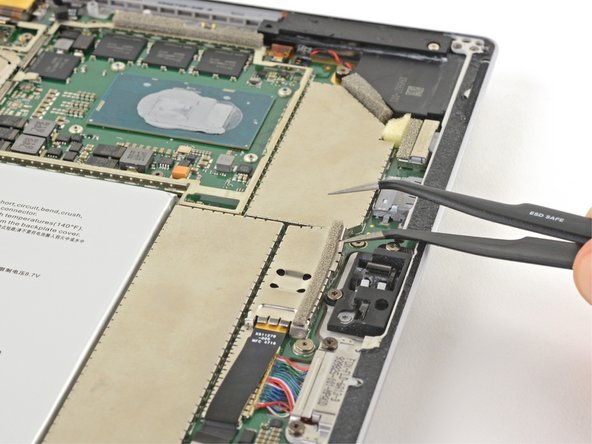
      • Вставьте один кончик пинцета в зазор на краю экрана защиты от электромагнитных помех, закрывающего кабель и разъем устройства чтения карт памяти microSD.

      • Используйте пинцет, чтобы отделить экран защиты от электромагнитных помех от материнской платы, приподняв его настолько, насколько это возможно без изгиба детали.

      • Постарайтесь не деформировать экран слишком сильно — вам нужно будет установить его обратно при сборке.

      • Снимите экран.

      Спросите у FixBot

      Добавить комментарий

    9. Замена аккумулятора Microsoft Surface Pro 4, Отсоединение устройства чтения карт microSD: шаг 40, изображение 1 из 3 Замена аккумулятора Microsoft Surface Pro 4, Отсоединение устройства чтения карт microSD: шаг 40, изображение 2 из 3 Замена аккумулятора Microsoft Surface Pro 4, Отсоединение устройства чтения карт microSD: шаг 40, изображение 3 из 3
      • Плоским концом антистатической лопатки (spudger) подденьте разъем устройства чтения карт microSD и извлеките его из гнезда движением строго вверх.

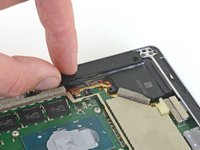
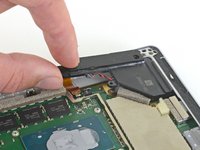
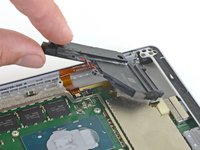
      • Приподнимите шлейф устройства чтения карт microSD, чтобы он не мешал снятию экрана электромагнитной защиты (EMI shield), закрывающего узел зарядки.

      • Сгибайте шлейф только настолько, насколько это необходимо для доступа к экрану электромагнитной защиты. Не сгибайте шлейф слишком сильно и не допускайте образования острых заломов.

      Спросите у FixBot

      Добавить комментарий

    10. Замена аккумулятора Microsoft Surface Pro 4, Снятие электромагнитного экрана: шаг 41, изображение 1 из 3 Замена аккумулятора Microsoft Surface Pro 4, Снятие электромагнитного экрана: шаг 41, изображение 2 из 3 Замена аккумулятора Microsoft Surface Pro 4, Снятие электромагнитного экрана: шаг 41, изображение 3 из 3
      • Вставьте один из кончиков пинцета в зазор между краем электромагнитного экрана, закрывающего разъем шлейфа узла зарядки, и корпусом.

      • Используйте пинцет, чтобы отделить электромагнитный экран от материнской платы, приложив минимально необходимое усилие, чтобы не погнуть его.

      • Постарайтесь не деформировать экран слишком сильно — вам потребуется установить его обратно при сборке.

      • Снимите экран.

      Спросите у FixBot

      Добавить комментарий

    11. Замена аккумулятора Microsoft Surface Pro 4, Отсоединение разъема зарядки: шаг 42, изображение 1 из 2 Замена аккумулятора Microsoft Surface Pro 4, Отсоединение разъема зарядки: шаг 42, изображение 2 из 2
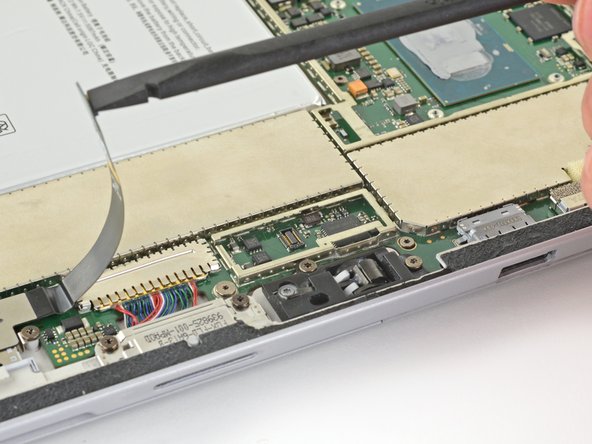
      • Используйте плоский конец пластиковой лопатки (spudger), чтобы откинуть фиксатор, удерживающий разъем шлейфа модуля зарядки.

      Спросите у FixBot

      Добавить комментарий

    12. Замена аккумулятора Microsoft Surface Pro 4: шаг 43, изображение 1 из 3 Замена аккумулятора Microsoft Surface Pro 4: шаг 43, изображение 2 из 3 Замена аккумулятора Microsoft Surface Pro 4: шаг 43, изображение 3 из 3
      • Кончиком пластиковой лопатки аккуратно надавите на каждую сторону разъема.

      • Поочередно с одной стороны на другую аккуратно «вышагивайте» разъем из гнезда.

      Спросите у FixBot

      Добавить комментарий

    13. Замена аккумулятора Microsoft Surface Pro 4, Снятие устройства чтения карт microSD: шаг 44, изображение 1 из 1
      • С помощью отвертки Torx T5 открутите два винта длиной 3,1 мм, фиксирующие устройство чтения карт microSD.

      Спросите у FixBot

      Добавить комментарий

    14. Замена аккумулятора Microsoft Surface Pro 4, Снятие устройства чтения карт microSD: шаг 45, изображение 1 из 1
      • Снимите устройство чтения карт microSD.

      Спросите у FixBot

      Добавить комментарий

    15. Замена аккумулятора Microsoft Surface Pro 4, Отсоединение шлейфа: шаг 46, изображение 1 из 3 Замена аккумулятора Microsoft Surface Pro 4, Отсоединение шлейфа: шаг 46, изображение 2 из 3 Замена аккумулятора Microsoft Surface Pro 4, Отсоединение шлейфа: шаг 46, изображение 3 из 3
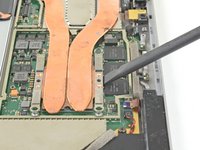
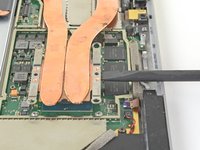
      • Используйте острый конец пластиковой лопатки (spudger), чтобы разблокировать разъем ZIF между процессором и правым динамиком.

      • Отсоедините шлейф от разъема ZIF.

      Спросите у FixBot

      Добавить комментарий

    16. Замена аккумулятора Microsoft Surface Pro 4, Отсоединение правого динамика: шаг 47, изображение 1 из 2 Замена аккумулятора Microsoft Surface Pro 4, Отсоединение правого динамика: шаг 47, изображение 2 из 2
      • Просуньте заостренный конец лопатки (spudger) между проводами правого динамика и материнской платой, пока он не упрется в разъем проводов динамика.

      • Аккуратно подденьте разъем проводов динамика прямо вверх, чтобы отсоединить его от материнской платы.

      • Будьте осторожны — провода динамика очень хрупкие.

      • При сборке поместите новый шлейф проводов динамика поверх разъема на материнской плате и аккуратно надавите на него пальцем прямо вниз, чтобы подключить.

      Спросите у FixBot

      Добавить комментарий

    17. Замена аккумулятора Microsoft Surface Pro 4, Отсоединение материнской платы: шаг 48, изображение 1 из 2 Замена аккумулятора Microsoft Surface Pro 4, Отсоединение материнской платы: шаг 48, изображение 2 из 2
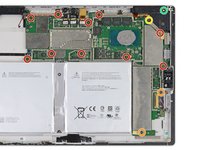
      • Используя отвертку Torx T3, выкрутите следующие винты, которыми крепятся вентилятор и материнская плата:

      • Десять винтов длиной 2,4 мм

      • Два винта длиной 2,2 мм

      • Используя отвертку Torx T5, выкрутите два винта, фиксирующие правый динамик:

      • Один винт длиной 4,2 мм

      • Один винт длиной 6,0 мм

      Спросите у FixBot

      Добавить комментарий

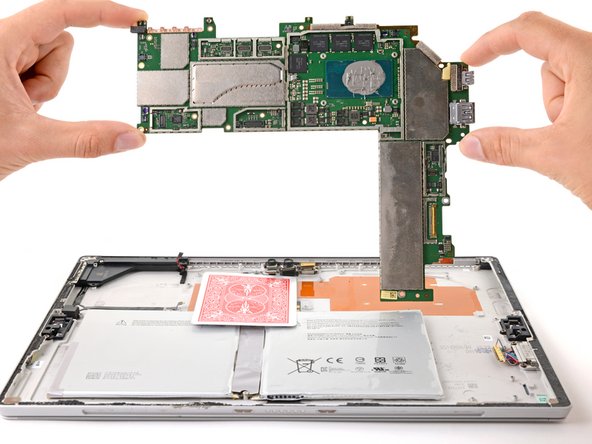
    18. Замена аккумулятора Microsoft Surface Pro 4, Изоляция разъема аккумулятора: шаг 49, изображение 1 из 3 Замена аккумулятора Microsoft Surface Pro 4, Изоляция разъема аккумулятора: шаг 49, изображение 2 из 3 Замена аккумулятора Microsoft Surface Pro 4, Изоляция разъема аккумулятора: шаг 49, изображение 3 из 3
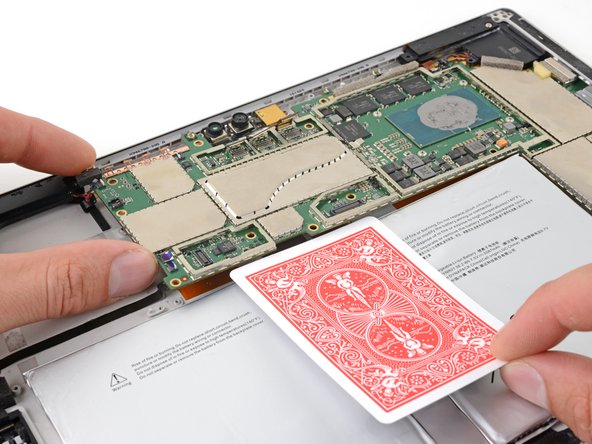
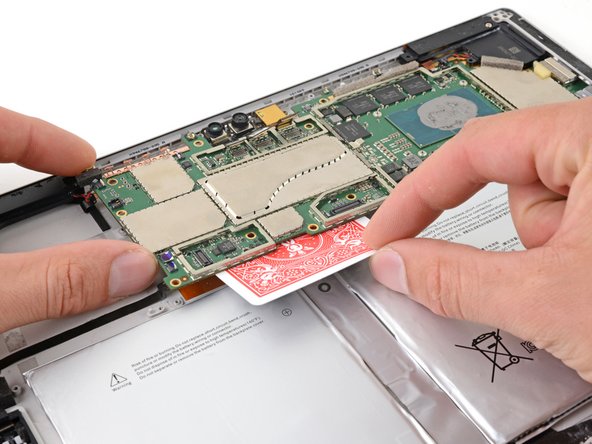
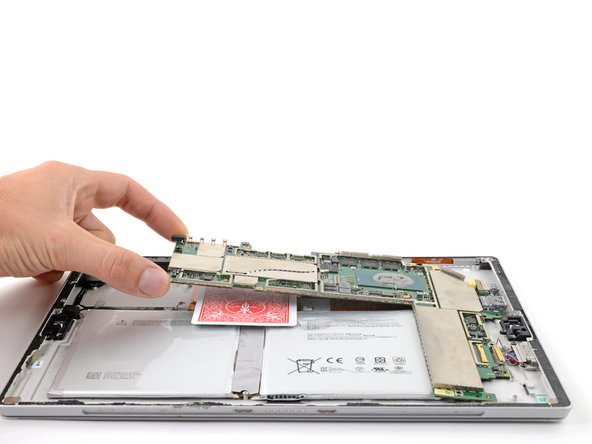
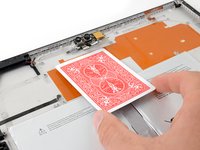
      • Во время извлечения материнской платы существует риск короткого замыкания при контакте с разъемом аккумулятора. Изолируйте это соединение, чтобы предотвратить повреждение.

      • Слегка приподнимите левый край материнской платы.

      • Вставьте игральную карту или аналогичный предмет между разъемом аккумулятора и материнской платой.

      • Если карта цепляется за нижнюю сторону материнской платы, аккуратно пошевелите её, пока она полностью не пройдет под плату.

      • Если вы собираете свой Surface Pro с новым аккумулятором, извлеките игральную карту сейчас.

      Спросите у FixBot

      Добавить комментарий

    19. Замена аккумулятора Microsoft Surface Pro 4, Снятие правого динамика: шаг 50, изображение 1 из 3 Замена аккумулятора Microsoft Surface Pro 4, Снятие правого динамика: шаг 50, изображение 2 из 3 Замена аккумулятора Microsoft Surface Pro 4, Снятие правого динамика: шаг 50, изображение 3 из 3
      • Возьмитесь за узкую часть корпуса правого динамика и слегка приподнимите его.

      • Выдвиньте правый динамик из корпуса устройства.

      • Извлеките правый динамик.

      Спросите у FixBot

      Добавить комментарий

    20. Замена аккумулятора Microsoft Surface Pro 4, Снятие материнской платы: шаг 51, изображение 1 из 3 Замена аккумулятора Microsoft Surface Pro 4, Снятие материнской платы: шаг 51, изображение 2 из 3 Замена аккумулятора Microsoft Surface Pro 4, Снятие материнской платы: шаг 51, изображение 3 из 3
      • Извлеките материнскую плату, сначала приподняв ее левую сторону примерно на 30 градусов.

      • Аккуратно выведите порты ввода-вывода материнской платы из отверстий и снимите ее.

      • При обратной сборке убедитесь, что разъем зарядки, левый динамик и три шлейфа камеры не оказались зажаты под материнской платой, прежде чем продолжить.

      Спросите у FixBot

      Добавить комментарий

    1. Замена аккумулятора Microsoft Surface Pro 4, Извлечение аккумулятора: шаг 52, изображение 1 из 1
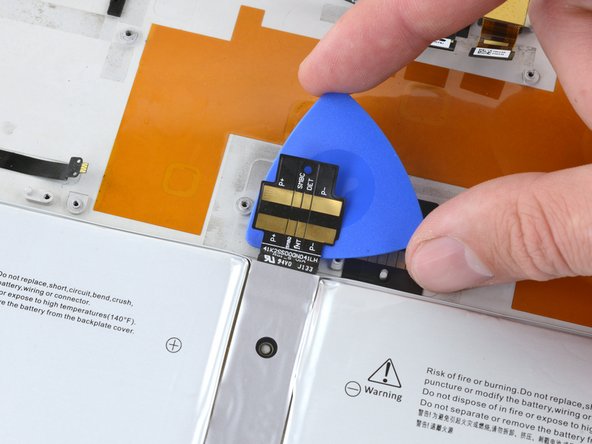
      • Извлеките игральную карту из разъема аккумулятора.

      • Нагрейте iOpener и приложите его к разъему аккумулятора на две минуты, чтобы размягчить клей, удерживающий разъем на корпусе.

      • Старайтесь, чтобы iOpener не касался самого аккумулятора.

      Спросите у FixBot

      Добавить комментарий

    2. Замена аккумулятора Microsoft Surface Pro 4: шаг 53, изображение 1 из 3 Замена аккумулятора Microsoft Surface Pro 4: шаг 53, изображение 2 из 3 Замена аккумулятора Microsoft Surface Pro 4: шаг 53, изображение 3 из 3
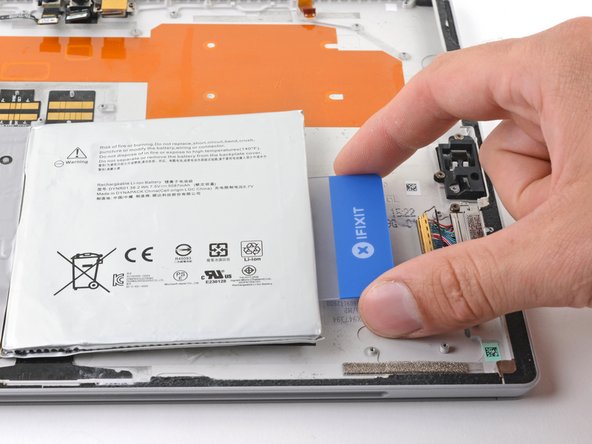
      • Начиная с края, наиболее удаленного от аккумулятора, вставьте медиатор под разъем аккумулятора, чтобы отделить клейкую основу под ним.

      • Убедитесь, что разъем аккумулятора полностью отделен от корпуса.

      Спросите у FixBot

      Добавить комментарий

    3. Замена аккумулятора Microsoft Surface Pro 4: шаг 54, изображение 1 из 3 Замена аккумулятора Microsoft Surface Pro 4: шаг 54, изображение 2 из 3 Замена аккумулятора Microsoft Surface Pro 4: шаг 54, изображение 3 из 3
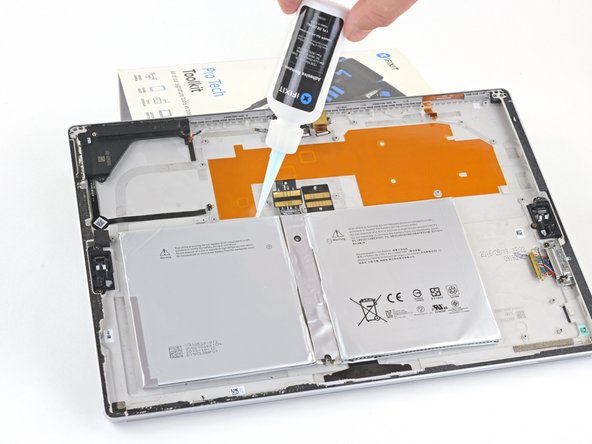
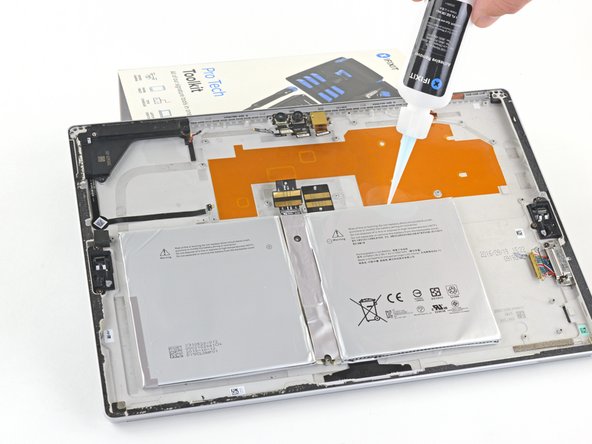
      • Приподнимите верхний край Surface на несколько сантиметров так, чтобы все устройство располагалось под наклоном в сторону нижнего края.

      • Нанесите средство для удаления клея или изопропиловый спирт высокой концентрации (90% или выше) под верхний край аккумулятора.

      • Если вы используете средство для удаления клея, сначала выполните следующие действия по подготовке.

      • Дайте растворителю пропитать клей в течение 2–3 минут, прежде чем продолжить.

      Спросите у FixBot

      Добавить комментарий

    4. Замена аккумулятора Microsoft Surface Pro 4: шаг 55, изображение 1 из 3 Замена аккумулятора Microsoft Surface Pro 4: шаг 55, изображение 2 из 3 Замена аккумулятора Microsoft Surface Pro 4: шаг 55, изображение 3 из 3
      Инструмент, используемый на этом этапе:
      Plastic Cards
      $2.99
      • Будьте осторожны: не проткните и не погните аккумулятор инструментами. Поврежденный или деформированный аккумулятор может протечь с выделением опасных химических веществ или привести к возгоранию.

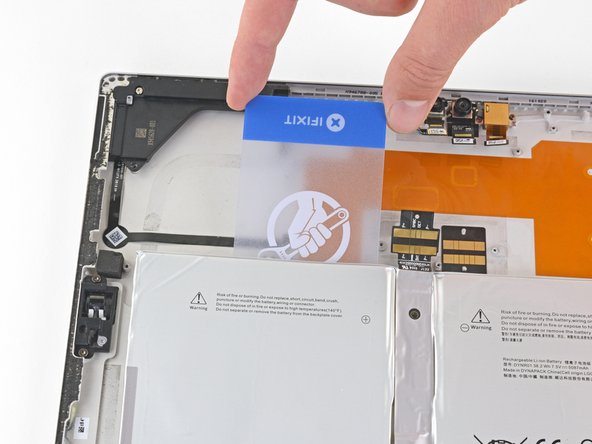
      • Вставьте пластиковую карту под левый край верхней части аккумулятора.

      • Если в любой момент выполнения этой процедуры вы почувствуете значительное сопротивление, остановитесь, нанесите еще немного средства для удаления клея и подождите, пока оно впитается.

      • Проведите картой из стороны в сторону под верхним левым элементом аккумулятора, чтобы разрезать клей под ним.

      Спросите у FixBot

      Добавить комментарий

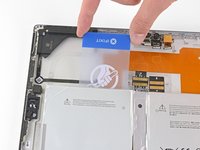
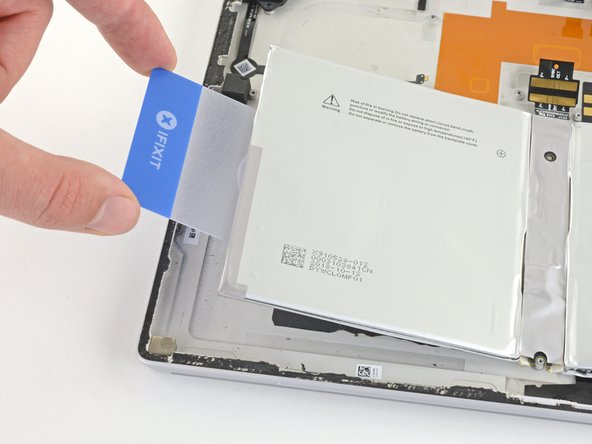
    5. Замена аккумулятора Microsoft Surface Pro 4: шаг 56, изображение 1 из 3 Замена аккумулятора Microsoft Surface Pro 4: шаг 56, изображение 2 из 3 Замена аккумулятора Microsoft Surface Pro 4: шаг 56, изображение 3 из 3
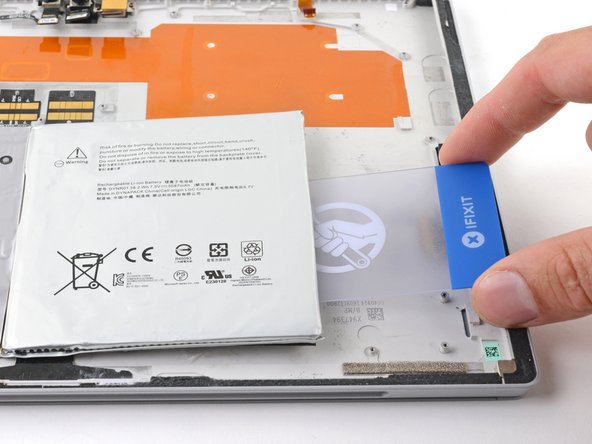
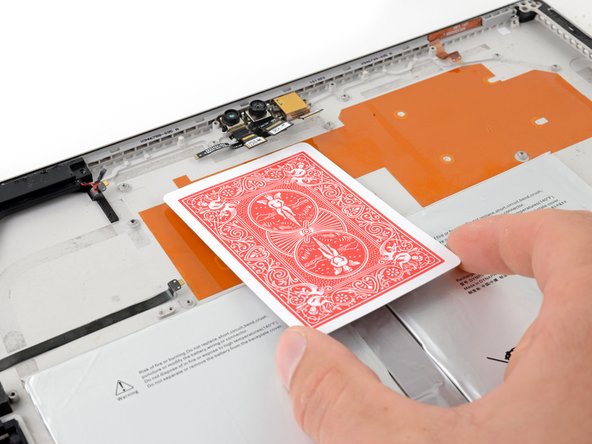
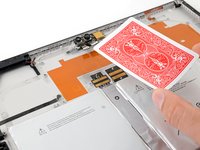
      • Полностью вставьте пластиковую карту под левую ячейку аккумулятора и подденьте её, чтобы отделить от корпуса.

      Спросите у FixBot

      Добавить комментарий

    6. Замена аккумулятора Microsoft Surface Pro 4: шаг 57, изображение 1 из 3 Замена аккумулятора Microsoft Surface Pro 4: шаг 57, изображение 2 из 3 Замена аккумулятора Microsoft Surface Pro 4: шаг 57, изображение 3 из 3
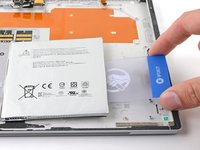
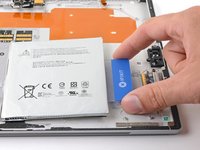
      • Вставьте карту под правую ячейку аккумулятора и подденьте ее, чтобы отделить от корпуса.

      Спросите у FixBot

      Добавить комментарий

    7. Замена аккумулятора Microsoft Surface Pro 4, Информация по сборке: шаг 58, изображение 1 из 2 Замена аккумулятора Microsoft Surface Pro 4, Информация по сборке: шаг 58, изображение 2 из 2
      • После установки нового аккумулятора положите игральную карту или аналогичный предмет поверх разъема аккумулятора и оставьте его на месте, пока не установите материнскую плату.

      Спросите у FixBot

      Добавить комментарий

    8. Замена аккумулятора Microsoft Surface Pro 4: шаг 59, изображение 1 из 1
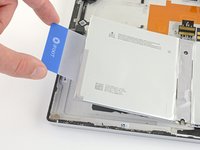
      • Аккуратно извлеките аккумулятор из корпуса.

      • Не используйте аккумулятор повторно после того, как он был извлечен, так как это представляет потенциальную угрозу безопасности.

      • Для установки нового аккумулятора:

      • Отклейте и удалите старый клей из корпуса.

      • Очистите корпус от остатков клея с помощью высококонцентрированного изопропилового спирта (более 90%) и салфетки из микрофибры или безворсовой ткани.

      • Нанесите новые клейкие полоски на корпус в те места, где находился старый клей, и снимите защитную пленку с разъема аккумулятора.

      • Установите новый аккумулятор, ориентируясь на направляющие выступы, и плотно прижмите его на место.

      Спросите у FixBot

      Добавить комментарий

Заключение

Для достижения оптимальной производительности откалибруйте установленный аккумулятор после завершения работы по этому руководству.

Для сборки устройства выполните приведенные выше шаги в обратном порядке.

Сдайте отработанную электронику в сертифицированный центр утилизации R2 или e-Stewards.

Ремонт пошел не по плану? Попробуйте выполнить базовую диагностику или обратитесь за помощью к нашему сообществу Answers.

Отменить: Я не выполнил это руководство.

173 человек успешно провели ремонт по этому руководству.

Sam Omiotek

Участник с: 02/25/19

100 706 Репутация

Автор 289 руководств

86 Комментарии к руководству

thanks for this, use my surface pro 4 all the time, batteries are a disposable item and really need to be user replaceable

(if a company doesn't have a battery replacement service as good as apple's that is)

Bit of hassle but glad it can be done, zero idea where to get a replacement battery from though )-:

Adrian - Ответить Поделиться

found ! selling on ebay, look totally genuine too

Adrian - Ответить Поделиться
excellent presentation. I’d never try it myself. But I came here with what appears to be a battery problem. If you accept it as a bit offtopic: my battery icon reads 100%. when I am connected to my adaptor. When I remove the aadaptor plug, the screen goes to only a faint outline…to faint to read what % the battery is reading at. Any thoughts? I’m in a rural area of South West Thailand. So, v difficult to get to a reliable repair shop. Thanks !

paddy - Ответить Поделиться

This is probably too late for you now, you’ve probably solved this. But for anyone else experiencing this issue, it COULD be the power options. Windows automatically changes the screen brightness when you unplug, you could’ve accidentally set it right down. Go to Control Panel (Small Icons view) > Power Options. There should be options in there for what to do when removing the power adapter. Sorry I can’t be more specific, I’m on a desktop so it doesn’t have the right options to explain it fully.

dave.robilliard - Ответить Поделиться

Thanks for the tutorial. Managed to break a display cable anyway T_T. Just broke itself… The rest was almost a piece of cake.

Seriously WHY so much shields on the motherboard, its insane… As a Mac Technician for almost two decades never saw such a mess (well except the powerbook 12” maybe).

That being said, I love my Surface !

huexley Yannick - Ответить Поделиться

Добавить комментарий

Статистика просмотров:

За последние 24 часов: 36

За последние 7 дней: 413

За последние 30 дней: 1,919

За всё время: 477,206