Перейти к основному содержанию
Присоединяйся к сообществу ремонтников - Создай аккаунт

Этот перевод был сделан машиной и пока не проверен человеком. Знаешь этот язык? Оцени его.

Замена ЖК-экрана Nintendo Switch

Выберете то, что вам нужно

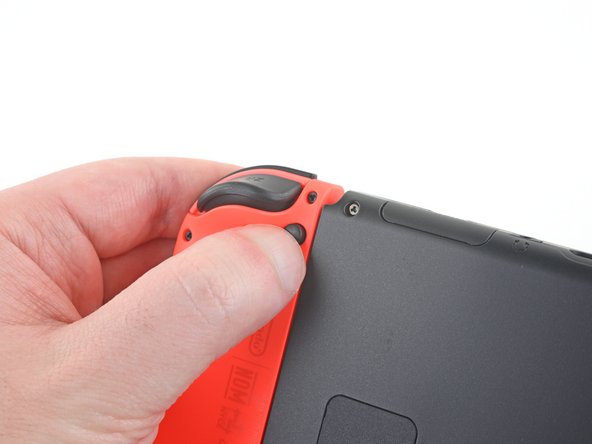
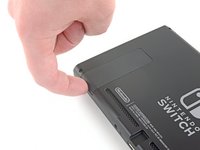
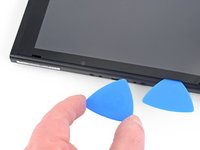
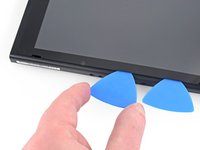
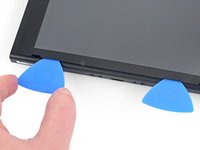
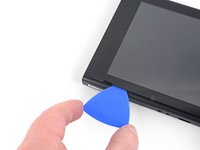
    1. Замена ЖК-экрана Nintendo Switch, Освобождение фиксирующих выступов контроллера Joy Con: шаг 1, изображение 1 из 3 Замена ЖК-экрана Nintendo Switch, Освобождение фиксирующих выступов контроллера Joy Con: шаг 1, изображение 2 из 3 Замена ЖК-экрана Nintendo Switch, Освобождение фиксирующих выступов контроллера Joy Con: шаг 1, изображение 3 из 3
      • Перед началом ремонта убедитесь, что устройство полностью выключено.

      • Нажмите и удерживайте маленькую круглую кнопку на задней стороне контроллера Joy Con.

      • Удерживая кнопку нажатой, сдвиньте контроллер вверх.

      Спросите у FixBot

      Добавить комментарий

    2. Замена ЖК-экрана Nintendo Switch, Снятие контроллеров Joy-Con: шаг 2, изображение 1 из 3 Замена ЖК-экрана Nintendo Switch, Снятие контроллеров Joy-Con: шаг 2, изображение 2 из 3 Замена ЖК-экрана Nintendo Switch, Снятие контроллеров Joy-Con: шаг 2, изображение 3 из 3
      • Продолжайте сдвигать Joy-Con вверх, пока он полностью не отсоединится от консоли.

      • Повторите этот же процесс для второго Joy-Con.

      Спросите у FixBot

      Добавить комментарий

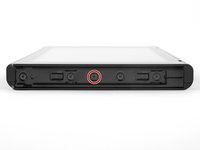
    3. Замена ЖК-экрана Nintendo Switch, Снятие винтов с задней панели: шаг 3, изображение 1 из 1
      Инструмент, используемый на этом этапе:
      Magnetic Project Mat
      $19.95
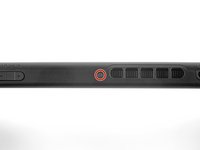
      • Используйте отвертку Y00, чтобы выкрутить четыре винта длиной 6,3 мм, удерживающие заднюю панель.

      • На протяжении всего ремонта отслеживайте каждый винт и убедитесь, что при обратной сборке каждый из них вернется на свое место.

      • Если вам все же удалось сорвать шлиц на одном из четырех винтов Y00 длиной 6,3 мм, при определенной доле везения и осторожности вы сможете извлечь его с помощью биты Y0. Обратите внимание: при таком способе потребуется приложить к отвертке немного больше усилий, чтобы бита плотно вошла в зацепление с винтом.

      • Если вы смогли извлечь винт с сорванным шлицем этим методом, ПОЖАЛУЙСТА, не используйте его повторно, а замените на новый.

      Спросите у FixBot

      Добавить комментарий

    4. Замена ЖК-экрана Nintendo Switch, Снятие верхних и нижних винтов: шаг 4, изображение 1 из 2 Замена ЖК-экрана Nintendo Switch, Снятие верхних и нижних винтов: шаг 4, изображение 2 из 2
      • Используйте отвертку JIS 00, чтобы выкрутить следующие винты, удерживающие заднюю панель:

      • Один винт длиной 2,5 мм на верхнем торце устройства

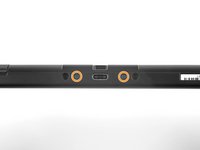
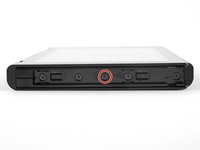
      • Два винта длиной 2,5 мм на нижнем торце устройства

      • Чтобы предотвратить повреждение шлица этих туго затянутых винтов, прикладывайте сильное давление вниз, действуйте медленно и попробуйте другую отвертку JIS 00, если винты не поддаются. Убедитесь, что отвертка вставлена до конца.

      • В крайнем случае можно использовать отвертку Phillips #000, но вы рискуете повредить или сорвать шлицы винтов. Сильно надавите на отвертку и медленно проворачивайте. Часто смена отвертки может помочь, даже если они одного размера.

      Спросите у FixBot

      Добавить комментарий

    5. Замена ЖК-экрана Nintendo Switch, Снятие боковых винтов в средней части: шаг 5, изображение 1 из 2 Замена ЖК-экрана Nintendo Switch, Снятие боковых винтов в средней части: шаг 5, изображение 2 из 2
      • Используйте отвертку JIS 00, чтобы выкрутить два винта длиной 3,8 мм, расположенных по бокам устройства (по одному с каждой стороны).

      Спросите у FixBot

      Добавить комментарий

    6. Замена ЖК-экрана Nintendo Switch: шаг 6, изображение 1 из 2 Замена ЖК-экрана Nintendo Switch: шаг 6, изображение 2 из 2
      • Откиньте подставку на задней панели устройства пальцем.

      • Если в слоте для карты microSD установлена карта microSD, извлеките её, прежде чем переходить к следующему шагу.

      Спросите у FixBot

      Добавить комментарий

    7. Замена ЖК-экрана Nintendo Switch, Снятие винта в углублении подставки: шаг 7, изображение 1 из 1
      • Используйте отвертку JIS 00, чтобы выкрутить винт длиной 1,6 мм из углубления подставки.

      • Закройте подставку.

      Спросите у FixBot

      Добавить комментарий

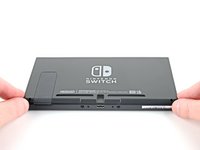
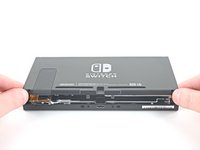
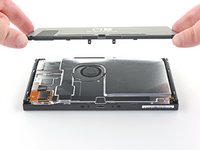
    8. Замена ЖК-экрана Nintendo Switch, Снятие задней панели: шаг 8, изображение 1 из 3 Замена ЖК-экрана Nintendo Switch, Снятие задней панели: шаг 8, изображение 2 из 3 Замена ЖК-экрана Nintendo Switch, Снятие задней панели: шаг 8, изображение 3 из 3
      • Откройте крышку картриджа для игровых карт.

      • Крышка картриджа крепится к другой половине пластикового корпуса, поэтому, если она закрыта, вы не сможете полностью поднять заднюю панель.

      • Поднимите заднюю панель строго вверх от нижней части устройства и снимите ее.

      • Не наклоняйте ее вверх при открытии, иначе вы рискуете сломать пластиковые защелки на верхнем крае панели.

      Спросите у FixBot

      Добавить комментарий

    1. Замена ЖК-экрана Nintendo Switch, Снятие устройства чтения карт microSD: шаг 9, изображение 1 из 1
      • С помощью отвертки JIS 00 выкрутите винт 3,1 мм, фиксирующий устройство чтения карт microSD в устройстве.

      Спросите у FixBot

      Добавить комментарий

    2. Замена ЖК-экрана Nintendo Switch: шаг 10, изображение 1 из 2 Замена ЖК-экрана Nintendo Switch: шаг 10, изображение 2 из 2
      Инструмент, используемый на этом этапе:
      Tweezers
      $4.99
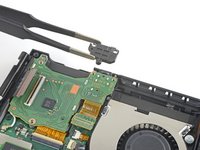
      • Используйте пальцы или пинцет, чтобы поднять устройство чтения карт памяти microSD прямо вверх и отсоединить его от устройства.

      • При обратной сборке снимите поролоновую прокладку перед подключением нажимного разъема к материнской плате. Установите поролоновую прокладку на место после того, как убедитесь, что разъем подключен.

      Спросите у FixBot

      Добавить комментарий

    1. Замена ЖК-экрана Nintendo Switch, Снятие защитной пластины: шаг 11, изображение 1 из 1
      • С помощью отвертки JIS 00 открутите шесть винтов длиной 3 мм, которыми защитная пластина крепится к устройству.

      Спросите у FixBot

      Добавить комментарий

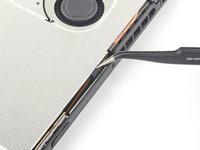
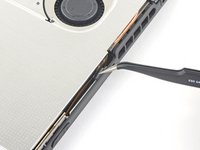
    2. Замена ЖК-экрана Nintendo Switch: шаг 12, изображение 1 из 2 Замена ЖК-экрана Nintendo Switch: шаг 12, изображение 2 из 2
      Инструмент, используемый на этом этапе:
      Tweezers
      $4.99
      • Если на консоли нет этого поролона, пропустите этот шаг.

      • Пальцами или пинцетом аккуратно отклейте кусок поролона на верхнем крае устройства рядом с выхлопным отверстием вентилятора.

      • Если поролон отклеивается с трудом, не тяните его с силой, иначе он может порваться. Осторожно отклеивайте в разных местах, чтобы постепенно снять поролон.

      Спросите у FixBot

      Добавить комментарий

    3. Замена ЖК-экрана Nintendo Switch: шаг 13, изображение 1 из 3 Замена ЖК-экрана Nintendo Switch: шаг 13, изображение 2 из 3 Замена ЖК-экрана Nintendo Switch: шаг 13, изображение 3 из 3
      Инструмент, используемый на этом этапе:
      iFixit Thermal Putty
      $9.95
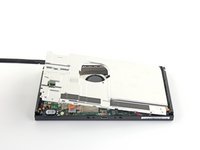
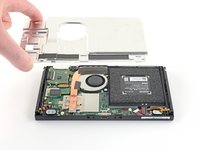
      • Вставьте лопатку под защитную пластину вдоль края устройства.

      • Подденьте пластину, чтобы приподнять и снять ее с устройства.

      • Вы можете почувствовать небольшое сопротивление. Это нормально, так как защитная пластина слегка приклеена к радиатору с помощью термопасты.

      • Толстый слой розового термоинтерфейса заполняет зазор между защитной пластиной и медным радиатором под ней. Это помогает предотвратить перегрев консоли Switch.

      • При обратной сборке, если у вас нет новой термопасты, используйте плоский конец лопатки, чтобы равномерно распределить старую пасту по тепловой трубке максимально толстым слоем для обеспечения должного контакта. Повторите этот процесс для защитной пластины.

      • Если вам нужно заменить термоинтерфейс, воспользуйтесь нашим руководством по термопасте, чтобы удалить старый состав и заменить его подходящим, например, термозамазкой или K5 Pro, во время обратной сборки.

      Спросите у FixBot

      Добавить комментарий

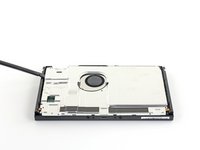
    1. Замена ЖК-экрана Nintendo Switch, Отсоединение аккумулятора: шаг 14, изображение 1 из 2 Замена ЖК-экрана Nintendo Switch, Отсоединение аккумулятора: шаг 14, изображение 2 из 2
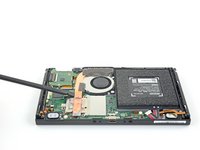
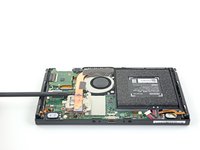
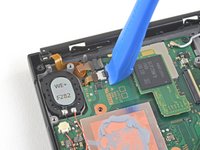
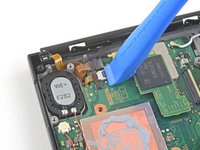
      • Острием лопатки (spudger) подденьте разъем аккумулятора и извлеките его из гнезда на материнской плате, потянув строго вверх.

      Спросите у FixBot

      Добавить комментарий

    1. Замена ЖК-экрана Nintendo Switch, Снятие радиатора: шаг 15, изображение 1 из 1
      • С помощью отвертки JIS 00 открутите три винта длиной 3 мм, которыми радиатор крепится к материнской плате.

      Спросите у FixBot

      Добавить комментарий

    2. Инструмент, используемый на этом этапе:
      iFixit Adhesive Remover
      $19.99
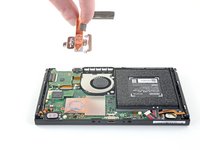
      • Аккуратно отклейте от вентилятора две части поролона, наклеенные поверх радиатора и вентилятора.

      • Поролон нужно отклеить лишь настолько, чтобы освободить вентилятор.

      • Этот поролон очень хрупкий и легко рвется. Используйте следующую технику для его отклеивания:

      • Если есть возможность, окуните кончик лопатки в средство для удаления клея или изопропиловый спирт (концентрацией 90% и выше).

      • Вставьте кончик лопатки под ту часть поролона, которая ни к чему не приклеена.

      • Прижмите верхнюю часть поролона пальцем, чтобы зафиксировать ее на месте.

      • Проведите кончиком лопатки под поролоном до самого конца, чтобы отделить его.

      Спросите у FixBot

      Добавить комментарий

    3. Замена ЖК-экрана Nintendo Switch: шаг 17, изображение 1 из 3 Замена ЖК-экрана Nintendo Switch: шаг 17, изображение 2 из 3 Замена ЖК-экрана Nintendo Switch: шаг 17, изображение 3 из 3
      • Используйте пластиковую лопатку (spudger) или пальцы, чтобы приподнять радиатор и снять его с материнской платы.

      • Вы можете почувствовать небольшое сопротивление. Это нормально, так как радиатор слегка приклеен к процессору с помощью термопасты.

      • Удалите старую термопасту с радиатора и процессора с помощью изопропилового спирта высокой концентрации (90% или выше) и ткани из микрофибры. Перед повторной сборкой нанесите новую термопасту на процессор. Не используйте повторно старую термопасту.

      • Нанесите термопасту на все поверхности, на которые она была нанесена ранее. Это также касается места между тепловой трубкой и алюминиевым экраном, который Switch использует в качестве дополнительного радиатора.

      Спросите у FixBot

      Добавить комментарий

    1. Замена ЖК-экрана Nintendo Switch, Снятие разъема для наушников и считывателя игровых карт: шаг 18, изображение 1 из 2 Замена ЖК-экрана Nintendo Switch, Снятие разъема для наушников и считывателя игровых карт: шаг 18, изображение 2 из 2
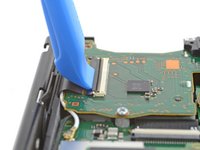
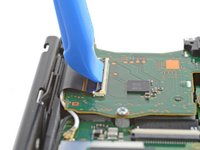
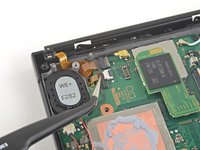
      • Используйте пластиковую лопатку или ноготь, чтобы откинуть небольшой откидной фиксатор на ZIF-разъеме шлейфа дигитайзера.

      Спросите у FixBot

      Добавить комментарий

    2. Замена ЖК-экрана Nintendo Switch: шаг 19, изображение 1 из 2 Замена ЖК-экрана Nintendo Switch: шаг 19, изображение 2 из 2
      Инструмент, используемый на этом этапе:
      Tweezers
      $4.99
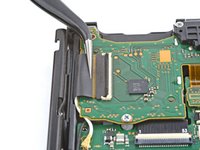
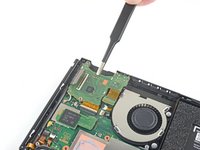
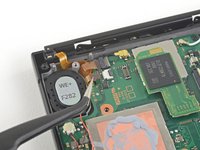
      • Используйте пинцет, чтобы горизонтально выдвинуть шлейф дигитайзера из разъема на плате устройства для чтения игровых карт.

      • Перед установкой шлейфа во время обратной сборки убедитесь, что фиксирующая защелка разъема ZIF откинута вверх.

      • Удерживая шлейф параллельно плате, аккуратно вставьте его в разъем.

      • Не прилагайте чрезмерных усилий при подключении шлейфа к разъему. Если шлейф не вставляется, убедитесь, что фиксирующая защелка поднята, поправьте положение шлейфа и попробуйте снова.

      • Если после ремонта сенсорный экран не работает, а устройство для чтения игровых карт исправно, убедитесь, что этот шлейф вставлен правильно. Если устройство для чтения игровых карт также не работает, проверьте разъем картриджа на следующем шаге.

      Спросите у FixBot

      Добавить комментарий

    3. Замена ЖК-экрана Nintendo Switch: шаг 20, изображение 1 из 2 Замена ЖК-экрана Nintendo Switch: шаг 20, изображение 2 из 2
      • Используйте кончик пластиковой лопатки (spudger), чтобы поддеть разъем разъема для наушников и устройства чтения игровых карт и отсоединить его от материнской платы.

      • Чтобы снова подключить нажимные разъемы такого типа, аккуратно выровняйте разъем и нажмите на одну из сторон до щелчка, затем повторите то же самое с другой стороны. Не нажимайте на середину разъема. Если разъем перекошен, контакты могут погнуться, что приведет к необратимому повреждению.

      • Если после сборки сенсорный экран не работает и/или игровые карты не распознаются, возможно, вы не до конца подключили этот нажимной разъем. Аккуратно отсоедините его и попробуйте подключить снова.

      Спросите у FixBot

      Добавить комментарий

    4. Замена ЖК-экрана Nintendo Switch: шаг 21, изображение 1 из 1
      • С помощью отвертки JIS 00 открутите три винта длиной 3,1 мм, крепящие плату разъема для наушников и устройства для чтения игровых карт к корпусу устройства.

      Спросите у FixBot

      Добавить комментарий

    5. Замена ЖК-экрана Nintendo Switch: шаг 22, изображение 1 из 2 Замена ЖК-экрана Nintendo Switch: шаг 22, изображение 2 из 2
      • С помощью пинцета или пальцев снимите кронштейн разъема для наушников.

      Спросите у FixBot

      Добавить комментарий

    6. Замена ЖК-экрана Nintendo Switch: шаг 23, изображение 1 из 2 Замена ЖК-экрана Nintendo Switch: шаг 23, изображение 2 из 2
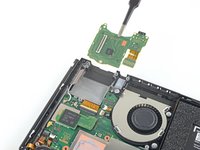
      • С помощью пинцета или пальцев извлеките плату разъема для наушников и считывателя игровых карт.

      Спросите у FixBot

      Добавить комментарий

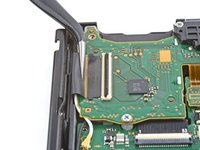
    1. Замена ЖК-экрана Nintendo Switch, Экран: шаг 24, изображение 1 из 2 Замена ЖК-экрана Nintendo Switch, Экран: шаг 24, изображение 2 из 2
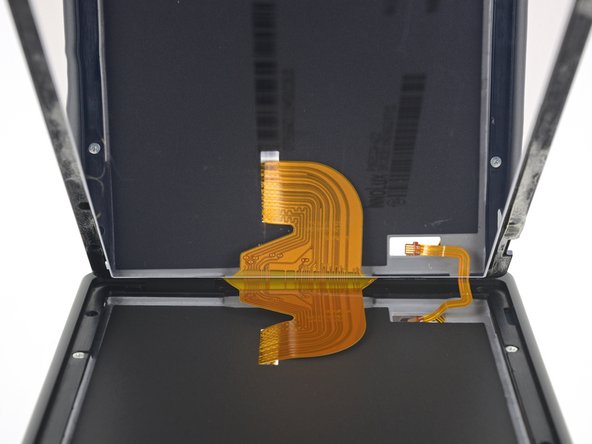
      • Используйте пластиковую лопатку, медиатор или ноготь, чтобы поднять небольшой откидной фиксирующий клапан на разъеме ZIF шлейфа ЖК-дисплея.

      Спросите у FixBot

      Добавить комментарий

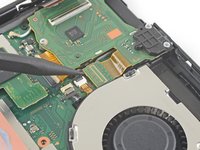
    2. Замена ЖК-экрана Nintendo Switch: шаг 25, изображение 1 из 2 Замена ЖК-экрана Nintendo Switch: шаг 25, изображение 2 из 2
      Инструмент, используемый на этом этапе:
      Tweezers
      $4.99
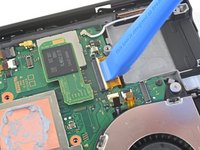
      • Используйте пинцет, чтобы вытянуть шлейф из разъема на материнской плате.

      Спросите у FixBot

      Добавить комментарий

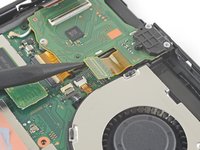
    3. Замена ЖК-экрана Nintendo Switch: шаг 26, изображение 1 из 2 Замена ЖК-экрана Nintendo Switch: шаг 26, изображение 2 из 2
      • С помощью инструмента для открывания, спуджера или ногтя поднимите небольшую откидную фиксирующую защелку на ZIF-разъеме небольшого шлейфа ЖК-дисплея.

      Спросите у FixBot

      Добавить комментарий

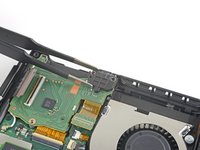
    4. Замена ЖК-экрана Nintendo Switch: шаг 27, изображение 1 из 2 Замена ЖК-экрана Nintendo Switch: шаг 27, изображение 2 из 2
      • С помощью пинцета потяните шлейф прямо из разъема на материнской плате.

      Спросите у FixBot

      Добавить комментарий

    5. Замена ЖК-экрана Nintendo Switch: шаг 28, изображение 1 из 1
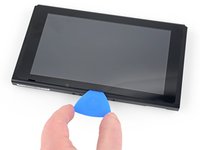
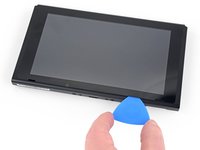
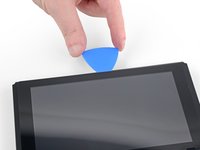
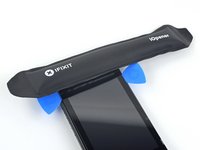
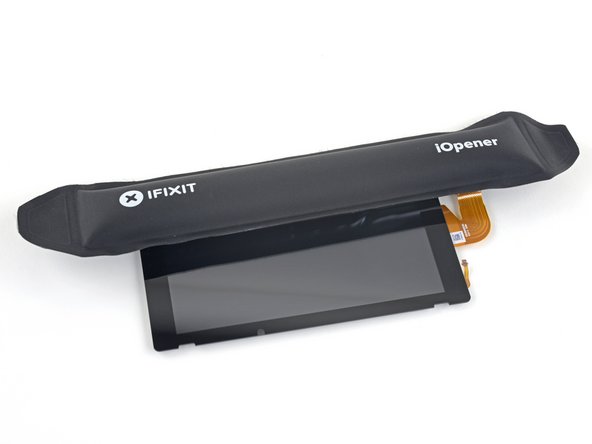
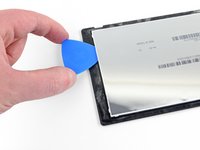
      • Нагрейте iOpener и приложите его к нижнему краю экрана примерно на две минуты, чтобы размягчить клей.

      • Также можно использовать фен, термофен или нагревательную плитку, но будьте осторожны, чтобы не перегреть устройство — дисплей и встроенный аккумулятор чувствительны к воздействию тепла.

      Спросите у FixBot

      Добавить комментарий

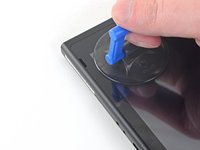
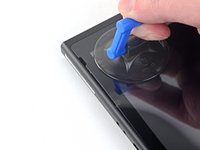
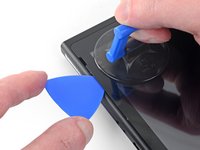
    6. Замена ЖК-экрана Nintendo Switch: шаг 29, изображение 1 из 3 Замена ЖК-экрана Nintendo Switch: шаг 29, изображение 2 из 3 Замена ЖК-экрана Nintendo Switch: шаг 29, изображение 3 из 3
      • Прикрепите присоску к нижнему левому углу экрана.

      • Потяните присоску вверх с сильным и равномерным усилием, чтобы создать зазор.

      • В зависимости от возраста устройства это может быть непросто. Если возникли трудности, прогрейте устройство еще раз и попробуйте снова.

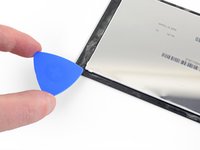
      • Вставьте кончик медиатора в зазор, стараясь погрузить его не более чем на 5 мм.

      Спросите у FixBot

      Добавить комментарий

    7. Замена ЖК-экрана Nintendo Switch: шаг 30, изображение 1 из 3 Замена ЖК-экрана Nintendo Switch: шаг 30, изображение 2 из 3 Замена ЖК-экрана Nintendo Switch: шаг 30, изображение 3 из 3
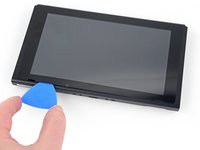
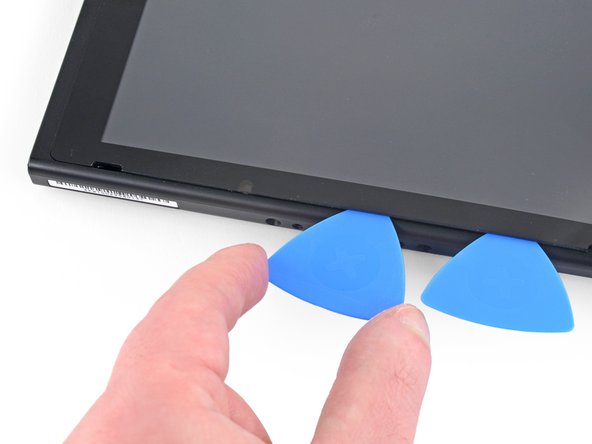
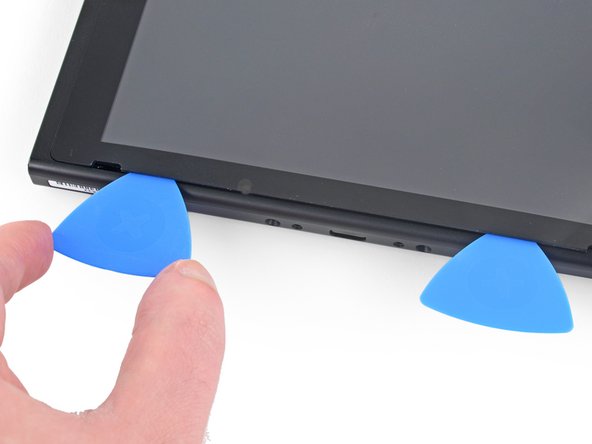
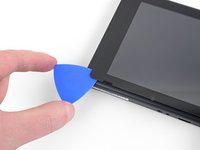
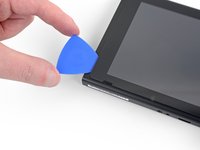
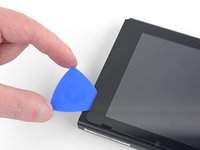
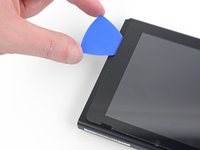
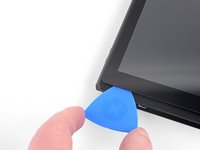
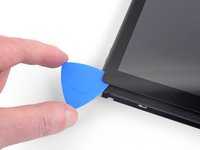
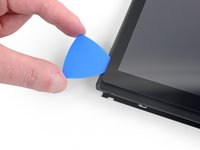
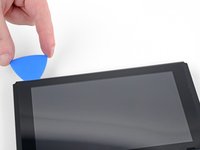
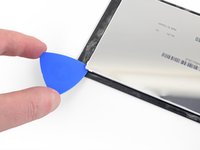
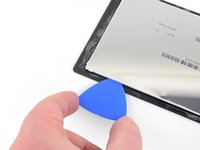
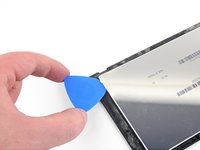
      • Проведите медиатором вдоль нижнего края экрана, чтобы подрезать клейкий слой.

      • Оставьте медиатор вставленным, чтобы клей не приклеился обратно к рамке.

      Спросите у FixBot

      Добавить комментарий

    8. Замена ЖК-экрана Nintendo Switch: шаг 31, изображение 1 из 3 Замена ЖК-экрана Nintendo Switch: шаг 31, изображение 2 из 3 Замена ЖК-экрана Nintendo Switch: шаг 31, изображение 3 из 3
      • Вставьте второй медиатор в зазор слева от первого медиатора.

      • Проведите медиатором обратно вдоль левой стороны устройства.

      • Оставьте медиатор вставленным.

      Спросите у FixBot

      Добавить комментарий

    9. Замена ЖК-экрана Nintendo Switch: шаг 32, изображение 1 из 1
      • Прогрейте левый край экрана в течение примерно двух минут, чтобы размягчить клей.

      Спросите у FixBot

      Добавить комментарий

    10. Замена ЖК-экрана Nintendo Switch: шаг 33, изображение 1 из 3 Замена ЖК-экрана Nintendo Switch: шаг 33, изображение 2 из 3 Замена ЖК-экрана Nintendo Switch: шаг 33, изображение 3 из 3
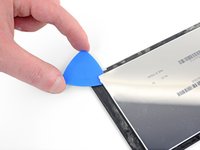
      • Продолжайте вести медиатор вдоль нижнего левого угла, чтобы разрезать клейкую ленту.

      Спросите у FixBot

      Добавить комментарий

    11. Замена ЖК-экрана Nintendo Switch: шаг 34, изображение 1 из 2 Замена ЖК-экрана Nintendo Switch: шаг 34, изображение 2 из 2
      • Продолжайте вести медиатор вдоль левого края экрана, чтобы разрезать клеевой слой.

      Спросите у FixBot

      Добавить комментарий

    12. Замена ЖК-экрана Nintendo Switch: шаг 35, изображение 1 из 1
      • Прогрейте верхний край экрана в течение примерно двух минут, чтобы размягчить клей.

      Спросите у FixBot

      Добавить комментарий

    13. Замена ЖК-экрана Nintendo Switch: шаг 36, изображение 1 из 3 Замена ЖК-экрана Nintendo Switch: шаг 36, изображение 2 из 3 Замена ЖК-экрана Nintendo Switch: шаг 36, изображение 3 из 3
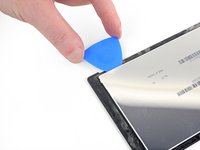
      • Продолжайте вести медиатор вдоль верхнего левого угла экрана, чтобы разрезать клейкую ленту.

      Спросите у FixBot

      Добавить комментарий

    14. Замена ЖК-экрана Nintendo Switch: шаг 37, изображение 1 из 3 Замена ЖК-экрана Nintendo Switch: шаг 37, изображение 2 из 3 Замена ЖК-экрана Nintendo Switch: шаг 37, изображение 3 из 3
      • Продолжайте вести медиатор вдоль верхнего края экрана, чтобы подрезать клей.

      Спросите у FixBot

      Добавить комментарий

    15. Замена ЖК-экрана Nintendo Switch: шаг 38, изображение 1 из 3 Замена ЖК-экрана Nintendo Switch: шаг 38, изображение 2 из 3 Замена ЖК-экрана Nintendo Switch: шаг 38, изображение 3 из 3
      • Прогрейте правый край экрана в течение примерно двух минут, чтобы размягчить клей.

      • Вставьте плоский конец пластиковой лопатки (spudger) в зазор вдоль левого края экрана.

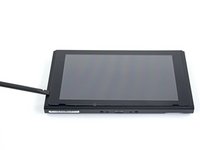
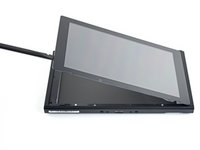
      • Осторожно и медленно приподнимите левый край экрана, открывая его как книгу.

      Спросите у FixBot

      Добавить комментарий

    16. Замена ЖК-экрана Nintendo Switch: шаг 39, изображение 1 из 3 Замена ЖК-экрана Nintendo Switch: шаг 39, изображение 2 из 3 Замена ЖК-экрана Nintendo Switch: шаг 39, изображение 3 из 3
      • Приподнимите правый край экрана и снимите его с устройства, пропуская шлейфы сквозь рамку в процессе.

      • Будьте осторожны, чтобы не зацепить шлейфы за рамку при снятии экрана.

      • Вы можете использовать клейкую ленту экрана повторно, если она сохранила липкость. В противном случае замените ее двухсторонней лентой, например, Tesa.

      Спросите у FixBot

      Добавить комментарий

    1. Замена ЖК-экрана Nintendo Switch, Отделение ЖК-панели от дигитайзера: шаг 40, изображение 1 из 1
      • Прогрейте верхний край дисплейного модуля в течение примерно двух минут, чтобы размягчить клей, удерживающий ЖК-панель на дигитайзере.

      Спросите у FixBot

      Добавить комментарий

    2. Замена ЖК-экрана Nintendo Switch: шаг 41, изображение 1 из 3 Замена ЖК-экрана Nintendo Switch: шаг 41, изображение 2 из 3 Замена ЖК-экрана Nintendo Switch: шаг 41, изображение 3 из 3
      • Переверните дисплейный модуль.

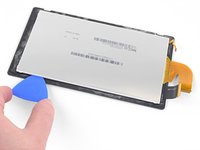
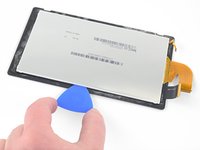
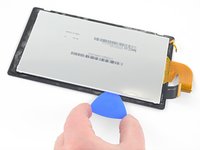
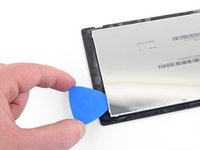
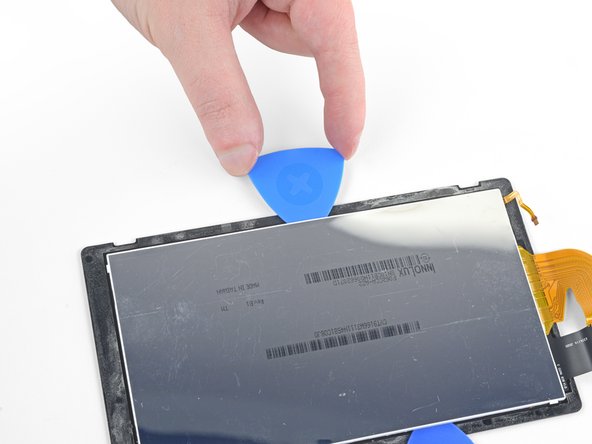
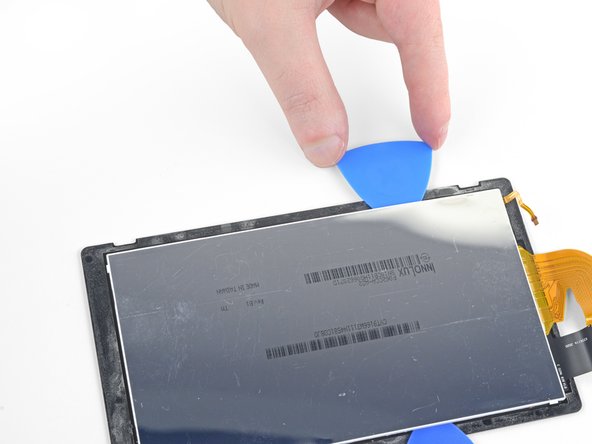
      • Вставьте медиатор между ЖК-панелью и дигитайзером в верхнем левом углу.

      • Глубина вставки медиатора не имеет значения, но достаточно около 5 мм, чтобы прорезать весь клей.

      • Вы можете слегка согнуть дигитайзер, чтобы увеличить зазор, но будьте осторожны: не сгибайте его слишком сильно, чтобы не повредить дигитайзер, если планируете использовать его повторно.

      • Проведите медиатором вдоль верхнего края дисплейного модуля, чтобы прорезать клей.

      Спросите у FixBot

      Добавить комментарий

    3. Замена ЖК-экрана Nintendo Switch: шаг 42, изображение 1 из 3 Замена ЖК-экрана Nintendo Switch: шаг 42, изображение 2 из 3 Замена ЖК-экрана Nintendo Switch: шаг 42, изображение 3 из 3
      • Продолжайте вести медиатор вдоль верхнего края экрана, чтобы разрезать клей.

      Спросите у FixBot

      Добавить комментарий

    4. Замена ЖК-экрана Nintendo Switch: шаг 43, изображение 1 из 1
      • Прогрейте левый край дисплейного модуля в течение примерно двух минут, чтобы размягчить клей.

      Спросите у FixBot

      Добавить комментарий

    5. Замена ЖК-экрана Nintendo Switch: шаг 44, изображение 1 из 2 Замена ЖК-экрана Nintendo Switch: шаг 44, изображение 2 из 2
      • Вставьте медиатор и проведите им вдоль левого края дисплейного модуля, чтобы разрезать клей.

      Спросите у FixBot

      Добавить комментарий

    6. Замена ЖК-экрана Nintendo Switch: шаг 45, изображение 1 из 3 Замена ЖК-экрана Nintendo Switch: шаг 45, изображение 2 из 3 Замена ЖК-экрана Nintendo Switch: шаг 45, изображение 3 из 3
      • Продолжайте вести медиатор вдоль нижнего левого угла дисплея в сборе, чтобы разрезать клейкую ленту.

      Спросите у FixBot

      Добавить комментарий

    7. Замена ЖК-экрана Nintendo Switch: шаг 46, изображение 1 из 1
      • Нагревайте нижний край дисплейного модуля в течение примерно двух минут, чтобы размягчить клей.

      Спросите у FixBot

      Добавить комментарий

    8. Замена ЖК-экрана Nintendo Switch: шаг 47, изображение 1 из 3 Замена ЖК-экрана Nintendo Switch: шаг 47, изображение 2 из 3 Замена ЖК-экрана Nintendo Switch: шаг 47, изображение 3 из 3
      • Продолжайте вести медиатором вдоль нижнего края, чтобы разрезать клейкую ленту.

      Спросите у FixBot

      Добавить комментарий

    9. Замена ЖК-экрана Nintendo Switch: шаг 48, изображение 1 из 1
      • Прогревайте правый край дисплейного модуля в течение примерно двух минут, чтобы размягчить клей.

      Спросите у FixBot

      Добавить комментарий

    10. Замена ЖК-экрана Nintendo Switch: шаг 49, изображение 1 из 2 Замена ЖК-экрана Nintendo Switch: шаг 49, изображение 2 из 2
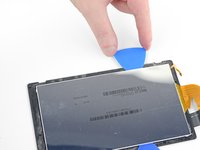
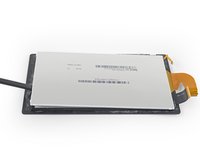
      • Вставьте плоский конец пластиковой лопатки (spudger) между ЖК-панелью и дигитайзером вдоль левого края экрана.

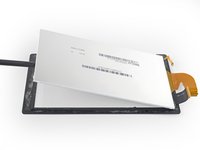
      • Осторожно и медленно приподнимите левую сторону ЖК-панели, открывая ее как книгу.

      Спросите у FixBot

      Добавить комментарий

    11. Замена ЖК-экрана Nintendo Switch: шаг 50, изображение 1 из 3 Замена ЖК-экрана Nintendo Switch: шаг 50, изображение 2 из 3 Замена ЖК-экрана Nintendo Switch: шаг 50, изображение 3 из 3
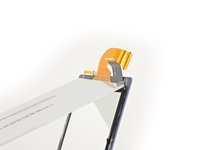
      • Продолжайте приподнимать ЖК-панель от дигитайзера, чтобы разъединить эти два компонента.

      • Шлейф ЖК-панели слегка приклеен к дигитайзеру. Если он отделяется с трудом, еще немного нагрейте эту область и попробуйте снова.

      Спросите у FixBot

      Добавить комментарий

    1. Замена ЖК-экрана Nintendo Switch, ЖК-экран: шаг 51, изображение 1 из 1
      Спросите у FixBot

      Добавить комментарий

Заключение

Сравните новую запчасть с оригинальной. Перед установкой вам, возможно, придется переставить оставшиеся компоненты или удалить защитные пленки с клеевого слоя на новой детали.

Чтобы собрать устройство, выполните действия в обратном порядке.

Если после включения устройства новый ЖК-экран работает некорректно, выключите его, отсоедините и снова подключите разъем аккумулятора.

Сдайте электронные отходы на переработку в сертифицированный центр R2 или e-Stewards.

Ремонт пошел не по плану? Попробуйте выполнить базовую диагностику или обратитесь за помощью к нашему сообществу Nintendo Switch на форуме Answers.

Отменить: Я не выполнил это руководство.

86 человек успешно провели ремонт по этому руководству.

Craig Lloyd

Участник с: 02/10/16

43 001 Репутация

Автор 82 руководств

19 Комментарии к руководству

I need to buy a new frame for the switch not front or rear panel, where do i get one of these? the vent at the top is broken.

Andrew Hammond - Ответить Поделиться

You need the front panel. These are usually sold as a set of the front and back. When you do the replacement, make absolutely sure you transfer the translucent light guide (small piece of white plastic) and the adhesive speaker covers over. One good thing about this replacement is that you don’t have to remove the motherboard or even disconnect the joycon guide rails completely from the middle mounting panel. Take your time, and be very patient. This replacement means detaching the digitizer and screen.

If you can’t find the case here, you might be able to find it on Amazon.

Michael Mueller - Ответить Поделиться

I thought this was going to be hard but compared to automotive this was cake thanks for the guidelines.

thungar_naughty - Ответить Поделиться

Can I use HY-883-4g CPU Thermal Paste Kit-6.5 W/MK CPU Paste instead of the K5-pro thermal paste? Are there other thermal paste recommendations? Thank you.

Ell Wiley - Ответить Поделиться

You can use any thermal paste, if you already got one. If you need to buy one, thek5 pro is our suggestion.

Daniele Carminati - Ответить Поделиться

Добавить комментарий

Статистика просмотров:

За последние 24 часов: 116

За последние 7 дней: 882

За последние 30 дней: 3,643

За всё время: 272,712