Этот перевод был сделан машиной и пока не проверен человеком. Говорите на этом языке? Просмотрите его.
Введение
Используйте это руководство, чтобы заменить треснувший или разбитый дисплей на вашем Samsung Galaxy S9 Plus.
Перед разборкой телефона разрядите аккумулятор ниже 25%. Аккумулятор может загореться и/или взорваться при случайном проколе, но вероятность этого значительно ниже, если он разряжен.
Примечание: Это руководство описывает замену только самого дисплея, при которой оригинальная рамка, материнская плата и аккумулятор остаются на месте. Однако некоторые сменные экраны для этого телефона поставляются уже установленными в новую рамку (так называемое шасси), что требует совершенно иной процедуры — переноса внутренних компонентов телефона и установки нового аккумулятора. Перед началом работы убедитесь, что у вас правильная запчасть.
Данное руководство включает снятие задней стеклянной крышки; вам понадобится сменный клей, чтобы прикрепить заднюю крышку обратно к телефону. Если в комплекте с вашим сменным дисплеем нет клея, используйте прочную двустороннюю клейкую ленту, такую как Tesa 61395, чтобы зафиксировать её.
Вскрытие Samsung Galaxy S9 Plus повредит водонепроницаемые уплотнения устройства. Если вы не замените клейкие уплотнения, ваш телефон будет работать нормально, но потеряет защиту от воды.
Если рамка повреждена или погнута, важно заменить её, иначе новый экран может быть установлен неправильно и может быть поврежден из-за неравномерного давления.
Процесс отделения дисплея от рамки обычно приводит к уничтожению самого дисплея, поэтому не следуйте этому руководству, если вы не собираетесь заменить дисплей.
Выберете то, что вам нужно
Видеообзор
-
-
-
Выключите телефон.
-
Используйте iOpener, чтобы размягчить клей под задней панелью. Нагревайте с помощью iOpener не менее двух минут. Возможно, вам придется повторять этот шаг несколько раз в процессе снятия задней крышки.
 Спросите у FixBot
-
-
-
В следующих шагах вам предстоит разрезать клей, удерживающий заднюю крышку.
-
Вы будете разрезать клей в указанных зонах:
-
Толстые полоски клея
-
Тонкие участки клея
-
Во избежание повреждения шлейфа сканера отпечатка пальца не поддевайте и не прорезайте клей в этой области.
-
-
-
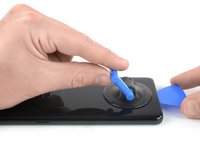
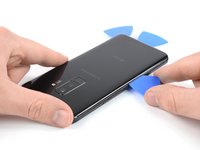
Прижмите присоску к задней крышке.
-
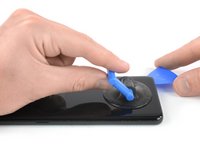
Потяните за присоску, чтобы приподнять нижний край задней крышки и создать небольшой зазор между ней и корпусом.
-
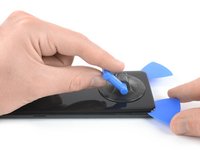
Вставьте медиатор в зазор и проведите им до нижнего правого угла.
-
-
-
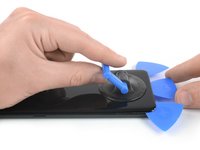
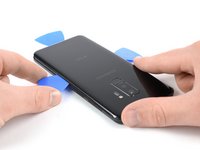
Вставьте второй медиатор и проведите им до нижнего левого угла.
-
Вставьте третий медиатор в нижней части телефона. Оставьте его на месте во время процедуры снятия задней стеклянной панели, чтобы клей не схватился снова.
-
-
-
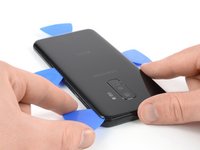
Начните проводить кончиком медиатора от нижнего левого угла вдоль боковой стороны S9 Plus.
-
Оставьте медиатор на месте после того, как разрежете клей примерно до середины левой стороны телефона.
-
Проведите медиатором от нижнего правого угла до середины рамки и оставьте его там.
-
-
-
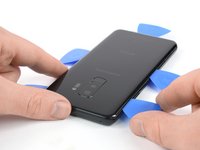
Вставьте четвертый медиатор в правую сторону рамки и проведите им до верхнего правого угла.
-
Проведите пятым медиатором вдоль левой стороны телефона до верхнего левого угла.
-
Используйте медиатор, чтобы подрезать оставшийся клей под верхней частью задней крышки.
-
-
-
Аккуратно приподнимите боковую часть задней стеклянной панели в месте расположения кнопок громкости.
-
Используйте кончик пластиковой лопатки (spudger), чтобы поддеть и отсоединить шлейф датчика отпечатков пальцев.
-
-
-
-
-
-
Открутите девять винтов Phillips #00 длиной 4 мм.
-
-
-
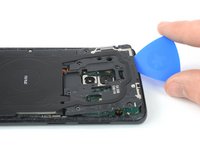
Вставьте медиатор под правую сторону пластиковой крышки, в которой находятся NFC-антенна и катушка беспроводной зарядки.
-
Поверните медиатор в сторону, чтобы вывести крышку из пластиковых защелок.
-
Проведите медиатором по периметру пластиковой крышки, поддевая её, чтобы освободить оставшиеся защелки.
-
-
-
Снимите пластиковую крышку, в которой находятся антенна NFC и катушка беспроводной зарядки.
-
-
-
-
-
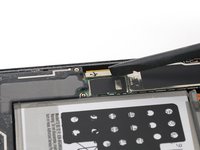
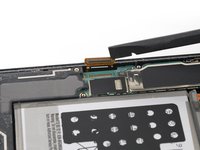
Используйте плоский конец пластиковой лопатки (spudger), чтобы поддеть и отсоединить шлейф аккумулятора.
-
-
-
-
-
Открутите два винта Phillips #00 длиной 4 мм.
-
-
-
Снимите пластиковую крышку с материнской платы.
-
-
-
-
-
Используйте плоский конец пластиковой лопатки (spudger), чтобы отсоединить шлейф дисплея.
-
-
-
Подготовьте iOpener и приложите его к дисплею минимум на две минуты, чтобы размягчить клей под ним.
-
Наклейте на дисплей полоски прозрачного упаковочного скотча внахлест, пока вся поверхность не будет закрыта.
-
Это удержит осколки стекла на месте и обеспечит структурную целостность при поддевании и подъеме дисплея.
-
-
-
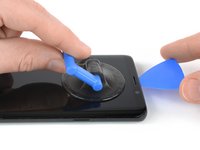
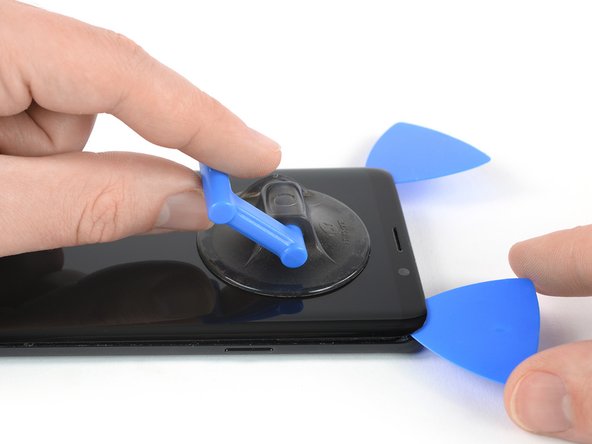
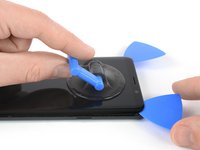
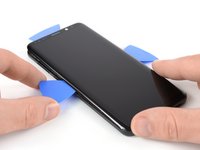
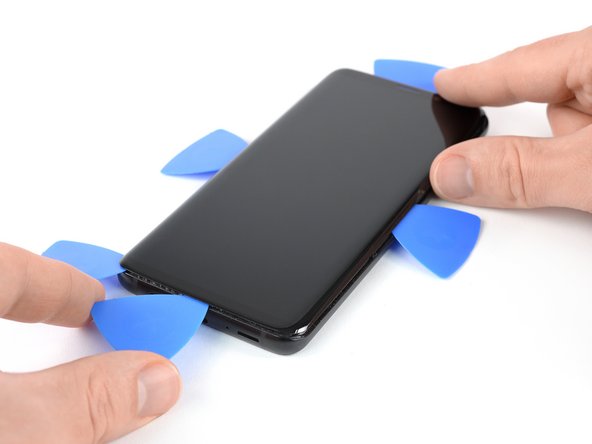
Как только экран станет теплым на ощупь, прикрепите присоску к верхнему краю телефона.
-
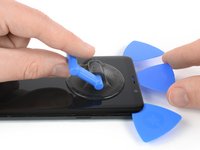
Вставьте медиатор в зазор и начните разрезать клей, перемещая его к верхнему левому углу.
-
-
-
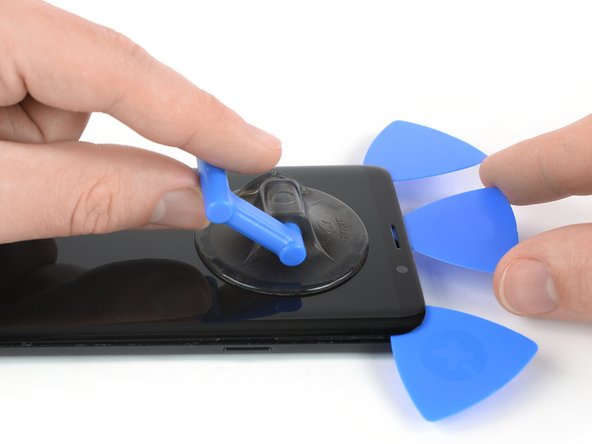
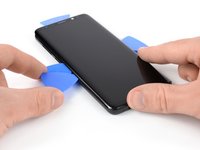
Вставьте еще один медиатор и проведите им к верхнему правому углу телефона.
-
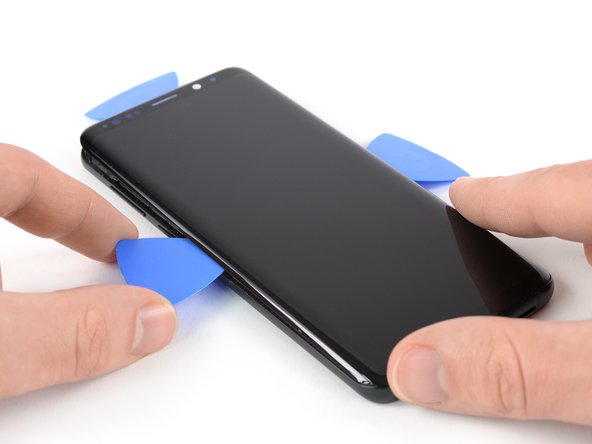
Вставьте третий медиатор, чтобы предотвратить повторное приклеивание дисплея во время его снятия.
-
-
-
Начните проводить правым медиатором вдоль боковой стороны корпуса до середины, чтобы разрезать клей.
-
Проведите левым медиатором вдоль корпуса до середины и оставьте его на месте.
-
-
-
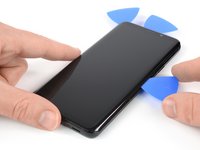
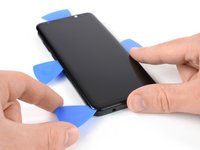
Вставьте четвертый медиатор в левую часть рамки и проведите им вниз до нижнего левого угла, чтобы разрезать клей.
-
-
-
Вставьте пятый медиатор с правой стороны и проведите им вниз.
-
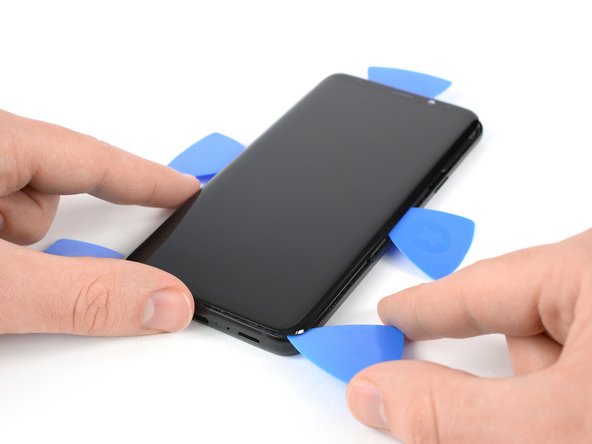
Проведите медиатором по нижнему правому углу и разрежьте оставшийся клей на нижнем краю дисплея.
-
-
-
После того как вы разрежете клей по всем сторонам телефона, можно медленно приподнять дисплей вверх и снять его.
-
-










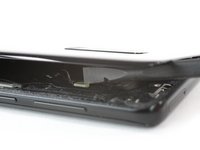
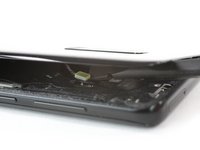


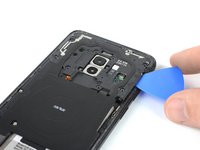
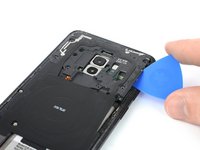











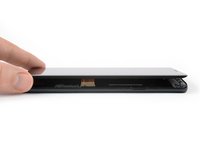
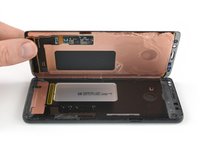
Сравните новую запчасть с оригинальной — возможно, вам потребуется перенести оставшиеся компоненты или удалить защитную пленку с клейкого слоя новой детали перед установкой.
Лучший способ зафиксировать новый экран — использовать лист двусторонней клейкой ленты, вырезанный по форме. Наклейте ленту на заднюю часть экрана, затем осторожно пропустите кабель дисплея через рамку. Выровняйте экран и плотно прижмите его на место.
Для сборки устройства выполните приведенные выше действия в обратном порядке.
После завершения ремонта воспользуйтесь этим руководством, чтобы проверить результат.
По возможности включите телефон и проверьте исправность устройства перед нанесением нового клея и повторной герметизацией.
Сдайте электронные отходы на переработку в сертифицированный центр R2 или e-Stewards.
Ремонт пошел не по плану? Обратитесь за помощью к нашему сообществу Answers.
Отменить: Я не выполнил это руководство.
52 человек успешно провели ремонт по этому руководству.


11 Комментарии к руководству
I need only 205 Minutes for changing…. 5 Minutes heat up to 60°C , then…
bonsoir
où puis-je trouver la coque arrière du s9 plus? puisque le mien est endomagé.
boubajinior@gmail.com
Bonjour,
voici le lien sur l’article en question : ++Galaxy S9+ Rear Glass Panel/Cover
et voici le lien sur le tutoriel pour l’échange : ++https://www.ifixit.com/Guide/Samsung+Gal...
210$ for the screen is more expensive than having it repaired for you in a lab…
how to change sansung galaxy S9 plus (screen) LCD flex belt?
