Перейти к основному содержанию
Присоединяйся к сообществу ремонтников - Создай аккаунт

Этот перевод был сделан машиной и пока не проверен человеком. Говорите на этом языке? Просмотрите его.

Замена аккумулятора iPhone 16 Pro Max

Выберете то, что вам нужно

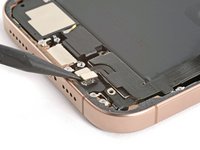
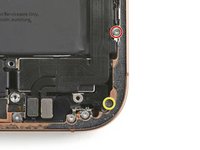
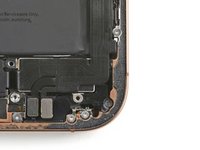
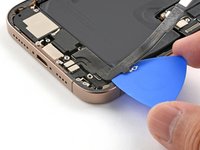
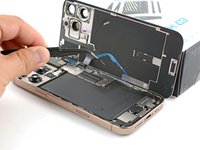
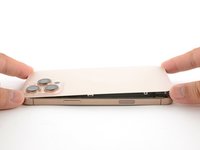
    1. Замена аккумулятора iPhone 16 Pro Max, Перед началом работы: шаг 1, изображение 1 из 3 Замена аккумулятора iPhone 16 Pro Max, Перед началом работы: шаг 1, изображение 2 из 3 Замена аккумулятора iPhone 16 Pro Max, Перед началом работы: шаг 1, изображение 3 из 3
      • Разрядите аккумулятор вашего iPhone ниже 25%, так как заряженный литий-ионный аккумулятор представляет потенциальную опасность.

      • Отсоедините все кабели от вашего iPhone.

      • Зажмите кнопку питания и одну из кнопок громкости, затем сдвиньте ползунок для выключения iPhone.

      Спросите у FixBot

      Добавить комментарий

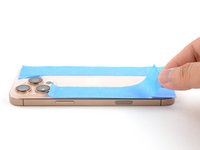
    2. Замена аккумулятора iPhone 16 Pro Max, Заклейте трещины скотчем: шаг 2, изображение 1 из 2 Замена аккумулятора iPhone 16 Pro Max, Заклейте трещины скотчем: шаг 2, изображение 2 из 2
      • Если стекло экрана или задней панели сильно треснуло, наклейте на него полоски упаковочного скотча внахлест. Это обезопасит вас и упростит разборку.

      • Убедитесь, что в нижней части устройства остался ровный участок, достаточный для фиксации присоски.

      Спросите у FixBot

      Добавить комментарий

    3. Замена аккумулятора iPhone 16 Pro Max, Открутите винты pentalobe: шаг 3, изображение 1 из 2 Замена аккумулятора iPhone 16 Pro Max, Открутите винты pentalobe: шаг 3, изображение 2 из 2
      • Используйте отвертку P2 pentalobe, чтобы открутить два винта длиной 7,4 мм, расположенные по обе стороны от разъема зарядки.

      Спросите у FixBot

      Добавить комментарий

    1. Замена аккумулятора iPhone 16 Pro Max, Отметьте свои медиаторы: шаг 4, изображение 1 из 3 Замена аккумулятора iPhone 16 Pro Max, Отметьте свои медиаторы: шаг 4, изображение 2 из 3 Замена аккумулятора iPhone 16 Pro Max, Отметьте свои медиаторы: шаг 4, изображение 3 из 3
      • Если вставить медиатор слишком глубоко, он может повредить устройство. Выполните этот шаг, чтобы отметить медиатор и предотвратить повреждения.

      • Отмерьте 3 мм от кончика и отметьте медиатор перманентным маркером.

      • Вы также можете отметить другие углы медиатора с другими размерами.

      • В качестве альтернативы приклейте монету к медиатору на расстоянии 3 мм от кончика.

      Спросите у FixBot

      Добавить комментарий

    1. Замена аккумулятора iPhone 16 Pro Max, Создание зазора с помощью присоски: шаг 5, изображение 1 из 1
      Инструмент, используемый на этом этапе:
      iOpener
      $14.95
      • В следующих двух шагах показано, как создать начальный зазор с помощью присоски.

      • Используйте фен или термофен, чтобы нагреть нижний край задней стеклянной панели, пока он не станет горячим на ощупь.

      • Вы также можете использовать iOpener для нагрева задней панели. Следуйте этим инструкциям, чтобы правильно нагреть и использовать iOpener.

      Спросите у FixBot

      Добавить комментарий

    2. Замена аккумулятора iPhone 16 Pro Max: шаг 6, изображение 1 из 3 Замена аккумулятора iPhone 16 Pro Max: шаг 6, изображение 2 из 3 Замена аккумулятора iPhone 16 Pro Max: шаг 6, изображение 3 из 3
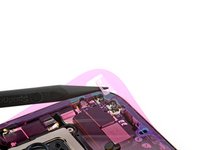
      • Прикрепите присоску к нижнему краю задней панели.

      • Потяните за присоску с сильным и равномерным усилием, чтобы создать зазор между задней панелью и корпусом.

      • Если зазор не появился, еще раз прогрейте край и попробуйте снова.

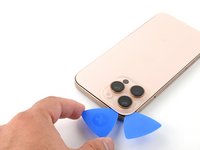
      • Вставьте кончик медиатора в образовавшийся зазор.

      Спросите у FixBot

      Добавить комментарий

    3. Замена аккумулятора iPhone 16 Pro Max, Информация о задней панели: шаг 7, изображение 1 из 1
      • При разрезании клея, удерживающего заднюю панель в следующих шагах, не вставляйте медиатор глубже чем на 3 мм, чтобы не повредить следующие области:

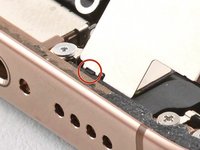
      • Хрупкий шлейф, соединяющий заднюю панель с iPhone, прямо рядом с кнопкой увеличения громкости. Не вставляйте медиатор в этом месте, чтобы не повредить шлейф.

      • Несколько пружинных контактов по периметру iPhone.

      Спросите у FixBot

      Добавить комментарий

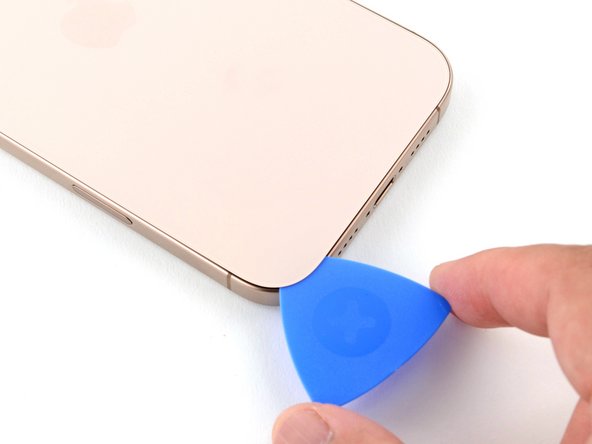
    4. Замена аккумулятора iPhone 16 Pro Max, Отделите клейкую ленту нижнего края: шаг 8, изображение 1 из 2 Замена аккумулятора iPhone 16 Pro Max, Отделите клейкую ленту нижнего края: шаг 8, изображение 2 из 2
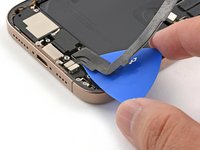
      • Проведите медиатором вдоль нижнего края, чтобы разрезать клейкую ленту.

      • Если лента с трудом поддается разрезанию, снова прогрейте край в течение минуты и повторите попытку.

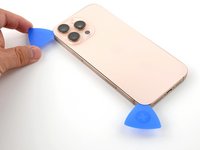
      • Оставьте медиатор в нижнем левом углу, чтобы предотвратить повторное приклеивание.

      Спросите у FixBot

      Добавить комментарий

    5. Замена аккумулятора iPhone 16 Pro Max, Нагрейте левый край: шаг 9, изображение 1 из 1
      • Используйте фен или термофен, чтобы нагреть левый край задней стеклянной панели до тех пор, пока он не станет горячим на ощупь.

      Спросите у FixBot

      Добавить комментарий

    6. Замена аккумулятора iPhone 16 Pro Max, Отклейте левую сторону: шаг 10, изображение 1 из 2 Замена аккумулятора iPhone 16 Pro Max, Отклейте левую сторону: шаг 10, изображение 2 из 2
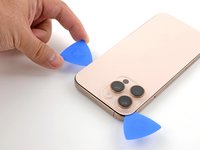
      • Вставьте второй медиатор в нижний левый угол рядом с уже установленным медиатором.

      • Не вставляйте медиатор глубже чем на 3 мм, чтобы не повредить пружинные контакты.

      • Проведите медиатором вдоль левого края, чтобы разрезать клей и высвободить металлические защелки.

      • Вы услышите и почувствуете, как металлические защелки отсоединяются по мере движения.

      • Оставьте этот медиатор в верхнем левом углу, чтобы предотвратить повторное приклеивание.

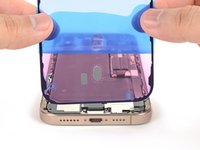
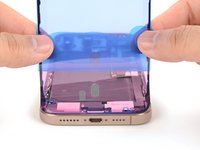
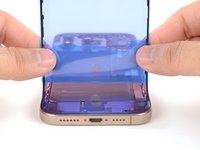
      Спросите у FixBot

      Добавить комментарий

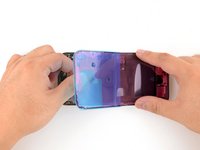
    7. Замена аккумулятора iPhone 16 Pro Max, Прогрейте верхнюю грань и угол: шаг 11, изображение 1 из 1
      • Используйте фен или строительный фен, чтобы прогреть верхнюю грань и верхний правый угол задней панели, пока они не станут горячими на ощупь.

      Спросите у FixBot

      Добавить комментарий

    8. Замена аккумулятора iPhone 16 Pro Max, Отсоедините верхнюю клейкую полоску: шаг 12, изображение 1 из 2 Замена аккумулятора iPhone 16 Pro Max, Отсоедините верхнюю клейкую полоску: шаг 12, изображение 2 из 2
      • Не вставляйте медиатор глубже чем на 3 мм, чтобы не повредить пружинные контакты.

      • Вставьте третий медиатор в верхний левый угол.

      • Проведите медиатором вдоль верхнего края и вокруг верхнего правого угла, остановившись над кнопкой увеличения громкости.

      • Оставьте медиатор вставленным, чтобы клейкая полоска не прилипла обратно.

      Спросите у FixBot

      Добавить комментарий

    9. Замена аккумулятора iPhone 16 Pro Max, Нагрейте правую грань: шаг 13, изображение 1 из 1
      • Нагрейте правую грань задней панели с помощью фена или строительного фена, пока она не станет горячей на ощупь.

      Спросите у FixBot

      Добавить комментарий

    10. Замена аккумулятора iPhone 16 Pro Max, Отделите правый клей: шаг 14, изображение 1 из 2 Замена аккумулятора iPhone 16 Pro Max, Отделите правый клей: шаг 14, изображение 2 из 2
      • Не вставляйте медиатор глубже 3 мм, чтобы не повредить пружинные контакты.

      • Вставьте четвертый медиатор в нижний правый угол.

      • Проведите медиатором вдоль угла и вверх по правому краю, остановившись под кнопкой уменьшения громкости.

      • Оставьте этот медиатор вставленным, чтобы клей не схватился снова.

      Спросите у FixBot

      Добавить комментарий

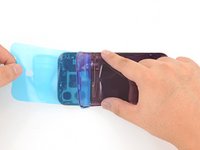
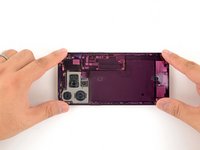
    11. Замена аккумулятора iPhone 16 Pro Max, Переустановка заднего стекла: шаг 15, изображение 1 из 3 Замена аккумулятора iPhone 16 Pro Max, Переустановка заднего стекла: шаг 15, изображение 2 из 3 Замена аккумулятора iPhone 16 Pro Max, Переустановка заднего стекла: шаг 15, изображение 3 из 3
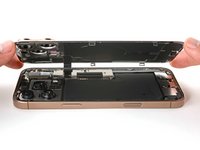
      • На данном этапе заднее стекло должно быть отделено от рамки. Если кажется, что стекло приклеено, пройдитесь медиатором по периметру еще раз, чтобы проверить, не остались ли участки с клеем или зацепившиеся фиксаторы.

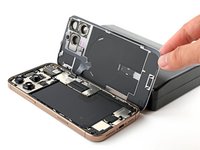
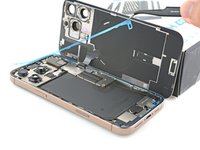
      • Откиньте заднее стекло в правую сторону от iPhone, чтобы разделить остатки клейкого слоя.

      • Прислоните заднее стекло к чистому и устойчивому предмету.

      Спросите у FixBot

      Добавить комментарий

    12. Замена аккумулятора iPhone 16 Pro Max, Снятие крышки разъема аккумулятора: шаг 16, изображение 1 из 1
      • С помощью трехлопастной отвертки Y000 открутите три винта, удерживающие крышку разъема аккумулятора:

      • Два винта длиной 1,3 мм

      • Один винт длиной 1,0 мм

      Спросите у FixBot

      Добавить комментарий

    13. Замена аккумулятора iPhone 16 Pro Max, Снятие крышки разъема аккумулятора: шаг 17, изображение 1 из 2 Замена аккумулятора iPhone 16 Pro Max, Снятие крышки разъема аккумулятора: шаг 17, изображение 2 из 2
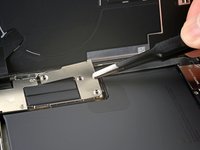
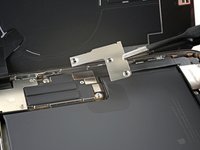
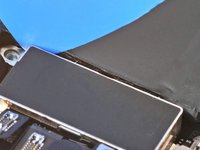
      • Подденьте и снимите крышку разъема аккумулятора.

      Спросите у FixBot

      Добавить комментарий

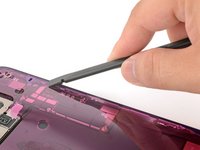
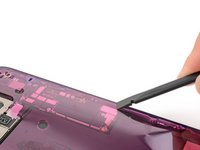
    14. Замена аккумулятора iPhone 16 Pro Max, Отсоединение аккумулятора: шаг 18, изображение 1 из 2 Замена аккумулятора iPhone 16 Pro Max, Отсоединение аккумулятора: шаг 18, изображение 2 из 2
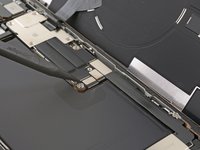
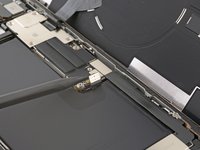
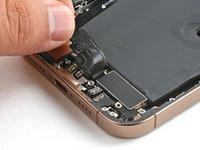
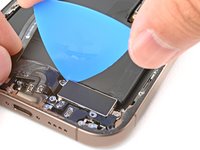
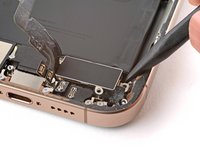
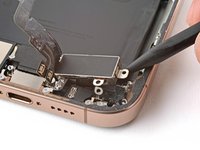
      • Используйте кончик пластиковой лопатки (spudger), чтобы поддеть и отсоединить нажимной разъем аккумулятора.

      Спросите у FixBot

      Добавить комментарий

    15. Замена аккумулятора iPhone 16 Pro Max, Снятие крышки разъема заднего стекла: шаг 19, изображение 1 из 1
      • С помощью отвертки Y000 с трехлопастным наконечником открутите четыре винта, крепящие крышку разъема заднего стекла:

      • Два винта длиной 1,3 мм

      • Два винта длиной 1,0 мм

      Спросите у FixBot

      Добавить комментарий

    16. Замена аккумулятора iPhone 16 Pro Max: шаг 20, изображение 1 из 2 Замена аккумулятора iPhone 16 Pro Max: шаг 20, изображение 2 из 2
      • Поднимите крышку разъема заднего стекла вертикально вверх и снимите ее.

      Спросите у FixBot

      Добавить комментарий

    17. Замена аккумулятора iPhone 16 Pro Max, Снятие задней стеклянной панели: шаг 21, изображение 1 из 2 Замена аккумулятора iPhone 16 Pro Max, Снятие задней стеклянной панели: шаг 21, изображение 2 из 2
      • Используйте кончик пластиковой лопатки (spudger), чтобы поддеть и отсоединить разъем задней стеклянной панели.

      Спросите у FixBot

      Добавить комментарий

    18. Замена аккумулятора iPhone 16 Pro Max, Снятие заднего стекла: шаг 22, изображение 1 из 1
      • Снимите заднее стекло.

      Спросите у FixBot

      Добавить комментарий

    1. Замена аккумулятора iPhone 16 Pro Max, Снятие крышки Taptic Engine: шаг 23, изображение 1 из 2 Замена аккумулятора iPhone 16 Pro Max, Снятие крышки Taptic Engine: шаг 23, изображение 2 из 2
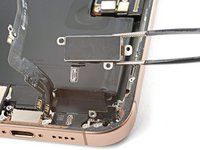
      • С помощью крестовой отвертки (Phillips) открутите три винта, удерживающих крышку Taptic Engine:

      • Один винт длиной 2,9 мм

      • Один винт длиной 1,3 мм

      • Один винт длиной 2,4 мм

      Спросите у FixBot

      Добавить комментарий

    2. Замена аккумулятора iPhone 16 Pro Max: шаг 24, изображение 1 из 3 Замена аккумулятора iPhone 16 Pro Max: шаг 24, изображение 2 из 3 Замена аккумулятора iPhone 16 Pro Max: шаг 24, изображение 3 из 3
      • С помощью пинцета или пальцев подденьте верхний край крышки Taptic Engine.

      • Когда нижний край отсоединится от корпуса, снимите крышку Taptic Engine.

      Спросите у FixBot

      Добавить комментарий

    3. Замена аккумулятора iPhone 16 Pro Max, Отсоедините шлейф нижней части корпуса: шаг 25, изображение 1 из 2 Замена аккумулятора iPhone 16 Pro Max, Отсоедините шлейф нижней части корпуса: шаг 25, изображение 2 из 2
      • Используйте кончик пластиковой лопатки (spudger), чтобы поддеть и отсоединить шлейф нижней части корпуса от логической платы.

      Спросите у FixBot

      Добавить комментарий

    4. Замена аккумулятора iPhone 16 Pro Max: шаг 26, изображение 1 из 3 Замена аккумулятора iPhone 16 Pro Max: шаг 26, изображение 2 из 3 Замена аккумулятора iPhone 16 Pro Max: шаг 26, изображение 3 из 3
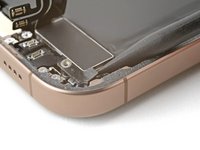
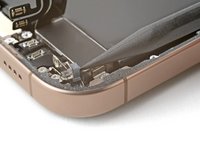
      • Используйте кончик пластиковой лопатки (spudger), чтобы поддеть и отсоединить два разъема рядом с нижним правым краем рамки.

      Спросите у FixBot

      Добавить комментарий

    5. Замена аккумулятора iPhone 16 Pro Max: шаг 27, изображение 1 из 2 Замена аккумулятора iPhone 16 Pro Max: шаг 27, изображение 2 из 2
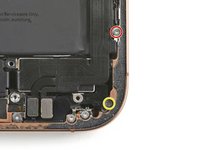
      • Открутите два винта, фиксирующие шлейф нижней сборки:

      • Один винт Y000 длиной 1,0 мм

      • Один винт Phillips длиной 1,3 мм

      Спросите у FixBot

      Добавить комментарий

    6. Замена аккумулятора iPhone 16 Pro Max: шаг 28, изображение 1 из 1
      • Нагрейте феном участок шлейфа нижней сборки поверх Taptic Engine, пока он не станет горячим на ощупь.

      Спросите у FixBot

      Добавить комментарий

    7. Замена аккумулятора iPhone 16 Pro Max: шаг 29, изображение 1 из 3 Замена аккумулятора iPhone 16 Pro Max: шаг 29, изображение 2 из 3 Замена аккумулятора iPhone 16 Pro Max: шаг 29, изображение 3 из 3
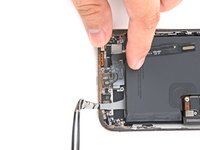
      • Проведите медиатором под шлейфом нижнего узла, чтобы отделить его от Taptic Engine.

      • Осторожно отогните шлейф в сторону, чтобы получить доступ к Taptic Engine.

      Спросите у FixBot

      Добавить комментарий

    8. Замена аккумулятора iPhone 16 Pro Max, Снятие Taptic Engine: шаг 30, изображение 1 из 1
      • С помощью отвертки Phillips открутите винт длиной 2,1 мм, фиксирующий Taptic Engine.

      Спросите у FixBot

      Добавить комментарий

    9. Замена аккумулятора iPhone 16 Pro Max: шаг 31, изображение 1 из 2 Замена аккумулятора iPhone 16 Pro Max: шаг 31, изображение 2 из 2
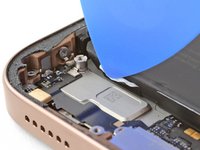
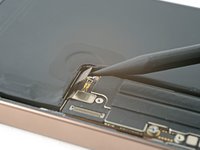
      • Используйте кончик пластиковой лопатки (spudger), чтобы поддеть и приподнять угловой кронштейн.

      Спросите у FixBot

      Добавить комментарий

    10. Замена аккумулятора iPhone 16 Pro Max: шаг 32, изображение 1 из 3 Замена аккумулятора iPhone 16 Pro Max: шаг 32, изображение 2 из 3 Замена аккумулятора iPhone 16 Pro Max: шаг 32, изображение 3 из 3
      • Проведите кончиком медиатора вдоль верхнего края Taptic Engine, чтобы отделить приклеенную к нему пластиковую буферную полоску.

      Спросите у FixBot

      Добавить комментарий

    11. Замена аккумулятора iPhone 16 Pro Max, Извлечение Taptic Engine: шаг 33, изображение 1 из 3 Замена аккумулятора iPhone 16 Pro Max, Извлечение Taptic Engine: шаг 33, изображение 2 из 3 Замена аккумулятора iPhone 16 Pro Max, Извлечение Taptic Engine: шаг 33, изображение 3 из 3
      • Используйте кончик пластиковой лопатки (spudger), чтобы поддеть Taptic Engine.

      • Будьте осторожны, не опирайтесь лопаткой на аккумулятор при попытке поддеть деталь.

      • Извлеките Taptic Engine.

      Спросите у FixBot

      Добавить комментарий

    1. Замена аккумулятора iPhone 16 Pro Max, Снятие динамика: шаг 34, изображение 1 из 2 Замена аккумулятора iPhone 16 Pro Max, Снятие динамика: шаг 34, изображение 2 из 2
      • Открутите четыре винта, удерживающие динамик:

      • Один винт Phillips длиной 1,7 мм

      • Один винт Phillips длиной 1,5 мм

      • Один винт-стойка длиной 4,1 мм

      • Один винт Tri-point Y000 длиной 1,3 мм

      Спросите у FixBot

      Добавить комментарий

    2. Замена аккумулятора iPhone 16 Pro Max, Снятие динамика: шаг 35, изображение 1 из 3 Замена аккумулятора iPhone 16 Pro Max, Снятие динамика: шаг 35, изображение 2 из 3 Замена аккумулятора iPhone 16 Pro Max, Снятие динамика: шаг 35, изображение 3 из 3
      • Вставьте кончик лопатки под нижнее правое отверстие для винта динамика.

      • Подденьте и извлеките динамик.

      Спросите у FixBot

      Добавить комментарий

    1. Замена аккумулятора iPhone 16 Pro Max, Информация о клейких полосках аккумулятора: шаг 36, изображение 1 из 1
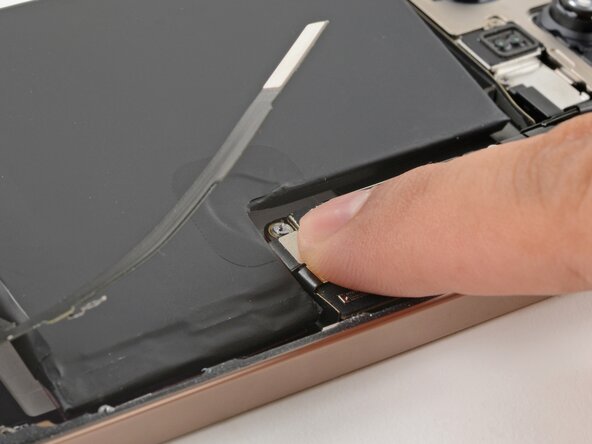
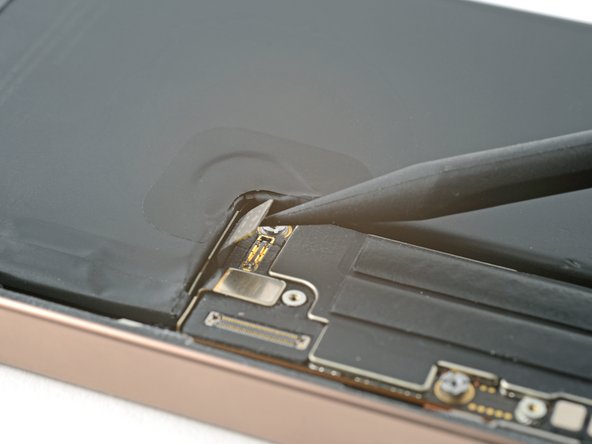
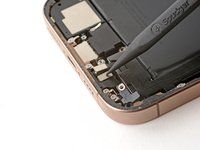
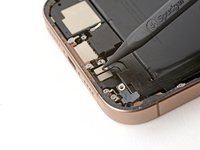
      • Аккумулятор вашего iPhone закреплен с помощью трех клейких полосок, удаляемых растяжением. В следующих четырех шагах показано, как извлечь их и высвободить аккумулятор.

      • Будьте осторожны, чтобы не погнуть и не проткнуть аккумулятор. Старайтесь не использовать острые инструменты рядом с ним.

      Спросите у FixBot

      Добавить комментарий

    2. Замена аккумулятора iPhone 16 Pro Max, Снятие аккумулятора: шаг 37, изображение 1 из 3 Замена аккумулятора iPhone 16 Pro Max, Снятие аккумулятора: шаг 37, изображение 2 из 3 Замена аккумулятора iPhone 16 Pro Max, Снятие аккумулятора: шаг 37, изображение 3 из 3
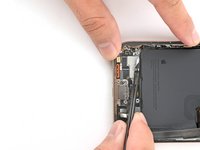
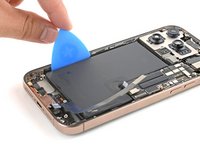
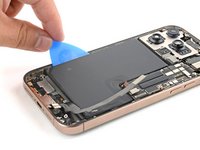
      • Используйте кончик медиатора, чтобы отделить черную полоску от нижней части аккумулятора.

      • Используйте пинцет, чтобы помочь отклеить полоску от аккумулятора.

      • Не пытайтесь вытянуть полоску из-под аккумулятора прямо сейчас.

      Спросите у FixBot

      Добавить комментарий

    3. Замена аккумулятора iPhone 16 Pro Max: шаг 38, изображение 1 из 3 Замена аккумулятора iPhone 16 Pro Max: шаг 38, изображение 2 из 3 Замена аккумулятора iPhone 16 Pro Max: шаг 38, изображение 3 из 3
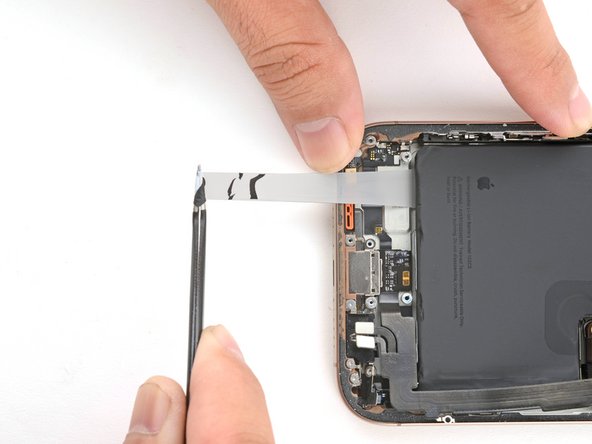
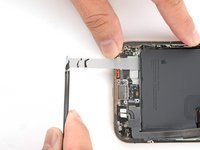
      • Возьмитесь за язычок пинцетом или пальцами.

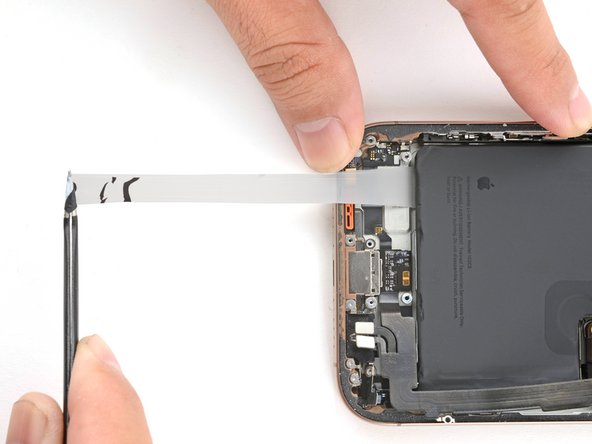
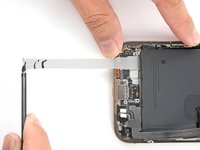
      • Медленно вытяните клейкую полоску из-под аккумулятора, удерживая ее под максимально острым углом.

      • Дайте полоске достаточно времени на растяжение и при необходимости перехватите ее. Избегайте протягивания полоски поверх компонентов или кабелей над аккумулятором.

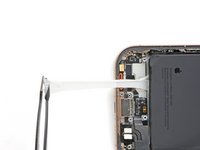
      • Когда полоска станет слишком длинной, намотайте ее на пинцет и продолжайте тянуть.

      • Если полоска порвалась, попробуйте достать ее из-под аккумулятора. Если не получается, переходите к следующей полоске.

      Спросите у FixBot

      Добавить комментарий

    4. Замена аккумулятора iPhone 16 Pro Max: шаг 39, изображение 1 из 2 Замена аккумулятора iPhone 16 Pro Max: шаг 39, изображение 2 из 2
      • Повторите эту процедуру для двух оставшихся клейких полосок.

      • При необходимости аккуратно отогните шлейф нижнего блока, чтобы получить доступ к клейким полоскам.

      Спросите у FixBot

      Добавить комментарий

    5. Замена аккумулятора iPhone 16 Pro Max: шаг 40, изображение 1 из 1
      • Если вы извлекли все три клейкие полоски, поздравляем! Извлеките аккумулятор и пропустите три шага, чтобы перейти к инструкциям по сборке.

      • Если одна или несколько клейких полосок порвались, перейдите к следующему шагу, чтобы удалить их с помощью изопропилового спирта.

      Спросите у FixBot

      Добавить комментарий

    6. Замена аккумулятора iPhone 16 Pro Max, Альтернативный способ снятия аккумулятора: шаг 41, изображение 1 из 1
      • В следующих двух шагах показано, как снять аккумулятор, если клейкие полоски порвались.

      • Приподнимите нижний край рамки, чтобы наклонить iPhone.

      • Используйте пипетку или шприц, чтобы нанести 2–3 капли изопропилового спирта высокой концентрации (>90%) вдоль нижнего края аккумулятора, рядом с местами, где выходили порванные клейкие полоски.

      • Подождите одну минуту, пока изопропиловый спирт стечет под аккумулятор и размягчит клей.

      Спросите у FixBot

      Добавить комментарий

    7. Замена аккумулятора iPhone 16 Pro Max, Извлечение аккумулятора: шаг 42, изображение 1 из 2 Замена аккумулятора iPhone 16 Pro Max, Извлечение аккумулятора: шаг 42, изображение 2 из 2
      • Вставьте плоский край медиатора между левым краем аккумулятора и рамкой.

      • Медленно подденьте аккумулятор, прилагая равномерное усилие. Дайте клею время размягчиться.

      • Не сгибайте и не деформируйте аккумулятор. Если он не поддается, нанесите еще несколько капель изопропилового спирта и попробуйте снова.

      • Когда клей размягчится, возьмите аккумулятор и извлеките его.

      Спросите у FixBot

      Добавить комментарий

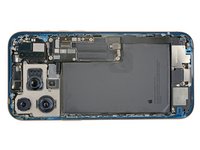
    1. Замена аккумулятора iPhone 16 Pro Max, Разборка завершена: шаг 43, изображение 1 из 1
      • Поздравляем с завершением разборки! Оставшиеся шаги покажут, как собрать ваш iPhone.

      • В зависимости от модели вашего iPhone фотографии сборки могут иметь небольшие визуальные отличия. Однако процедура будет верной для вашего iPhone.

      Спросите у FixBot

      Добавить комментарий

    1. Замена аккумулятора iPhone 16 Pro Max, Установка нового аккумулятора: шаг 44, изображение 1 из 2 Замена аккумулятора iPhone 16 Pro Max, Установка нового аккумулятора: шаг 44, изображение 2 из 2
      • Удалите остатки клея из отсека аккумулятора. Протрите поверхность рамки безворсовой тканью с несколькими каплями изопропилового спирта.

      Спросите у FixBot

      Добавить комментарий

    2. Замена аккумулятора iPhone 16 Pro Max: шаг 45, изображение 1 из 1
      Инструмент, используемый на этом этапе:
      Stretch Release Battery Adhesive
      $3.99
      Спросите у FixBot

      Добавить комментарий

    3. Замена аккумулятора iPhone 16 Pro Max: шаг 46, изображение 1 из 2 Замена аккумулятора iPhone 16 Pro Max: шаг 46, изображение 2 из 2
      • Клейкая полоска для аккумулятора очень липкая! Будьте осторожны при установке аккумулятора в предназначенное для него место — как только он приклеится, вы не сможете изменить его положение.

      • Аккуратно опустите аккумулятор в нишу.

      • Временно подсоедините аккумулятор к логической плате, чтобы убедиться, что длины шлейфа достаточно.

      • Уложите аккумулятор в нишу.

      Спросите у FixBot

      Добавить комментарий

    4. Замена аккумулятора iPhone 16 Pro Max: шаг 47, изображение 1 из 2 Замена аккумулятора iPhone 16 Pro Max: шаг 47, изображение 2 из 2
      • Плотно прижмите аккумулятор пальцами в течение десяти секунд, чтобы приклеить его к рамке.

      • Отсоедините аккумулятор от логической платы.

      Спросите у FixBot

      Добавить комментарий

    1. Замена аккумулятора iPhone 16 Pro Max, Установка динамика: шаг 48, изображение 1 из 2 Замена аккумулятора iPhone 16 Pro Max, Установка динамика: шаг 48, изображение 2 из 2
      • Расположите нижний край динамика под углом к корпусу.

      • Вставьте динамик в нишу.

      Спросите у FixBot

      Добавить комментарий

    2. Замена аккумулятора iPhone 16 Pro Max: шаг 49, изображение 1 из 2 Замена аккумулятора iPhone 16 Pro Max: шаг 49, изображение 2 из 2
      • Установите четыре винта, крепящие динамик:

      • Один винт Phillips длиной 1,7 мм

      • Один винт Phillips длиной 1,5 мм

      • Один винт-стойка длиной 4,1 мм

      • Один винт Tri-point Y000 длиной 1,3 мм

      Спросите у FixBot

      Добавить комментарий

    1. Замена аккумулятора iPhone 16 Pro Max, Установка Taptic Engine: шаг 50, изображение 1 из 1
      • Уложите Taptic Engine в посадочное место.

      Спросите у FixBot

      Добавить комментарий

    2. Замена аккумулятора iPhone 16 Pro Max: шаг 51, изображение 1 из 1
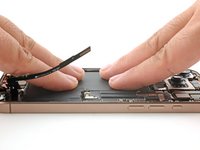
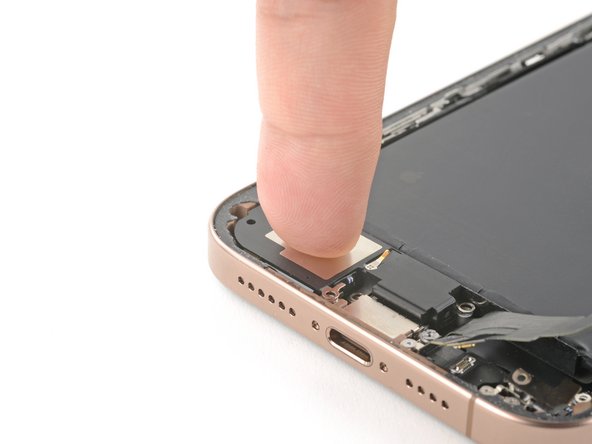
      • Пальцем опустите угловой кронштейн на место.

      Спросите у FixBot

      Добавить комментарий

    3. Замена аккумулятора iPhone 16 Pro Max: шаг 52, изображение 1 из 1
      • Используйте крестовую отвертку (Phillips), чтобы установить винт длиной 2,1 мм, фиксирующий Taptic Engine.

      Спросите у FixBot

      Добавить комментарий

    4. Замена аккумулятора iPhone 16 Pro Max: шаг 53, изображение 1 из 1
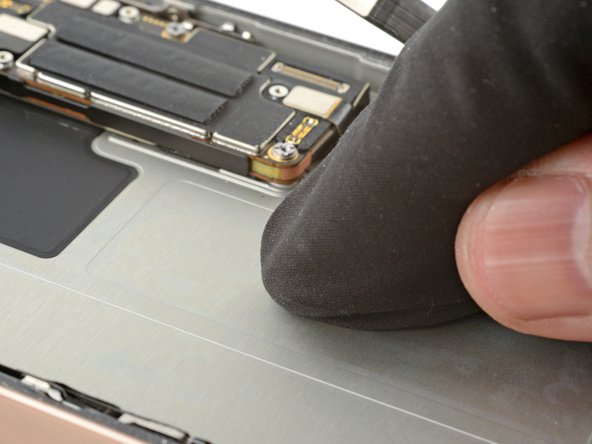
      • Аккуратно прижмите пальцем шлейф нижнего блока к верхней части Taptic Engine.

      Спросите у FixBot

      Добавить комментарий

    5. Замена аккумулятора iPhone 16 Pro Max: шаг 54, изображение 1 из 2 Замена аккумулятора iPhone 16 Pro Max: шаг 54, изображение 2 из 2
      • Установите два винта, фиксирующие шлейф нижней сборки:

      • Один винт Y000 длиной 1,0 мм

      • Один винт Phillips длиной 1,3 мм

      Спросите у FixBot

      Добавить комментарий

    6. Замена аккумулятора iPhone 16 Pro Max: шаг 55, изображение 1 из 2 Замена аккумулятора iPhone 16 Pro Max: шаг 55, изображение 2 из 2
      • Нажмите пальцем или лопаткой (spudger), чтобы подсоединить два разъема шлейфа нижнего блока.

      Спросите у FixBot

      Добавить комментарий

    7. Замена аккумулятора iPhone 16 Pro Max: шаг 56, изображение 1 из 2 Замена аккумулятора iPhone 16 Pro Max: шаг 56, изображение 2 из 2
      • Уложите крышку Taptic Engine на место и выровняйте её по отверстиям для винтов.

      • Убедитесь, что нижний край крышки правильно защелкнулся на корпусе.

      Спросите у FixBot

      Добавить комментарий

    8. Замена аккумулятора iPhone 16 Pro Max, Установка крышки Taptic Engine: шаг 57, изображение 1 из 2 Замена аккумулятора iPhone 16 Pro Max, Установка крышки Taptic Engine: шаг 57, изображение 2 из 2
      • С помощью отвертки Phillips установите три винта, крепящие крышку Taptic Engine:

      • Один винт длиной 2,9 мм

      • Один винт длиной 1,3 мм

      • Один винт длиной 2,4 мм

      Спросите у FixBot

      Добавить комментарий

    9. Замена аккумулятора iPhone 16 Pro Max: шаг 58, изображение 1 из 1
      • Нажмите пальцем или пластиковой лопаткой на разъем шлейфа сборки, чтобы подключить его к логической плате.

      Спросите у FixBot

      Добавить комментарий

    1. Замена аккумулятора iPhone 16 Pro Max, Удаление остатков клейкой ленты: шаг 59, изображение 1 из 3 Замена аккумулятора iPhone 16 Pro Max, Удаление остатков клейкой ленты: шаг 59, изображение 2 из 3 Замена аккумулятора iPhone 16 Pro Max, Удаление остатков клейкой ленты: шаг 59, изображение 3 из 3
      Инструмент, используемый на этом этапе:
      Tweezers
      $4.99
      • Будьте осторожны с хрупкими заземляющими контактами во время чистки рамки. Если вы случайно согнете один из них, аккуратно верните его в исходное положение пальцами или пинцетом.

      • Используйте пинцет с тупыми концами или пальцы, чтобы удалить крупные куски клейкой ленты по периметру рамки.

      • Используйте пластиковую лопатку (spudger), чтобы соскоблить остатки клея с рамки.

      • Если клей поддается с трудом, немного прогрейте его с помощью фена или термофена и попробуйте снова.

      Спросите у FixBot

      Добавить комментарий

    2. Замена аккумулятора iPhone 16 Pro Max, Очистка задней стеклянной панели: шаг 60, изображение 1 из 2 Замена аккумулятора iPhone 16 Pro Max, Очистка задней стеклянной панели: шаг 60, изображение 2 из 2
      Инструмент, используемый на этом этапе:
      Microfiber Cleaning Cloths
      $3.99
      • Если вы планируете использовать старую заднюю стеклянную панель повторно, нанесите несколько капель высококонцентрированного изопропилового спирта (более 90%) на микрофибру или безворсовую салфетку и протрите периметр, чтобы подготовить поверхность для нового клеевого слоя.

      Спросите у FixBot

      Добавить комментарий

    3. Замена аккумулятора iPhone 16 Pro Max, Очистка рамки: шаг 61, изображение 1 из 1
      • Оберните безворсовую салфетку или кофейный фильтр вокруг кончика пластиковой лопатки (spudger) и нанесите на нее несколько капель высококонцентрированного изопропилового спирта (более 90%).

      • Протрите рамку по периметру в одном направлении, чтобы удалить остатки клея.

      • Не торопитесь. Чистая рамка позволяет новому клеевому составу лечь ровно, что обеспечивает более надежное соединение.

      Спросите у FixBot

      Добавить комментарий

    4. Замена аккумулятора iPhone 16 Pro Max, Нанесение сменной клейкой ленты: шаг 62, изображение 1 из 1
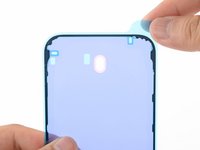
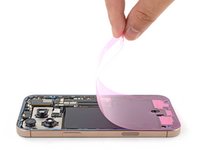
      • Положите лист с клейкой лентой на рамку, чтобы определить ее правильное расположение.

      • Используйте такие ориентиры, как вырез под камеру и пазы вдоль верхнего и нижнего краев, чтобы понять, как клейкая лента должна лежать в рамке.

      Спросите у FixBot

      Добавить комментарий

    5. Замена аккумулятора iPhone 16 Pro Max: шаг 63, изображение 1 из 2 Замена аккумулятора iPhone 16 Pro Max: шаг 63, изображение 2 из 2
      • Возьмитесь за язычок в углу клейкого листа и снимите защитный слой, чтобы открыть треть клейкой поверхности.

      • Открытый клей очень липкий. Не допускайте его контакта с чем-либо, пока не будете готовы приклеить его к рамке.

      • Если на клейкой ленте несколько защитных слоев, снимите тот, который открывает сторону, приклеиваемую к рамке.

      Спросите у FixBot

      Добавить комментарий

    6. Замена аккумулятора iPhone 16 Pro Max: шаг 64, изображение 1 из 3 Замена аккумулятора iPhone 16 Pro Max: шаг 64, изображение 2 из 3 Замена аккумулятора iPhone 16 Pro Max: шаг 64, изображение 3 из 3
      • Аккуратно совместите открытый край клейкой полоски с соответствующим краем корпуса iPhone.

      • После того как клей прижат к месту, его уже нельзя будет поправить — вам придется удалить его и начать все сначала с новой клейкой полоской.

      • Когда она правильно совмещена, аккуратно прижмите открытую клейкую полоску к корпусу.

      Спросите у FixBot

      Добавить комментарий

    7. Замена аккумулятора iPhone 16 Pro Max: шаг 65, изображение 1 из 3 Замена аккумулятора iPhone 16 Pro Max: шаг 65, изображение 2 из 3 Замена аккумулятора iPhone 16 Pro Max: шаг 65, изображение 3 из 3
      • Продолжайте снимать защитную пленку с клейкой ленты, аккуратно прижимая её на место.

      • Если вы правильно выровняли клейкую ленту, её края идеально встанут на свои места.

      • Если клейкая лента немного сместилась, аккуратно потяните за длинные края, чтобы выровнять её относительно рамки.

      • Если клейкая лента начала сминаться или морщиться, снимите её и начните заново с новой лентой.

      • Если у вас под рукой нет запасных клейких полосок, можно временно собрать iPhone и пользоваться им без них. Только помните, что водозащита вашего iPhone будет нарушена до тех пор, пока вы не замените клейкую ленту на новую.

      Спросите у FixBot

      Добавить комментарий

    8. Замена аккумулятора iPhone 16 Pro Max, Приклеивание рамки дисплея: шаг 66, изображение 1 из 2 Замена аккумулятора iPhone 16 Pro Max, Приклеивание рамки дисплея: шаг 66, изображение 2 из 2
      • Используйте пластиковую лопатку (spudger), чтобы прижать клей по всему периметру вашего iPhone.

      • Действуйте осторожно в области хрупких заземляющих контактов. Если вы случайно согнули один из них, аккуратно верните его в исходное положение пальцами или пинцетом.

      • Не давите слишком сильно, иначе клей растянется и деформируется.

      Спросите у FixBot

      Добавить комментарий

    9. Замена аккумулятора iPhone 16 Pro Max: шаг 67, изображение 1 из 3 Замена аккумулятора iPhone 16 Pro Max: шаг 67, изображение 2 из 3 Замена аккумулятора iPhone 16 Pro Max: шаг 67, изображение 3 из 3
      • Используйте лопатку или пальцы, чтобы поддеть язычок, прикрепленный к большому переднему защитному слою. Язычок часто находится в углу защитного слоя.

      • Используйте язычок, чтобы отклеить большой передний защитный слой от клейкой основы.

      • На этом этапе защитный слой может все еще оставаться по периметру — он предотвращает случайное прилипание клейкой основы во время сборки iPhone. Не удаляйте эти небольшие защитные пленки раньше времени.

      Спросите у FixBot

      Добавить комментарий

    10. Замена аккумулятора iPhone 16 Pro Max, Подсоедините заднюю стеклянную панель: шаг 68, изображение 1 из 1
      • Прислоните заднюю стеклянную панель вдоль правого края вашего iPhone.

      Спросите у FixBot

      Добавить комментарий

    11. Замена аккумулятора iPhone 16 Pro Max: шаг 69, изображение 1 из 1
      • Нажмите пальцем или плоским концом пластиковой лопатки (spudger), чтобы подсоединить разъем задней стеклянной панели к логической плате.

      Спросите у FixBot

      Добавить комментарий

    12. Замена аккумулятора iPhone 16 Pro Max, Подключение аккумулятора: шаг 70, изображение 1 из 1
      • Нажмите пальцем или лопаткой (spudger), чтобы подсоединить нажимной разъем аккумулятора к логической плате.

      • Это удачный момент, чтобы протестировать результат ремонта перед сборкой iPhone. Включите iPhone и убедитесь, что он работает исправно. Выключите его и продолжайте сборку.

      • Если iPhone не включается, подключите его к источнику питания и попробуйте снова.

      • Если вы заменили логическую плату и экран не включается, вам потребуется воспользоваться руководством по замене экрана, чтобы вручную подключить разъем дисплея.

      Спросите у FixBot

      Добавить комментарий

    13. Замена аккумулятора iPhone 16 Pro Max, Установка крышек разъемов: шаг 71, изображение 1 из 1
      • Совместите крышку разъема заднего стекла с отверстиями под винты и установите ее на место.

      Спросите у FixBot

      Добавить комментарий

    14. Замена аккумулятора iPhone 16 Pro Max: шаг 72, изображение 1 из 1
      • Используйте отвертку Y000 с трехлепестковым наконечником, чтобы установить четыре винта, фиксирующие крышку разъема заднего стекла:

      • Два винта длиной 1,3 мм

      • Два винта длиной 1,0 мм

      Спросите у FixBot

      Добавить комментарий

    15. Замена аккумулятора iPhone 16 Pro Max: шаг 73, изображение 1 из 1
      • Совместите крышку разъема аккумулятора с отверстиями для винтов и установите ее на место.

      Спросите у FixBot

      Добавить комментарий

    16. Замена аккумулятора iPhone 16 Pro Max: шаг 74, изображение 1 из 1
      • Используйте отвертку tri-point Y000, чтобы закрутить три винта, удерживающие крышку разъема аккумулятора:

      • Два винта длиной 1,3 мм

      • Один винт длиной 1,0 мм

      Спросите у FixBot

      Добавить комментарий

    17. Замена аккумулятора iPhone 16 Pro Max, Снятие оставшихся клейких полосок: шаг 75, изображение 1 из 2 Замена аккумулятора iPhone 16 Pro Max, Снятие оставшихся клейких полосок: шаг 75, изображение 2 из 2
      • Пальцами или лопаткой отклейте все полоски по периметру, чтобы обнажить клей.

      • При снятии полосок следите за тем, чтобы ничего не касалось обнаженного клеевого слоя.

      • Проверьте рамку и заднюю панель на наличие остатков полосок и удалите их. Никаких полосок остаться не должно.

      Спросите у FixBot

      Добавить комментарий

    18. Замена аккумулятора iPhone 16 Pro Max, Установка задней панели: шаг 76, изображение 1 из 3 Замена аккумулятора iPhone 16 Pro Max, Установка задней панели: шаг 76, изображение 2 из 3 Замена аккумулятора iPhone 16 Pro Max, Установка задней панели: шаг 76, изображение 3 из 3
      • Опустите заднюю панель на корпус, начиная с верхнего края.

      • Если вы чувствуете сопротивление, возможно, какой-то из периметральных зажимов погнулся и прижимается корпусом. Осмотрите место сопротивления и аккуратно выпрямите погнутый зажим.

      • Прижимайте края iPhone, пока задняя панель не встанет вровень с корпусом.

      Спросите у FixBot

      Добавить комментарий

    19. Замена аккумулятора iPhone 16 Pro Max, Нагрейте периметр корпуса: шаг 77, изображение 1 из 1
      • Используйте фен, термофен или iOpener, чтобы нагреть периметр задней стеклянной панели до состояния, когда к нему станет слегка горячо прикасаться.

      • Нагрев размягчает клей и помогает обеспечить более надежное соединение.

      Спросите у FixBot

      Добавить комментарий

    1. Замена аккумулятора iPhone 16 Pro Max, Надавите по периметру: шаг 78, изображение 1 из 2 Замена аккумулятора iPhone 16 Pro Max, Надавите по периметру: шаг 78, изображение 2 из 2
      • Плотно сожмите пальцами края iPhone по всему периметру.

      Спросите у FixBot

      Добавить комментарий

    2. Замена аккумулятора iPhone 16 Pro Max: шаг 79, изображение 1 из 2 Замена аккумулятора iPhone 16 Pro Max: шаг 79, изображение 2 из 2
      • Положите iPhone экраном вниз на чистую ровную рабочую поверхность.

      • Наклейте полоску ленты по периметру заднего стекла, чтобы защитить его покрытие.

      • Выложите монеты по периметру заднего стекла, чтобы создать «стену» такой же высоты, как выступы задней камеры.

      • В качестве альтернативы можно использовать тиски по периметру устройства, чтобы зафиксировать новый клей.

      Спросите у FixBot

      Добавить комментарий

    3. Замена аккумулятора iPhone 16 Pro Max: шаг 80, изображение 1 из 2 Замена аккумулятора iPhone 16 Pro Max: шаг 80, изображение 2 из 2
      • Положите 3–4 тяжелые книги ровно поверх вашего iPhone.

      • Монеты могут оставить легкие отпечатки на нижней обложке книги, поэтому не используйте ничего ценного.

      • Оставьте книги в таком положении примерно на 30 минут.

      • Давление поможет активировать клей.

      Спросите у FixBot

      Добавить комментарий

    1. Замена аккумулятора iPhone 16 Pro Max, Установка винтов Pentalobe: шаг 81, изображение 1 из 2 Замена аккумулятора iPhone 16 Pro Max, Установка винтов Pentalobe: шаг 81, изображение 2 из 2
      • С помощью отвертки P2 Pentalobe установите два винта длиной 7,4 мм по обе стороны от разъема зарядки.

      Спросите у FixBot

      Добавить комментарий

Заключение

После завершения ремонта запустите Помощник по ремонту Apple. Перейдите в «Настройки» «Основные» «Об этом устройстве» «История деталей и обслуживания», нажмите «Перезагрузить и завершить ремонт» и следуйте инструкциям на экране.

Откалибруйте новый аккумулятор после завершения работы с этим руководством.

Сдавайте электронные отходы в сертифицированные пункты переработки R2 или e-Stewards.

Ремонт пошел не по плану? Попробуйте базовую диагностику или обратитесь за помощью к нашему сообществу Answers.

Отменить: Я не выполнил это руководство.

12 человек успешно провели ремонт по этому руководству.

Arthur Shi

Участник с: 01/03/18

346 805 Репутация

Автор 923 руководств

Команда

iFixit Участник iFixit

Staff

123 членов

Автор 85 578 руководств

0 Комментарии к руководству

Добавить комментарий

Статистика просмотров:

За последние 24 часов: 79

За последние 7 дней: 712

За последние 30 дней: 3,302

За всё время: 49,121