Перейти к основному содержанию
Присоединяйся к сообществу ремонтников - Создай аккаунт

Этот перевод был сделан машиной и пока не проверен человеком. Говорите на этом языке? Просмотрите его.

Этот документ имеет более свежие изменения. Перейти к последней непроверенной версии.

Замена аккумулятора iPhone 7 Plus

Выберете то, что вам нужно

Видеообзор

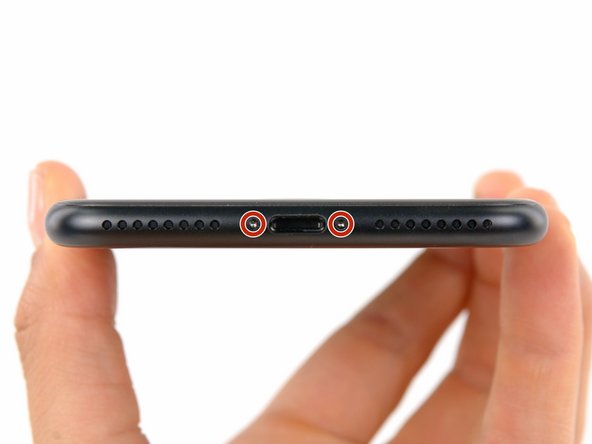
    1. Замена аккумулятора iPhone 7 Plus, Винты Pentalobe: шаг 1, изображение 1 из 1
      • Перед началом разрядите аккумулятор вашего iPhone ниже 25%. Заряженный литий-ионный аккумулятор может загореться и/или взорваться при случайном проколе.

      • Выключите iPhone перед началом разборки.

      • Выкрутите два Pentalobe-винта длиной 3,4 мм на нижнем торце iPhone (используйте биту P2, если у вас есть набор бит).

      • Открытие дисплея iPhone нарушит его водонепроницаемые уплотнения. Подготовьте сменные уплотнители перед тем, как переходить к следующему шагу, или старайтесь избегать попадания влаги, если вы собираете iPhone, не заменив уплотнители.

      Спросите у FixBot

      Добавить комментарий

    1. Замена аккумулятора iPhone 7 Plus, Отметьте свои медиаторы: шаг 2, изображение 1 из 3 Замена аккумулятора iPhone 7 Plus, Отметьте свои медиаторы: шаг 2, изображение 2 из 3 Замена аккумулятора iPhone 7 Plus, Отметьте свои медиаторы: шаг 2, изображение 3 из 3
      • Если вставить медиатор слишком глубоко, он может повредить устройство. Выполните этот шаг, чтобы отметить медиатор и предотвратить повреждения.

      • Отмерьте 3 мм от кончика и отметьте медиатор перманентным маркером.

      • Вы также можете отметить другие углы медиатора с другими размерами.

      • В качестве альтернативы приклейте монету к медиатору на расстоянии 3 мм от кончика.

      Спросите у FixBot

      Добавить комментарий

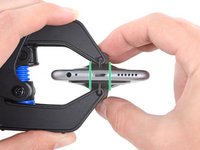
    1. Замена аккумулятора iPhone 7 Plus, Инструкции по использованию Anti-Clamp: шаг 3, изображение 1 из 3 Замена аккумулятора iPhone 7 Plus, Инструкции по использованию Anti-Clamp: шаг 3, изображение 2 из 3 Замена аккумулятора iPhone 7 Plus, Инструкции по использованию Anti-Clamp: шаг 3, изображение 3 из 3
      Инструмент, используемый на этом этапе:
      Clampy - Anti-Clamp
      $24.95
      • В следующих трех шагах показано использование Anti-Clamp — инструмента, который мы разработали, чтобы упростить процесс вскрытия. Если вы не используете Anti-Clamp, пропустите три шага и перейдите к альтернативному методу.

      • Подробные инструкции по использованию Anti-Clamp смотрите в этом руководстве.

      • Потяните синюю ручку назад, чтобы разблокировать рычаги Anti-Clamp.

      • Наденьте рычаги на левый или правый край вашего iPhone.

      • Расположите присоски рядом с нижним краем iPhone чуть выше кнопки «Домой»: одну спереди, другую сзади.

      • Сожмите присоски вместе, чтобы закрепить их на нужной области.

      • Если поверхность вашего iPhone слишком скользкая для присосок Anti-Clamp, вы можете использовать скотч, чтобы сделать ее более шероховатой.

      Спросите у FixBot

      Добавить комментарий

    2. Замена аккумулятора iPhone 7 Plus: шаг 4, изображение 1 из 3 Замена аккумулятора iPhone 7 Plus: шаг 4, изображение 2 из 3 Замена аккумулятора iPhone 7 Plus: шаг 4, изображение 3 из 3
      • Потяните синюю ручку вперед, чтобы зафиксировать рычаги.

      • Поверните ручку по часовой стрелке на 360 градусов или до тех пор, пока присоски не начнут натягиваться.

      • Убедитесь, что присоски остаются выровненными относительно друг друга. Если они начинают смещаться, слегка ослабьте присоски и выровняйте рычаги заново.

      Спросите у FixBot

      Добавить комментарий

    3. Замена аккумулятора iPhone 7 Plus: шаг 5, изображение 1 из 2 Замена аккумулятора iPhone 7 Plus: шаг 5, изображение 2 из 2
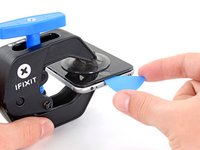
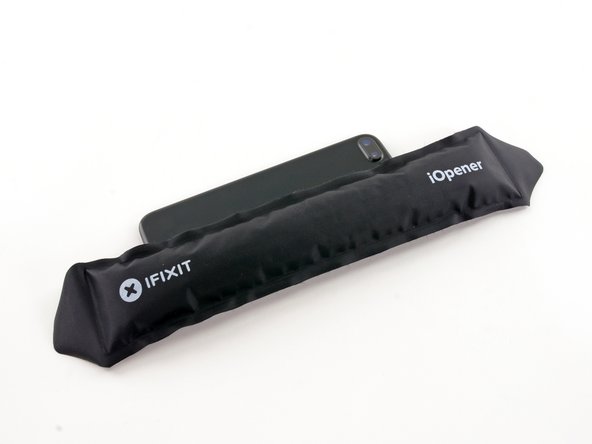
      • Нагрейте iOpener и проденьте его через рычаги инструмента Anti-Clamp.

      • Вы также можете использовать фен, строительный фен или нагревательную плитку, но сильный нагрев может повредить дисплей и (или) внутренний аккумулятор, поэтому будьте осторожны.

      • Сложите iOpener так, чтобы он лежал на нижней грани iPhone.

      • Подождите одну минуту, чтобы клей успел размягчиться и образовался зазор.

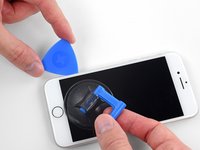
      • Вставьте медиатор в зазор.

      • Если Anti-Clamp не создает достаточного зазора, прогрейте эту область сильнее и поверните ручку на четверть оборота.

      • Не поворачивайте ручку более чем на четверть оборота за раз и ждите по одной минуте между поворотами. Позвольте Anti-Clamp и времени сделать работу за вас.

      • Пропустите следующие три шага.

      Спросите у FixBot

      Добавить комментарий

    4. Замена аккумулятора iPhone 7 Plus, Нагрев дисплея: шаг 6, изображение 1 из 1
      • В следующих трех шагах показано, как отделить экран с помощью присоски.

      • Нагрев нижнего края iPhone поможет размягчить клей, удерживающий дисплей, что облегчит его вскрытие.

      • Используйте фен или подготовьте iOpener и приложите его к нижнему краю телефона примерно на 90 секунд, чтобы размягчить клей под ним.

      Спросите у FixBot

      Добавить комментарий

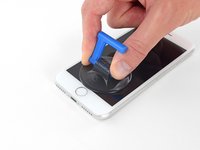
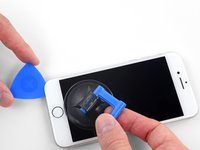
    5. Замена аккумулятора iPhone 7 Plus, Отсоединение дисплея: шаг 7, изображение 1 из 2 Замена аккумулятора iPhone 7 Plus, Отсоединение дисплея: шаг 7, изображение 2 из 2
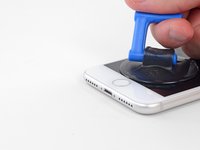
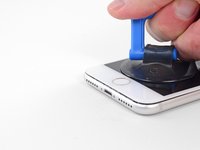
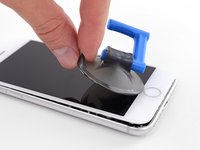
      • Прикрепите присоску к нижней части передней панели, чуть выше кнопки «Домой».

      • Убедитесь, что присоска не перекрывает кнопку «Домой», так как это помешает созданию герметичного соединения между присоской и передним стеклом.

      Спросите у FixBot

      Добавить комментарий

    6. Замена аккумулятора iPhone 7 Plus, Создание зазора: шаг 8, изображение 1 из 3 Замена аккумулятора iPhone 7 Plus, Создание зазора: шаг 8, изображение 2 из 3 Замена аккумулятора iPhone 7 Plus, Создание зазора: шаг 8, изображение 3 из 3
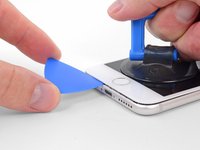
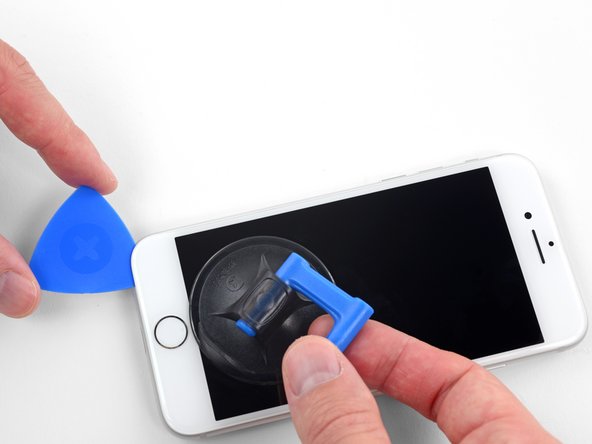
      • Потяните за присоску с твердым и постоянным усилием, чтобы создать небольшой зазор между экраном и корпусом.

      • Вставьте медиатор в полученный зазор.

      • Водонепроницаемый клей, удерживающий экран, очень прочный; создание этого начального зазора требует значительных усилий. Если вам трудно создать зазор, нагрейте устройство еще раз и аккуратно покачайте экран вверх-вниз, чтобы ослабить клей, пока не появится достаточно места для вставки инструмента.

      Спросите у FixBot

      Добавить комментарий

    7. Замена аккумулятора iPhone 7 Plus: шаг 9, изображение 1 из 3 Замена аккумулятора iPhone 7 Plus: шаг 9, изображение 2 из 3 Замена аккумулятора iPhone 7 Plus: шаг 9, изображение 3 из 3
      • Проведите медиатором вдоль левого края телефона, начиная с нижнего края и двигаясь в сторону кнопок регулировки громкости и переключателя беззвучного режима, чтобы разрезать клей, удерживающий дисплей.

      • Остановитесь возле верхнего левого угла дисплея.

      • Не пытайтесь поддеть верхний край дисплея, чтобы отделить его от задней части корпуса: он удерживается на месте пластиковыми защелками, которые можно сломать.

      Спросите у FixBot

      Добавить комментарий

    8. Замена аккумулятора iPhone 7 Plus, Информация об экране: шаг 10, изображение 1 из 1
      • Вдоль правого края вашего iPhone расположены хрупкие шлейфы. Не вставляйте сюда медиатор, так как вы можете повредить их.

      Спросите у FixBot

      Добавить комментарий

    9. Замена аккумулятора iPhone 7 Plus: шаг 11, изображение 1 из 3 Замена аккумулятора iPhone 7 Plus: шаг 11, изображение 2 из 3 Замена аккумулятора iPhone 7 Plus: шаг 11, изображение 3 из 3
      • Снова вставьте инструмент в правый нижний угол iPhone и проведите им по углу и вверх по правой стороне телефона, чтобы отделить клейкую основу.

      • Не вставляйте медиатор глубже чем на 3 мм, иначе можно повредить шлейфы дисплея.

      Спросите у FixBot

      Добавить комментарий

    10. Замена аккумулятора iPhone 7 Plus: шаг 12, изображение 1 из 2 Замена аккумулятора iPhone 7 Plus: шаг 12, изображение 2 из 2
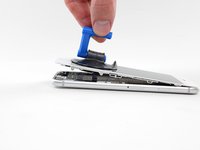
      • Аккуратно потяните за присоску, чтобы приподнять нижний край дисплея.

      • Не поднимайте дисплей более чем на 15°, иначе вы рискуете повредить или порвать шлейфы, соединяющие дисплей.

      • Потяните за небольшой выступ на присоске, чтобы снять её с передней панели.

      Спросите у FixBot

      Добавить комментарий

    11. Замена аккумулятора iPhone 7 Plus: шаг 13, изображение 1 из 3 Замена аккумулятора iPhone 7 Plus: шаг 13, изображение 2 из 3 Замена аккумулятора iPhone 7 Plus: шаг 13, изображение 3 из 3
      • Проведите медиатором под дисплеем в районе верхнего левого угла и вдоль верхнего края телефона, чтобы ослабить остатки клейкой ленты.

      Спросите у FixBot

      Добавить комментарий

    12. Замена аккумулятора iPhone 7 Plus: шаг 14, изображение 1 из 2 Замена аккумулятора iPhone 7 Plus: шаг 14, изображение 2 из 2
      • Сдвиньте модуль дисплея немного вниз (от верхнего края телефона), чтобы отсоединить фиксаторы, удерживающие его в корпусе.

      Спросите у FixBot

      Добавить комментарий

    13. Замена аккумулятора iPhone 7 Plus, Открытие дисплея: шаг 15, изображение 1 из 3 Замена аккумулятора iPhone 7 Plus, Открытие дисплея: шаг 15, изображение 2 из 3 Замена аккумулятора iPhone 7 Plus, Открытие дисплея: шаг 15, изображение 3 из 3
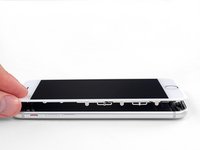
      • Откройте iPhone, откинув дисплей влево, как заднюю обложку книги.

      • Не пытайтесь полностью отделить дисплей, так как он все еще соединен с логической платой iPhone несколькими хрупкими шлейфами.

      • Прислоните дисплей к чему-нибудь, чтобы он оставался в вертикальном положении, пока вы работаете с устройством.

      Спросите у FixBot

      Добавить комментарий

    1. Замена аккумулятора iPhone 7 Plus, Отсоединение аккумулятора: шаг 16, изображение 1 из 1
      • Открутите следующие четыре винта Y000 (tri-point), удерживающие прижимную пластину нижнего шлейфа дисплея на логической плате:

      • Три винта длиной 1,2 мм

      • Один винт длиной 2,6 мм

      Спросите у FixBot

      Добавить комментарий

    2. Замена аккумулятора iPhone 7 Plus, Снятие нижней скобы шлейфа дисплея: шаг 17, изображение 1 из 2 Замена аккумулятора iPhone 7 Plus, Снятие нижней скобы шлейфа дисплея: шаг 17, изображение 2 из 2
      • Снимите нижнюю скобу шлейфа дисплея.

      Спросите у FixBot

      Добавить комментарий

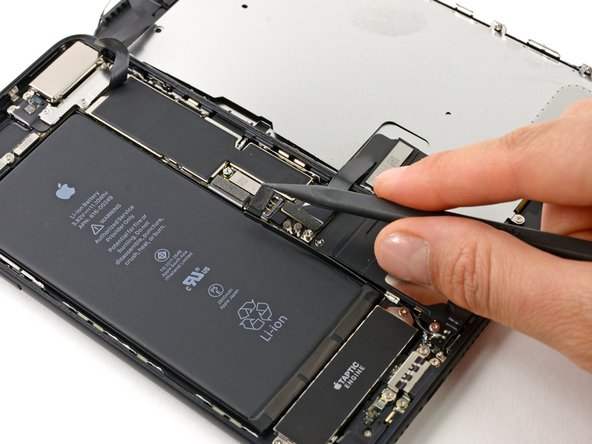
    3. Замена аккумулятора iPhone 7 Plus, Отсоединение разъема аккумулятора: шаг 18, изображение 1 из 3 Замена аккумулятора iPhone 7 Plus, Отсоединение разъема аккумулятора: шаг 18, изображение 2 из 3 Замена аккумулятора iPhone 7 Plus, Отсоединение разъема аккумулятора: шаг 18, изображение 3 из 3
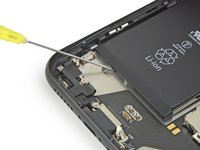
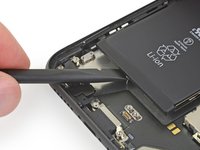
      • С помощью кончика лопатки (spudger) подденьте и отсоедините разъем аккумулятора от гнезда на логической плате.

      • Слегка отогните шлейф разъема, чтобы предотвратить его контакт с гнездом и подачу питания на телефон.

      Спросите у FixBot

      Добавить комментарий

    1. Замена аккумулятора iPhone 7 Plus, Отсоединение шлейфов дисплея: шаг 19, изображение 1 из 3 Замена аккумулятора iPhone 7 Plus, Отсоединение шлейфов дисплея: шаг 19, изображение 2 из 3 Замена аккумулятора iPhone 7 Plus, Отсоединение шлейфов дисплея: шаг 19, изображение 3 из 3
      • Убедитесь, что аккумулятор отсоединен, прежде чем отключать или подключать шлейфы на этом этапе.

      • Используйте плоский конец пластиковой лопатки (spudger) или ноготь, чтобы отсоединить два нижних разъема дисплея, поддев их прямо вверх из гнезд на логической плате.

      • Для повторного подключения прижимных разъемов надавите на один край до щелчка, затем повторите то же самое с другим краем. Не давите на середину. Если разъем даже немного смещен, он может погнуться, что приведет к необратимому повреждению.

      • Если после сборки телефона экран остается черным, на нем появились белые полосы, или сенсор перестал реагировать на нажатия частично или полностью, попробуйте отсоединить и аккуратно подключить оба шлейфа заново, убедившись, что они плотно сидят в разъемах.

      Спросите у FixBot

      Добавить комментарий

    2. Замена аккумулятора iPhone 7 Plus: шаг 20, изображение 1 из 3 Замена аккумулятора iPhone 7 Plus: шаг 20, изображение 2 из 3 Замена аккумулятора iPhone 7 Plus: шаг 20, изображение 3 из 3
      • Открутите три винта с трехлепестковой головкой Y000, удерживающие прижимную пластину разъема шлейфа переднего сенсорного блока:

      • Один винт длиной 1,3 мм

      • Два винта длиной 1,0 мм

      • Снимите прижимную пластину.

      Спросите у FixBot

      Добавить комментарий

    3. Замена аккумулятора iPhone 7 Plus: шаг 21, изображение 1 из 2 Замена аккумулятора iPhone 7 Plus: шаг 21, изображение 2 из 2
      • Отсоедините разъем блока датчиков передней панели от соответствующего гнезда на логической плате.

      • Этот нажимной разъем также следует подключать поочередно, с одного конца за другим, чтобы минимизировать риск деформации.

      Спросите у FixBot

      Добавить комментарий

    4. Замена аккумулятора iPhone 7 Plus, Снятие дисплейного модуля: шаг 22, изображение 1 из 1
      Спросите у FixBot

      Добавить комментарий

    1. Замена аккумулятора iPhone 7 Plus, Барометрическое отверстие: шаг 23, изображение 1 из 1
      • Открутите следующие два винта Phillips, удерживающие барометрический вентиляционный клапан на задней крышке:

      • Один винт 2,9 мм

      • Один винт 2,1 мм

      Спросите у FixBot

      Добавить комментарий

    2. Замена аккумулятора iPhone 7 Plus: шаг 24, изображение 1 из 2 Замена аккумулятора iPhone 7 Plus: шаг 24, изображение 2 из 2
      • Осторожно надавите на барометрический вентиляционный клапан в направлении Taptic Engine, чтобы отделить его от клеевого слоя, фиксирующего клапан на нижнем торце iPhone.

      Спросите у FixBot

      Добавить комментарий

    3. Замена аккумулятора iPhone 7 Plus, Снятие вентиляционного отверстия: шаг 25, изображение 1 из 1
      • Снимите вентиляционное отверстие.

      Спросите у FixBot

      Добавить комментарий

    1. Замена аккумулятора iPhone 7 Plus, Taptic Engine: шаг 26, изображение 1 из 2 Замена аккумулятора iPhone 7 Plus, Taptic Engine: шаг 26, изображение 2 из 2
      • Используйте плоский конец пластиковой лопатки (spudger), чтобы отсоединить разъем Taptic Engine от гнезда на логической плате.

      Спросите у FixBot

      Добавить комментарий

    2. Замена аккумулятора iPhone 7 Plus, Снятие Taptic Engine: шаг 27, изображение 1 из 1
      • Открутите три винта Phillips длиной 1,5 мм, удерживающие Taptic Engine в задней части корпуса.

      Спросите у FixBot

      Добавить комментарий

    3. Замена аккумулятора iPhone 7 Plus: шаг 28, изображение 1 из 2 Замена аккумулятора iPhone 7 Plus: шаг 28, изображение 2 из 2
      • Извлеките Taptic Engine.

      Спросите у FixBot

      Добавить комментарий

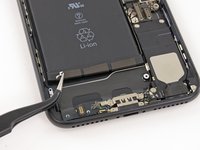
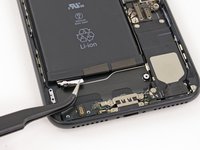
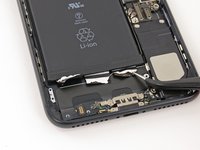
    1. Замена аккумулятора iPhone 7 Plus, Аккумулятор: шаг 29, изображение 1 из 3 Замена аккумулятора iPhone 7 Plus, Аккумулятор: шаг 29, изображение 2 из 3 Замена аккумулятора iPhone 7 Plus, Аккумулятор: шаг 29, изображение 3 из 3
      Инструмент, используемый на этом этапе:
      Tweezers
      $4.99
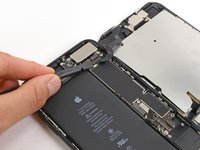
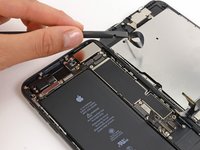
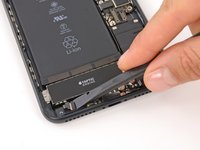
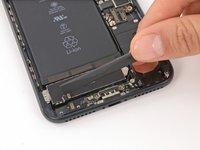
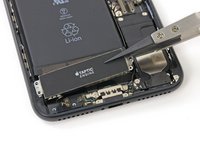
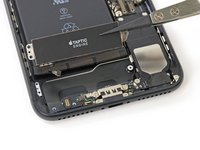
      • Отклейте три клейкие полоски на нижнем крае аккумулятора.

      • По возможности используйте ногти или тупой пинцет. Будьте осторожны, чтобы не проткнуть аккумулятор острыми инструментами.

      Спросите у FixBot

      Добавить комментарий

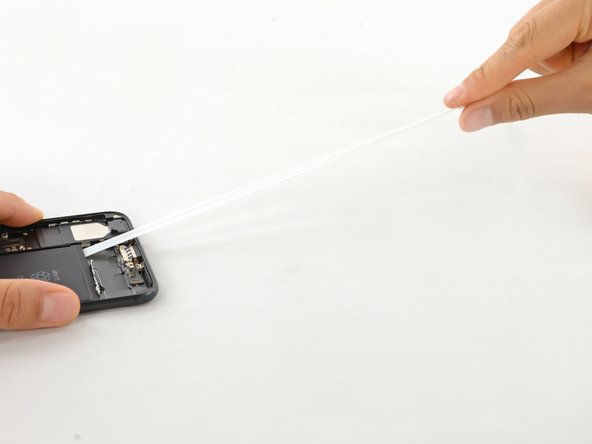
    2. Замена аккумулятора iPhone 7 Plus: шаг 30, изображение 1 из 3 Замена аккумулятора iPhone 7 Plus: шаг 30, изображение 2 из 3 Замена аккумулятора iPhone 7 Plus: шаг 30, изображение 3 из 3
      • Старайтесь, чтобы клейкие полоски оставались ровными и не сминались во время этой процедуры; смятые полоски могут слипнуться и порваться, вместо того чтобы аккуратно выйти.

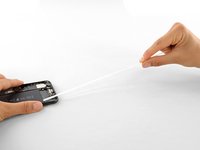
      • Медленно потяните за один из язычков клейкой ленты аккумулятора в сторону нижней части iPhone.

      • Тяните равномерно, поддерживая постоянное натяжение полоски, пока она не выскользнет из пространства между аккумулятором и корпусом. Для достижения наилучшего результата тяните полоску под углом 60º или менее.

      • Полоска растянется во много раз по сравнению со своей первоначальной длиной. Продолжайте тянуть, при необходимости перехватывая полоску ближе к аккумулятору.

      Спросите у FixBot

      Добавить комментарий

    3. Замена аккумулятора iPhone 7 Plus: шаг 31, изображение 1 из 2 Замена аккумулятора iPhone 7 Plus: шаг 31, изображение 2 из 2
      • Повторите предыдущий шаг для второй и третьей полосок.

      • Придерживайте аккумулятор во время удаления последней полоски, иначе она может резко подбросить аккумулятор при отделении от корпуса.

      • Если вы успешно удалили все клейкие полоски, пропустите следующий шаг.

      • В противном случае, если какая-либо из клейких полосок оборвалась под аккумулятором и её не удалось извлечь, перейдите к следующему шагу ниже.

      Спросите у FixBot

      Добавить комментарий

    4. Замена аккумулятора iPhone 7 Plus: шаг 32, изображение 1 из 3 Замена аккумулятора iPhone 7 Plus: шаг 32, изображение 2 из 3 Замена аккумулятора iPhone 7 Plus: шаг 32, изображение 3 из 3
      • Если одна из клейких полосок порвалась и аккумулятор остался приклеенным к задней части корпуса, извлеките его, добавив несколько капель изопропилового спирта (90% или выше) под аккумулятор рядом с приклеенным участком (участками).

      • Примерно через минуту аккуратно приподнимите аккумулятор.

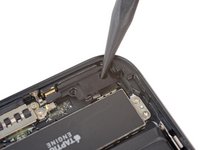
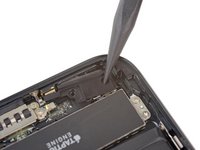
      • Не вставляйте лопатку в область между кнопкой уменьшения громкости (-) и верхним краем аккумулятора, иначе вы можете повредить шлейф управления громкостью, который находится под ним.

      • Не пытайтесь поддевать логическую плату, иначе вы можете повредить телефон.

      • Не пытайтесь вытащить аккумулятор с помощью грубой силы. При необходимости нанесите еще несколько капель спирта, чтобы дополнительно размягчить клей. Никогда не деформируйте и не протыкайте аккумулятор инструментом для разборки.

      • Если аккумулятор все еще приклеен к задней части корпуса, подготовьте iOpener или используйте фен, чтобы нагреть заднюю часть корпуса непосредственно под аккумулятором. Она должна стать настолько теплой, что к ней будет неприятно прикасаться.

      • Перегрев iPhone может привести к возгоранию аккумулятора.

      • Для отделения аккумулятора от задней части корпуса можно использовать зубную нить. Более прочная альтернатива зубной нити — это размотанная гитарная струна, например, струна «ми» 0.009 из комплекта для 12-струнной гитары. Проденьте нить или струну за верхние углы аккумулятора, соедините концы, оберните их вокруг сложенной ткани и равномерно потяните.

      Спросите у FixBot

      Добавить комментарий

    5. Замена аккумулятора iPhone 7 Plus, Извлечение аккумулятора: шаг 33, изображение 1 из 1
      • Извлеките аккумулятор.

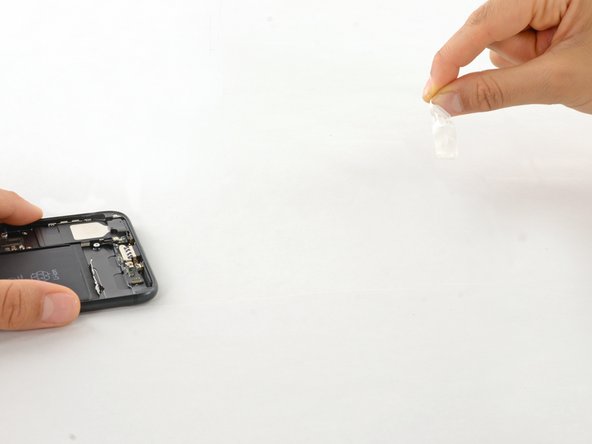
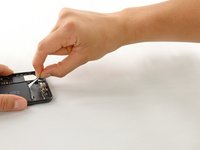
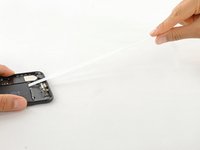
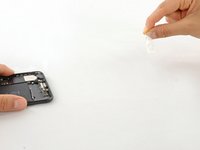
      • Если ваш новый аккумулятор находится в пластиковом чехле, снимите его перед установкой, потянув в сторону от шлейфа.

      • Если внутри телефона остался изопропиловый спирт, аккуратно протрите его или дайте ему испариться, прежде чем устанавливать новый аккумулятор.

      • Перед приклеиванием нового аккумулятора временно подключите его разъем к гнезду на логической плате. Это поможет убедиться, что аккумулятор правильно расположен в своем отсеке.

      • Приклейте аккумулятор, отсоедините его от разъема и продолжите сборку устройства.

      • Если на вашем новом аккумуляторе нет предварительно нанесенного клейкого слоя, воспользуйтесь этим руководством, чтобы заменить клейкие полоски.

      • После сборки выполните принудительную перезагрузку. Это может предотвратить возникновение ряда проблем и упростить диагностику.

      Спросите у FixBot

      Добавить комментарий

Заключение

Сравните вашу новую запасную часть с оригинальной — возможно, перед установкой вам потребуется перенести оставшиеся компоненты или снять защитные пленки с клейкой основы новой детали.

Для обратной сборки устройства выполните приведенные выше действия в обратном порядке.

Сдайте электронные отходы в сертифицированный пункт переработки R2 или e-Stewards.

Ремонт пошел не по плану? Попробуйте базовую диагностику или обратитесь за помощью к нашему форуму Answers.

Отменить: Я не выполнил это руководство.

429 человек успешно провели ремонт по этому руководству.

Scott Havard

Участник с: 06/27/16

51 365 Репутация

Автор 31 руководств

51 Комментарии к руководству

can the battery from iPhone 7plus fit in the 6s plus? looks to me like is the same type of connector and same dimensions so it would be an easy way to gain 150 extra mah by using the iphone 7 plus battery

Alex

alexandrupaulpopa - Ответить Поделиться
No, because the size are diferents

JOSE RAMON - Ответить Поделиться

Of course you can! WHY NOT?

Manuel Tugentman - Ответить Поделиться

How can I attach the screen back to the body after replacing the old battery,do i need any adhesive to attach the screen to the body?

Kaustubh Iyer - Ответить Поделиться

Not necessarily.

Anan Venasakulchai - Ответить Поделиться

Добавить комментарий

Статистика просмотров:

За последние 24 часов: 48

За последние 7 дней: 320

За последние 30 дней: 1,505

За всё время: 544,937