Перейти к основному содержанию
Присоединяйся к сообществу ремонтников - Создай аккаунт

Этот перевод был сделан машиной и пока не проверен человеком. Говорите на этом языке? Просмотрите его.

Замена экрана iPhone 7 Plus

Выберете то, что вам нужно

Видеообзор

    1. Замена экрана iPhone 7 Plus, Винты Pentalobe: шаг 1, изображение 1 из 1
      • Перед началом разрядите аккумулятор вашего iPhone ниже 25%. Заряженный литий-ионный аккумулятор может загореться и/или взорваться при случайном проколе.

      • Выключите iPhone перед началом разборки.

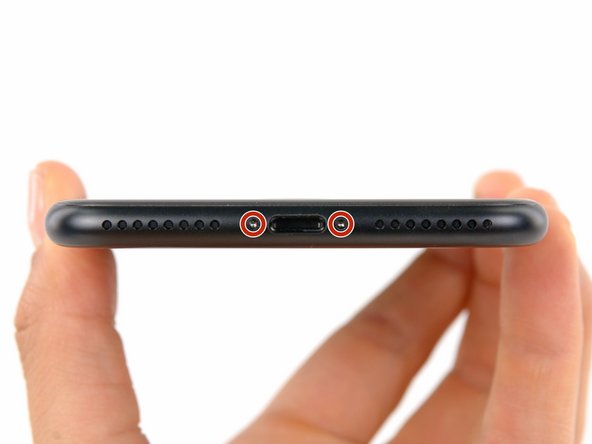
      • Выкрутите два Pentalobe-винта длиной 3,4 мм на нижнем торце iPhone (используйте биту P2, если у вас есть набор бит).

      • Открытие дисплея iPhone нарушит его водонепроницаемые уплотнения. Подготовьте сменные уплотнители перед тем, как переходить к следующему шагу, или старайтесь избегать попадания влаги, если вы собираете iPhone, не заменив уплотнители.

      Спросите у FixBot

      Добавить комментарий

    1. Замена экрана iPhone 7 Plus, Отметьте свои медиаторы: шаг 2, изображение 1 из 3 Замена экрана iPhone 7 Plus, Отметьте свои медиаторы: шаг 2, изображение 2 из 3 Замена экрана iPhone 7 Plus, Отметьте свои медиаторы: шаг 2, изображение 3 из 3
      • Если вставить медиатор слишком глубоко, он может повредить устройство. Выполните этот шаг, чтобы отметить медиатор и предотвратить повреждения.

      • Отмерьте 3 мм от кончика и отметьте медиатор перманентным маркером.

      • Вы также можете отметить другие углы медиатора с другими размерами.

      • В качестве альтернативы приклейте монету к медиатору на расстоянии 3 мм от кончика.

      Спросите у FixBot

      Добавить комментарий

    1. Замена экрана iPhone 7 Plus, Инструкции по использованию Anti-Clamp: шаг 3, изображение 1 из 3 Замена экрана iPhone 7 Plus, Инструкции по использованию Anti-Clamp: шаг 3, изображение 2 из 3 Замена экрана iPhone 7 Plus, Инструкции по использованию Anti-Clamp: шаг 3, изображение 3 из 3
      Инструмент, используемый на этом этапе:
      Clampy - Anti-Clamp
      $24.95
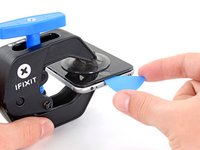
      • В следующих трех шагах показано использование Anti-Clamp — инструмента, который мы разработали, чтобы упростить процесс вскрытия. Если вы не используете Anti-Clamp, пропустите три шага и перейдите к альтернативному методу.

      • Подробные инструкции по использованию Anti-Clamp смотрите в этом руководстве.

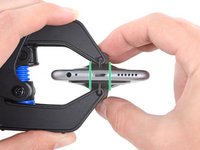
      • Потяните синюю ручку назад, чтобы разблокировать рычаги Anti-Clamp.

      • Наденьте рычаги на левый или правый край вашего iPhone.

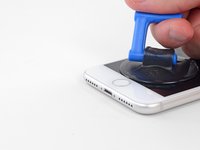
      • Расположите присоски рядом с нижним краем iPhone чуть выше кнопки «Домой»: одну спереди, другую сзади.

      • Сожмите присоски вместе, чтобы закрепить их на нужной области.

      • Если поверхность вашего iPhone слишком скользкая для присосок Anti-Clamp, вы можете использовать скотч, чтобы сделать ее более шероховатой.

      Спросите у FixBot

      Добавить комментарий

    2. Замена экрана iPhone 7 Plus: шаг 4, изображение 1 из 3 Замена экрана iPhone 7 Plus: шаг 4, изображение 2 из 3 Замена экрана iPhone 7 Plus: шаг 4, изображение 3 из 3
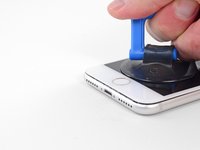
      • Потяните синюю ручку вперед, чтобы зафиксировать рычаги.

      • Поверните ручку по часовой стрелке на 360 градусов или до тех пор, пока присоски не начнут натягиваться.

      • Убедитесь, что присоски остаются выровненными относительно друг друга. Если они начинают смещаться, слегка ослабьте присоски и выровняйте рычаги заново.

      Спросите у FixBot

      Добавить комментарий

    3. Замена экрана iPhone 7 Plus: шаг 5, изображение 1 из 2 Замена экрана iPhone 7 Plus: шаг 5, изображение 2 из 2
      • Нагрейте iOpener и проденьте его через рычаги инструмента Anti-Clamp.

      • Вы также можете использовать фен, строительный фен или нагревательную плитку, но сильный нагрев может повредить дисплей и (или) внутренний аккумулятор, поэтому будьте осторожны.

      • Сложите iOpener так, чтобы он лежал на нижней грани iPhone.

      • Подождите одну минуту, чтобы клей успел размягчиться и образовался зазор.

      • Вставьте медиатор в зазор.

      • Если Anti-Clamp не создает достаточного зазора, прогрейте эту область сильнее и поверните ручку на четверть оборота.

      • Не поворачивайте ручку более чем на четверть оборота за раз и ждите по одной минуте между поворотами. Позвольте Anti-Clamp и времени сделать работу за вас.

      • Пропустите следующие три шага.

      Спросите у FixBot

      Добавить комментарий

    4. Замена экрана iPhone 7 Plus, Нагрев дисплея: шаг 6, изображение 1 из 1
      • В следующих трех шагах показано, как отделить экран с помощью присоски.

      • Нагрев нижнего края iPhone поможет размягчить клей, удерживающий дисплей, что облегчит его вскрытие.

      • Используйте фен или подготовьте iOpener и приложите его к нижнему краю телефона примерно на 90 секунд, чтобы размягчить клей под ним.

      Спросите у FixBot

      Добавить комментарий

    5. Замена экрана iPhone 7 Plus, Отсоединение дисплея: шаг 7, изображение 1 из 2 Замена экрана iPhone 7 Plus, Отсоединение дисплея: шаг 7, изображение 2 из 2
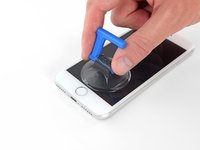
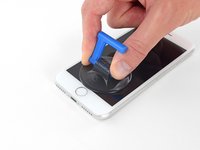
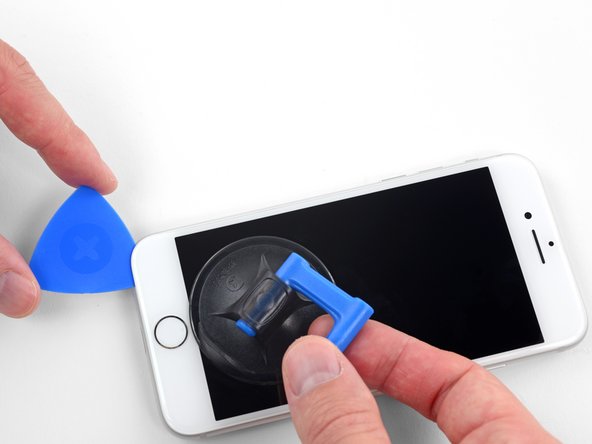
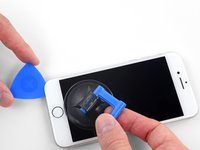
      • Прикрепите присоску к нижней части передней панели, чуть выше кнопки «Домой».

      • Убедитесь, что присоска не перекрывает кнопку «Домой», так как это помешает созданию герметичного соединения между присоской и передним стеклом.

      Спросите у FixBot

      Добавить комментарий

    6. Замена экрана iPhone 7 Plus, Создание зазора: шаг 8, изображение 1 из 3 Замена экрана iPhone 7 Plus, Создание зазора: шаг 8, изображение 2 из 3 Замена экрана iPhone 7 Plus, Создание зазора: шаг 8, изображение 3 из 3
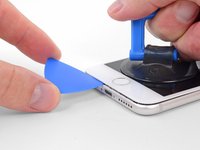
      • Потяните за присоску с твердым и постоянным усилием, чтобы создать небольшой зазор между экраном и корпусом.

      • Вставьте медиатор в полученный зазор.

      • Водонепроницаемый клей, удерживающий экран, очень прочный; создание этого начального зазора требует значительных усилий. Если вам трудно создать зазор, нагрейте устройство еще раз и аккуратно покачайте экран вверх-вниз, чтобы ослабить клей, пока не появится достаточно места для вставки инструмента.

      Спросите у FixBot

      Добавить комментарий

    7. Замена экрана iPhone 7 Plus: шаг 9, изображение 1 из 3 Замена экрана iPhone 7 Plus: шаг 9, изображение 2 из 3 Замена экрана iPhone 7 Plus: шаг 9, изображение 3 из 3
      • Проведите медиатором вдоль левого края телефона, начиная с нижнего края и двигаясь в сторону кнопок регулировки громкости и переключателя беззвучного режима, чтобы разрезать клей, удерживающий дисплей.

      • Остановитесь возле верхнего левого угла дисплея.

      • Не пытайтесь поддеть верхний край дисплея, чтобы отделить его от задней части корпуса: он удерживается на месте пластиковыми защелками, которые можно сломать.

      Спросите у FixBot

      Добавить комментарий

    8. Замена экрана iPhone 7 Plus, Информация об экране: шаг 10, изображение 1 из 1
      • Вдоль правого края вашего iPhone расположены хрупкие шлейфы. Не вставляйте сюда медиатор, так как вы можете повредить их.

      Спросите у FixBot

      Добавить комментарий

    9. Замена экрана iPhone 7 Plus: шаг 11, изображение 1 из 3 Замена экрана iPhone 7 Plus: шаг 11, изображение 2 из 3 Замена экрана iPhone 7 Plus: шаг 11, изображение 3 из 3
      • Снова вставьте инструмент в правый нижний угол iPhone и проведите им по углу и вверх по правой стороне телефона, чтобы отделить клейкую основу.

      • Не вставляйте медиатор глубже чем на 3 мм, иначе можно повредить шлейфы дисплея.

      Спросите у FixBot

      Добавить комментарий

    10. Замена экрана iPhone 7 Plus: шаг 12, изображение 1 из 2 Замена экрана iPhone 7 Plus: шаг 12, изображение 2 из 2
      • Аккуратно потяните за присоску, чтобы приподнять нижний край дисплея.

      • Не поднимайте дисплей более чем на 15°, иначе вы рискуете повредить или порвать шлейфы, соединяющие дисплей.

      • Потяните за небольшой выступ на присоске, чтобы снять её с передней панели.

      Спросите у FixBot

      Добавить комментарий

    11. Замена экрана iPhone 7 Plus: шаг 13, изображение 1 из 3 Замена экрана iPhone 7 Plus: шаг 13, изображение 2 из 3 Замена экрана iPhone 7 Plus: шаг 13, изображение 3 из 3
      • Проведите медиатором под дисплеем в районе верхнего левого угла и вдоль верхнего края телефона, чтобы ослабить остатки клейкой ленты.

      Спросите у FixBot

      Добавить комментарий

    12. Замена экрана iPhone 7 Plus: шаг 14, изображение 1 из 2 Замена экрана iPhone 7 Plus: шаг 14, изображение 2 из 2
      • Сдвиньте модуль дисплея немного вниз (от верхнего края телефона), чтобы отсоединить фиксаторы, удерживающие его в корпусе.

      Спросите у FixBot

      Добавить комментарий

    13. Замена экрана iPhone 7 Plus, Открытие дисплея: шаг 15, изображение 1 из 3 Замена экрана iPhone 7 Plus, Открытие дисплея: шаг 15, изображение 2 из 3 Замена экрана iPhone 7 Plus, Открытие дисплея: шаг 15, изображение 3 из 3
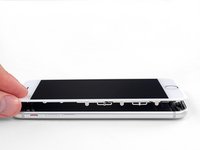
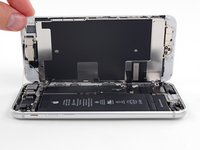
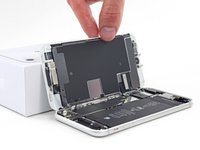
      • Откройте iPhone, откинув дисплей влево, как заднюю обложку книги.

      • Не пытайтесь полностью отделить дисплей, так как он все еще соединен с логической платой iPhone несколькими хрупкими шлейфами.

      • Прислоните дисплей к чему-нибудь, чтобы он оставался в вертикальном положении, пока вы работаете с устройством.

      Спросите у FixBot

      Добавить комментарий

    1. Замена экрана iPhone 7 Plus, Отсоединение аккумулятора: шаг 16, изображение 1 из 1
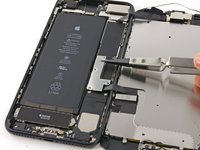
      • Открутите следующие четыре винта Y000 (tri-point), удерживающие прижимную пластину нижнего шлейфа дисплея на логической плате:

      • Три винта длиной 1,2 мм

      • Один винт длиной 2,6 мм

      Спросите у FixBot

      Добавить комментарий

    2. Замена экрана iPhone 7 Plus, Снятие нижней скобы шлейфа дисплея: шаг 17, изображение 1 из 2 Замена экрана iPhone 7 Plus, Снятие нижней скобы шлейфа дисплея: шаг 17, изображение 2 из 2
      • Снимите нижнюю скобу шлейфа дисплея.

      Спросите у FixBot

      Добавить комментарий

    3. Замена экрана iPhone 7 Plus, Отсоединение разъема аккумулятора: шаг 18, изображение 1 из 3 Замена экрана iPhone 7 Plus, Отсоединение разъема аккумулятора: шаг 18, изображение 2 из 3 Замена экрана iPhone 7 Plus, Отсоединение разъема аккумулятора: шаг 18, изображение 3 из 3
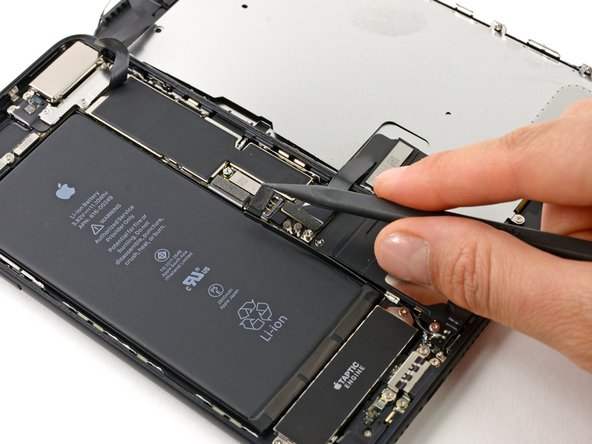
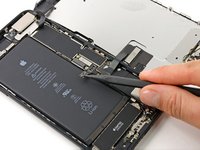
      • С помощью кончика лопатки (spudger) подденьте и отсоедините разъем аккумулятора от гнезда на логической плате.

      • Слегка отогните шлейф разъема, чтобы предотвратить его контакт с гнездом и подачу питания на телефон.

      Спросите у FixBot

      Добавить комментарий

    1. Замена экрана iPhone 7 Plus, Отсоединение шлейфов дисплея: шаг 19, изображение 1 из 3 Замена экрана iPhone 7 Plus, Отсоединение шлейфов дисплея: шаг 19, изображение 2 из 3 Замена экрана iPhone 7 Plus, Отсоединение шлейфов дисплея: шаг 19, изображение 3 из 3
      • Убедитесь, что аккумулятор отсоединен, прежде чем отключать или подключать шлейфы на этом этапе.

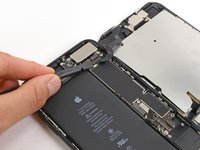
      • Используйте плоский конец пластиковой лопатки (spudger) или ноготь, чтобы отсоединить два нижних разъема дисплея, поддев их прямо вверх из гнезд на логической плате.

      • Для повторного подключения прижимных разъемов надавите на один край до щелчка, затем повторите то же самое с другим краем. Не давите на середину. Если разъем даже немного смещен, он может погнуться, что приведет к необратимому повреждению.

      • Если после сборки телефона экран остается черным, на нем появились белые полосы, или сенсор перестал реагировать на нажатия частично или полностью, попробуйте отсоединить и аккуратно подключить оба шлейфа заново, убедившись, что они плотно сидят в разъемах.

      Спросите у FixBot

      Добавить комментарий

    2. Замена экрана iPhone 7 Plus: шаг 20, изображение 1 из 3 Замена экрана iPhone 7 Plus: шаг 20, изображение 2 из 3 Замена экрана iPhone 7 Plus: шаг 20, изображение 3 из 3
      • Открутите три винта с трехлепестковой головкой Y000, удерживающие прижимную пластину разъема шлейфа переднего сенсорного блока:

      • Один винт длиной 1,3 мм

      • Два винта длиной 1,0 мм

      • Снимите прижимную пластину.

      Спросите у FixBot

      Добавить комментарий

    3. Замена экрана iPhone 7 Plus: шаг 21, изображение 1 из 2 Замена экрана iPhone 7 Plus: шаг 21, изображение 2 из 2
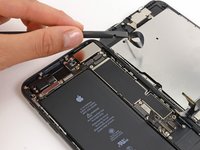
      • Отсоедините разъем блока датчиков передней панели от соответствующего гнезда на логической плате.

      • Этот нажимной разъем также следует подключать поочередно, с одного конца за другим, чтобы минимизировать риск деформации.

      Спросите у FixBot

      Добавить комментарий

    4. Замена экрана iPhone 7 Plus, Снятие дисплейного модуля: шаг 22, изображение 1 из 1
      Спросите у FixBot

      Добавить комментарий

    1. Замена экрана iPhone 7 Plus, Снятие кронштейна кнопки «Домой» / сенсора Touch ID: шаг 23, изображение 1 из 1
      • Открутите четыре винта Y000, удерживающих кронштейн над кнопкой «Домой» / сенсором Touch ID:

      • Один винт 1,1 мм

      • Три винта 1,3 мм

      • При обратной сборке будьте осторожны и не перетягивайте эти винты, иначе кнопка «Домой» может перестать работать.

      Спросите у FixBot

      Добавить комментарий

    2. Замена экрана iPhone 7 Plus: шаг 24, изображение 1 из 1
      • Снимите кронштейн, удерживающий датчик Touch ID / кнопку «Домой».

      Спросите у FixBot

      Добавить комментарий

    3. Замена экрана iPhone 7 Plus, Отсоединение шлейфа кнопки «Домой»: шаг 25, изображение 1 из 3 Замена экрана iPhone 7 Plus, Отсоединение шлейфа кнопки «Домой»: шаг 25, изображение 2 из 3 Замена экрана iPhone 7 Plus, Отсоединение шлейфа кнопки «Домой»: шаг 25, изображение 3 из 3
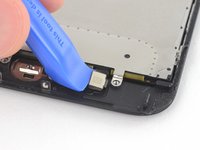
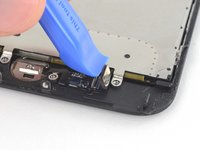
      • Подденьте левый край разъема шлейфа кнопки «Домой», чтобы отсоединить его от гнезда.

      • Если весь разъем начинает приподниматься, не отсоединяясь, прижмите шлейф к верхнему краю разъема плоской стороной лопатки и одновременно подденьте левый край разъема. Будьте очень осторожны, чтобы не повредить шлейф или разъем, иначе вы навсегда выведете из строя датчик.

      Спросите у FixBot

      Добавить комментарий

    4. Замена экрана iPhone 7 Plus, Отсоединение шлейфа Touch ID: шаг 26, изображение 1 из 2 Замена экрана iPhone 7 Plus, Отсоединение шлейфа Touch ID: шаг 26, изображение 2 из 2
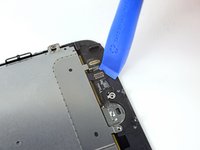
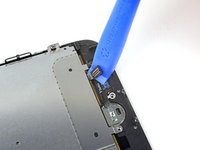
      • Осторожно подденьте расположенный под ним разъем и отведите его в сторону, чтобы он не мешал шлейфу кнопки «Домой» / Touch ID.

      • На этом этапе очень легко повредить iPhone. Работайте медленно и будьте внимательны при использовании инструмента для поддевания. Если вы повредите компонент Touch ID, заменить его сможет только Apple.

      • Если разъем не поддается, используйте фен или iOpener, чтобы нагреть и размягчить клей, удерживающий разъем, а затем попробуйте снова.

      • Не пытайтесь полностью отсоединить этот разъем — просто слегка приподнимите его, чтобы можно было извлечь шлейф кнопки «Домой» / датчика Touch ID.

      Спросите у FixBot

      Добавить комментарий

    5. Замена экрана iPhone 7 Plus: шаг 27, изображение 1 из 1
      • Нагрев области вокруг датчика «Домой» / Touch ID поможет размягчить клей, удерживающий его хрупкий шлейф, что упростит безопасное извлечение.

      • Переверните дисплейный модуль. Используйте фен или подготовьте iOpener и приложите его к нижнему краю дисплея примерно на 90 секунд, чтобы размягчить клей под ним.

      Спросите у FixBot

      Добавить комментарий

    6. Замена экрана iPhone 7 Plus: шаг 28, изображение 1 из 3 Замена экрана iPhone 7 Plus: шаг 28, изображение 2 из 3 Замена экрана iPhone 7 Plus: шаг 28, изображение 3 из 3
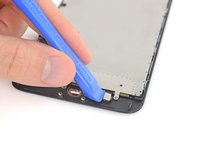
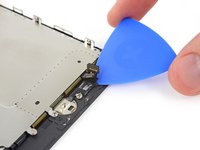
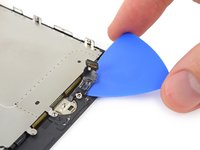
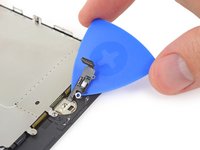
      • Используйте медиатор, чтобы аккуратно отделить клей, удерживающий шлейф кнопки «Домой» / сенсора Touch ID с обратной стороны панели дисплея.

      Спросите у FixBot

      Добавить комментарий

    7. Замена экрана iPhone 7 Plus: шаг 29, изображение 1 из 1
      • Извлеките узел кнопки «Домой» / датчика Touch ID, приподняв его через переднюю часть дисплея.

      • Для установки в обратном порядке сначала пропустите шлейф через отверстие в передней части дисплея.

      • Ваша запасная деталь может поставляться с дополнительным винтом Y000, уже установленным справа от кнопки «Домой». Выкрутите этот лишний винт, чтобы вы могли установить на место кронштейн кнопки «Домой».

      • Следуйте этому руководству, чтобы наклеить сменный адгезив для дисплея на ваш экран.

      Спросите у FixBot

      Добавить комментарий

Заключение

Сравните новую запасную часть с оригинальной — возможно, перед установкой вам потребуется перенести оставшиеся компоненты или снять защитную пленку с клейкого слоя новой детали.

Для сборки устройства выполните приведенные выше шаги в обратном порядке.

Сдайте электронные отходы в центр переработки, сертифицированный по стандартам R2 или e-Stewards.

Ремонт пошел не по плану? Попробуйте выполнить базовую диагностику или обратитесь за помощью к нашему форуму Answers.

Отменить: Я не выполнил это руководство.

628 человек успешно провели ремонт по этому руководству.

Paige Reisman

Участник с: 04/07/14

24 175 Репутация

Автор 15 руководств

60 Комментарии к руководству

Only the glass is broken on my screen. I don't need a new digitizer. Is there a way to just replace the glass? Seems like that would be much cheaper. Thanks!

Justin Brockbank - Ответить Поделиться
Unfortunately, by the nature of the technology, cracked glass likely means your digitizer is out of commission (does touch still register on the cracked screen?). Below that is the LCD, and that might not be broken (if the image is fine, then the LCD is likely fine). The problem is that these components are VERY VERY difficult to separate. This makes the individual replacements a nightmare. I hate to say anything is impossible, but separating these components will feel impossible without expensive tools and extensive knowledge. It will also likely end in a mess of broken components. When there is a will, there is a way. But the separation project will demand a lot of will.

Scott Havard - Ответить Поделиться

Our store is having trouble with the earpiece speaker working after screen repair on just the 7 Plus, not with the 7. We have tried different techniques and still get figure what we are doing wrong. Has anyone else had this problem and know the solution?

Joe Cox - Ответить Поделиться

My earpiece speaker also won't work with new screen... this is frustrating. Any solution

Ben - Ответить Поделиться

There are some connections for the earpiece speaker that can be a little tricky to get properly connected during reassembly. If you look at the third photo in step 22 of the iPhone 7 Plus teardown you can see four copper pads on the cable, and four protruding copper connections on the speaker. For starters, make sure that these are all clean. When reassembling, make sure that the metal pads on the cable firmly touch the metal pins on the speaker. These are actually electrical connections, and are a little tougher to seat properly because they don't snap in like press or ZIF connectors. If the metal is all lined up and pressed against each other, then electricity should be flowing and sound should result! If the earpiece speaker was not removed and this guide was followed as is, it is most likely an issue with the connectors in step 19 of this guide.

Scott Havard - Ответить Поделиться

Добавить комментарий

Статистика просмотров:

За последние 24 часов: 41

За последние 7 дней: 212

За последние 30 дней: 925

За всё время: 655,658