Перейти к основному содержанию
Присоединяйся к сообществу ремонтников - Создай аккаунт

Этот перевод был сделан машиной и пока не проверен человеком. Говорите на этом языке? Просмотрите его.

Замена ЖК-дисплея и дигитайзера iPhone XR

Выберете то, что вам нужно

    1. Замена ЖК-дисплея и дигитайзера iPhone XR, Открутите винты Pentalobe: шаг 1, изображение 1 из 2 Замена ЖК-дисплея и дигитайзера iPhone XR, Открутите винты Pentalobe: шаг 1, изображение 2 из 2
      • Перед началом работы разрядите аккумулятор iPhone ниже 25%. Заряженный литий-ионный аккумулятор может загореться и/или взорваться при случайном повреждении.

      • Выключите iPhone перед тем, как приступать к разборке.

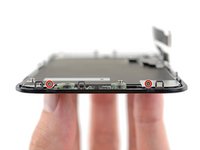
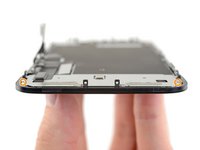
      • Открутите два винта Pentalobe длиной 6,7 мм на нижнем торце iPhone.

      • Открытие iPhone нарушит его водонепроницаемость. Подготовьте новые уплотнители, прежде чем переходить к следующим шагам, либо постарайтесь не допускать попадания жидкости на устройство, если будете собирать его без замены уплотнителей.

      • Под головкой каждого винта Pentalobe находится черная резиновая прокладка. Для максимальной защиты от пыли и влаги проверьте состояние этих прокладок или замените винты при сборке.

      Спросите у FixBot

      Добавить комментарий

    1. Замена ЖК-дисплея и дигитайзера iPhone XR, Отметьте свои медиаторы: шаг 2, изображение 1 из 3 Замена ЖК-дисплея и дигитайзера iPhone XR, Отметьте свои медиаторы: шаг 2, изображение 2 из 3 Замена ЖК-дисплея и дигитайзера iPhone XR, Отметьте свои медиаторы: шаг 2, изображение 3 из 3
      • Если вставить медиатор слишком глубоко, он может повредить устройство. Выполните этот шаг, чтобы отметить медиатор и предотвратить повреждения.

      • Отмерьте 3 мм от кончика и отметьте медиатор перманентным маркером.

      • Вы также можете отметить другие углы медиатора с другими размерами.

      • В качестве альтернативы приклейте монету к медиатору на расстоянии 3 мм от кончика.

      Спросите у FixBot

      Добавить комментарий

    1. Замена ЖК-дисплея и дигитайзера iPhone XR, Заклейте трещины скотчем: шаг 3, изображение 1 из 3 Замена ЖК-дисплея и дигитайзера iPhone XR, Заклейте трещины скотчем: шаг 3, изображение 2 из 3 Замена ЖК-дисплея и дигитайзера iPhone XR, Заклейте трещины скотчем: шаг 3, изображение 3 из 3
      • Если на экране вашего iPhone есть трещины, заклейте стекло скотчем перед началом ремонта. Это поможет удержать осколки на месте и избежать травм.

      • Наложите полоски упаковочного скотча на дисплей iPhone так, чтобы они перекрывали друг друга и полностью закрывали всю переднюю панель.

      • Это предотвратит рассыпание осколков стекла и обеспечит структурную целостность при поддевании и снятии дисплея.

      • Наденьте защитные очки, чтобы обезопасить глаза от случайных осколков стекла во время ремонта.

      • Если из-за разбитого стекла присоска плохо держится на следующих этапах, попробуйте сделать ручку из прочной клейкой ленты (например, армированного скотча) и использовать её для поднятия дисплея.

      Спросите у FixBot

      Добавить комментарий

    1. Замена ЖК-дисплея и дигитайзера iPhone XR, Заклейте трещины скотчем: шаг 4, изображение 1 из 3 Замена ЖК-дисплея и дигитайзера iPhone XR, Заклейте трещины скотчем: шаг 4, изображение 2 из 3 Замена ЖК-дисплея и дигитайзера iPhone XR, Заклейте трещины скотчем: шаг 4, изображение 3 из 3
      • Если экран вашего iPhone треснул, заклейте его прозрачным скотчем, чтобы предотвратить дальнейшее разрушение стекла и обезопасить себя во время ремонта.

      • Наложите полоски прозрачного упаковочного скотча на экран iPhone внахлест, пока вся поверхность не будет закрыта.

      • Наденьте защитные очки, чтобы уберечь глаза от осколков стекла, которые могут отколоться во время ремонта.

      • Если при выполнении следующих шагов присоска не прилипает к экрану, сделайте из прочной клейкой ленты (например, армированного скотча) ручку и с ее помощью приподнимите экран.

      • В крайнем случае, можно приклеить присоску к экрану суперклеем.

      Спросите у FixBot

      Добавить комментарий

    2. Замена ЖК-дисплея и дигитайзера iPhone XR, Инструкции для Anti-Clamp: шаг 5, изображение 1 из 3 Замена ЖК-дисплея и дигитайзера iPhone XR, Инструкции для Anti-Clamp: шаг 5, изображение 2 из 3 Замена ЖК-дисплея и дигитайзера iPhone XR, Инструкции для Anti-Clamp: шаг 5, изображение 3 из 3
      Инструмент, используемый на этом этапе:
      Clampy - Anti-Clamp
      $24.95
      • В следующих трех шагах демонстрируется Anti-Clamp — инструмент, разработанный нами для упрощения процесса вскрытия. Если вы не используете Anti-Clamp, пропустите три шага, чтобы ознакомиться с альтернативным методом.

      • Подробные инструкции по использованию Anti-Clamp можно найти в этом руководстве.

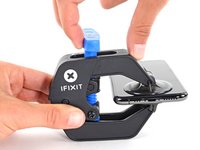
      • Потяните синюю ручку назад, чтобы разблокировать рычаги Anti-Clamp.

      • Наденьте рычаги на левый или правый край вашего iPhone.

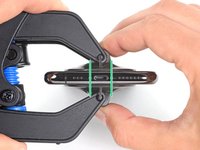
      • Расположите присоски ближе к нижнему краю iPhone: одну спереди, другую сзади.

      • Сдавите присоски вместе, чтобы зафиксировать их на нужном участке.

      • Если поверхность вашего iPhone слишком скользкая для Anti-Clamp, вы можете использовать скотч, чтобы создать более цепкую поверхность.

      Спросите у FixBot

      Добавить комментарий

    3. Замена ЖК-дисплея и дигитайзера iPhone XR: шаг 6, изображение 1 из 3 Замена ЖК-дисплея и дигитайзера iPhone XR: шаг 6, изображение 2 из 3 Замена ЖК-дисплея и дигитайзера iPhone XR: шаг 6, изображение 3 из 3
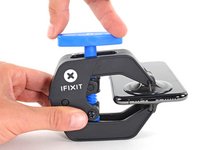
      • Потяните синюю ручку на себя, чтобы зафиксировать рычаги.

      • Поверните ручку по часовой стрелке на 360 градусов или до тех пор, пока присоски не начнут натягиваться.

      • Убедитесь, что присоски остаются выровненными друг относительно друга. Если они начинают смещаться, слегка ослабьте присоски и выровняйте рычаги заново.

      Спросите у FixBot

      Добавить комментарий

    4. Замена ЖК-дисплея и дигитайзера iPhone XR: шаг 7, изображение 1 из 3 Замена ЖК-дисплея и дигитайзера iPhone XR: шаг 7, изображение 2 из 3 Замена ЖК-дисплея и дигитайзера iPhone XR: шаг 7, изображение 3 из 3
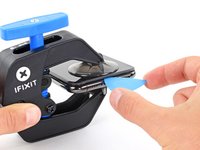
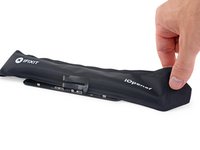
      • Нагрейте iOpener и проденьте его через рычаги Anti-Clamp.

      • Вы также можете использовать фен, термофен или нагревательную пластину — но сильный нагрев может повредить дисплей и/или внутренний аккумулятор, поэтому действуйте осторожно.

      • Сложите iOpener так, чтобы он лежал на нижней грани iPhone.

      • Подождите одну минуту, чтобы клей ослаб и образовался зазор для вскрытия.

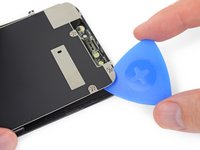
      • Вставьте медиатор между экраном и пластиковой рамкой, но не под сам экран.

      • Если Anti-Clamp не создает достаточного зазора, дополнительно нагрейте эту область и поверните ручку на четверть оборота.

      • Не поворачивайте ручку более чем на четверть оборота за раз и делайте минутную паузу между поворотами. Позвольте Anti-Clamp и времени сделать работу за вас.

      • Пропустите следующие три шага.

      Спросите у FixBot

      Добавить комментарий

    5. Замена ЖК-дисплея и дигитайзера iPhone XR, Нагрев дисплея: шаг 8, изображение 1 из 1
      • Нагрев нижнего края iPhone помогает размягчить клей, удерживающий дисплей, что облегчает его открытие.

      • Используйте фен или строительный фен, или подготовьте iOpener и приложите его к нижнему краю iPhone примерно на минуту, чтобы размягчить клей под ним.

      Спросите у FixBot

      Добавить комментарий

    6. Замена ЖК-дисплея и дигитайзера iPhone XR: шаг 9, изображение 1 из 2 Замена ЖК-дисплея и дигитайзера iPhone XR: шаг 9, изображение 2 из 2
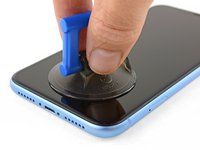
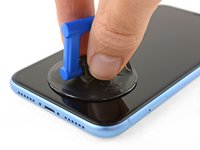
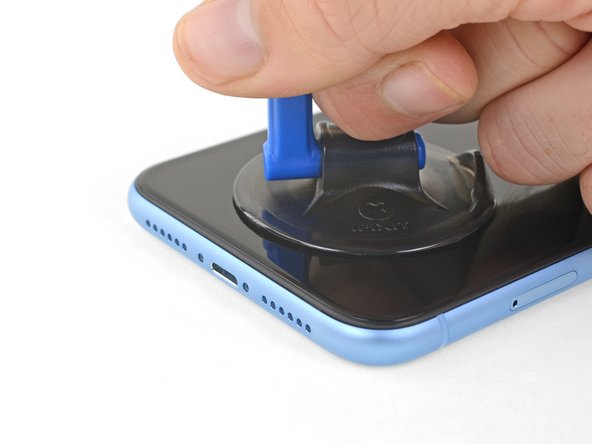
      • Если вы используете одну присоску, прикрепите ее к нижнему краю телефона, избегая изогнутой части стекла.

      Спросите у FixBot

      Добавить комментарий

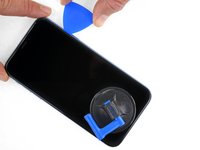
    7. Замена ЖК-дисплея и дигитайзера iPhone XR, Слегка приподнимите дисплей: шаг 10, изображение 1 из 3 Замена ЖК-дисплея и дигитайзера iPhone XR, Слегка приподнимите дисплей: шаг 10, изображение 2 из 3 Замена ЖК-дисплея и дигитайзера iPhone XR, Слегка приподнимите дисплей: шаг 10, изображение 3 из 3
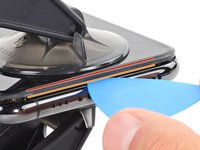
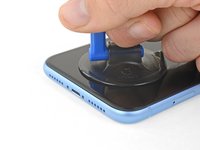
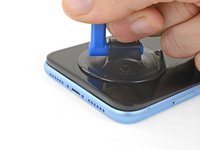
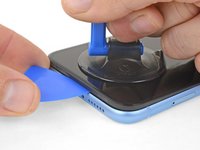
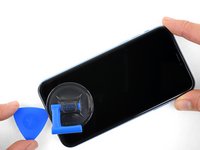
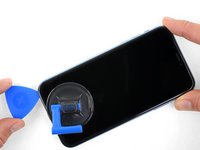
      • Потяните за присоску с твердым, постоянным усилием, чтобы создать небольшой зазор между передней панелью и задним корпусом.

      • Вставьте медиатор под экран и пластиковую рамку, а не под сам экран.

      • Водонепроницаемый клей, удерживающий дисплей, очень прочный; создание этого первоначального зазора требует значительных усилий. Если вам трудно создать зазор, примените больше нагрева и аккуратно покачайте экран вверх-вниз, чтобы ослабить клей, пока не появится достаточно места для вставки инструмента.

      Спросите у FixBot

      Добавить комментарий

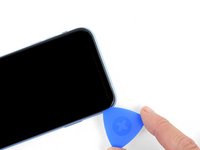
    8. Замена ЖК-дисплея и дигитайзера iPhone XR, Отделите клейкую ленту экрана: шаг 11, изображение 1 из 3 Замена ЖК-дисплея и дигитайзера iPhone XR, Отделите клейкую ленту экрана: шаг 11, изображение 2 из 3 Замена ЖК-дисплея и дигитайзера iPhone XR, Отделите клейкую ленту экрана: шаг 11, изображение 3 из 3
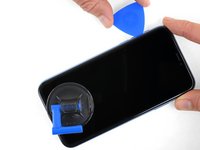
      • Проведите медиатором вокруг нижнего левого угла и вверх по левой стороне iPhone, разрезая клей, удерживающий дисплей.

      • Не вставляйте медиатор глубже чем на 3 мм, иначе можно повредить внутренние компоненты.

      Спросите у FixBot

      Добавить комментарий

    9. Замена ЖК-дисплея и дигитайзера iPhone XR, Информация об экране: шаг 12, изображение 1 из 1
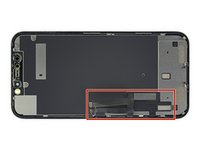
      • Вдоль правого края вашего iPhone расположены хрупкие шлейфы. Не вставляйте медиатор в отмеченных местах, так как вы можете повредить шлейфы.

      Спросите у FixBot

      Добавить комментарий

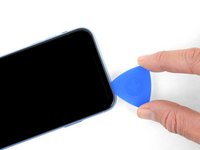
    10. Замена ЖК-дисплея и дигитайзера iPhone XR: шаг 13, изображение 1 из 3 Замена ЖК-дисплея и дигитайзера iPhone XR: шаг 13, изображение 2 из 3 Замена ЖК-дисплея и дигитайзера iPhone XR: шаг 13, изображение 3 из 3
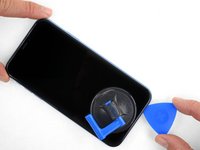
      • Снова вставьте медиатор в нижнюю грань iPhone и проведите им вверх по правой стороне, чтобы продолжить отделение клеевого слоя.

      • Не вставляйте медиатор глубже чем на 3 мм, иначе можно повредить шлейфы дисплея.

      Спросите у FixBot

      Добавить комментарий

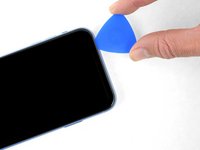
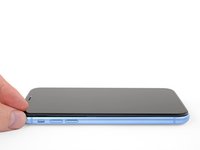
    11. Замена ЖК-дисплея и дигитайзера iPhone XR, Снятие дисплея: шаг 14, изображение 1 из 3 Замена ЖК-дисплея и дигитайзера iPhone XR, Снятие дисплея: шаг 14, изображение 2 из 3 Замена ЖК-дисплея и дигитайзера iPhone XR, Снятие дисплея: шаг 14, изображение 3 из 3
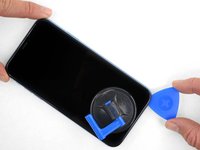
      • Верхний край дисплея закреплен с помощью клея и защелок.

      • Проведите медиатором вдоль верхнего угла дисплея, осторожно потягивая или покачивая дисплей вниз в сторону порта Lightning.

      • Защелки могут сломаться, если приложить слишком много усилий. Работайте аккуратно и будьте терпеливы.

      • Не вставляйте медиатор глубже 3 мм, иначе можно повредить блок датчиков на передней панели.

      • Проведите медиатором до противоположного угла и разрежьте остатки клея, удерживающего дисплей.

      Спросите у FixBot

      Добавить комментарий

    12. Замена ЖК-дисплея и дигитайзера iPhone XR: шаг 15, изображение 1 из 1
      • Потяните за небольшой язычок присоски, чтобы снять её с передней панели.

      Спросите у FixBot

      Добавить комментарий

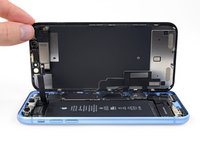
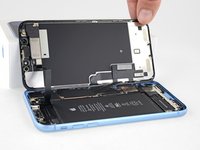
    13. Замена ЖК-дисплея и дигитайзера iPhone XR, Открытие iPhone: шаг 16, изображение 1 из 3 Замена ЖК-дисплея и дигитайзера iPhone XR, Открытие iPhone: шаг 16, изображение 2 из 3 Замена ЖК-дисплея и дигитайзера iPhone XR, Открытие iPhone: шаг 16, изображение 3 из 3
      • Откройте iPhone, откинув дисплей влево, как обложку книги.

      • Не пытайтесь полностью отделить дисплей, так как он все еще соединен с логической платой iPhone несколькими хрупкими шлейфами.

      • Прислоните дисплей к чему-нибудь, чтобы он оставался в открытом положении во время работы с телефоном.

      • При сборке установите дисплей на место, выровняйте защелки вдоль верхнего края и аккуратно прижмите верхний край, прежде чем защелкнуть остальную часть дисплея. Если он не защелкивается легко, проверьте состояние защелок по периметру дисплея и убедитесь, что они не погнуты.

      Спросите у FixBot

      Добавить комментарий

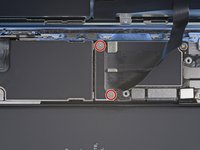
    1. Замена ЖК-дисплея и дигитайзера iPhone XR, Открутите крышку разъема аккумулятора: шаг 17, изображение 1 из 2 Замена ЖК-дисплея и дигитайзера iPhone XR, Открутите крышку разъема аккумулятора: шаг 17, изображение 2 из 2
      Инструмент, используемый на этом этапе:
      Magnetic Project Mat
      $19.95
      • Открутите три винта Y000 длиной 1,2 мм, удерживающие кронштейн крышки разъема аккумулятора.

      • Снимите кронштейн.

      • На протяжении всего ремонта отслеживайте каждый винт и убедитесь, что при сборке он вернется точно на свое место, чтобы избежать повреждения вашего iPhone.

      • Во время обратной сборки самое время включить iPhone и проверить все функции, прежде чем окончательно закрывать дисплей. Обязательно полностью выключите iPhone, прежде чем продолжать работу.

      Спросите у FixBot

      Добавить комментарий

    2. Замена ЖК-дисплея и дигитайзера iPhone XR, Отсоединение аккумулятора: шаг 18, изображение 1 из 2 Замена ЖК-дисплея и дигитайзера iPhone XR, Отсоединение аккумулятора: шаг 18, изображение 2 из 2
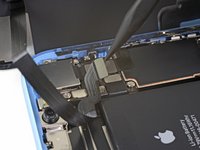
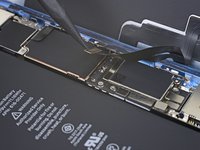
      • Используйте кончик пластиковой лопатки (spudger), чтобы поддеть разъем аккумулятора и вытянуть его прямо из гнезда.

      • Старайтесь не повредить черный силиконовый уплотнитель вокруг этого и других разъемов на плате. Эти уплотнители обеспечивают дополнительную защиту от попадания воды и пыли.

      • Слегка отогните разъем от логической платы, чтобы предотвратить его случайный контакт с гнездом и подачу питания на телефон во время ремонта.

      Спросите у FixBot

      Добавить комментарий

    3. Замена ЖК-дисплея и дигитайзера iPhone XR, Открутите крышку разъема дисплея: шаг 19, изображение 1 из 2 Замена ЖК-дисплея и дигитайзера iPhone XR, Открутите крышку разъема дисплея: шаг 19, изображение 2 из 2
      • Открутите два винта Y000 длиной 1,2 мм, крепящие кронштейн разъема дисплея.

      • Снимите кронштейн.

      Спросите у FixBot

      Добавить комментарий

    4. Замена ЖК-дисплея и дигитайзера iPhone XR, Отсоединение шлейфа дигитайзера: шаг 20, изображение 1 из 2 Замена ЖК-дисплея и дигитайзера iPhone XR, Отсоединение шлейфа дигитайзера: шаг 20, изображение 2 из 2
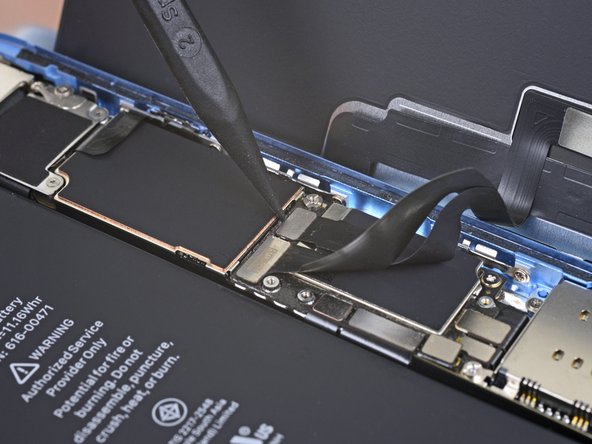
      • Используйте кончик пластиковой лопатки (spudger), чтобы поддеть и отсоединить шлейф дигитайзера.

      • Чтобы снова подсоединить нажимные разъемы этого типа, аккуратно выровняйте разъем и нажмите на одну его сторону до щелчка, затем повторите то же самое с другой стороны. Не нажимайте на середину. Если разъем перекошен, контакты могут погнуться, что приведет к необратимому повреждению.

      • Если после ремонта какая-то часть экрана не реагирует на касания, отсоедините аккумулятор, а затем переподключите этот разъем, убедившись, что он защелкнулся до конца и что в гнезде нет пыли или других посторонних предметов.

      Спросите у FixBot

      Добавить комментарий

    5. Замена ЖК-дисплея и дигитайзера iPhone XR, Отсоедините дисплей: шаг 21, изображение 1 из 2 Замена ЖК-дисплея и дигитайзера iPhone XR, Отсоедините дисплей: шаг 21, изображение 2 из 2
      • Используйте кончик пластиковой лопатки (spudger), чтобы отсоединить разъем шлейфа дисплея.

      Спросите у FixBot

      Добавить комментарий

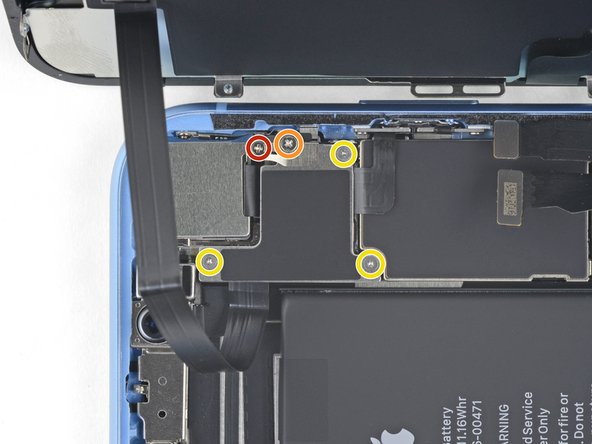
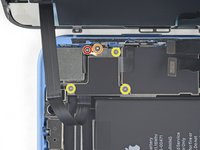
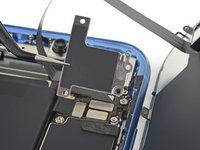
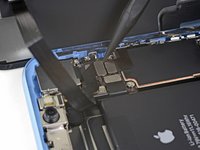
    6. Замена ЖК-дисплея и дигитайзера iPhone XR, Открутите крышку разъема логической платы: шаг 22, изображение 1 из 2 Замена ЖК-дисплея и дигитайзера iPhone XR, Открутите крышку разъема логической платы: шаг 22, изображение 2 из 2
      • Выкрутите пять винтов, крепящих скобу разъема логической платы к заднему корпусу:

      • Один винт Phillips #000 длиной 1,3 мм

      • Один винт Phillips #000 длиной 1,5 мм

      • Три винта Y000 длиной 1,2 мм

      • Снимите скобу.

      • Будьте осторожны, чтобы не потерять маленькую скобу, защелкнутую на краю. Она закреплена небольшим зажимом, и ее легко случайно сбить с большой скобы.

      Спросите у FixBot

      Добавить комментарий

      • Экран состоит из двух частей, при этом меньшую часть очень легко повредить. Если ее сломать, функция NFC в телефоне перестанет работать. См. комментарии ниже, где предложены различные способы, как избежать повреждений.

      Спросите у FixBot

      Добавить комментарий

    7. Замена ЖК-дисплея и дигитайзера iPhone XR, Отсоедините передние датчики: шаг 24, изображение 1 из 2 Замена ЖК-дисплея и дигитайзера iPhone XR, Отсоедините передние датчики: шаг 24, изображение 2 из 2
      • Используйте кончик лопатки (spudger), чтобы поддеть и отсоединить разъем блока передних датчиков от гнезда.

      Спросите у FixBot

      Добавить комментарий

    8. Замена ЖК-дисплея и дигитайзера iPhone XR, Снятие дисплейного модуля: шаг 25, изображение 1 из 1
      Спросите у FixBot

      Добавить комментарий

    1. Замена ЖК-дисплея и дигитайзера iPhone XR, Открутите винты разговорного динамика: шаг 26, изображение 1 из 1
      • Открутите четыре винта, крепящих модуль динамика/датчиков к тыльной стороне дисплея:

      • Два винта Phillips длиной 1,6 мм

      • Один винт Phillips длиной 2,3 мм

      • Один винт Y000 длиной 1,2 мм

      Спросите у FixBot

      Добавить комментарий

    2. Замена ЖК-дисплея и дигитайзера iPhone XR, Переверните динамик: шаг 27, изображение 1 из 2 Замена ЖК-дисплея и дигитайзера iPhone XR, Переверните динамик: шаг 27, изображение 2 из 2
      Инструмент, используемый на этом этапе:
      Tweezers
      $4.99
      • Используя пинцет, аккуратно переверните блок динамика вниз и в сторону от верхнего края дисплея.

      • Динамик остается подключенным с помощью очень тонкого шлейфа. Будьте осторожны, чтобы не натянуть и не повредить шлейф.

      Спросите у FixBot

      Добавить комментарий

    3. Замена ЖК-дисплея и дигитайзера iPhone XR, Прогрейте шлейф передних датчиков: шаг 28, изображение 1 из 1
      • Используйте фен, термофен или нагретый iOpener, приложив его к верхней передней части дисплея примерно на минуту, чтобы размягчить клей, удерживающий датчики.

      Спросите у FixBot

      Добавить комментарий

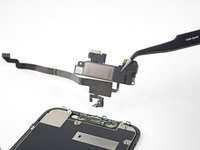
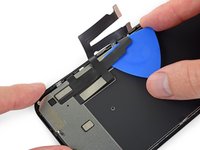
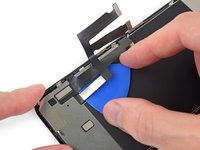
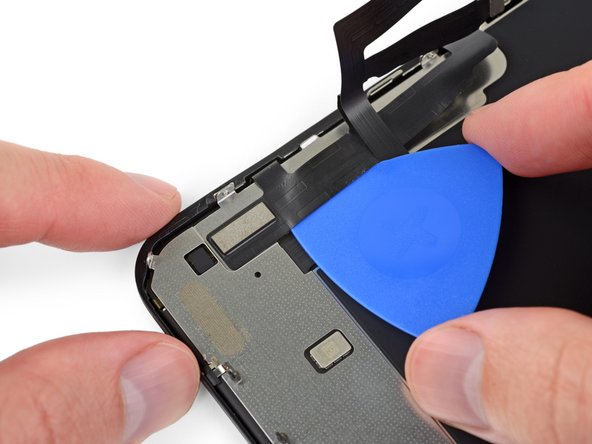
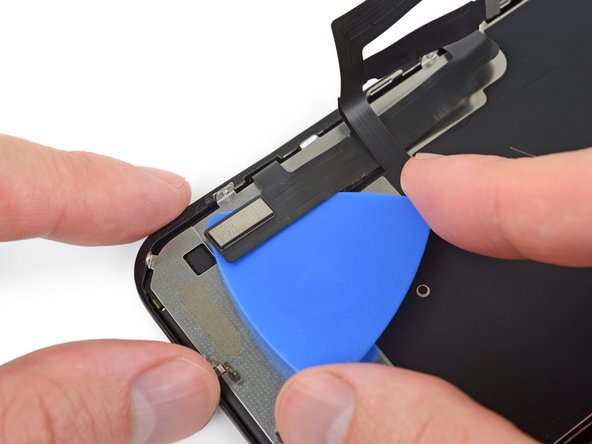
    4. Замена ЖК-дисплея и дигитайзера iPhone XR, Подденьте микрофон: шаг 29, изображение 1 из 3 Замена ЖК-дисплея и дигитайзера iPhone XR, Подденьте микрофон: шаг 29, изображение 2 из 3 Замена ЖК-дисплея и дигитайзера iPhone XR, Подденьте микрофон: шаг 29, изображение 3 из 3
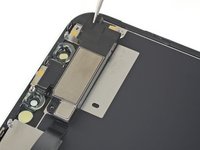
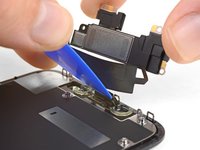
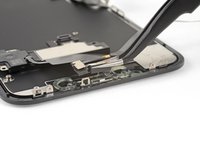
      • Аккуратно вставьте плоский край лопатки (spudger) под шлейф микрофона.

      • Аккуратно поверните лопатку, чтобы отделить микрофон, стараясь не натянуть и не повредить шлейф.

      • При необходимости воспользуйтесь кончиком лопатки, чтобы окончательно отделить микрофон от паза на передней панели. Если микрофон по-прежнему плохо отделяется, прогрейте его сильнее.

      Спросите у FixBot

      Добавить комментарий

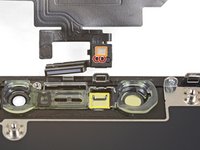
    5. Замена ЖК-дисплея и дигитайзера iPhone XR, Подденьте датчик приближения: шаг 30, изображение 1 из 3 Замена ЖК-дисплея и дигитайзера iPhone XR, Подденьте датчик приближения: шаг 30, изображение 2 из 3 Замена ЖК-дисплея и дигитайзера iPhone XR, Подденьте датчик приближения: шаг 30, изображение 3 из 3
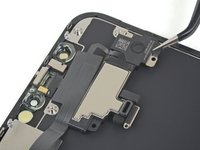
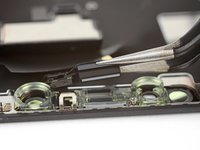
      • Двигаясь слева направо, просуньте медиатор под шлейф и под модуль датчика приближения и проектора точек.

      • Аккуратно покачайте и приподнимите модуль, чтобы отделить его от паза в передней панели.

      • Удобнее будет приподнять и придержать динамик, чтобы освободить доступ. Только будьте осторожны и не тяните за тонкий шлейф во время работы.

      Спросите у FixBot

      Добавить комментарий

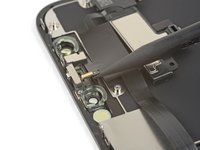
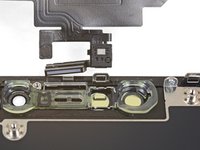
    6. Замена ЖК-дисплея и дигитайзера iPhone XR, Снятие кронштейна датчика внешней освещенности: шаг 31, изображение 1 из 2 Замена ЖК-дисплея и дигитайзера iPhone XR, Снятие кронштейна датчика внешней освещенности: шаг 31, изображение 2 из 2
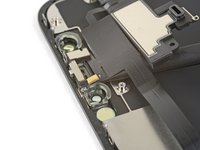
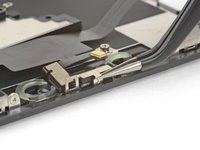
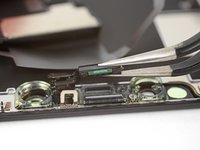
      • Используя пинцет, сдвиньте небольшой кронштейн прямо вверх и снимите его с датчика внешней освещенности.

      Спросите у FixBot

      Добавить комментарий

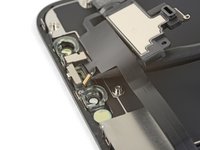
    7. Замена ЖК-дисплея и дигитайзера iPhone XR, Извлечение датчика освещенности: шаг 32, изображение 1 из 2 Замена ЖК-дисплея и дигитайзера iPhone XR, Извлечение датчика освещенности: шаг 32, изображение 2 из 2
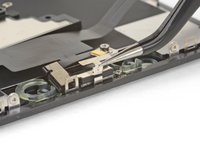
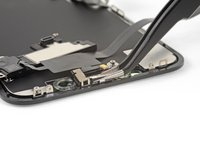
      • С помощью пинцета покачайте датчик освещенности и извлеките его из паза в дисплее.

      • Если датчик не поддается через несколько секунд, прогрейте его еще раз и попробуйте снова.

      • Датчик соединен с остальным сенсорным блоком очень тонким шлейфом. Будьте осторожны, чтобы не натянуть и не повредить шлейф.

      Спросите у FixBot

      Добавить комментарий

    8. Замена ЖК-дисплея и дигитайзера iPhone XR: шаг 33, изображение 1 из 3 Замена ЖК-дисплея и дигитайзера iPhone XR: шаг 33, изображение 2 из 3 Замена ЖК-дисплея и дигитайзера iPhone XR: шаг 33, изображение 3 из 3
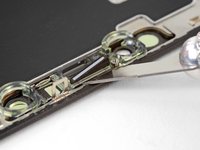
      • Если вы успешно извлекли датчик освещенности целиком, как показано на первом фото, переходите к следующему шагу.

      • Если белая полоска-рассеиватель отсоединилась и осталась внутри дисплея, как показано на втором фото, вам нужно будет осторожно поддеть ее вдоль верхнего края с помощью тонкого лезвия или пластиковой лопатки. Предварительный нагрев может немного облегчить эту задачу.

      • При сборке сначала установите рассеиватель в дисплей, убедившись, что он расположен правильной стороной (передняя сторона показана на первом изображении, а задняя — на третьем).

      • Затем установите датчик освещенности поверх рассеивателя. Вам нужно будет придерживать датчик на месте во время установки винтов, фиксирующих сборку динамика и датчика. Как только винты будут затянуты, датчик зафиксируется и будет работать нормально.

      Спросите у FixBot

      Добавить комментарий

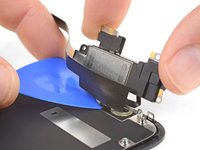
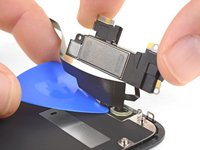
    9. Замена ЖК-дисплея и дигитайзера iPhone XR, Снятие динамика и фронтальных датчиков: шаг 34, изображение 1 из 3 Замена ЖК-дисплея и дигитайзера iPhone XR, Снятие динамика и фронтальных датчиков: шаг 34, изображение 2 из 3 Замена ЖК-дисплея и дигитайзера iPhone XR, Снятие динамика и фронтальных датчиков: шаг 34, изображение 3 из 3
      • Извлеките ушной динамик в сборе с фронтальными датчиками.

      • Во время обратной сборки проверьте положение черного пластикового модуля, содержащего эти компоненты:

      • Датчик приближения

      • Проектор точек

      • Модуль должен быть расположен так, чтобы эти компоненты не перекрывались клеем.

      Спросите у FixBot

      Добавить комментарий

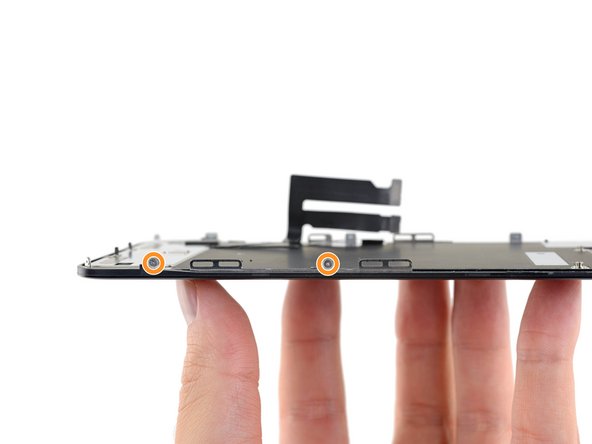
    1. Замена ЖК-дисплея и дигитайзера iPhone XR, Открутите защитную пластину ЖК-экрана: шаг 35, изображение 1 из 3 Замена ЖК-дисплея и дигитайзера iPhone XR, Открутите защитную пластину ЖК-экрана: шаг 35, изображение 2 из 3 Замена ЖК-дисплея и дигитайзера iPhone XR, Открутите защитную пластину ЖК-экрана: шаг 35, изображение 3 из 3
      • Используйте отвертку Y000, чтобы выкрутить винты длиной 1,1 мм, фиксирующие защитную пластину ЖК-экрана:

      • Три винта на стороне, ближайшей к шлейфам дисплея

      • Еще два винта на противоположной стороне

      • При выкручивании плотно прижимайте отвертку к винту. При необходимости вы можете использовать лопатку (spudger), чтобы придерживать каждый винт с обратной стороны; это позволит приложить больше усилия к винтам, не погнув при этом пластину.

      Спросите у FixBot

      Добавить комментарий

    2. Замена ЖК-дисплея и дигитайзера iPhone XR, Удаление винтов экрана: шаг 36, изображение 1 из 2 Замена ЖК-дисплея и дигитайзера iPhone XR, Удаление винтов экрана: шаг 36, изображение 2 из 2
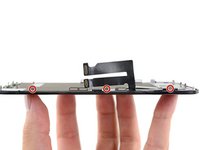
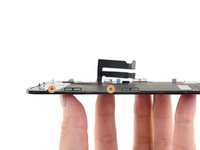
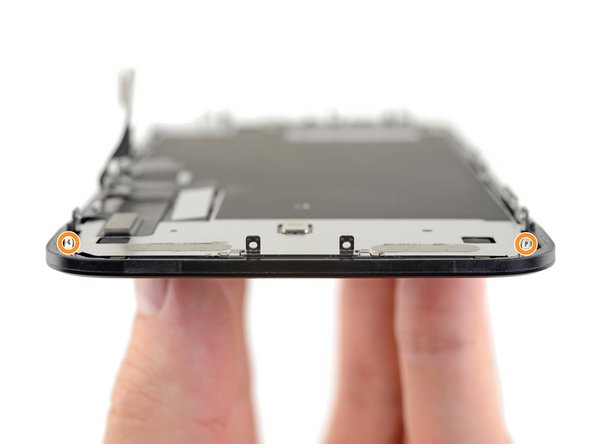
      • Выкрутите оставшиеся винты Y000 длиной 1,1 мм из верхнего и нижнего краев защитной пластины ЖК-дисплея:

      • Два винта возле вырезов для камеры

      • Два винта в нижних углах

      Спросите у FixBot

      Добавить комментарий

    3. Замена ЖК-дисплея и дигитайзера iPhone XR, Добавьте немного тепла: шаг 37, изображение 1 из 2 Замена ЖК-дисплея и дигитайзера iPhone XR, Добавьте немного тепла: шаг 37, изображение 2 из 2
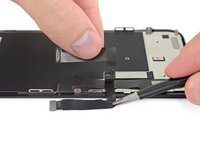
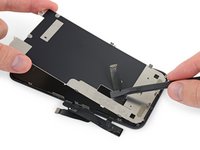
      • Немного прогрейте заднюю часть дисплея с помощью iOpener (или фена / строительного фена), чтобы размягчить клей, удерживающий шлейфы дисплея на металлической пластине LCD-экрана.

      Спросите у FixBot

      Добавить комментарий

    4. Замена ЖК-дисплея и дигитайзера iPhone XR, Отклейте шлейфы дисплея: шаг 38, изображение 1 из 2 Замена ЖК-дисплея и дигитайзера iPhone XR, Отклейте шлейфы дисплея: шаг 38, изображение 2 из 2
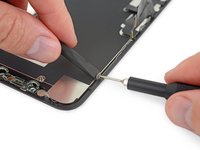
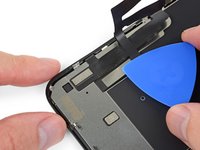
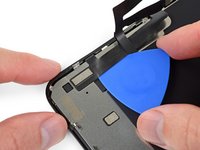
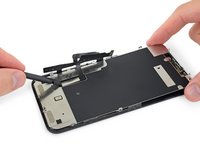
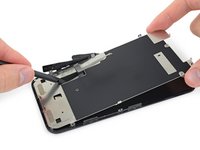
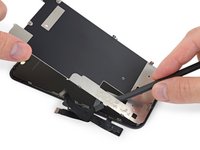
      • Вставьте медиатор между шлейфами дисплея и экраном ЖК-памяти.

      • Сдвиньте его в сторону нижнего края дисплея, чтобы начать отсоединение шлейфов.

      • Остановитесь, когда дойдете до конца первого шлейфа.

      Спросите у FixBot

      Добавить комментарий

    5. Замена ЖК-дисплея и дигитайзера iPhone XR, Разделите два шлейфа: шаг 39, изображение 1 из 3 Замена ЖК-дисплея и дигитайзера iPhone XR, Разделите два шлейфа: шаг 39, изображение 2 из 3 Замена ЖК-дисплея и дигитайзера iPhone XR, Разделите два шлейфа: шаг 39, изображение 3 из 3
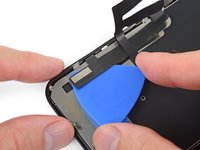
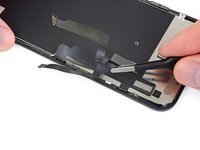
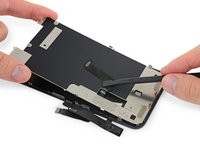
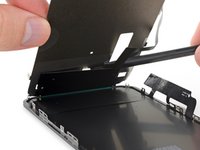
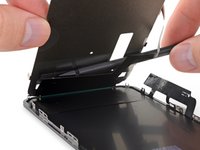
      • Снова вставьте медиатор, на этот раз между двумя шлейфами.

      • Проведите медиатором до нижнего края дисплея, чтобы отделить шлейфы друг от друга.

      Спросите у FixBot

      Добавить комментарий

    6. Замена ЖК-дисплея и дигитайзера iPhone XR: шаг 40, изображение 1 из 2 Замена ЖК-дисплея и дигитайзера iPhone XR: шаг 40, изображение 2 из 2
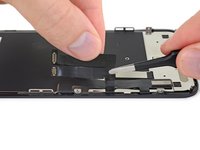
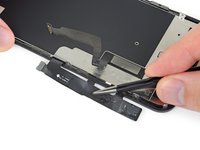
      • Возьмите каждый кабель рядом с местом сгиба под углом 90° и отделите их друг от друга.

      Спросите у FixBot

      Добавить комментарий

    7. Замена ЖК-дисплея и дигитайзера iPhone XR: шаг 41, изображение 1 из 2 Замена ЖК-дисплея и дигитайзера iPhone XR: шаг 41, изображение 2 из 2
      • Полностью отклейте шлейф дигитайзера от экрана LCD и отведите его в сторону.

      Спросите у FixBot

      Добавить комментарий

    8. Замена ЖК-дисплея и дигитайзера iPhone XR, Снимите защитную пластину: шаг 42, изображение 1 из 2 Замена ЖК-дисплея и дигитайзера iPhone XR, Снимите защитную пластину: шаг 42, изображение 2 из 2
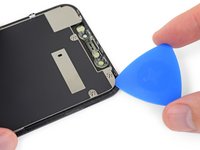
      • Вставьте медиатор под верхний край защитной пластины ЖК-дисплея и поверните его, чтобы отсоединить пластину от дисплея.

      Спросите у FixBot

      Добавить комментарий

    9. Замена ЖК-дисплея и дигитайзера iPhone XR: шаг 43, изображение 1 из 2 Замена ЖК-дисплея и дигитайзера iPhone XR: шаг 43, изображение 2 из 2
      • Возьмитесь за верхний край защитной пластины ЖК-экрана и немного приподнимите его.

      • С помощью спуджера аккуратно надавите на нижнюю часть шлейфа дисплея, проталкивая его через вырез в защитной пластине ЖК-экрана.

      Спросите у FixBot

      Добавить комментарий

    10. Замена ЖК-дисплея и дигитайзера iPhone XR: шаг 44, изображение 1 из 3 Замена ЖК-дисплея и дигитайзера iPhone XR: шаг 44, изображение 2 из 3 Замена ЖК-дисплея и дигитайзера iPhone XR: шаг 44, изображение 3 из 3
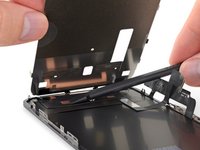
      • Немного приподнимите верхний край экрана LCD, чтобы пропустить оставшуюся часть шлейфа дисплея через вырез в защитной пластине.

      Спросите у FixBot

      Добавить комментарий

    11. Замена ЖК-дисплея и дигитайзера iPhone XR, Отсоединение шлейфа дисплея: шаг 45, изображение 1 из 3 Замена ЖК-дисплея и дигитайзера iPhone XR, Отсоединение шлейфа дисплея: шаг 45, изображение 2 из 3 Замена ЖК-дисплея и дигитайзера iPhone XR, Отсоединение шлейфа дисплея: шаг 45, изображение 3 из 3
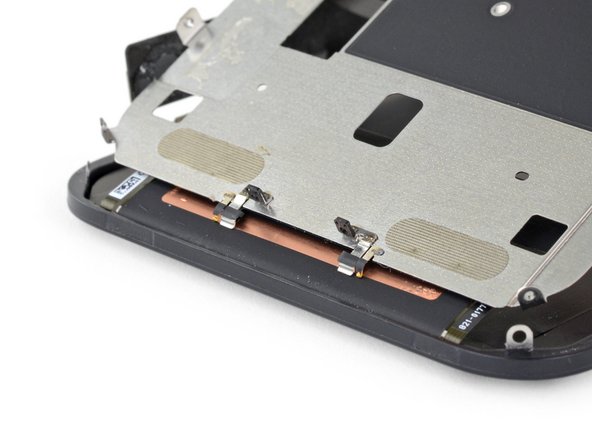
      • Приподнимите защитный экран ЖК-дисплея под большим углом, пока не увидите остальную часть шлейфа дисплея, приклеенную к задней стороне.

      • Проведите пластиковой лопаткой между защитным экраном ЖК-дисплея и шлейфом дисплея и полностью разъедините их.

      Спросите у FixBot

      Добавить комментарий

    12. Замена ЖК-дисплея и дигитайзера iPhone XR, Проверка контактов электромагнитного экранирования: шаг 46, изображение 1 из 3 Замена ЖК-дисплея и дигитайзера iPhone XR, Проверка контактов электромагнитного экранирования: шаг 46, изображение 2 из 3 Замена ЖК-дисплея и дигитайзера iPhone XR, Проверка контактов электромагнитного экранирования: шаг 46, изображение 3 из 3
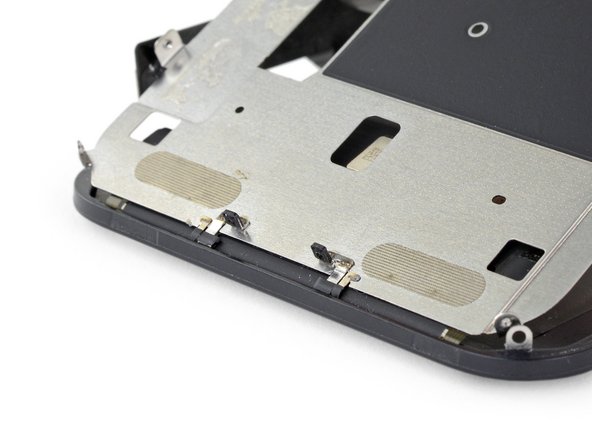
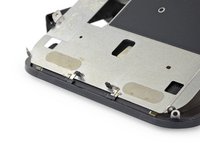
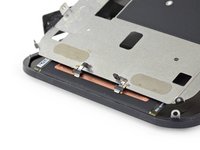
      • При снятии защитного экрана ЖК-дисплея обратите внимание на металлические зубцы на нижнем крае.

      • При обратной сборке убедитесь, что эти зубцы (также называемые контактами электромагнитного экранирования) правильно вставлены в рамку ЖК-дисплея, как показано на рисунке.

      Спросите у FixBot

      Добавить комментарий

    13. Замена ЖК-дисплея и дигитайзера iPhone XR, Снятие защитной пластины: шаг 47, изображение 1 из 1
      • Снимите защитную пластину ЖК-дисплея.

      Спросите у FixBot

      Добавить комментарий

    14. Замена ЖК-дисплея и дигитайзера iPhone XR: шаг 48, изображение 1 из 1
      • Остались только ЖК-дисплей и дигитайзер.

      Спросите у FixBot

      Добавить комментарий

Заключение

Для сборки устройства выполните приведенные выше действия в обратном порядке.

Сдайте электронные отходы на переработку в организацию, имеющую сертификат R2 или e-Stewards.

Ремонт пошел не по плану? Попробуйте выполнить базовую диагностику или поищите помощь на нашем форуме ответов.

Отменить: Я не выполнил это руководство.

104 человек успешно провели ремонт по этому руководству.

Jeff Suovanen

Участник с: 08/06/13

453 974 Репутация

Автор 259 руководств

Команда

iFixit Участник iFixit

Staff

123 членов

Автор 52 142 руководств

15 Комментарии к руководству

So it’s like the X had a baby with an 8

James Heinrich - Ответить Поделиться
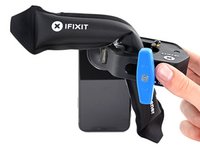
Hello everyone! Hoping I can get some feedbacks on a problem I’m having. I’m doing a screen replacement on an XR but the bottom half of the screen is unresponsive to touch. The replacement screen is from another XR with original Apple screen. When I put the replacement screen back, it works fine so it can’t be anything that’s damaged on the replacement screen. Also this replacement screen does the same thing to any iphone XR I put in so I know it means there’s no problems with the logic board. The replacement screen only works with its original but not on any other XR.

duc - Ответить Поделиться
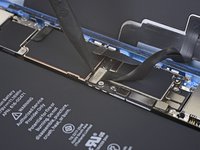
i have same problem. Need Help

RNS - Ответить Поделиться
Did you find a way Around this ??im experiencing the same thing

abooismail1234 - Ответить Поделиться

What if I just needed to replace the front outer glass only, what steps are needed? Do you have to disassemble the phone?

Gene - Ответить Поделиться

Добавить комментарий

Статистика просмотров:

За последние 24 часов: 23

За последние 7 дней: 194

За последние 30 дней: 728

За всё время: 161,868