Перейти к основному содержанию
Присоединяйся к сообществу ремонтников - Создай аккаунт

Этот перевод может не содержать последние обновления исходного руководства. Помогите обновить перевод или просмотреть исходное руководство.

Замена цветного экрана Kobo Libra

Выберете то, что вам нужно

  1. Внимание: шаг 1 взят из руководства, помеченного как незавершенное.

    Замена цветного экрана Kobo Libra, Прежде чем начать: шаг 1, изображение 1 из 3 Замена цветного экрана Kobo Libra, Прежде чем начать: шаг 1, изображение 2 из 3 Замена цветного экрана Kobo Libra, Прежде чем начать: шаг 1, изображение 3 из 3
    • Перед началом ремонта максимально разряди аккумулятор своего eReader'а. В идеале он должен быть полностью разряжен.

    • Как вариант, чтобы батарея разряжалась быстрее, перейди в меню " Еще" → "Настройки " → " Энергосбережение и конфиденциальность " и установи для параметров " Автоматический переход в спящий режим после " и " Автоматическое выключение после " значение " Никогда".

    • При работе с батареей или рядом с ней не используй металлические инструменты, чтобы не проколоть и не закоротить аккумулятор.

    • Отключи все кабели и полностью выключи eReader.

    • Твой экран должен стать черным с надписью Powered off.

    Спросите у FixBot
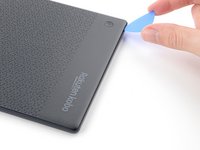
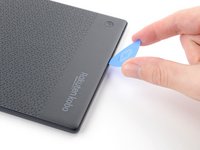
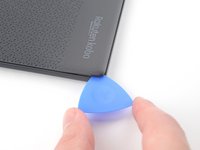
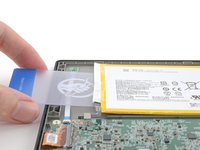
  2. Замена цветного экрана Kobo Libra, Вставьте открывающую кирку: шаг 2, изображение 1 из 3 Замена цветного экрана Kobo Libra, Вставьте открывающую кирку: шаг 2, изображение 2 из 3 Замена цветного экрана Kobo Libra, Вставьте открывающую кирку: шаг 2, изображение 3 из 3
    • Переверните eReader так, чтобы экран был обращен вниз.

    • Наклоните открывающийся медиатор прямо вниз и вставьте его кончик под правый верхний угол задней крышки, рядом с кнопкой питания.

    • Надавите вниз и поднимите медиатор, пока не почувствуете, что он проскользнул между одним из зажимов и рамой.

    • Возможно, вам придется проверить несколько мест вдоль угла, пока медиатор не проскользнет между клипсами.

    Спросите у FixBot
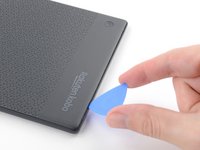
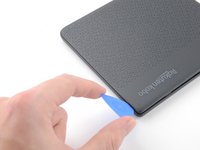
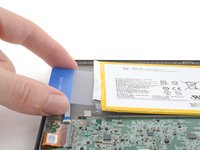
  3. Замена цветного экрана Kobo Libra, Выпустите нужные клипсы: шаг 3, изображение 1 из 3 Замена цветного экрана Kobo Libra, Выпустите нужные клипсы: шаг 3, изображение 2 из 3 Замена цветного экрана Kobo Libra, Выпустите нужные клипсы: шаг 3, изображение 3 из 3
    • Сдвиньте медиатор к правому нижнему углу, чтобы освободить зажимы вдоль правого края.

    Спросите у FixBot
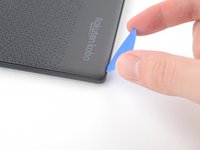
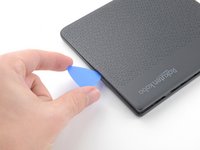
  4. Замена цветного экрана Kobo Libra: шаг 4, изображение 1 из 2 Замена цветного экрана Kobo Libra: шаг 4, изображение 2 из 2
    • Наклони медиатор плоскостью под заднюю крышку и поверни его за правый нижний угол, чтобы освободить его зажимы.

    • Если у тебя возникли проблемы, попробуй выкрутить кирку, чтобы поднять угловые зажимы из своих пазов.

    Спросите у FixBot
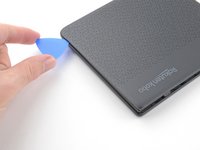
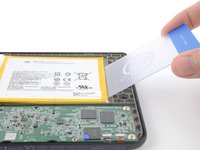
  5. Замена цветного экрана Kobo Libra, Освободи нижние зажимы: шаг 5, изображение 1 из 3 Замена цветного экрана Kobo Libra, Освободи нижние зажимы: шаг 5, изображение 2 из 3 Замена цветного экрана Kobo Libra, Освободи нижние зажимы: шаг 5, изображение 3 из 3
    • Сдвинь медиатор к левому нижнему углу, чтобы освободить зажимы вдоль нижнего края.

    Спросите у FixBot
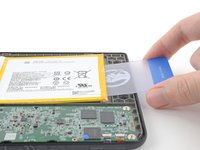
  6. Замена цветного экрана Kobo Libra, Снимите заднюю крышку: шаг 6, изображение 1 из 3 Замена цветного экрана Kobo Libra, Снимите заднюю крышку: шаг 6, изображение 2 из 3 Замена цветного экрана Kobo Libra, Снимите заднюю крышку: шаг 6, изображение 3 из 3
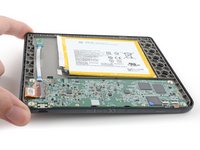
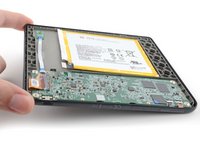
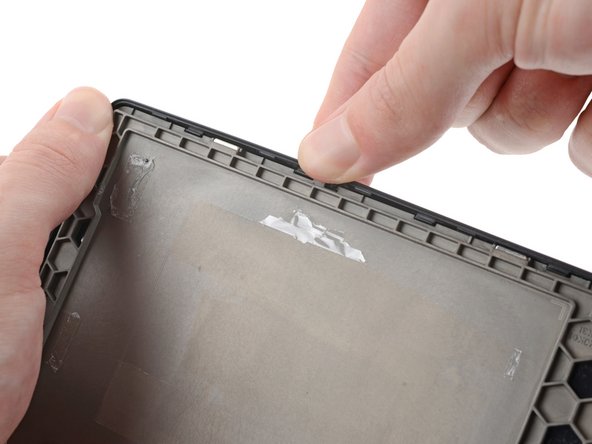
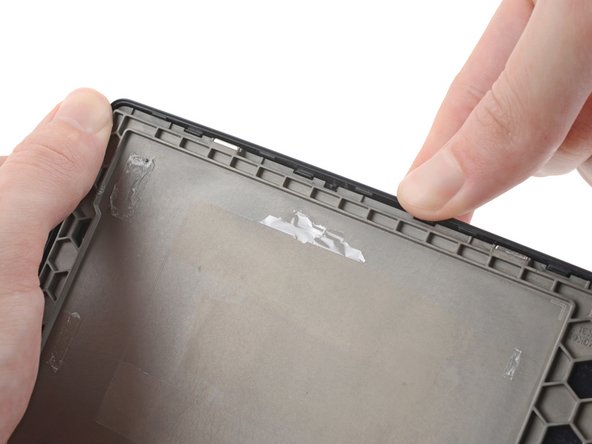
    • В этот момент ты должен суметь ухватиться за заднюю крышку и освободить ее оставшиеся зажимы. Если нет, просунь кирку под периметр задней крышки, пока не сможешь ухватиться за край.

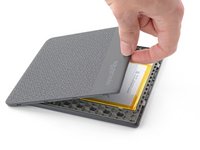
    • Возьмись за правый край задней крышки и подними ее в сторону от eReader, чтобы освободить оставшиеся зажимы.

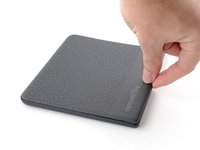
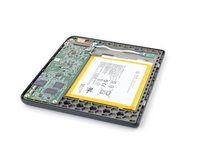
    • Снимите заднюю крышку.

    • Во время сборки выровняй заднюю крышку над eReader и нажимай по периметру, пока все ее зажимы не защелкнутся на месте.

    Спросите у FixBot
  7. Замена цветного экрана Kobo Libra, Информация о покрытии: шаг 7, изображение 1 из 3 Замена цветного экрана Kobo Libra, Информация о покрытии: шаг 7, изображение 2 из 3 Замена цветного экрана Kobo Libra, Информация о покрытии: шаг 7, изображение 3 из 3
    • Вся поверхность внутренних деталей eReader покрыта тонким водонепроницаемым покрытием, похожим на пластик. Продолжая разборку, имей в виду следующее:

    • Хотя это не повредит твоему устройству, удаление покрытия ставит его под угрозу потенциального повреждения водой.

    • Покрытие хрупкое и может расслаиваться на множество мелких кусочков. Нагрев покрытия помогает, но работа с ним все равно занимает много времени.

    • В зависимости от особенностей твоего ремонта, возможно, тебе придется удалить покрытие с разъемов ZIF и их кабелей.

    Спросите у FixBot
  8. Замена цветного экрана Kobo Libra, Отсоедини аккумулятор: шаг 8, изображение 1 из 2 Замена цветного экрана Kobo Libra, Отсоедини аккумулятор: шаг 8, изображение 2 из 2
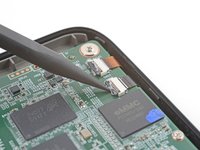
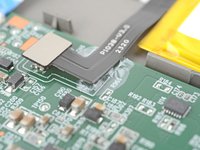
    • С помощью пассатижей поддень и отсоедини прижимной разъем аккумулятора.

    • Не отталкивайся от материнской платы, так как ты рискуешь сломать мелкие компоненты, расположенные на поверхности.

    • Твой экран E-ink будет продолжать говорить Powered off даже после отключения - это нормально!
    Спросите у FixBot
  9. Замена цветного экрана Kobo Libra, Размягчи покрытие платы кнопки питания: шаг 9, изображение 1 из 2 Замена цветного экрана Kobo Libra, Размягчи покрытие платы кнопки питания: шаг 9, изображение 2 из 2
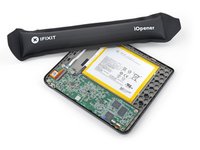
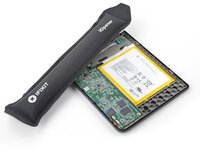
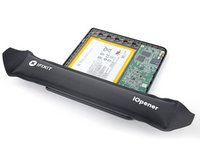
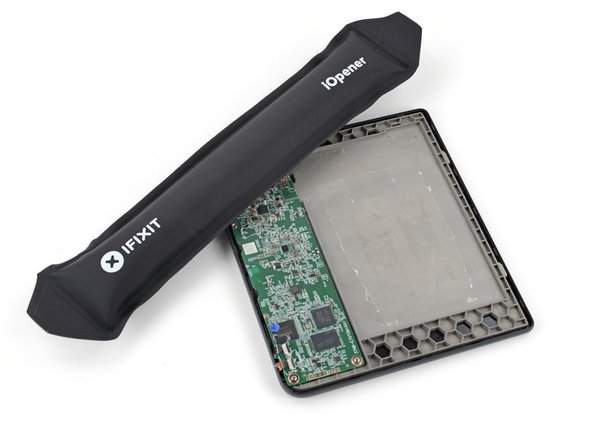
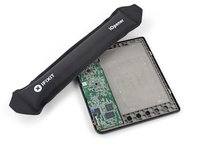
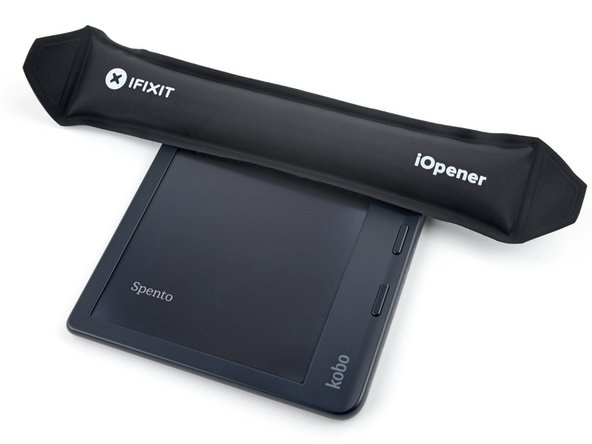
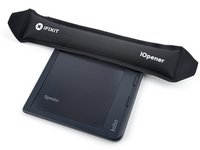
    • Нагрей iOpener и положи его на плату кнопки питания в левом верхнем углу на 90 секунд, чтобы размягчить покрытие.

    • Как вариант, ты можешь использовать фен или тепловую пушку в течение 30 секунд.

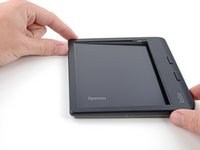
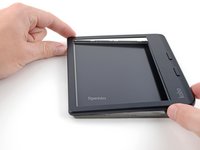
    Спросите у FixBot
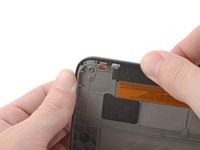
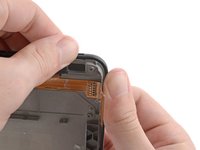
  10. Замена цветного экрана Kobo Libra, Снимите покрытие: шаг 10, изображение 1 из 3 Замена цветного экрана Kobo Libra, Снимите покрытие: шаг 10, изображение 2 из 3 Замена цветного экрана Kobo Libra, Снимите покрытие: шаг 10, изображение 3 из 3
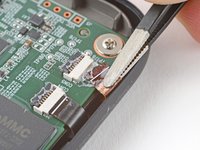
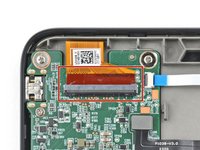
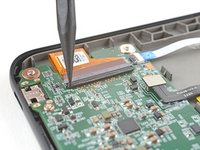
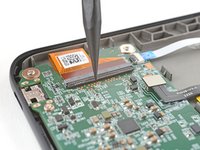
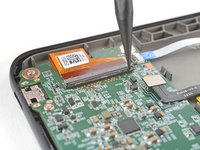
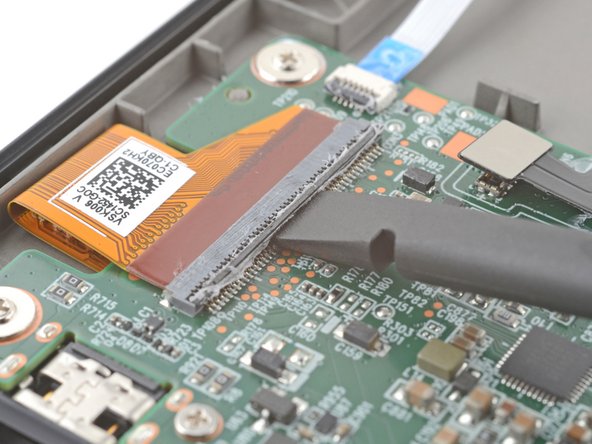
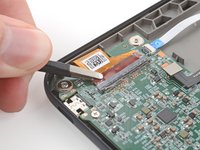
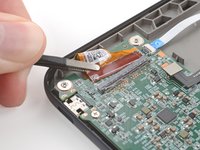
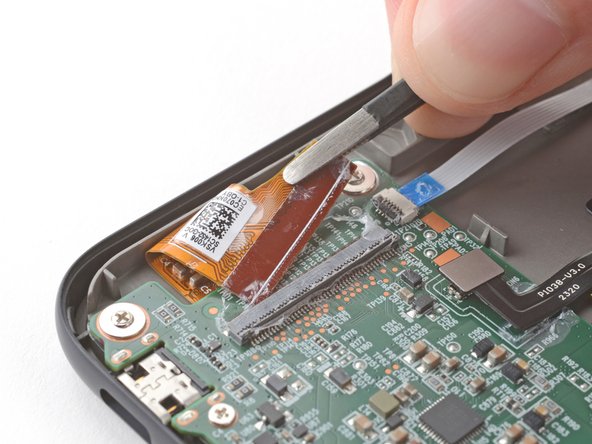
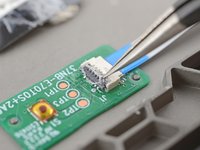
    • Используй кончик лопатки, чтобы соскоблить покрытие с фиксирующего язычка разъема ZIF - достаточно, чтобы ты мог захватить его кусочки заостренным пинцетом.
    Спросите у FixBot
  11. Замена цветного экрана Kobo Libra: шаг 11, изображение 1 из 3 Замена цветного экрана Kobo Libra: шаг 11, изображение 2 из 3 Замена цветного экрана Kobo Libra: шаг 11, изображение 3 из 3
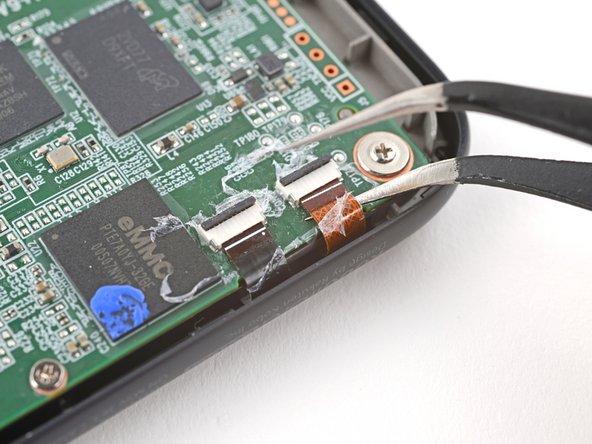
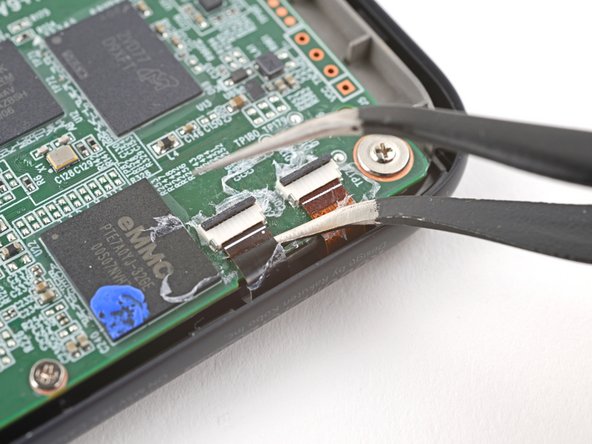
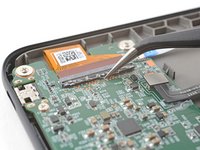
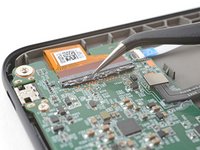
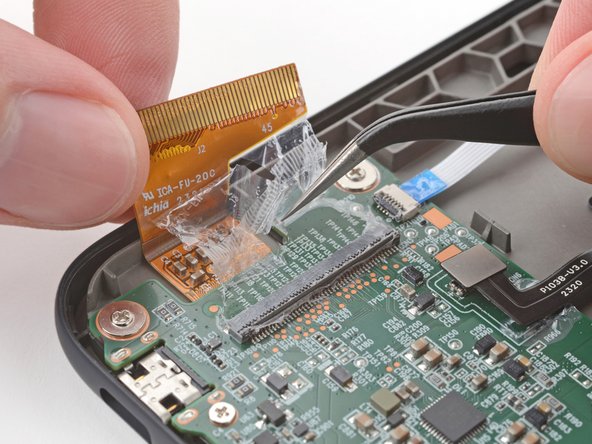
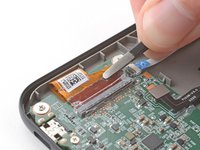
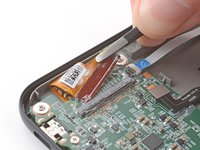
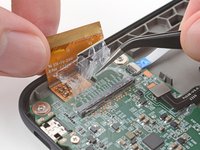
    • Используй заостренный пинцет, чтобы содрать покрытие вокруг фиксирующего выступа и его петли на разъеме ZIF.

    • Если покрытие станет слишком хрупким и будет трудно отслаиваться, снова нагрей плату кнопки питания и попробуй еще раз.

    • Это тщательный процесс! Если не снять достаточно покрытия, можно повредить стопорный язычок при отсоединении, так что не торопись!

    Спросите у FixBot
  12. Замена цветного экрана Kobo Libra, Отсоедини плату кнопки питания: шаг 12, изображение 1 из 2 Замена цветного экрана Kobo Libra, Отсоедини плату кнопки питания: шаг 12, изображение 2 из 2
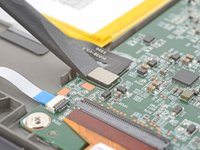
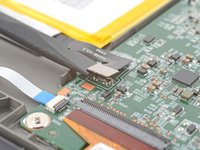
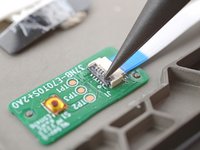
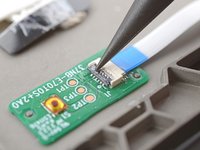
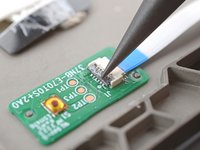
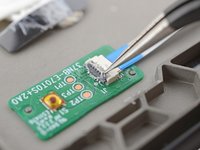
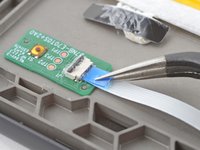
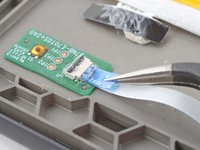
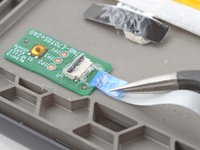
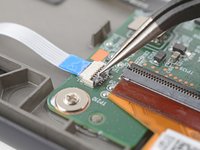
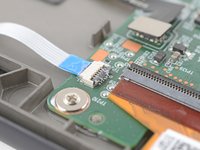
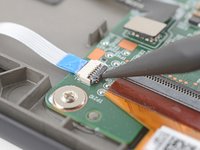
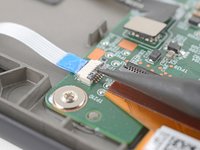
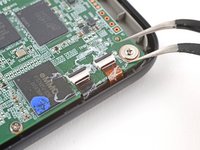
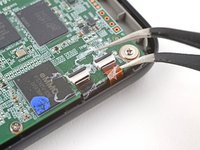
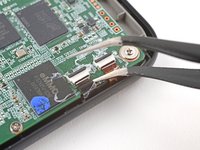
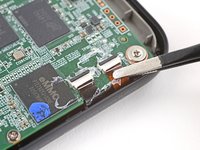
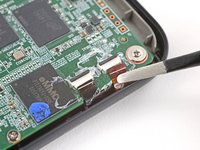
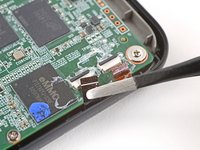
    • Используй кончик пассатижей, чтобы поддеть фиксирующий выступ на разъеме ZIF.

    • Фиксирующий выступ должен быть почти вертикальным, когда он разблокирован. Если это не так, удаляй больше покрытия, пока выступ не сможет свободно двигаться.

    Спросите у FixBot
  13. Замена цветного экрана Kobo Libra: шаг 13, изображение 1 из 2 Замена цветного экрана Kobo Libra: шаг 13, изображение 2 из 2
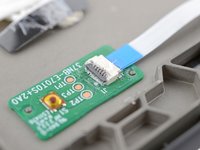
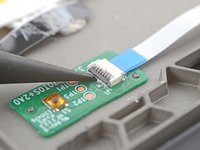
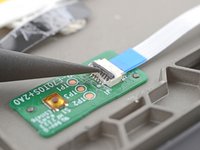
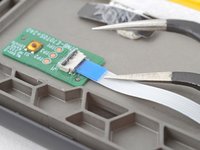
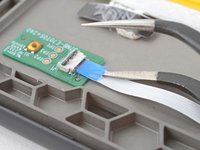
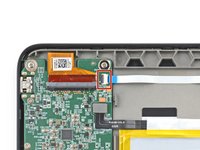
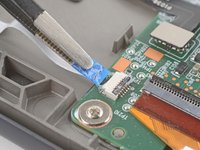
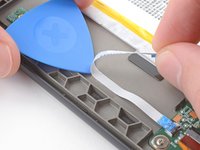
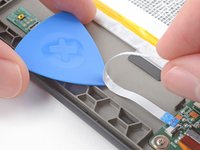
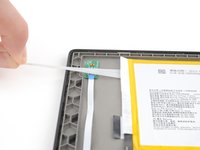
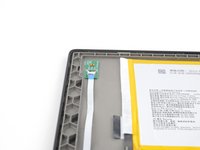
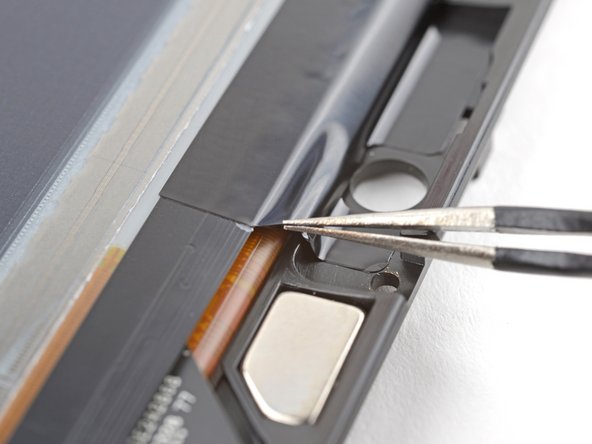
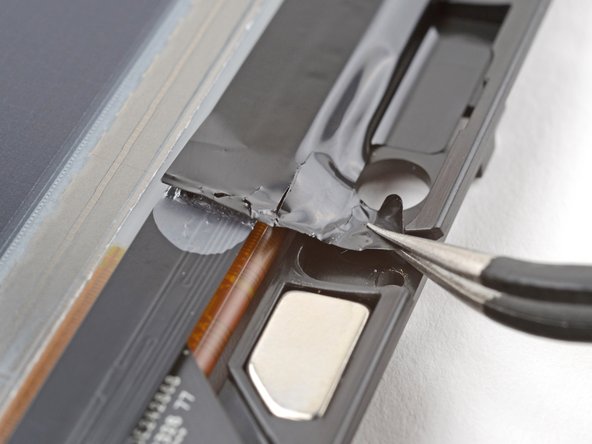
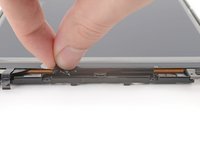
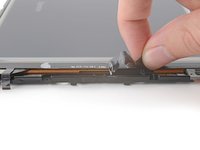
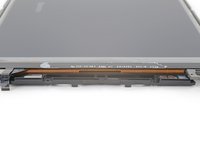
    • Синий тяговый язычок на межблочном кабеле слегка прижат к покрытию.

    • Проведи рукой с заостренным пинцетом под синим тянущимся язычком на межблочном кабеле, чтобы отделить покрытие.

    Спросите у FixBot
  14. Замена цветного экрана Kobo Libra: шаг 14, изображение 1 из 3 Замена цветного экрана Kobo Libra: шаг 14, изображение 2 из 3 Замена цветного экрана Kobo Libra: шаг 14, изображение 3 из 3
    Инструмент, используемый на этом этапе:
    Tweezers
    $4.99
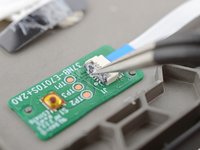
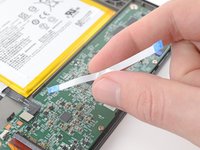
    • Пинцетом или пальцами захвати синий тянущий язычок на межблочном кабеле.

    • Ты также можешь использовать пинцет с тупым носом, чтобы лучше ухватиться за тянущий язычок.

    • Медленно и неуклонно тяни кабель в сторону от разъема ZIF под ровным углом, чтобы отделить покрытие и отсоединить кабель.

    • Если у тебя возникли проблемы, попробуй покачать кабель из стороны в сторону во время вытягивания, а при необходимости снова нагрей.

    Спросите у FixBot
  15. Замена цветного экрана Kobo Libra, Размягчи покрытие материнской платы: шаг 15, изображение 1 из 2 Замена цветного экрана Kobo Libra, Размягчи покрытие материнской платы: шаг 15, изображение 2 из 2
    • Если ты не заменяешь белый межблочный кабель, перейди к этому шагу.

    • Приложи нагретый iOpener к ZIF-разъему межблочного кабеля на материнской плате на 90 секунд, чтобы размягчить покрытие.

    • Как вариант, ты можешь использовать фен или тепловую пушку в течение 30 секунд.

    Спросите у FixBot
  16. Замена цветного экрана Kobo Libra, Снимите покрытие: шаг 16, изображение 1 из 3 Замена цветного экрана Kobo Libra, Снимите покрытие: шаг 16, изображение 2 из 3 Замена цветного экрана Kobo Libra, Снимите покрытие: шаг 16, изображение 3 из 3
    • Соскреби и удали покрытие с разъема ZIF межблочного кабеля, расположенного на материнской плате.

    Спросите у FixBot
  17. Замена цветного экрана Kobo Libra, Отсоедини межблочный кабель: шаг 17, изображение 1 из 3 Замена цветного экрана Kobo Libra, Отсоедини межблочный кабель: шаг 17, изображение 2 из 3 Замена цветного экрана Kobo Libra, Отсоедини межблочный кабель: шаг 17, изображение 3 из 3
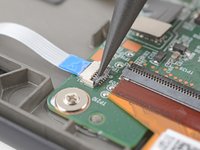
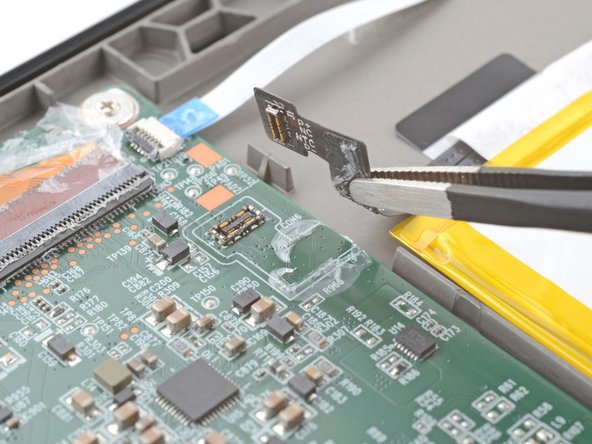
    • Используй кончик пассатижей, чтобы поддеть фиксирующий выступ на разъеме ZIF.

    • Пинцетом или пальцами захвати синий язычок на межблочном кабеле и отсоедини его.

    • Во время повторной сборки:

    • Осмотри концы кабеля и разъемы ZIF на предмет остатков покрытия, которые могут помешать хорошему соединению.

    • Снимай покрытие, нагревая кабель и разъем ZIF, если покрытие становится слишком хрупким.

    • Это не обязательно должно выглядеть красиво! Тебе просто нужно снять достаточно покрытия, чтобы кабель нормально сидел в разъеме.

    Спросите у FixBot
  18. Замена цветного экрана Kobo Libra, Размягчи клей для межблочного кабеля: шаг 18, изображение 1 из 3 Замена цветного экрана Kobo Libra, Размягчи клей для межблочного кабеля: шаг 18, изображение 2 из 3 Замена цветного экрана Kobo Libra, Размягчи клей для межблочного кабеля: шаг 18, изображение 3 из 3
    • Приложи нагретый iOpener к верхнему краю eReader на 90 секунд, чтобы размягчить клей под межблочным кабелем.

    • Как вариант, ты можешь использовать фен или тепловую пушку в течение 30 секунд.

    Спросите у FixBot
  19. Замена цветного экрана Kobo Libra, Отсоедини межблочный кабель: шаг 19, изображение 1 из 3 Замена цветного экрана Kobo Libra, Отсоедини межблочный кабель: шаг 19, изображение 2 из 3 Замена цветного экрана Kobo Libra, Отсоедини межблочный кабель: шаг 19, изображение 3 из 3
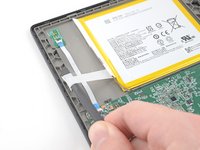
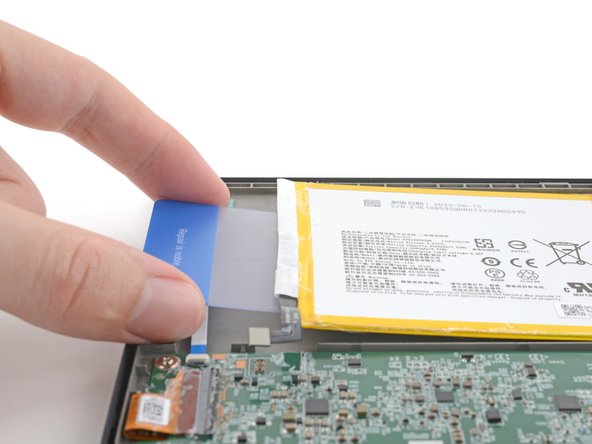
    • Держи один конец межблочного кабеля, а другой рукой вставляй под него кончик открывающегося медиатора.

    • Отдели кабель от рамы, одновременно сдвигая медиатор в том же направлении, чтобы отделить клей.

    • Работай медленно, чтобы не помять и не сложить кабель, и при необходимости разогревай.

    • Отсоедини межблочный кабель.

    Спросите у FixBot
  20. Замена цветного экрана Kobo Libra, Размягчи клей платы кнопки питания: шаг 20, изображение 1 из 1
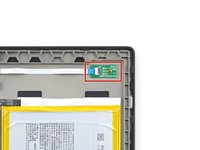
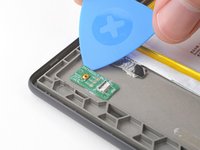
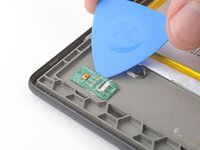
    • Плата кнопки питания держится на месте с помощью клея и выравнивается двумя прищепками в рамке.

    • Приложи нагретый iOpener к плате кнопки питания на 90 секунд, чтобы размягчить клей под ней.

    • Как вариант, ты можешь использовать фен или тепловую пушку в течение 30 секунд.

    Спросите у FixBot
  21. Замена цветного экрана Kobo Libra, Снимите плату кнопки питания: шаг 21, изображение 1 из 3 Замена цветного экрана Kobo Libra, Снимите плату кнопки питания: шаг 21, изображение 2 из 3 Замена цветного экрана Kobo Libra, Снимите плату кнопки питания: шаг 21, изображение 3 из 3
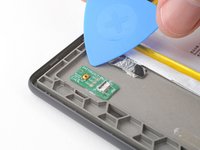
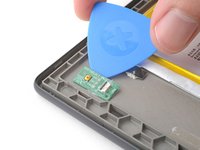
    • Вставь кончик открывающегося резца под угол платы кнопки питания.

    • Проведи резцом вдоль длинного края платы кнопки питания, чтобы отделить ее клей.

    Спросите у FixBot
  22. Замена цветного экрана Kobo Libra: шаг 22, изображение 1 из 3 Замена цветного экрана Kobo Libra: шаг 22, изображение 2 из 3 Замена цветного экрана Kobo Libra: шаг 22, изображение 3 из 3
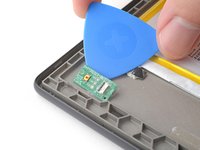
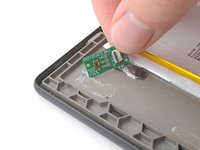
    • Подведи открывающийся медиатор под центр платы кнопки питания и поддень, отделяя остатки клея.

    • Извлеки плату кнопки питания.

    • Во время сборки следуй этому руководству, чтобы заменить клей для платы кнопки питания и межблочного кабеля.

    Спросите у FixBot
  23. Внимание: шаги 23-31 взяты из руководства, помеченного как незавершенное.

    Замена цветного экрана Kobo Libra, Отсоедини кабель аккумулятора: шаг 23, изображение 1 из 2 Замена цветного экрана Kobo Libra, Отсоедини кабель аккумулятора: шаг 23, изображение 2 из 2
    • Пинцетом или пальцами отдели кабель аккумулятора от материнской платы и отдели покрытие.

    Спросите у FixBot
  24. Замена цветного экрана Kobo Libra, Информация о батарее: шаг 24, изображение 1 из 1
    • Работая с батареей или рядом с ней, не используй металлические инструменты, чтобы не проколоть и не закоротить аккумулятор! Пробитый аккумулятор может выпустить опасные химические вещества и загореться.

    • Если в комплекте с твоей батареей идет клей для снятия растяжек, выполни следующие два шага, чтобы удалить их.

    • В противном случае пропусти два шага вперед, чтобы удалить обычный клей.

    Спросите у FixBot
  25. Замена цветного экрана Kobo Libra, Удали клей для снятия растяжек: шаг 25, изображение 1 из 3 Замена цветного экрана Kobo Libra, Удали клей для снятия растяжек: шаг 25, изображение 2 из 3 Замена цветного экрана Kobo Libra, Удали клей для снятия растяжек: шаг 25, изображение 3 из 3
    • Возьмись за черный тянущий язычок и медленно и неуклонно тяни полоску под небольшим углом. Дай ей достаточно времени, чтобы растянуться и отклеиться от батареи.

    • Также ты можешь обмотать клейкую полоску вокруг спидгера и "прокатить" ее для более равномерного вытягивания.

    • Если клейкая полоска оторвется, попробуй достать ее пальцами и продолжай тянуть - но не лезь под батарею.

    • Если ты не можешь достать полоску, не переживай! Удали как можно больше клея и пропусти два шага вниз, чтобы воспользоваться альтернативным методом.

    Спросите у FixBot
  26. Замена цветного экрана Kobo Libra, Извлеките аккумулятор: шаг 26, изображение 1 из 3 Замена цветного экрана Kobo Libra, Извлеките аккумулятор: шаг 26, изображение 2 из 3 Замена цветного экрана Kobo Libra, Извлеките аккумулятор: шаг 26, изображение 3 из 3
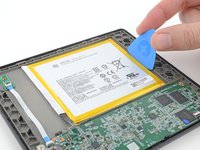
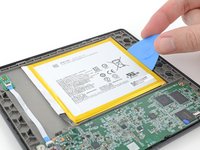
    • Батарея по-прежнему слегка прижимается к раме за счет покрытия.

    • Вставь длинную сторону открывающейся кирки под разные края батареи, чтобы отделить покрытие.

    • Не сгибай и не мни батарею! Убедись, что все покрытие отделилось, прежде чем снимать батарею.

    • Извлеки аккумулятор.

    Спросите у FixBot
  27. Замена цветного экрана Kobo Libra, Нанеси изопропиловый спирт: шаг 27, изображение 1 из 2 Замена цветного экрана Kobo Libra, Нанеси изопропиловый спирт: шаг 27, изображение 2 из 2
    • Следующие пять шагов показывают, как извлечь аккумулятор, используя изопропиловый спирт и пластиковую карту.

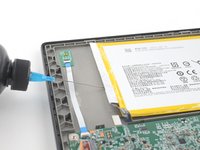
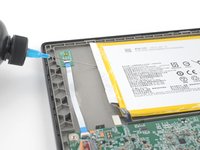
    • Нанеси несколько капель изопропилового спирта под край батареи, ближайший к белому межблочному кабелю.

    Спросите у FixBot
  28. Замена цветного экрана Kobo Libra: шаг 28, изображение 1 из 2 Замена цветного экрана Kobo Libra: шаг 28, изображение 2 из 2
    • Наклони eReader вверх, чтобы изопропиловый спирт попал под батарею.

    • Подожди одну минуту, чтобы спирт размягчил клей.

    Спросите у FixBot
  29. Замена цветного экрана Kobo Libra, Отделите клей: шаг 29, изображение 1 из 3 Замена цветного экрана Kobo Libra, Отделите клей: шаг 29, изображение 2 из 3 Замена цветного экрана Kobo Libra, Отделите клей: шаг 29, изображение 3 из 3
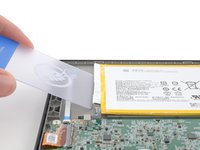
    • Подсунь под батарею пластиковую карту, чтобы отделить клей от покрытия.

    • Не сгибай и не мни батарею! Старайся не отжимать и не поднимать пластиковую карту.

    • Если у тебя возникли трудности, нанеси еще несколько капель изопропилового спирта и попробуй снова.

    Спросите у FixBot
  30. Замена цветного экрана Kobo Libra: шаг 30, изображение 1 из 2 Замена цветного экрана Kobo Libra: шаг 30, изображение 2 из 2
    • Проведи пластиковой картой под противоположным концом батареи, чтобы отделить остатки клея и покрытия.

    Спросите у FixBot
  31. Замена цветного экрана Kobo Libra, Извлеките аккумулятор: шаг 31, изображение 1 из 3 Замена цветного экрана Kobo Libra, Извлеките аккумулятор: шаг 31, изображение 2 из 3 Замена цветного экрана Kobo Libra, Извлеките аккумулятор: шаг 31, изображение 3 из 3
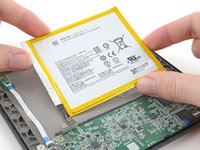
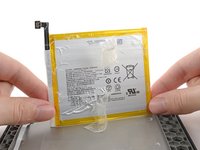
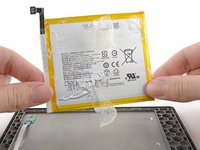
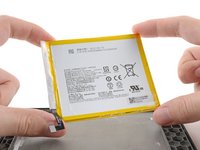
    • Подними аккумулятор из рамы и извлеки его.

    • Если ты переносишь аккумулятор на новый экран, осмотри его на предмет вмятин и деформаций.

    • Никогда не используй поврежденный аккумулятор повторно! Если на твоей батарее есть признаки повреждения, купи новую.

    • Во время сборки следуй этому руководству, чтобы установить новый аккумулятор или перенести старую батарею на новый экран.

    Спросите у FixBot
  32. Замена цветного экрана Kobo Libra, Размягчи покрытие кабелей дигитайзера: шаг 32, изображение 1 из 2 Замена цветного экрана Kobo Libra, Размягчи покрытие кабелей дигитайзера: шаг 32, изображение 2 из 2
    • Нагрей iOpener и положи его на ZIF-коннекторы кабеля дигитайзера на 90 секунд, чтобы размягчить покрытие.

    • Как вариант, ты можешь использовать фен или тепловую пушку в течение 30 секунд.

    Спросите у FixBot
  33. Замена цветного экрана Kobo Libra, Снимите покрытие: шаг 33, изображение 1 из 3 Замена цветного экрана Kobo Libra, Снимите покрытие: шаг 33, изображение 2 из 3 Замена цветного экрана Kobo Libra, Снимите покрытие: шаг 33, изображение 3 из 3
    • Кончиком лопатки соскреби покрытие с черных фиксирующих выступов разъемов ZIF - достаточно, чтобы ты мог захватить его комочки заостренным пинцетом.

    • Используй заостренный пинцет, чтобы содрать покрытие вокруг черных фиксирующих выступов и их шарниров на разъеме ZIF.

    • Если покрытие станет слишком хрупким и будет трудно отслаиваться, разогрей коннекторы и попробуй снова.

    • Это тщательный процесс! Если не снять достаточно покрытия, можно повредить стопорный язычок при отсоединении, так что не торопись!

    Спросите у FixBot
  34. Замена цветного экрана Kobo Libra, Отсоедини кабели дигитайзера: шаг 34, изображение 1 из 3 Замена цветного экрана Kobo Libra, Отсоедини кабели дигитайзера: шаг 34, изображение 2 из 3 Замена цветного экрана Kobo Libra, Отсоедини кабели дигитайзера: шаг 34, изображение 3 из 3
    • Используй острие пассатижей, чтобы поднять фиксирующие выступы на разъемах ZIF.

    • Фиксирующие выступы должны быть почти вертикальными, когда они разблокированы. Если это не так, удали больше покрытия, пока выступы не смогут свободно двигаться.

    Спросите у FixBot
  35. Замена цветного экрана Kobo Libra, Прогрейте кабели дигитайзера: шаг 35, изображение 1 из 1
    • Приложи нагретый iOpener к ZIF-коннекторам кабеля дигитайзера на 90 секунд, чтобы размягчить покрытие.

    • Как вариант, ты можешь использовать фен или тепловую пушку в течение 30 секунд.

    Спросите у FixBot
  36. Замена цветного экрана Kobo Libra: шаг 36, изображение 1 из 3 Замена цветного экрана Kobo Libra: шаг 36, изображение 2 из 3 Замена цветного экрана Kobo Libra: шаг 36, изображение 3 из 3
    • Проведи одной рукой заостренного пинцета под кабелями, чтобы отделить покрытие, крепящее их к материнской плате.

    • Тебе нужно отделить лишь достаточное количество покрытия, чтобы ты мог захватить кабели пинцетом с тупым носом.

    Спросите у FixBot
  37. Замена цветного экрана Kobo Libra: шаг 37, изображение 1 из 3 Замена цветного экрана Kobo Libra: шаг 37, изображение 2 из 3 Замена цветного экрана Kobo Libra: шаг 37, изображение 3 из 3
    • Из-за неудобного угла этот шаг требует некоторого терпения, чтобы не порвать кабели. Работай медленно и регулярно прикладывай тепло.

    • С помощью пинцета с тупым носом медленно и неуклонно оттягивай кабели от их ZIF-коннекторов под ровным углом, чтобы отделить покрытие.

    • Если захватить пинцет ближе к кончику, то можно добиться более плотной фиксации кабелей.

    • Продолжай тянуть за кабели, пока они полностью не отсоединятся.

    • Во время повторной сборки:

    • Осмотри концы кабелей и разъемы ZIF на предмет остатков покрытия, которое может помешать хорошему соединению.

    • Снимай покрытие, нагревая кабель и разъемы ZIF, если покрытие становится слишком хрупким.

    • Это не обязательно должно выглядеть красиво! Тебе просто нужно снять достаточно покрытия, чтобы кабели правильно сидели в своих разъемах.

    Спросите у FixBot
  38. Замена цветного экрана Kobo Libra, Размягчи покрытие дисплейного кабеля: шаг 38, изображение 1 из 2 Замена цветного экрана Kobo Libra, Размягчи покрытие дисплейного кабеля: шаг 38, изображение 2 из 2
    • Приложи нагретый iOpener к ZIF-разъёму дисплейного кабеля на 90 секунд, чтобы размягчить покрытие.

    • Как вариант, ты можешь использовать фен или тепловую пушку в течение 30 секунд.

    Спросите у FixBot
  39. Замена цветного экрана Kobo Libra, Снимите покрытие: шаг 39, изображение 1 из 3 Замена цветного экрана Kobo Libra, Снимите покрытие: шаг 39, изображение 2 из 3 Замена цветного экрана Kobo Libra, Снимите покрытие: шаг 39, изображение 3 из 3
    • Разъем ZIF дисплейного кабеля больше и требует другой процедуры для правильного отсоединения.

    • Используй кончик лопатки, чтобы соскоблить покрытие вдоль черного фиксирующего выступа разъема ZIF - достаточно, чтобы ты мог захватить его комочки заостренным пинцетом.

    Спросите у FixBot
  40. Замена цветного экрана Kobo Libra: шаг 40, изображение 1 из 3 Замена цветного экрана Kobo Libra: шаг 40, изображение 2 из 3 Замена цветного экрана Kobo Libra: шаг 40, изображение 3 из 3
    • Используй заостренный пинцет, чтобы содрать покрытие вокруг фиксирующего выступа и его петли на разъеме ZIF.

    • Если покрытие станет слишком хрупким и будет трудно отслаиваться, разогрей коннектор и попробуй снова.

    • Это тщательный процесс! Если не снять достаточно покрытия, можно повредить стопорный язычок при отсоединении, так что не торопись!

    Спросите у FixBot
  41. Замена цветного экрана Kobo Libra: шаг 41, изображение 1 из 2 Замена цветного экрана Kobo Libra: шаг 41, изображение 2 из 2
    • С помощью плоского конца пассатижей аккуратно пройдись по всей длине фиксирующего язычка, чтобы отделить оставшееся покрытие.

    • Не нажимай сильно на углы фиксирующего язычка, чтобы не защелкнуть его.

    Спросите у FixBot
  42. Замена цветного экрана Kobo Libra, Отсоедини кабель дисплея: шаг 42, изображение 1 из 2 Замена цветного экрана Kobo Libra, Отсоедини кабель дисплея: шаг 42, изображение 2 из 2
    • Вставь плоский конец пассатижей под середину фиксирующего язычка и подними, чтобы разблокировать его.

    • Фиксирующий выступ должен быть почти вертикальным, когда он разблокирован. Если это не так, удаляй больше покрытия, пока выступ не сможет свободно двигаться.

    Спросите у FixBot
  43. Замена цветного экрана Kobo Libra: шаг 43, изображение 1 из 2 Замена цветного экрана Kobo Libra: шаг 43, изображение 2 из 2
    • С помощью пинцета с тупым носом захвати угол дисплейного кабеля, ближайший к порту зарядки.

    • Медленно и неуклонно тяни кабель от разъема ZIF под ровным углом, чтобы отделить покрытие на углу.

    • Если у тебя возникли проблемы, попробуй раскачивать трос из стороны в сторону во время тяги.

    • Если захватить пинцет ближе к кончику, это поможет плотнее зажать кабель.

    Спросите у FixBot
  44. Замена цветного экрана Kobo Libra: шаг 44, изображение 1 из 3 Замена цветного экрана Kobo Libra: шаг 44, изображение 2 из 3 Замена цветного экрана Kobo Libra: шаг 44, изображение 3 из 3
    • Повтори предыдущий шаг для другого угла, пока весь кабель не будет отсоединен.

    • Подними кабель и отдели оставшееся покрытие, удерживающее его на материнской плате.

    • Во время повторной сборки:

    • Осмотри концы кабеля и разъемы ZIF на предмет остатков покрытия, которые могут помешать хорошему соединению.

    • Снимай покрытие, нагревая кабель и разъем ZIF, если покрытие становится слишком хрупким.

    • Это не обязательно должно выглядеть красиво! Тебе просто нужно снять достаточно покрытия, чтобы кабель нормально сидел в разъеме.

    Спросите у FixBot
  45. Замена цветного экрана Kobo Libra, Открути винты крепления материнской платы: шаг 45, изображение 1 из 2 Замена цветного экрана Kobo Libra, Открути винты крепления материнской платы: шаг 45, изображение 2 из 2
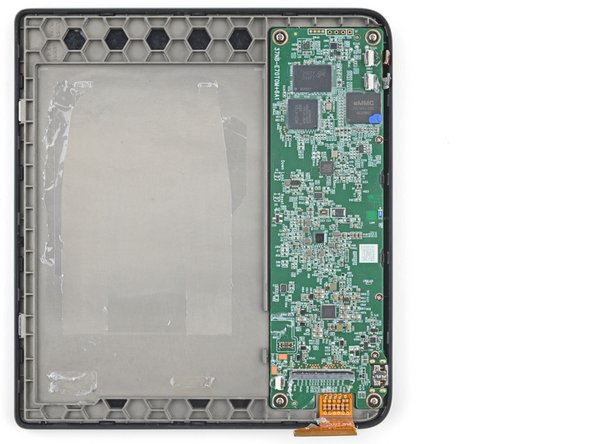
    • С помощью крестовой отвертки открути семь винтов, крепящих материнскую плату:

    • Четыре винта длиной 2,4 мм

    • Три винта длиной 3,9 мм

    Спросите у FixBot
  46. Замена цветного экрана Kobo Libra, Извлеки материнскую плату: шаг 46, изображение 1 из 3 Замена цветного экрана Kobo Libra, Извлеки материнскую плату: шаг 46, изображение 2 из 3 Замена цветного экрана Kobo Libra, Извлеки материнскую плату: шаг 46, изображение 3 из 3
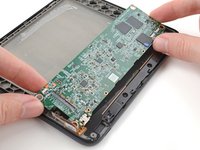
    • С помощью пассатижей поддень материнскую плату настолько, чтобы ты мог ухватить ее пальцами.

    • Потяни материнскую плату к противоположной стороне eReader, чтобы выдвинуть ее из двух зажимов.

    • Извлеки материнскую плату.

    Спросите у FixBot
  47. Замена цветного экрана Kobo Libra, Размягчи клей буфера материнской платы: шаг 47, изображение 1 из 1
    • Приложи нагретый iOpener к пластиковому буферу материнской платы на 90 секунд, чтобы размягчить клей, крепящий его к раме.

    • Как вариант, ты можешь использовать фен или тепловую пушку в течение 30 секунд.

    Спросите у FixBot
  48. Замена цветного экрана Kobo Libra, Извлеки буфер материнской платы: шаг 48, изображение 1 из 3 Замена цветного экрана Kobo Libra, Извлеки буфер материнской платы: шаг 48, изображение 2 из 3 Замена цветного экрана Kobo Libra, Извлеки буфер материнской платы: шаг 48, изображение 3 из 3
    • Возьмись за один конец буфера материнской платы и отклей его от рамки, чтобы отделить клей.

    • Если у тебя возникли проблемы, подогрей буфер в течение одной минуты, прежде чем пробовать снова.

    Спросите у FixBot
  49. Замена цветного экрана Kobo Libra, Размягчи клей для передней крышки: шаг 49, изображение 1 из 3 Замена цветного экрана Kobo Libra, Размягчи клей для передней крышки: шаг 49, изображение 2 из 3 Замена цветного экрана Kobo Libra, Размягчи клей для передней крышки: шаг 49, изображение 3 из 3
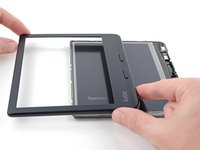
    • Передняя крышка крепится с помощью зажимов и клея.

    • Переверни свой eReader так, чтобы экран был направлен вверх.

    • Приложи нагретый iOpener и положи его на верхний край передней крышки на 90 секунд, чтобы размягчить клей под ним.

    • Как вариант, ты можешь использовать фен или тепловую пушку в течение 30 секунд.

    Спросите у FixBot
  50. Замена цветного экрана Kobo Libra, Отстегни переднюю крышку: шаг 50, изображение 1 из 3 Замена цветного экрана Kobo Libra, Отстегни переднюю крышку: шаг 50, изображение 2 из 3 Замена цветного экрана Kobo Libra, Отстегни переднюю крышку: шаг 50, изображение 3 из 3
    • Держи eReader так, чтобы большие пальцы могли сдвинуть нижнюю часть передней крышки с зажимов, а другие пальцы могли потянуть экран в противоположном направлении.

    • Нажми на левый верхний угол передней крышки, одновременно потянув экран в противоположную сторону, чтобы освободить зажимы и отделить клей.

    • Ты услышишь и почувствуешь, как клей медленно отделяется, когда ты надавишь на переднюю крышку.

    • Если у тебя возникли проблемы, повторно разогрей верхний край в течение минуты, прежде чем пробовать снова.

    Спросите у FixBot
  51. Замена цветного экрана Kobo Libra: шаг 51, изображение 1 из 3 Замена цветного экрана Kobo Libra: шаг 51, изображение 2 из 3 Замена цветного экрана Kobo Libra: шаг 51, изображение 3 из 3
    • Удерживая одной рукой отделенный угол передней обложки, другой рукой отдели левый край передней обложки от рамки.

    Спросите у FixBot
  52. Замена цветного экрана Kobo Libra: шаг 52, изображение 1 из 3 Замена цветного экрана Kobo Libra: шаг 52, изображение 2 из 3 Замена цветного экрана Kobo Libra: шаг 52, изображение 3 из 3
    • Продолжай работать по периметру передней крышки, пока все клипсы не освободятся и клей полностью не отделится.

    • При необходимости подогрей края передней обложки.

    • Большие закругленные углы требуют большего усилия, чтобы освободить зажимы.

    Спросите у FixBot
  53. Замена цветного экрана Kobo Libra, Снимите переднюю крышку: шаг 53, изображение 1 из 3 Замена цветного экрана Kobo Libra, Снимите переднюю крышку: шаг 53, изображение 2 из 3 Замена цветного экрана Kobo Libra, Снимите переднюю крышку: шаг 53, изображение 3 из 3
    Инструмент, используемый на этом этапе:
    Tesa 61395 Tape
    $2.95
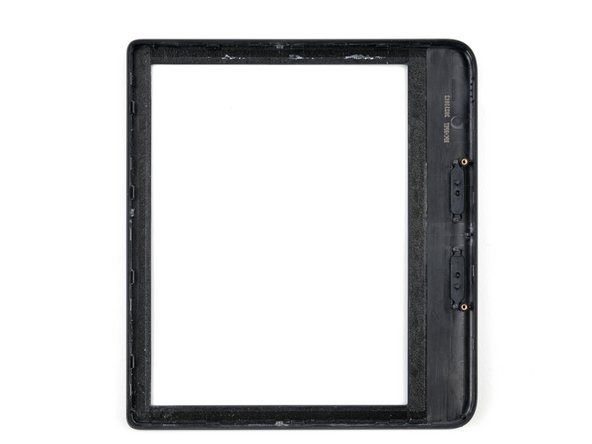
    • Подними переднюю крышку с рамы и сними ее.

    • При сборке выровняй переднюю крышку по раме и надави по периметру, пока зажимы не защелкнутся на месте.

    • Если клей уже не липкий, то на замену ему можно использовать тонкий двусторонний скотч, например ленту Tesa.

    Спросите у FixBot
  54. Замена цветного экрана Kobo Libra, Снимите токопроводящую ленту: шаг 54, изображение 1 из 3 Замена цветного экрана Kobo Libra, Снимите токопроводящую ленту: шаг 54, изображение 2 из 3 Замена цветного экрана Kobo Libra, Снимите токопроводящую ленту: шаг 54, изображение 3 из 3
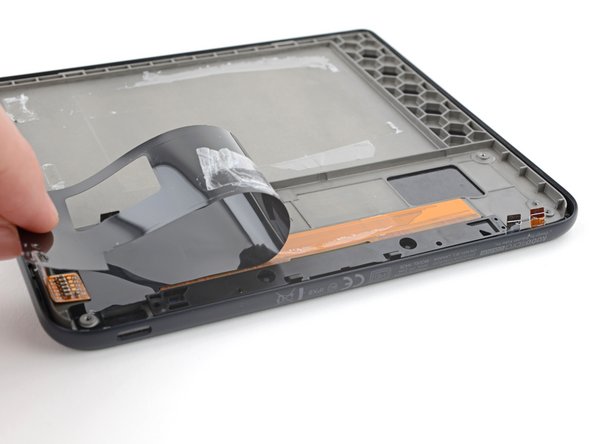
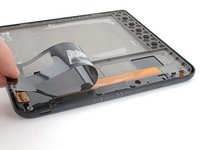
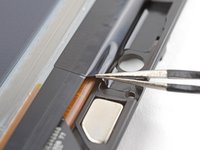
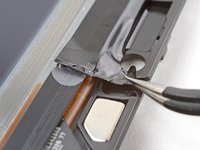
    • С помощью пинцета отклей проводящую ленту вдоль правого края экрана настолько, чтобы захватить ее пальцами.

    Спросите у FixBot
  55. Замена цветного экрана Kobo Libra: шаг 55, изображение 1 из 3 Замена цветного экрана Kobo Libra: шаг 55, изображение 2 из 3 Замена цветного экрана Kobo Libra: шаг 55, изображение 3 из 3
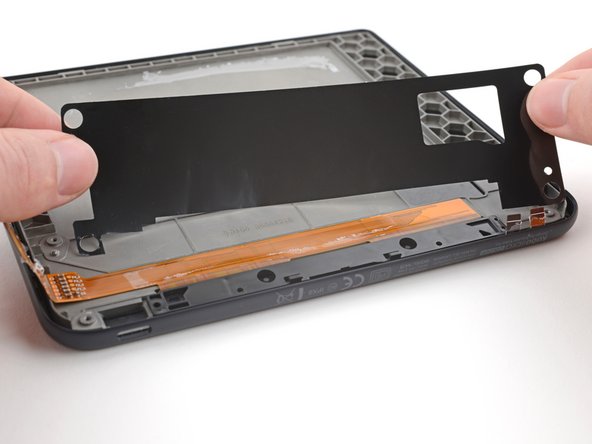
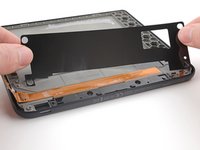
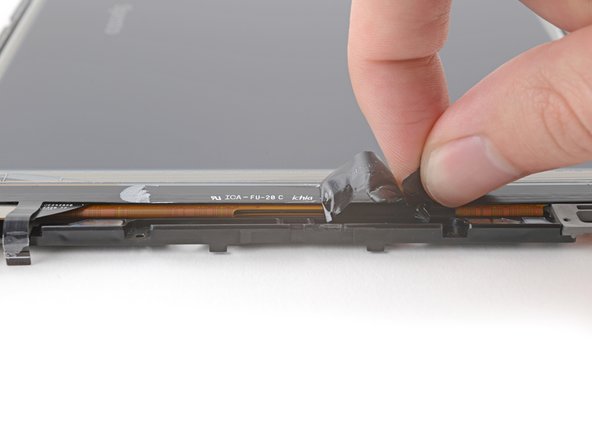
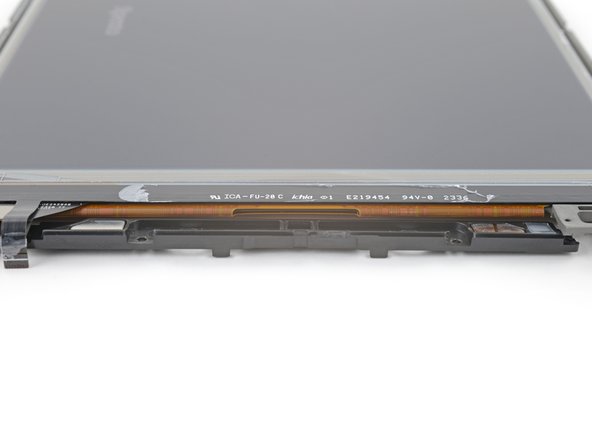
    • Отклей токопроводящую ленту с кронштейна кнопки и экрана.

    Спросите у FixBot
  56. Замена цветного экрана Kobo Libra, Снимите плату с кнопками: шаг 56, изображение 1 из 3 Замена цветного экрана Kobo Libra, Снимите плату с кнопками: шаг 56, изображение 2 из 3 Замена цветного экрана Kobo Libra, Снимите плату с кнопками: шаг 56, изображение 3 из 3
    • Отсоедини плату с кнопками от экрана.

    • Теперь ты разобрал свой eReader достаточно, чтобы перенести внутренности на новый экран.

    • Во время сборки выполни следующее

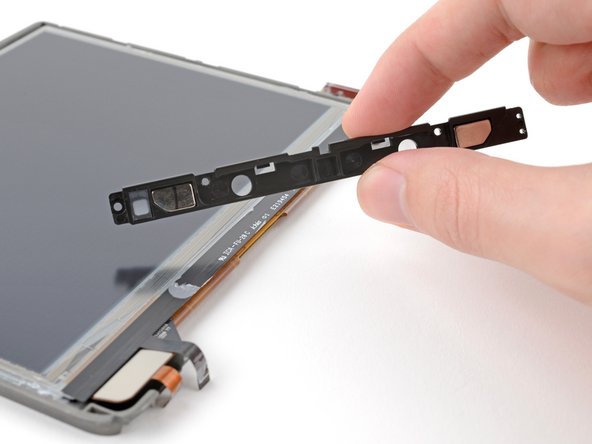
    • Перед тем как установить переднюю крышку, следуй этому руководству, чтобы перенести материнскую плату, буфер материнской платы и кронштейн кнопок на новый экран.

    • Следуй этому руководству, чтобы откалибровать свой новый экран.

    Спросите у FixBot
Заключение

Чтобы собрать устройство, следуй этим инструкциям в обратном порядке..

Помни: после ремонта твой eReader больше не будет водонепроницаемым по стандарту IPX8.

Сравни свою новую запчасть с оригинальной - возможно, тебе придется перенести оставшиеся компоненты или удалить клейкую основу с новой детали перед ее установкой.

Убедись, что все основные функции твоего устройства по-прежнему работают, например, светодиодная подсветка, сенсорные кнопки, кнопки перелистывания страниц, Wi-Fi и т.д.

Отнеси свои электронные отходы в R2 или e-Stewards certified recycler.

Ремонт прошел не так, как планировалось? Попробуйте выполнить некоторые базовое устранение неполадок или обратитесь за помощью к нашему сообществу "Ответы".

Особая благодарность этим переводчикам:

en ru

74%

Spencer Day помогает нам починить мир! Хотите внести свой вклад?
Начните переводить ›

Alex Diaz-Kokaisl

Участник с: 01/16/22

237 702 Репутация

Автор 1 171 руководств

2 Комментарии к руководству

La tâche est quand même exigeante. On annonce 1-2 heures de travail. Ça m'a pris plus de 3 heures. J'ai quelques critiques:
-Certaines étapes sont inutiles. Par exemple, les étapes 9 à 17 sont inutiles: on peut fort bien retirer le circuit imprimé du bouton de marche arrêt sans déconnecter le connecteur ZIF. Même chose à l'autre extémité: on peut retirer la carte mère sans déconnecter l'autre extrémité du ZIF. On réduira d'autant le nombre de manipulation qui risquent de briser ces composantes fragiles.

-On doit décoller la batterie de la carte écran. À cette fin, on doit utiliser de l'alcool isopropyl, qui n'est pas fournie dans le kit. Il serait bon d'aviser l'utilisateur qu'il doit en avoir à portée de main lors de la manipulation.
-L'ancienne carte écran portait des bandes adhsives sur son verso, pour fixer la batterie. La nouvelle carte n'en porte pas. Ma batterie n'adhère donc pas à la nouvelle carte.
Dans l'ensemble, je suis content. J'ai réussi, ma liseuse est maintenant fonctionnelle.

daniel l - Ответить Поделиться

I just replaced the screen, but now everything is in black and white. I've lost all color. Did I miss a step during the installation?

Hirvin Velasco - Ответить Поделиться

Добавить комментарий

Статистика просмотров:

За последние 24 часов: 2

За последние 7 дней: 38

За последние 30 дней: 179

За всё время: 701