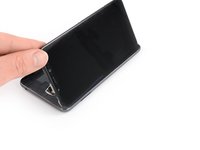
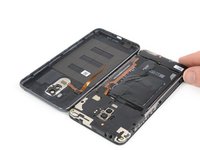
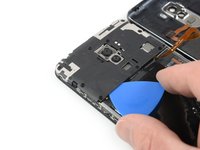
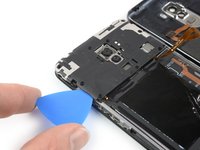
Перейти к основному содержанию
Присоединяйся к сообществу ремонтников - Создай аккаунт

Этот перевод был сделан машиной и пока не проверен человеком. Говорите на этом языке? Просмотрите его.

Замена IPS LCD-экрана и дигитайзера Pocophone F1

Выберете то, что вам нужно

    1. Замена IPS LCD-экрана и дигитайзера Pocophone F1, Извлечение лотка SIM-карты: шаг 1, изображение 1 из 3 Замена IPS LCD-экрана и дигитайзера Pocophone F1, Извлечение лотка SIM-карты: шаг 1, изображение 2 из 3 Замена IPS LCD-экрана и дигитайзера Pocophone F1, Извлечение лотка SIM-карты: шаг 1, изображение 3 из 3
      • Перед началом работы выключите телефон.

      • Вставьте инструмент для извлечения SIM-карты или скрепку в небольшое отверстие на лотке SIM-карты, расположенном на левой грани телефона.

      • Сильно нажмите, чтобы извлечь лоток.

      • Выньте лоток SIM-карты.

      • При установке карт обратно в лоток убедитесь, что они правильно ориентированы.

      Спросите у FixBot

      Добавить комментарий

    1. Замена IPS LCD-экрана и дигитайзера Pocophone F1, Открутите винты задней крышки: шаг 2, изображение 1 из 1
      • Открутите два винта Torx T3 длиной 2,7 мм с нижнего торца вашего телефона.

      Спросите у FixBot

      Добавить комментарий

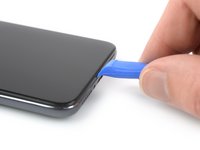
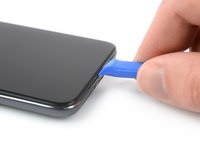
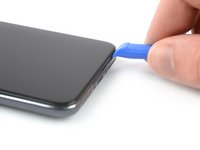
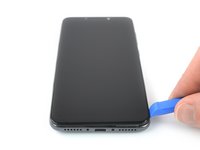
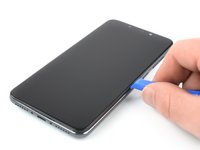
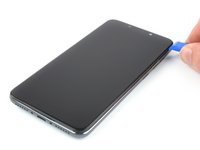
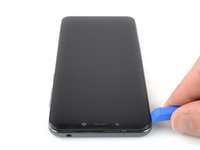
    2. Замена IPS LCD-экрана и дигитайзера Pocophone F1, Вставьте инструмент для открывания: шаг 3, изображение 1 из 3 Замена IPS LCD-экрана и дигитайзера Pocophone F1, Вставьте инструмент для открывания: шаг 3, изображение 2 из 3 Замена IPS LCD-экрана и дигитайзера Pocophone F1, Вставьте инструмент для открывания: шаг 3, изображение 3 из 3
      • Вставьте инструмент для открывания между экраном и задней крышкой у нижнего края экрана.

      • Проведите инструментом для открывания к нижнему правому углу, чтобы отсоединить пластиковые защелки, удерживающие заднюю крышку.

      Спросите у FixBot

      Добавить комментарий

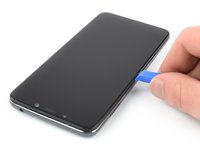
    3. Замена IPS LCD-экрана и дигитайзера Pocophone F1, Отсоедините защелки: шаг 4, изображение 1 из 3 Замена IPS LCD-экрана и дигитайзера Pocophone F1, Отсоедините защелки: шаг 4, изображение 2 из 3 Замена IPS LCD-экрана и дигитайзера Pocophone F1, Отсоедините защелки: шаг 4, изображение 3 из 3
      • Проведите инструментом для открывания вдоль нижнего правого угла.

      • Проведите инструментом для открывания вдоль правой грани Pocophone F1, чтобы отсоединить пластиковые защелки.

      Спросите у FixBot

      Добавить комментарий

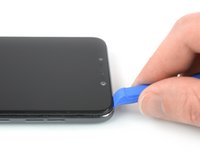
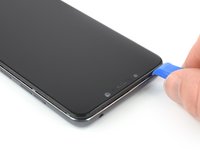
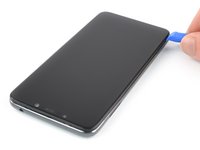
    4. Замена IPS LCD-экрана и дигитайзера Pocophone F1: шаг 5, изображение 1 из 2 Замена IPS LCD-экрана и дигитайзера Pocophone F1: шаг 5, изображение 2 из 2
      • Проведите инструментом для открывания вдоль верхнего края телефона, чтобы освободить пластиковые защелки, удерживающие заднюю крышку.

      Спросите у FixBot

      Добавить комментарий

    5. Замена IPS LCD-экрана и дигитайзера Pocophone F1: шаг 6, изображение 1 из 3 Замена IPS LCD-экрана и дигитайзера Pocophone F1: шаг 6, изображение 2 из 3 Замена IPS LCD-экрана и дигитайзера Pocophone F1: шаг 6, изображение 3 из 3
      • Проведите инструментом для открывания вдоль левого края телефона, чтобы отсоединить оставшиеся пластиковые защелки.

      • Пока не снимайте заднюю крышку полностью: шлейф сканера отпечатков пальцев все еще подключен к материнской плате.

      Спросите у FixBot

      Добавить комментарий

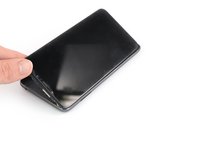
    6. Замена IPS LCD-экрана и дигитайзера Pocophone F1: шаг 7, изображение 1 из 3 Замена IPS LCD-экрана и дигитайзера Pocophone F1: шаг 7, изображение 2 из 3 Замена IPS LCD-экрана и дигитайзера Pocophone F1: шаг 7, изображение 3 из 3
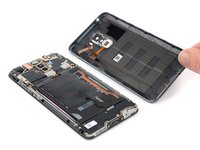
      • Аккуратно разверните модуль телефона в левую сторону от задней крышки, как будто открываете страницу книги.

      • Во время этой процедуры избегайте натяжения шлейфа сканера отпечатков пальцев.

      Спросите у FixBot

      Добавить комментарий

    7. Замена IPS LCD-экрана и дигитайзера Pocophone F1, Открутите винты: шаг 8, изображение 1 из 1
      • Открутите десять винтов Phillips длиной 3,2 мм.

      Спросите у FixBot

      Добавить комментарий

    8. Замена IPS LCD-экрана и дигитайзера Pocophone F1: шаг 9, изображение 1 из 3 Замена IPS LCD-экрана и дигитайзера Pocophone F1: шаг 9, изображение 2 из 3 Замена IPS LCD-экрана и дигитайзера Pocophone F1: шаг 9, изображение 3 из 3
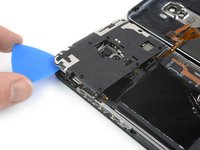
      • Вставьте медиатор под левый нижний угол крышки материнской платы.

      • Проведите медиатором вокруг угла и вдоль левого края крышки материнской платы, чтобы высвободить удерживающие её пластиковые защелки.

      • Используйте медиатор, чтобы поддеть и снять крышку материнской платы.

      Спросите у FixBot

      Добавить комментарий

    9. Замена IPS LCD-экрана и дигитайзера Pocophone F1, Снятие крышки материнской платы: шаг 10, изображение 1 из 2 Замена IPS LCD-экрана и дигитайзера Pocophone F1, Снятие крышки материнской платы: шаг 10, изображение 2 из 2
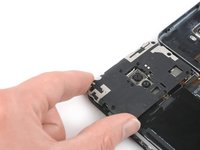
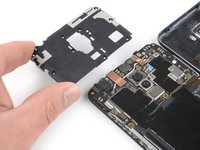
      • Снимите крышку материнской платы.

      Спросите у FixBot

      Добавить комментарий

    10. Замена IPS LCD-экрана и дигитайзера Pocophone F1, Снятие задней крышки: шаг 11, изображение 1 из 3 Замена IPS LCD-экрана и дигитайзера Pocophone F1, Снятие задней крышки: шаг 11, изображение 2 из 3 Замена IPS LCD-экрана и дигитайзера Pocophone F1, Снятие задней крышки: шаг 11, изображение 3 из 3
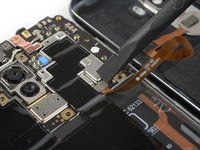
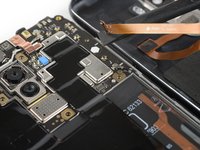
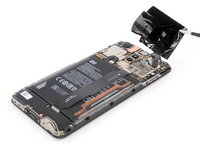
      • Плоским концом пластиковой лопатки подденьте и отсоедините разъем шлейфа сканера отпечатков пальцев.

      • Снимите заднюю крышку.

      Спросите у FixBot

      Добавить комментарий

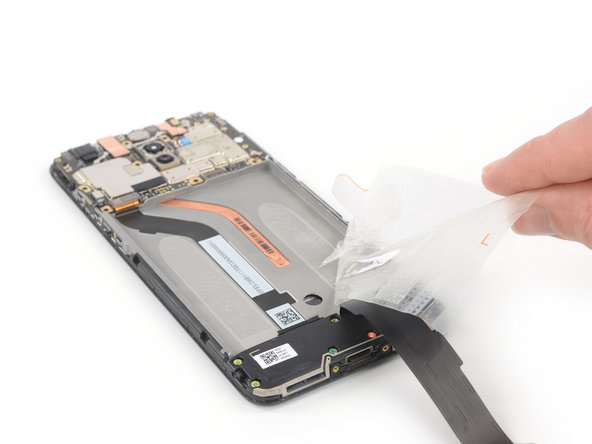
    1. Замена IPS LCD-экрана и дигитайзера Pocophone F1, Снимите защитную пленку: шаг 12, изображение 1 из 3 Замена IPS LCD-экрана и дигитайзера Pocophone F1, Снимите защитную пленку: шаг 12, изображение 2 из 3 Замена IPS LCD-экрана и дигитайзера Pocophone F1, Снимите защитную пленку: шаг 12, изображение 3 из 3
      Инструмент, используемый на этом этапе:
      Tweezers
      $4.99
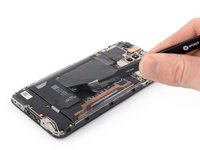
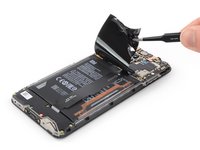
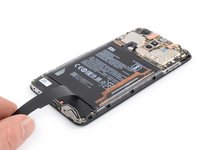
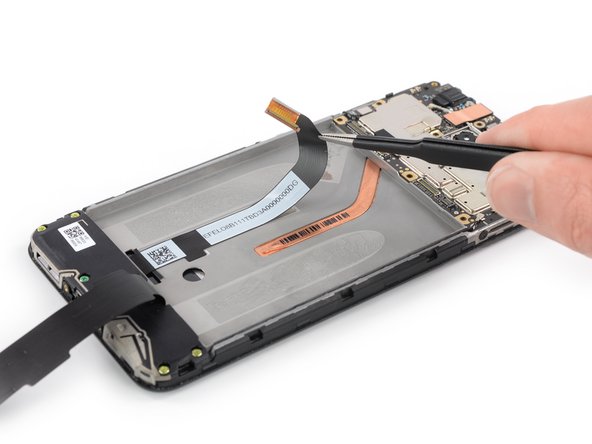
      • Используйте пинцет, чтобы отклеить черную защитную пленку с аккумулятора и логической платы, а затем снимите ее.

      Спросите у FixBot

      Добавить комментарий

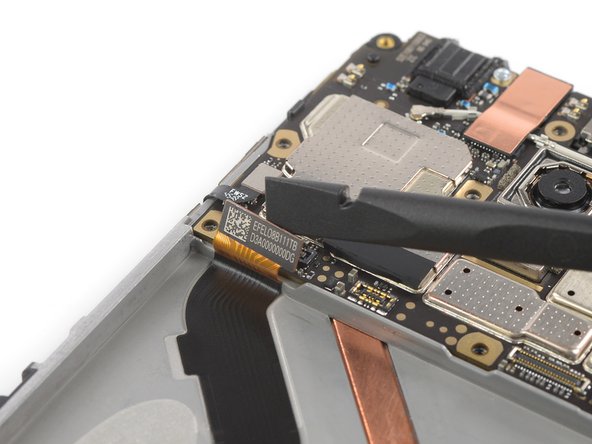
    2. Замена IPS LCD-экрана и дигитайзера Pocophone F1, Отсоединение аккумулятора: шаг 13, изображение 1 из 2 Замена IPS LCD-экрана и дигитайзера Pocophone F1, Отсоединение аккумулятора: шаг 13, изображение 2 из 2
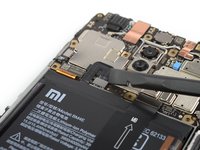
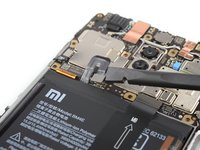
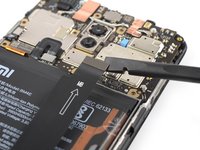
      • Используйте плоский конец пластиковой лопатки (spudger), чтобы поддеть и отсоединить разъем аккумулятора.

      Спросите у FixBot

      Добавить комментарий

    1. Замена IPS LCD-экрана и дигитайзера Pocophone F1, Отсоединение межплатного шлейфа: шаг 14, изображение 1 из 3 Замена IPS LCD-экрана и дигитайзера Pocophone F1, Отсоединение межплатного шлейфа: шаг 14, изображение 2 из 3 Замена IPS LCD-экрана и дигитайзера Pocophone F1, Отсоединение межплатного шлейфа: шаг 14, изображение 3 из 3
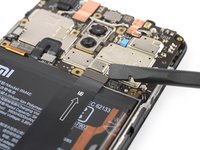
      • Используйте плоский конец пластиковой лопатки (spudger), чтобы поддеть и отсоединить межплатный шлейф.

      • Отогните межплатный шлейф в сторону, чтобы получить доступ к аккумулятору.

      • При необходимости закрепите шлейф на столе с помощью клейкой ленты (например, tesa), чтобы он оставался в отогнутом положении.

      Спросите у FixBot

      Добавить комментарий

    2. Замена IPS LCD-экрана и дигитайзера Pocophone F1, Снимите наклейки: шаг 15, изображение 1 из 3 Замена IPS LCD-экрана и дигитайзера Pocophone F1, Снимите наклейки: шаг 15, изображение 2 из 3 Замена IPS LCD-экрана и дигитайзера Pocophone F1, Снимите наклейки: шаг 15, изображение 3 из 3
      Инструмент, используемый на этом этапе:
      Tweezers
      $4.99
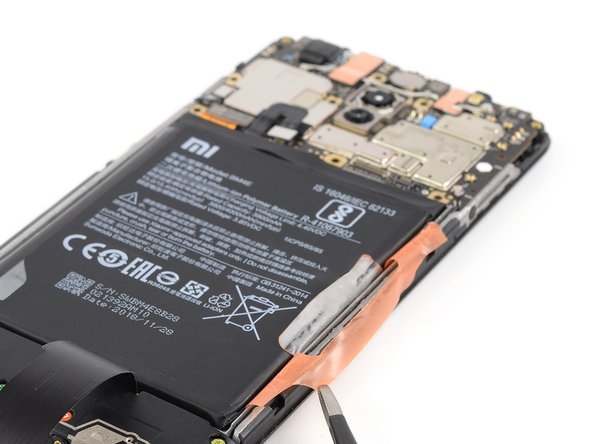
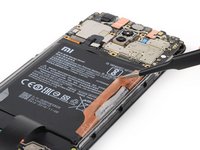
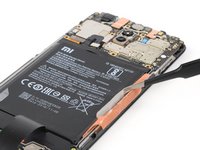
      • Используйте пинцет или ногти, чтобы отклеить оранжевую наклейку от аккумулятора.

      • Отклейте маленькую белую наклейку от аккумулятора.

      Спросите у FixBot

      Добавить комментарий

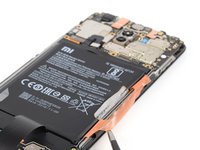
    3. Замена IPS LCD-экрана и дигитайзера Pocophone F1, Извлеките аккумулятор: шаг 16, изображение 1 из 2 Замена IPS LCD-экрана и дигитайзера Pocophone F1, Извлеките аккумулятор: шаг 16, изображение 2 из 2
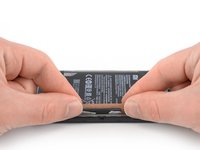
      • Возьмитесь за оба конца оранжевого язычка.

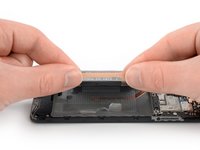
      • Потяните за оба конца оранжевого язычка строго вверх, чтобы извлечь аккумулятор из углубления.

      • Если аккумулятор извлекается с трудом, возможно, клей слишком прочно удерживает его. Вы можете положить нагретый iOpener на экран или использовать термофен, чтобы размягчить клей под аккумулятором. Грейте iOpener-ом не менее двух минут.

      Спросите у FixBot

      Добавить комментарий

    4. Замена IPS LCD-экрана и дигитайзера Pocophone F1, Извлечение аккумулятора: шаг 17, изображение 1 из 1
      • Очистите аккумулятор от остатков клейкой ленты.

      • Извлеките аккумулятор.

      • Не используйте аккумулятор повторно после извлечения, так как это может быть небезопасно. Замените его на новый.

      • Вы можете использовать старую клейкую ленту повторно, если она сохранила свои свойства. Однако, если вы планируете заменить экран, ее необходимо удалить и заменить новой клейкой лентой, нарезанной по размеру.

      Спросите у FixBot

      Добавить комментарий

    1. Замена IPS LCD-экрана и дигитайзера Pocophone F1, Удаление клейкой ленты аккумулятора: шаг 18, изображение 1 из 2 Замена IPS LCD-экрана и дигитайзера Pocophone F1, Удаление клейкой ленты аккумулятора: шаг 18, изображение 2 из 2
      • Отклейте остатки клейкой ленты аккумулятора от средней рамы.

      Спросите у FixBot

      Добавить комментарий

    2. Замена IPS LCD-экрана и дигитайзера Pocophone F1, Отсоедините дисплей: шаг 19, изображение 1 из 3 Замена IPS LCD-экрана и дигитайзера Pocophone F1, Отсоедините дисплей: шаг 19, изображение 2 из 3 Замена IPS LCD-экрана и дигитайзера Pocophone F1, Отсоедините дисплей: шаг 19, изображение 3 из 3
      • Плоским концом антистатической лопатки подденьте и отсоедините шлейф дисплея.

      • Отклейте шлейф дисплея от средней части корпуса.

      Спросите у FixBot

      Добавить комментарий

    3. Замена IPS LCD-экрана и дигитайзера Pocophone F1, Размягчение клейкой основы дисплея: шаг 20, изображение 1 из 1
      • Приложите нагретый iOpener к экрану, чтобы размягчить находящийся под ним клей. Держите iOpener не менее двух минут.

      Спросите у FixBot

      Добавить комментарий

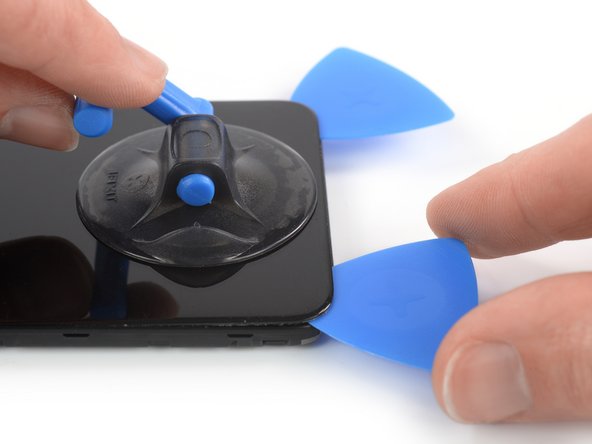
    4. Замена IPS LCD-экрана и дигитайзера Pocophone F1, Вставьте медиатор: шаг 21, изображение 1 из 3 Замена IPS LCD-экрана и дигитайзера Pocophone F1, Вставьте медиатор: шаг 21, изображение 2 из 3 Замена IPS LCD-экрана и дигитайзера Pocophone F1, Вставьте медиатор: шаг 21, изображение 3 из 3
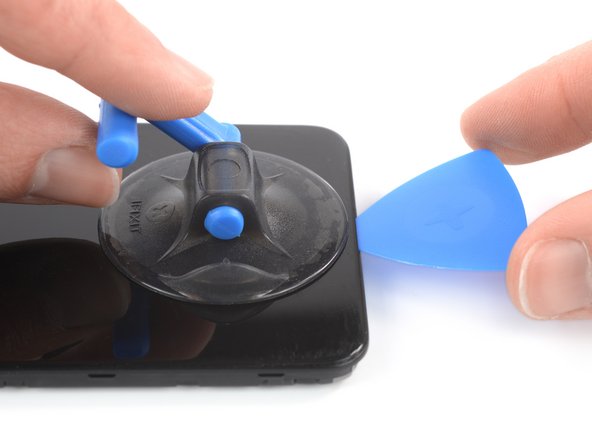
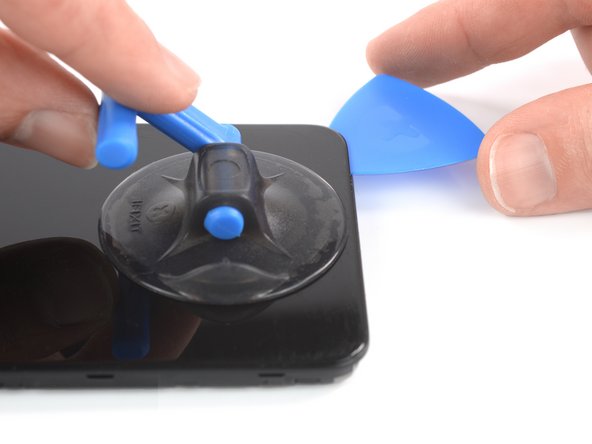
      • Прикрепите присоску к нижней части экрана как можно ближе к краю.

      • Если экран телефона треснул, присоска может не удержаться. Попробуйте приподнять его с помощью прочной клейкой ленты или приклейте присоску суперклеем и дайте ему схватиться, чтобы продолжить.

      • Потяните за присоску, чтобы приподнять заднюю панель и создать небольшой зазор между экраном и рамкой корпуса.

      • Вставьте медиатор в этот зазор.

      • Если возникли трудности, прогрейте устройство еще немного, чтобы сильнее размягчить клей. Следуйте инструкциям по использованию iOpener, чтобы избежать перегрева.

      • Проведите медиатором до нижнего правого угла.

      Спросите у FixBot

      Добавить комментарий

    5. Замена IPS LCD-экрана и дигитайзера Pocophone F1, Снятие экрана: шаг 22, изображение 1 из 2 Замена IPS LCD-экрана и дигитайзера Pocophone F1, Снятие экрана: шаг 22, изображение 2 из 2
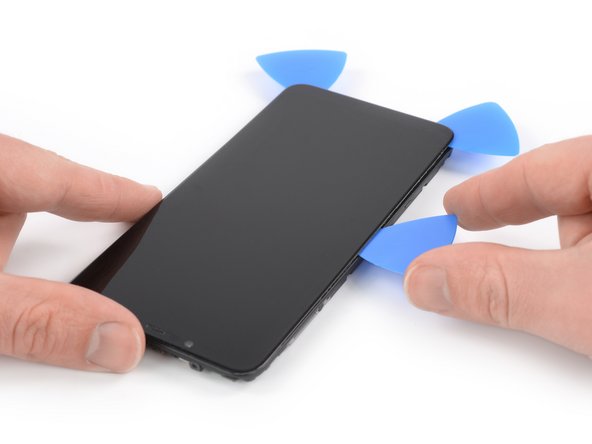
      • Вставьте второй медиатор под центр нижней кромки экрана и проведите им до нижнего левого угла, чтобы разрезать клей.

      • Оставьте медиаторы на месте, чтобы клей не схватился снова.

      Спросите у FixBot

      Добавить комментарий

    6. Замена IPS LCD-экрана и дигитайзера Pocophone F1, Разрежьте клейкую основу: шаг 23, изображение 1 из 3 Замена IPS LCD-экрана и дигитайзера Pocophone F1, Разрежьте клейкую основу: шаг 23, изображение 2 из 3 Замена IPS LCD-экрана и дигитайзера Pocophone F1, Разрежьте клейкую основу: шаг 23, изображение 3 из 3
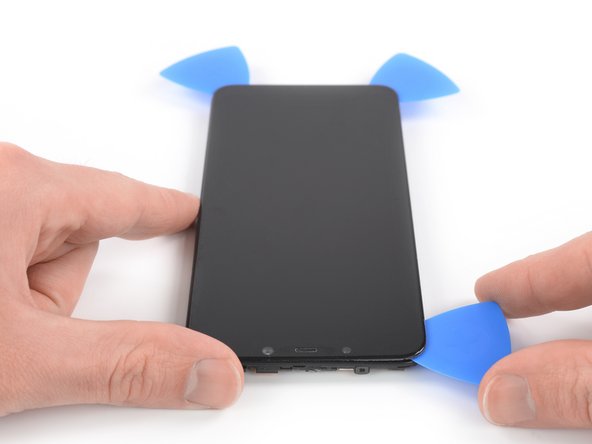
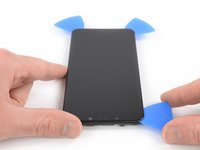
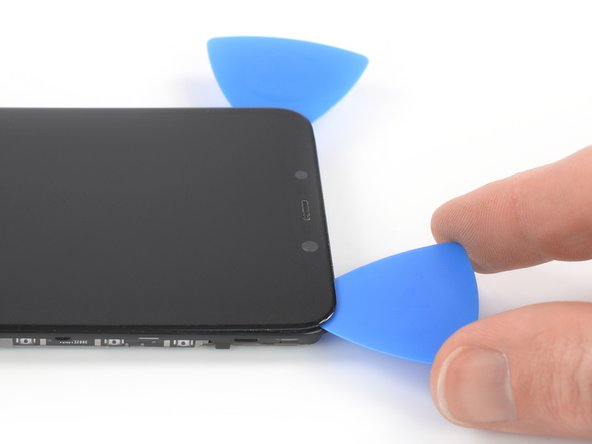
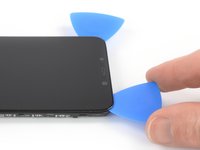
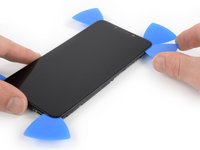
      • Вставьте третий медиатор под нижний левый угол телефона.

      • Проведите медиатором вверх до верхнего левого угла, чтобы разрезать клейкую основу. Оставьте его там, чтобы предотвратить повторное приклеивание.

      • Если резать становится слишком трудно, подогрейте устройство и снова приложите iOpener.

      Спросите у FixBot

      Добавить комментарий

    7. Замена IPS LCD-экрана и дигитайзера Pocophone F1: шаг 24, изображение 1 из 2 Замена IPS LCD-экрана и дигитайзера Pocophone F1: шаг 24, изображение 2 из 2
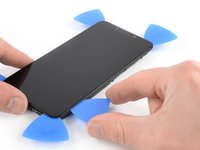
      • Вставьте четвертый медиатор в верхний левый угол.

      • При приближении к фронтальной камере работайте только кончиком медиатора, чтобы не повредить и не испачкать камеру.

      • Проведите медиатором вдоль верхнего края телефона, чтобы разрезать клей. Оставьте медиатор в верхнем правом углу экрана, чтобы предотвратить повторное приклеивание.

      Спросите у FixBot

      Добавить комментарий

    8. Замена IPS LCD-экрана и дигитайзера Pocophone F1: шаг 25, изображение 1 из 2 Замена IPS LCD-экрана и дигитайзера Pocophone F1: шаг 25, изображение 2 из 2
      • Вставьте пятый медиатор и проведите им вдоль правой грани телефона, чтобы разрезать оставшийся клей.

      • Пока не пытайтесь полностью снять дисплей: шлейф дисплея все еще проходит сквозь корпус и может быть приклеен с внутренней стороны средней части корпуса.

      Спросите у FixBot

      Добавить комментарий

    9. Замена IPS LCD-экрана и дигитайзера Pocophone F1, Снятие дисплея: шаг 26, изображение 1 из 3 Замена IPS LCD-экрана и дигитайзера Pocophone F1, Снятие дисплея: шаг 26, изображение 2 из 3 Замена IPS LCD-экрана и дигитайзера Pocophone F1, Снятие дисплея: шаг 26, изображение 3 из 3
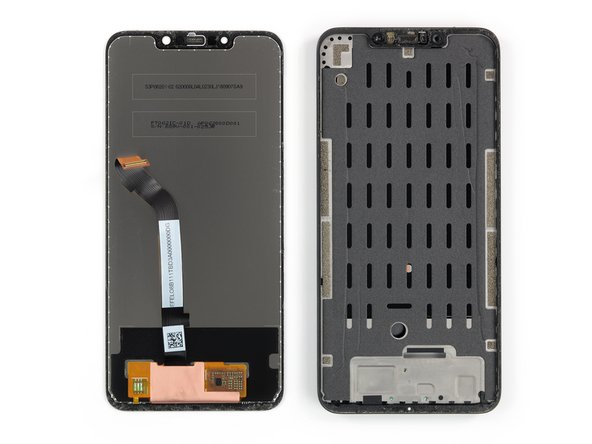
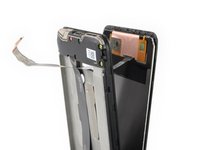
      • Проденьте шлейф дисплея через отверстие в средней раме и снимите дисплей.

      Спросите у FixBot

      Добавить комментарий

Заключение

Если возможно, включите устройство и проверьте результат ремонта перед нанесением нового клея и герметизацией.

Сравните новую сменную деталь с оригинальной — возможно, перед установкой вам потребуется перенести оставшиеся компоненты или удалить защитную пленку с клейкого слоя новой детали.

Чтобы собрать устройство, выполните инструкции в обратном порядке. Нанесите новый клей там, где это необходимо, предварительно очистив соответствующие поверхности изопропиловым спиртом (>90%).

Лучший способ зафиксировать новый экран — это наклеить лист двухстороннего скотча, вырезанного по размеру, на заднюю часть экрана.

Закрепите новый аккумулятор с помощью предварительно нарезанного клея или двухсторонней клейкой ленты. Чтобы расположить его правильно, нанесите новый клей на устройство в тех местах, где был старый, а не прямо на аккумулятор. Плотно прижмите новый аккумулятор на место.

Для оптимальной производительности откалибруйте установленный аккумулятор.

Сдайте электронные отходы в сертифицированный пункт переработки R2 или e-Stewards.

Ремонт пошел не по плану? Попробуйте выполнить базовую диагностику или обратитесь за помощью к нашему сообществу Answers.

Отменить: Я не выполнил это руководство.

21 человек успешно провели ремонт по этому руководству.

Dominik Schnabelrauch

Участник с: 11/23/16

262 857 Репутация

Автор 682 руководств

Команда

iFixit Участник iFixit

Staff

123 членов

Автор 59 565 руководств

0 Комментарии к руководству

Добавить комментарий

Статистика просмотров:

За последние 24 часов: 10

За последние 7 дней: 40

За последние 30 дней: 210

За всё время: 23,274