Перейти к основному содержанию
Присоединяйся к сообществу ремонтников - Создай аккаунт

Этот перевод был сделан машиной и пока не проверен человеком. Говорите на этом языке? Просмотрите его.

Замена дисплея iPhone 7

Выберете то, что вам нужно

Видеообзор

    1. Замена дисплея iPhone 7, Винты Pentalobe: шаг 1, изображение 1 из 1
      • Перед началом работы разрядите аккумулятор iPhone ниже 25%. Заряженный литий-ионный аккумулятор может загореться и/или взорваться при случайном проколе.

      • Выключите iPhone перед началом разборки.

      • Открутите два винта Pentalobe длиной 3,4 мм на нижнем торце iPhone.

      • Открытие дисплея iPhone нарушит его водонепроницаемые уплотнения. Подготовьте сменные уплотнения перед тем, как переходить к следующему шагу, или постарайтесь избегать попадания жидкости, если вы соберете iPhone без замены уплотнений.

      Спросите у FixBot

      Добавить комментарий

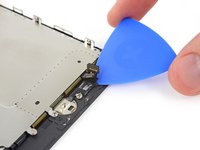
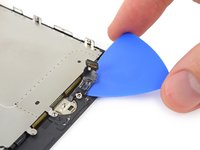
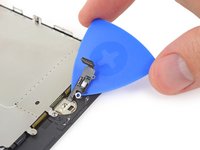
    1. Замена дисплея iPhone 7, Отметьте свои медиаторы: шаг 2, изображение 1 из 3 Замена дисплея iPhone 7, Отметьте свои медиаторы: шаг 2, изображение 2 из 3 Замена дисплея iPhone 7, Отметьте свои медиаторы: шаг 2, изображение 3 из 3
      • Если вставить медиатор слишком глубоко, он может повредить устройство. Выполните этот шаг, чтобы отметить медиатор и предотвратить повреждения.

      • Отмерьте 3 мм от кончика и отметьте медиатор перманентным маркером.

      • Вы также можете отметить другие углы медиатора с другими размерами.

      • В качестве альтернативы приклейте монету к медиатору на расстоянии 3 мм от кончика.

      Спросите у FixBot

      Добавить комментарий

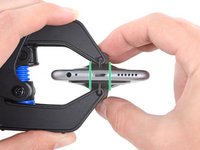
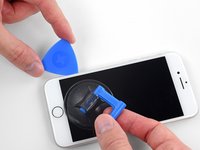
    1. Замена дисплея iPhone 7, Инструкции по использованию Anti-Clamp: шаг 3, изображение 1 из 3 Замена дисплея iPhone 7, Инструкции по использованию Anti-Clamp: шаг 3, изображение 2 из 3 Замена дисплея iPhone 7, Инструкции по использованию Anti-Clamp: шаг 3, изображение 3 из 3
      Инструмент, используемый на этом этапе:
      Clampy - Anti-Clamp
      $24.95
      • В следующих трех шагах показано использование Anti-Clamp — инструмента, который мы разработали, чтобы упростить процесс вскрытия. Если вы не используете Anti-Clamp, пропустите три шага и перейдите к альтернативному методу.

      • Подробные инструкции по использованию Anti-Clamp смотрите в этом руководстве.

      • Потяните синюю ручку назад, чтобы разблокировать рычаги Anti-Clamp.

      • Наденьте рычаги на левый или правый край вашего iPhone.

      • Расположите присоски рядом с нижним краем iPhone чуть выше кнопки «Домой»: одну спереди, другую сзади.

      • Сожмите присоски вместе, чтобы закрепить их на нужной области.

      • Если поверхность вашего iPhone слишком скользкая для присосок Anti-Clamp, вы можете использовать скотч, чтобы сделать ее более шероховатой.

      Спросите у FixBot

      Добавить комментарий

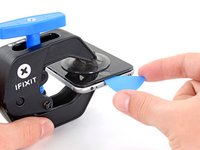
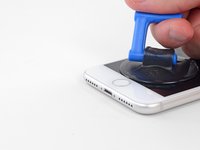
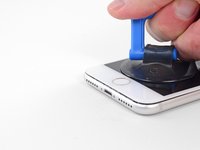
    2. Замена дисплея iPhone 7: шаг 4, изображение 1 из 3 Замена дисплея iPhone 7: шаг 4, изображение 2 из 3 Замена дисплея iPhone 7: шаг 4, изображение 3 из 3
      • Потяните синюю ручку вперед, чтобы зафиксировать рычаги.

      • Поверните ручку по часовой стрелке на 360 градусов или до тех пор, пока присоски не начнут натягиваться.

      • Убедитесь, что присоски остаются выровненными относительно друг друга. Если они начинают смещаться, слегка ослабьте присоски и выровняйте рычаги заново.

      Спросите у FixBot

      Добавить комментарий

    3. Замена дисплея iPhone 7: шаг 5, изображение 1 из 2 Замена дисплея iPhone 7: шаг 5, изображение 2 из 2
      • Нагрейте iOpener и проденьте его через рычаги инструмента Anti-Clamp.

      • Вы также можете использовать фен, строительный фен или нагревательную плитку, но сильный нагрев может повредить дисплей и (или) внутренний аккумулятор, поэтому будьте осторожны.

      • Сложите iOpener так, чтобы он лежал на нижней грани iPhone.

      • Подождите одну минуту, чтобы клей успел размягчиться и образовался зазор.

      • Вставьте медиатор в зазор.

      • Если Anti-Clamp не создает достаточного зазора, прогрейте эту область сильнее и поверните ручку на четверть оборота.

      • Не поворачивайте ручку более чем на четверть оборота за раз и ждите по одной минуте между поворотами. Позвольте Anti-Clamp и времени сделать работу за вас.

      • Пропустите следующие три шага.

      Спросите у FixBot

      Добавить комментарий

    4. Замена дисплея iPhone 7, Нагрев дисплея: шаг 6, изображение 1 из 1
      • В следующих трех шагах показано, как отделить экран с помощью присоски.

      • Нагрев нижнего края iPhone поможет размягчить клей, удерживающий дисплей, что облегчит его вскрытие.

      • Используйте фен или подготовьте iOpener и приложите его к нижнему краю телефона примерно на 90 секунд, чтобы размягчить клей под ним.

      Спросите у FixBot

      Добавить комментарий

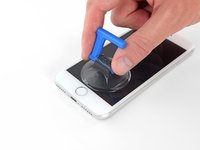
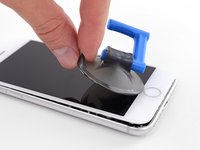
    5. Замена дисплея iPhone 7, Отсоединение дисплея: шаг 7, изображение 1 из 2 Замена дисплея iPhone 7, Отсоединение дисплея: шаг 7, изображение 2 из 2
      • Прикрепите присоску к нижней части передней панели, чуть выше кнопки «Домой».

      • Убедитесь, что присоска не перекрывает кнопку «Домой», так как это помешает созданию герметичного соединения между присоской и передним стеклом.

      Спросите у FixBot

      Добавить комментарий

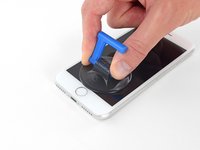
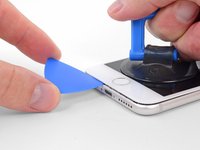
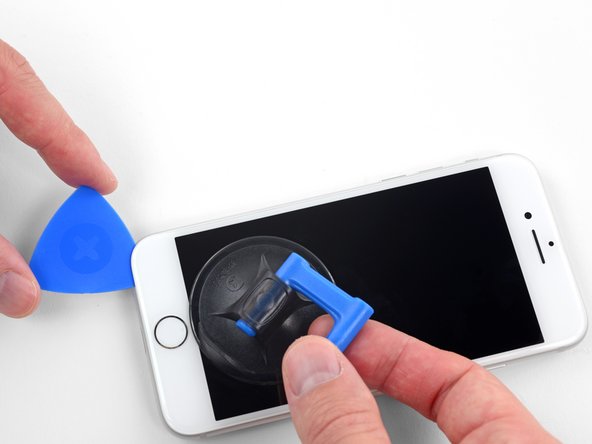
    6. Замена дисплея iPhone 7, Создание зазора: шаг 8, изображение 1 из 3 Замена дисплея iPhone 7, Создание зазора: шаг 8, изображение 2 из 3 Замена дисплея iPhone 7, Создание зазора: шаг 8, изображение 3 из 3
      • Потяните за присоску с твердым и постоянным усилием, чтобы создать небольшой зазор между экраном и корпусом.

      • Вставьте медиатор в полученный зазор.

      • Водонепроницаемый клей, удерживающий экран, очень прочный; создание этого начального зазора требует значительных усилий. Если вам трудно создать зазор, нагрейте устройство еще раз и аккуратно покачайте экран вверх-вниз, чтобы ослабить клей, пока не появится достаточно места для вставки инструмента.

      Спросите у FixBot

      Добавить комментарий

    7. Замена дисплея iPhone 7: шаг 9, изображение 1 из 3 Замена дисплея iPhone 7: шаг 9, изображение 2 из 3 Замена дисплея iPhone 7: шаг 9, изображение 3 из 3
      • Проведите медиатором вдоль левого края телефона, начиная с нижнего края и двигаясь в сторону кнопок регулировки громкости и переключателя беззвучного режима, чтобы разрезать клей, удерживающий дисплей.

      • Остановитесь возле верхнего левого угла дисплея.

      • Не пытайтесь поддеть верхний край дисплея, чтобы отделить его от задней части корпуса: он удерживается на месте пластиковыми защелками, которые можно сломать.

      Спросите у FixBot

      Добавить комментарий

    8. Замена дисплея iPhone 7, Информация об экране: шаг 10, изображение 1 из 1
      • Вдоль правого края вашего iPhone расположены хрупкие шлейфы. Не вставляйте сюда медиатор, так как вы можете повредить их.

      Спросите у FixBot

      Добавить комментарий

    9. Замена дисплея iPhone 7: шаг 11, изображение 1 из 3 Замена дисплея iPhone 7: шаг 11, изображение 2 из 3 Замена дисплея iPhone 7: шаг 11, изображение 3 из 3
      • Снова вставьте инструмент в правый нижний угол iPhone и проведите им по углу и вверх по правой стороне телефона, чтобы отделить клейкую основу.

      • Не вставляйте медиатор глубже чем на 3 мм, иначе можно повредить шлейфы дисплея.

      Спросите у FixBot

      Добавить комментарий

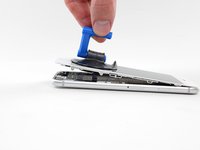
    10. Замена дисплея iPhone 7: шаг 12, изображение 1 из 2 Замена дисплея iPhone 7: шаг 12, изображение 2 из 2
      • Аккуратно потяните за присоску, чтобы приподнять нижний край дисплея.

      • Не поднимайте дисплей более чем на 15°, иначе вы рискуете повредить или порвать шлейфы, соединяющие дисплей.

      • Потяните за небольшой выступ на присоске, чтобы снять её с передней панели.

      Спросите у FixBot

      Добавить комментарий

    11. Замена дисплея iPhone 7: шаг 13, изображение 1 из 3 Замена дисплея iPhone 7: шаг 13, изображение 2 из 3 Замена дисплея iPhone 7: шаг 13, изображение 3 из 3
      • Проведите медиатором под дисплеем в районе верхнего левого угла и вдоль верхнего края телефона, чтобы ослабить остатки клейкой ленты.

      Спросите у FixBot

      Добавить комментарий

    12. Замена дисплея iPhone 7: шаг 14, изображение 1 из 2 Замена дисплея iPhone 7: шаг 14, изображение 2 из 2
      • Сдвиньте модуль дисплея немного вниз (от верхнего края телефона), чтобы отсоединить фиксаторы, удерживающие его в корпусе.

      Спросите у FixBot

      Добавить комментарий

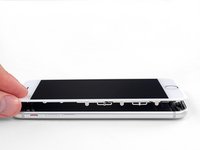
    13. Замена дисплея iPhone 7, Открытие дисплея: шаг 15, изображение 1 из 3 Замена дисплея iPhone 7, Открытие дисплея: шаг 15, изображение 2 из 3 Замена дисплея iPhone 7, Открытие дисплея: шаг 15, изображение 3 из 3
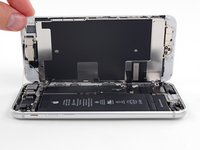
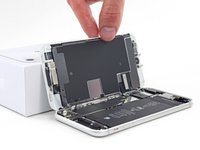
      • Откройте iPhone, откинув дисплей влево, как заднюю обложку книги.

      • Не пытайтесь полностью отделить дисплей, так как он все еще соединен с логической платой iPhone несколькими хрупкими шлейфами.

      • Прислоните дисплей к чему-нибудь, чтобы он оставался в вертикальном положении, пока вы работаете с устройством.

      Спросите у FixBot

      Добавить комментарий

    1. Замена дисплея iPhone 7, Отсоединение аккумулятора: шаг 16, изображение 1 из 1
      Инструмент, используемый на этом этапе:
      Tri-point Y000 Screwdriver
      $5.99
      • Открутите четыре винта Tri-point Y000, удерживающие нижнюю прижимную пластину разъемов. Их длина:

      • Три винта 1,2 мм

      • Один винт 2,4 мм

      • Во время выполнения этого ремонта следите за каждым винтом и убедитесь, что при обратной сборке каждый из них вернется на свое место, чтобы избежать повреждения вашего iPhone.

      Спросите у FixBot

      Добавить комментарий

    2. Замена дисплея iPhone 7: шаг 17, изображение 1 из 1
      • Снимите нижнюю прижимную пластину разъема.

      Спросите у FixBot

      Добавить комментарий

    3. Замена дисплея iPhone 7: шаг 18, изображение 1 из 3 Замена дисплея iPhone 7: шаг 18, изображение 2 из 3 Замена дисплея iPhone 7: шаг 18, изображение 3 из 3
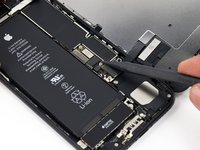
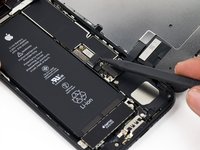
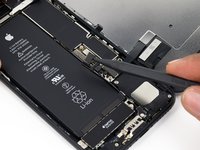
      • Используйте кончик лопатки (spudger), чтобы вытянуть разъем аккумулятора из гнезда на логической плате.

      • Слегка отогните кабель разъема вверх, чтобы он не касался гнезда и не подавал питание на телефон.

      Спросите у FixBot

      Добавить комментарий

    1. Замена дисплея iPhone 7, Дисплейный модуль: шаг 19, изображение 1 из 3 Замена дисплея iPhone 7, Дисплейный модуль: шаг 19, изображение 2 из 3 Замена дисплея iPhone 7, Дисплейный модуль: шаг 19, изображение 3 из 3
      • Перед отсоединением или повторным подключением шлейфов на этом этапе убедитесь, что аккумулятор отключен.

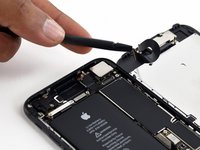
      • Используйте пластиковую лопатку (spudger) или ноготь, чтобы отсоединить два нижних разъема дисплея, поддев их прямо вверх из гнезд на логической плате.

      • Чтобы подключить эти шлейфы, нажмите на один конец до щелчка, затем повторите то же самое с противоположным концом. Не нажимайте на середину. Если разъем будет хоть немного смещен, он может погнуться, что приведет к необратимым повреждениям.

      • Если после сборки телефона экран остается черным, на дисплее видны белые полосы или сенсор откликается частично либо не работает вовсе, попробуйте отсоединить и аккуратно подключить оба этих шлейфа заново, убедившись, что они установлены до конца.

      Спросите у FixBot

      Добавить комментарий

    2. Замена дисплея iPhone 7: шаг 20, изображение 1 из 3 Замена дисплея iPhone 7: шаг 20, изображение 2 из 3 Замена дисплея iPhone 7: шаг 20, изображение 3 из 3
      • Открутите два винта Phillips #000 длиной 1,3 мм, удерживающие кронштейн над разъемом датчиков передней панели.

      • На некоторых телефонах могут использоваться винты Y000. В какой-то момент в середине жизненного цикла продукта компания Apple начала устанавливать именно их.

      Спросите у FixBot

      Добавить комментарий

    3. Замена дисплея iPhone 7, Отсоединение разъема передней панели датчиков: шаг 21, изображение 1 из 2 Замена дисплея iPhone 7, Отсоединение разъема передней панели датчиков: шаг 21, изображение 2 из 2
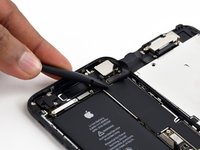
      • Отсоедините разъем передней панели датчиков от гнезда на логической плате.

      • Этот нажимной разъем также следует подключать по одному краю за раз, чтобы минимизировать риск его погнутия.

      Спросите у FixBot

      Добавить комментарий

    4. Замена дисплея iPhone 7: шаг 22, изображение 1 из 1
      Спросите у FixBot

      Добавить комментарий

    1. Замена дисплея iPhone 7, Снятие кронштейна кнопки «Домой» / сенсора Touch ID: шаг 23, изображение 1 из 1
      • Открутите четыре винта Y000, удерживающих кронштейн над кнопкой «Домой» / сенсором Touch ID:

      • Один винт 1,1 мм

      • Три винта 1,3 мм

      • При обратной сборке будьте осторожны и не перетягивайте эти винты, иначе кнопка «Домой» может перестать работать.

      Спросите у FixBot

      Добавить комментарий

    2. Замена дисплея iPhone 7: шаг 24, изображение 1 из 1
      • Снимите кронштейн, удерживающий датчик Touch ID / кнопку «Домой».

      Спросите у FixBot

      Добавить комментарий

    3. Замена дисплея iPhone 7, Отсоединение шлейфа кнопки «Домой»: шаг 25, изображение 1 из 3 Замена дисплея iPhone 7, Отсоединение шлейфа кнопки «Домой»: шаг 25, изображение 2 из 3 Замена дисплея iPhone 7, Отсоединение шлейфа кнопки «Домой»: шаг 25, изображение 3 из 3
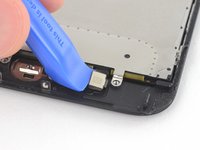
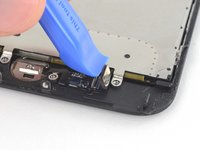
      • Подденьте левый край разъема шлейфа кнопки «Домой», чтобы отсоединить его от гнезда.

      • Если весь разъем начинает приподниматься, не отсоединяясь, прижмите шлейф к верхнему краю разъема плоской стороной лопатки и одновременно подденьте левый край разъема. Будьте очень осторожны, чтобы не повредить шлейф или разъем, иначе вы навсегда выведете из строя датчик.

      Спросите у FixBot

      Добавить комментарий

    4. Замена дисплея iPhone 7, Отсоединение шлейфа Touch ID: шаг 26, изображение 1 из 2 Замена дисплея iPhone 7, Отсоединение шлейфа Touch ID: шаг 26, изображение 2 из 2
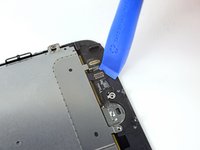
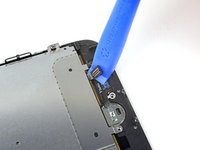
      • Осторожно подденьте расположенный под ним разъем и отведите его в сторону, чтобы он не мешал шлейфу кнопки «Домой» / Touch ID.

      • На этом этапе очень легко повредить iPhone. Работайте медленно и будьте внимательны при использовании инструмента для поддевания. Если вы повредите компонент Touch ID, заменить его сможет только Apple.

      • Если разъем не поддается, используйте фен или iOpener, чтобы нагреть и размягчить клей, удерживающий разъем, а затем попробуйте снова.

      • Не пытайтесь полностью отсоединить этот разъем — просто слегка приподнимите его, чтобы можно было извлечь шлейф кнопки «Домой» / датчика Touch ID.

      Спросите у FixBot

      Добавить комментарий

    5. Замена дисплея iPhone 7: шаг 27, изображение 1 из 1
      • Нагрев области вокруг датчика «Домой» / Touch ID поможет размягчить клей, удерживающий его хрупкий шлейф, что упростит безопасное извлечение.

      • Переверните дисплейный модуль. Используйте фен или подготовьте iOpener и приложите его к нижнему краю дисплея примерно на 90 секунд, чтобы размягчить клей под ним.

      Спросите у FixBot

      Добавить комментарий

    6. Замена дисплея iPhone 7: шаг 28, изображение 1 из 3 Замена дисплея iPhone 7: шаг 28, изображение 2 из 3 Замена дисплея iPhone 7: шаг 28, изображение 3 из 3
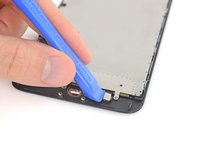
      • Используйте медиатор, чтобы аккуратно отделить клей, удерживающий шлейф кнопки «Домой» / сенсора Touch ID с обратной стороны панели дисплея.

      Спросите у FixBot

      Добавить комментарий

    7. Замена дисплея iPhone 7: шаг 29, изображение 1 из 1
      • Извлеките узел кнопки «Домой» / датчика Touch ID, приподняв его через переднюю часть дисплея.

      • Для установки в обратном порядке сначала пропустите шлейф через отверстие в передней части дисплея.

      • Ваша запасная деталь может поставляться с дополнительным винтом Y000, уже установленным справа от кнопки «Домой». Выкрутите этот лишний винт, чтобы вы могли установить на место кронштейн кнопки «Домой».

      • Следуйте этому руководству, чтобы наклеить сменный адгезив для дисплея на ваш экран.

      Спросите у FixBot

      Добавить комментарий

Заключение

Для сборки устройства выполните эти действия в обратном порядке. Не забудьте нанести новый дисплейный клей перед установкой дисплея.

Сдайте электронные отходы в сертифицированный пункт переработки R2 или e-Stewards.

Ремонт пошел не по плану? Попробуйте базовую диагностику или обратитесь за помощью к нашему сообществу Answers для iPhone 7.

Отменить: Я не выполнил это руководство.

945 человек успешно провели ремонт по этому руководству.

Evan Noronha

Участник с: 02/05/15

229 658 Репутация

Автор 166 руководств

112 Комментарии к руководству

When putting the screen back on will the device loose it's water-resistant properties?

Joseph - Ответить Поделиться
Wondering this too.

Draydan - Ответить Поделиться

It will for sure lose it's water-resistant properties. So, please replace the water-resistant adhesive before assembly.

Jojo - Ответить Поделиться

Yes, but you can buy a new replacement seal for a few bucks. However, it is extremely thin and very sticky so its almost impossible to do it right the first time (imagine placing a needle thin sized rubber band covered in glue around the tiny ledge you phone screen sits on). I would suggest you buy two because it is likely you’ll need a second shot at it…because if any part gets misplaced and sticks to the wrong spot, it will not come off, and that “sticky rubber band” turns into this horrible stringy tar/chewing gum ring that is impossible to manipulate…fair warning… it will most likely be pretty water resistant even if you don’t add a new seal to it… its not a waterproof phone in the first place :)

jaicdc - Ответить Поделиться

Yes it will lose the water-resistant abilities. It is very hard to seal it back to it's original state.

Alec - Ответить Поделиться

Добавить комментарий

Статистика просмотров:

За последние 24 часов: 51

За последние 7 дней: 297

За последние 30 дней: 1,298

За всё время: 1,292,576