Этот перевод был сделан машиной и пока не проверен человеком. Говорите на этом языке? Просмотрите его.
Введение
Для более простого ремонта воспользуйтесь нашим ремонтным комплектом и следуйте этому краткому руководству для замены дисплея iPhone целиком.
Более опытным мастерам это руководство поможет заменить «только» сборку ЖК-дисплея и дигитайзера iPhone 8 Plus (также известную как «передняя панель»). Для этого потребуется перенести несколько компонентов с вашего оригинального дисплея на новый перед его установкой, включая фронтальную камеру, слуховой динамик, защитную пластину ЖК-дисплея и кнопку «Домой» в сборе.
При любом ремонте экрана/дисплея важно аккуратно перенести оригинальный датчик кнопки «Домой» / Touch ID на новый дисплей, чтобы он продолжал работать. Кнопка «Домой» с твердотельным сенсором привязана к оригинальной логической плате компанией Apple, поэтому её замена сделает невозможным использование этой функции.
Примечание: Если функция автояркости вашего iPhone работает некорректно после ремонта экрана, убедитесь, что на вашем iPhone установлена iOS 12. Функция True Tone отключается после замены экрана, даже если используется оригинальный дисплей Apple.
Выберете то, что вам нужно
-
-
-
Выключите iPhone перед разборкой.
-
Выкрутите два 3,5-мм винта pentalobe с нижней грани iPhone.
 Спросите у FixBot
-
-
-
-
-
Отмерьте 3 мм от кончика и отметьте медиатор перманентным маркером.
-
-
-
-
-
Если стекло дисплея разбито, заклейте его скотчем, чтобы предотвратить дальнейшее разрушение и обезопасить себя во время ремонта.
-
Наложите полоски прозрачного упаковочного скотча внахлест на дисплей iPhone, пока вся его поверхность не будет закрыта.
-
Если из-за разбитого стекла присоска плохо держится на следующих этапах, попробуйте сделать ручку из прочной клейкой ленты (например, армированного скотча) и с ее помощью поднять дисплей.
-
-
-
-
-
Наклейте прозрачный упаковочный скотч на экран iPhone внахлест, пока вся его поверхность не будет полностью закрыта.
-
Если на следующих этапах присоска не будет держаться, сложите кусок прочного скотча (например, армированного) в виде ручки и используйте его, чтобы поднять экран.
-
-
Инструмент, используемый на этом этапе:Clampy - Anti-Clamp$24.95
-
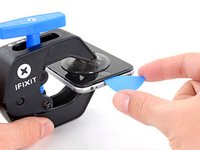
Потяните синюю ручку на себя, чтобы разблокировать рычаги Anti-Clamp.
-
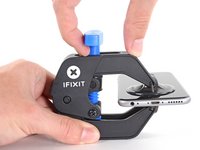
Наденьте рычаги на левый или правый край вашего iPhone.
-
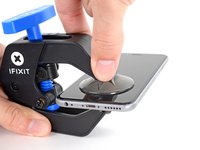
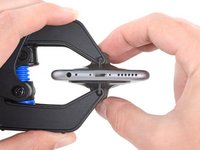
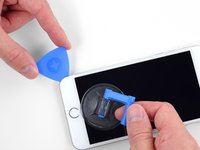
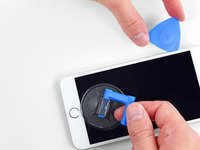
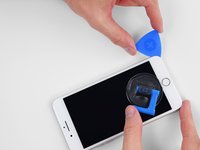
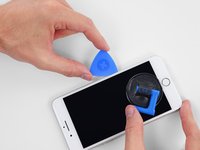
Расположите присоски рядом с нижним краем iPhone чуть выше кнопки «Домой» — одну спереди, другую сзади.
-
Сдавите присоски вместе, чтобы они плотно зафиксировались на нужной области.
-
-
-
Потяните синюю ручку на себя, чтобы зафиксировать рычаги.
-
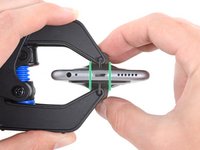
Поверните ручку по часовой стрелке на 360 градусов или до тех пор, пока присоски не начнут натягиваться.
-
Убедитесь, что присоски остаются выровненными относительно друг друга. Если они начинают смещаться, слегка ослабьте присоски и выровняйте рычаги заново.
-
-
-
Нагрейте iOpener и проденьте его через рычаги инструмента Anti-Clamp.
-
Сложите iOpener так, чтобы он лежал на нижней грани iPhone.
-
Подождите одну минуту, чтобы клей успел размягчиться и появился зазор.
-
Вставьте медиатор под экран, когда инструмент Anti-Clamp создаст достаточно широкий зазор.
-
Пропустите следующие три шага.
-
-
-
Используйте фен или подготовьте iOpener и приложите его к нижнему краю iPhone примерно на 90 секунд, чтобы размягчить находящийся под ним клей.
-
-
-
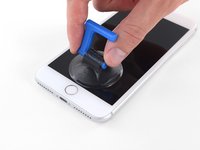
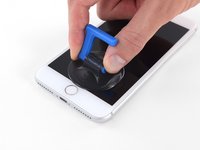
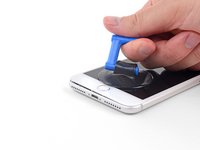
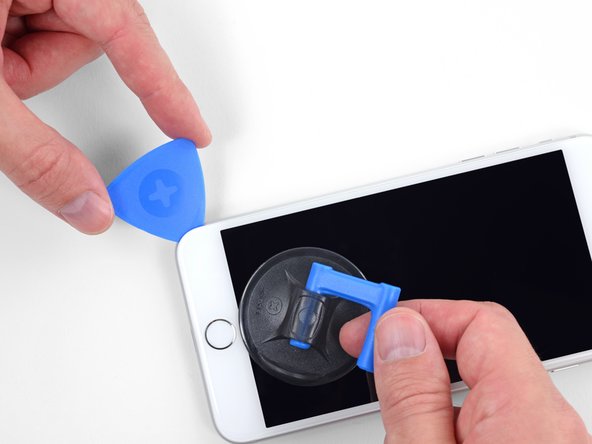
Прикрепите присоску к нижней половине передней панели, прямо над кнопкой «Домой».
-
-
-
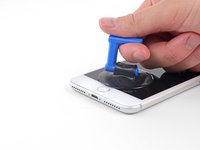
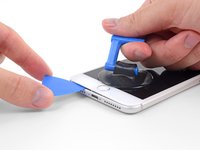
Потяните за присоску с твердым, постоянным усилием, чтобы создать небольшой зазор между передней панелью и задним корпусом.
-
Вставьте медиатор или другой тонкий инструмент для вскрытия на несколько миллиметров в этот зазор.
-
-
-
Проведите медиатором вокруг угла и вверх по левой грани телефона, двигаясь в сторону кнопок регулировки громкости и переключателя беззвучного режима, чтобы отделить дисплей от клейкой основы.
-
Остановитесь возле верхнего левого угла дисплея.
-
-
-
Снова вставьте инструмент в нижний правый угол iPhone и проведите им вокруг угла и вверх по правой стороне телефона, чтобы отделить клейкую основу.
-
-
-
Аккуратно потяните за присоску, чтобы приподнять нижний край дисплея.
-
-
-
Потяните за небольшой язычок на присоске, чтобы снять её с передней панели.
-
-
-
Проведите медиатором под дисплеем вдоль верхнего края телефона, чтобы отделить остатки клейкой ленты.
-
-
-
Сдвиньте дисплейный модуль немного вниз (от верхнего края телефона), чтобы отсоединить защелки, удерживающие его на задней части корпуса.
-
-
-
-
Откройте iPhone, подняв дисплей с левой стороны, как заднюю обложку книги.
-
Прислоните дисплей к чему-либо, чтобы зафиксировать его в вертикальном положении во время работы с телефоном.
-
-
-
-
Инструмент, используемый на этом этапе:Magnetic Project Mat$19.95
-
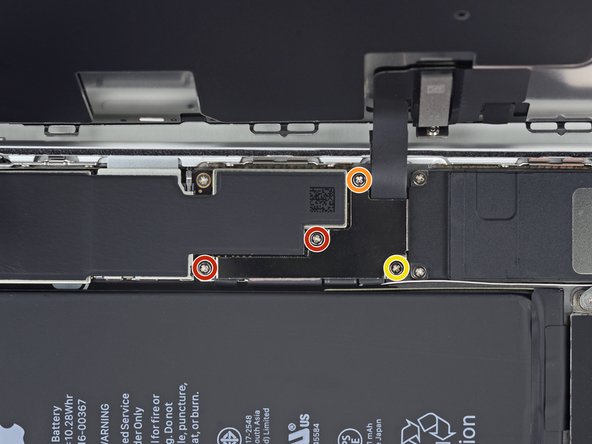
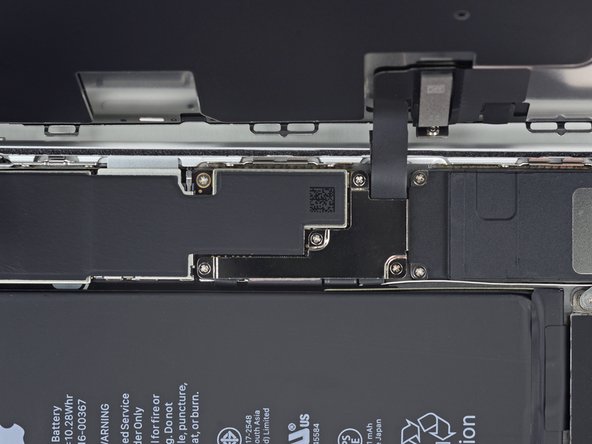
Открутите четыре винта Phillips (JIS), крепящих нижний кронштейн шлейфа дисплея к логической плате, следующей длины:
-
Два винта 1,3 мм
-
Один винт 1,4 мм
-
Один винт 2,7 мм
-
-
-
Снимите нижнюю прижимную пластину шлейфа дисплея.
-
-
-
Используйте кончик лопатки (spudger), чтобы поддеть и отсоединить разъем аккумулятора от гнезда на логической плате.
-
Слегка отогните шлейф разъема вверх, чтобы предотвратить случайный контакт с гнездом и подачу питания на телефон во время ремонта.
-
-
-
-
-
Используйте кончик лопатки (spudger) или ноготь, чтобы отсоединить большой нижний разъем дисплея, поддев его прямо вверх из гнезда.
-
-
-
Отсоедините второй нижний разъем шлейфа дисплея, расположенный сразу за тем, который вы отсоединили на предыдущем шаге.
-
-
-
Открутите два винта tri-point Y000, удерживающих кронштейн над разъемом блока датчиков передней панели:
-
Один винт 1,0 мм
-
Один винт 1,2 мм
-
-
-
Снимите прижимную пластину, закрывающую разъем шлейфа передней панели с датчиками.
-
-
-
Отсоедините разъем блока датчиков передней панели от гнезда с помощью кончика пластиковой лопатки или ногтя.
-
-
-
-
-
Открутите пять винтов Phillips, удерживающих кронштейн слухового динамика:
-
Два винта длиной 1,8 мм
-
Один винт длиной 2,3 мм
-
Один винт длиной 2,4 мм
-
Один винт длиной 2,8 мм
-
-
-
Используйте плоский конец пластиковой лопатки (spudger), чтобы приподнять фронтальную камеру из посадочного места.
-
Аккуратно отогните шлейф камеры в сторону, чтобы освободить доступ к разговорному динамику, расположенному под ним.
-
-
-
-
-
Аккуратно отогните камеру и прикрепленный к ней шлейф в сторону нижней части iPhone, чтобы получить доступ к компонентам под ней.
-
-
-
Используйте фен, строительный фен или подготовьте iOpener и прогрейте верхнюю переднюю часть дисплея в течение примерно одной минуты, чтобы размягчить клей, фиксирующий датчики.
-
-
-
Подденьте шлейф датчика освещенности с помощью пластиковой лопатки (spudger) и извлеките датчик из посадочного места.
-
-
-
Вставьте кончик лопатки (spudger) под шлейф датчика приближения и извлеките датчик из его гнезда.
-
-
-
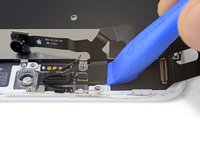
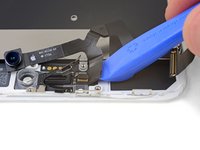
Вставьте острый край инструмента для открывания iFixit под шлейф модуля камеры, с противоположной стороны от фронтальной камеры.
-
Подденьте край шлейфа, чтобы отделить его от задней стороны дисплея.
-
-
-
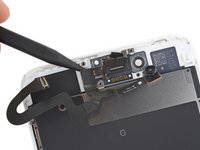
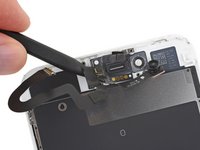
Вставьте кончик пластиковой лопатки (spudger) под ту же часть шлейфа, которую вы отделили на предыдущем шаге.
-
Продолжайте отделять остальную часть шлейфа, продвигая лопатку под ряд круглых золотистых контактов разговорного динамика.
-
-
-
Извлеките модуль передней камеры и шлейф датчиков.
-
Между дисплеем и тремя рядами медных контактов на обратной стороне шлейфа камеры/датчиков находится кусок черной двусторонней изоляционной ленты. Она может остаться приклеенной к дисплею или сняться вместе со шлейфом.
-
-
-
-
-
Открутите четыре винта Y000, удерживающие кронштейн над кнопкой «Домой» / датчиком Touch ID:
-
Один винт длиной 1,2 мм
-
Три винта длиной 1,3 мм
-
-
-
Снимите кронштейн, который фиксирует датчик Home / Touch ID.
-
-
-
Подденьте левый край разъема шлейфа кнопки «Домой», чтобы отсоединить его от гнезда.
-
-
-
Переверните дисплейный модуль. Используйте фен или подготовьте iOpener и приложите его к нижнему краю дисплея примерно на 90 секунд, чтобы размягчить находящийся под ним клей.
-
-
-
Используйте медиатор, чтобы аккуратно отделить клей, удерживающий шлейф кнопки «Домой» / сенсора Touch ID на обратной стороне панели дисплея.
-
-
-
Извлеките узел кнопки «Домой» / сенсора Touch ID, приподняв его через переднюю часть дисплея.
-
-
-
-
-
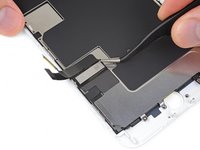
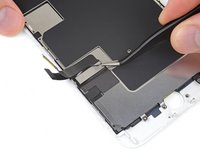
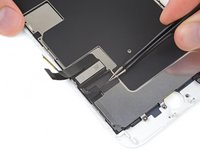
Отклейте верхнюю прямоугольную часть наклейки защитной пластины ЖК-дисплея, чтобы отделить её от расположенного под ней шлейфа.
-
-
-
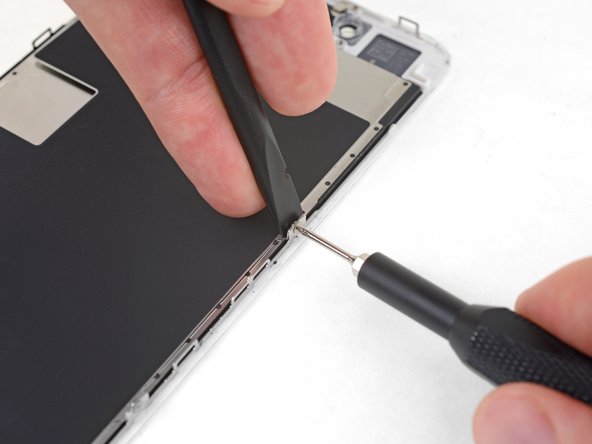
Используйте отвертку Y000, чтобы выкрутить три винта длиной 1,2 мм с одной стороны экранирующего кожуха EMI дисплея.
-
-
-
С помощью отвертки Y000 выкрутите еще два винта длиной 1,2 мм с другой стороны электромагнитного экрана.
-
-
-
Открутите винт Phillips длиной 1,8 мм, удерживающий электромагнитный экран в нижней части дисплея.
-
-
-
Приподнимите защитную пластину ЖК-дисплея, прижимая шлейф, который она охватывает.
-
Пропустите шлейф через вырез в защитной пластине ЖК-дисплея, стараясь не зацепить его.
-
-
-
Снимите защитную пластину ЖК-дисплея.
-
-

















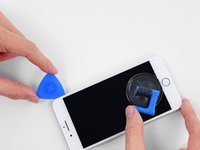




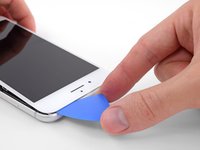







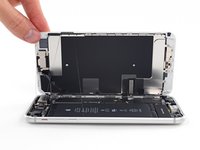
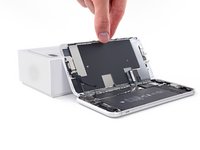



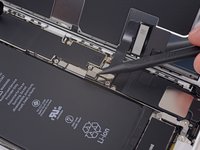


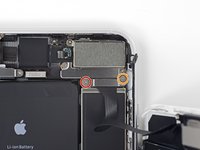
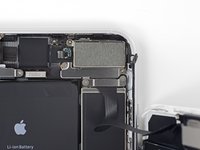


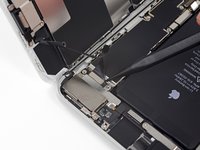
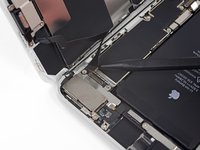


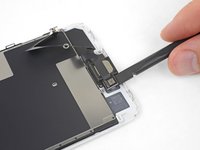
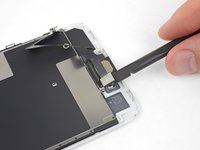
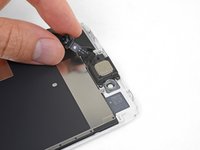


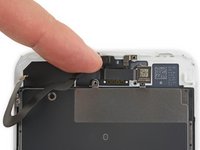
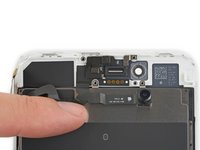


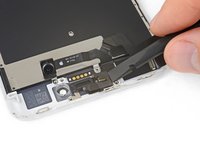
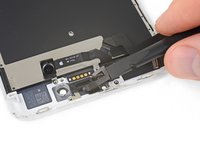


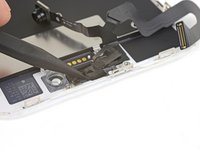
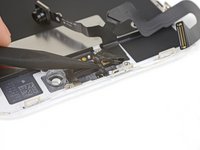
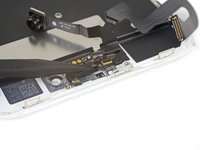


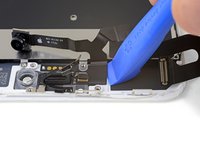


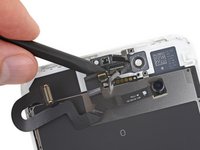


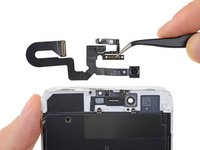
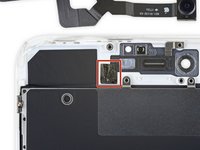
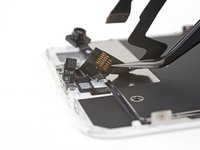


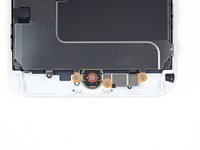
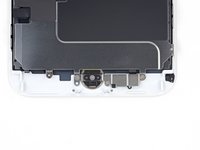


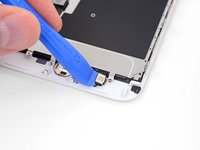
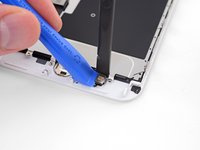
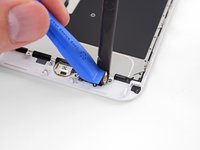


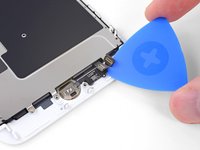
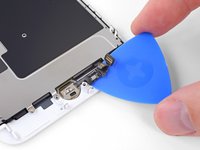
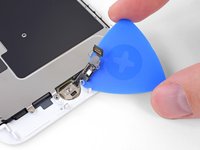



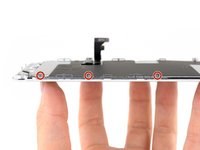
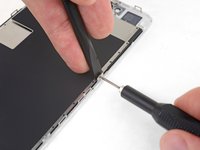


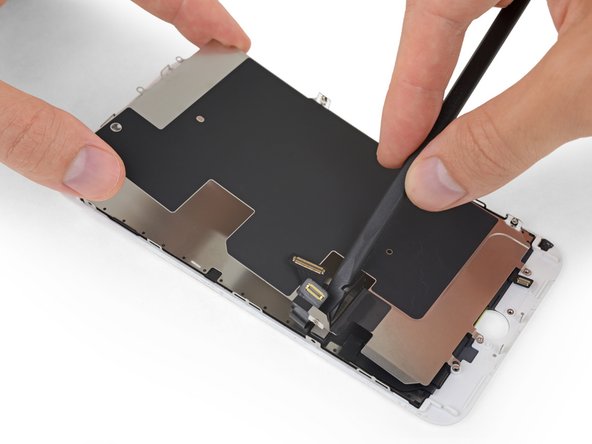
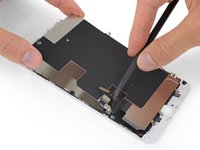


Сравните новую запасную часть с оригинальной — возможно, перед установкой вам потребуется перенести оставшиеся компоненты или удалить защитные пленки с новой детали.
Для обратной сборки устройства выполните шаги в обратном порядке.
Сдайте электронные отходы в сертифицированный центр переработки R2 или e-Stewards.
Ремонт пошел не по плану? Обратитесь за помощью к нашему сообществу Answers для диагностики неполадок.
Отменить: Я не выполнил это руководство.
96 человек успешно провели ремонт по этому руководству.


8 Комментарии к руководству
Bonjour,
Savez-vous si le problème de la fonction True Tone est résolu sous iOS 12.3.1 ?
Merci pour votre tutoriel : )
Merci pour votre réponse.
Truetone - Has anybody used the eprom programmer devices to transfer the id from the previous screen to the new one to rectify the truetone absence?
I got hold of a iPhone 8 Plus with cracked screen that I am planning to fix.
Already got all new part that I think I need.
Here is my problem:
When I tried to take out the screen from my phone, (step 15-18) I was curious about the new screen, so I tried to connect it. It was completely dead! Then I tried the old cracked one, and suddenly that was dead to! This is a phone that some fool has been inside earlier and changed battery, but I suspect he has done some more really stupid things. The Taptic Engine is living its own life and vibrating every time I slightly touch the home button. (I have a new Taptic Engine) The phone is also full of dust and small particles that does not belong there. One tri-point Y000 screw (step 18) is even missing! Now the biggest problem is that both screens are pitch black! I know the phone is on, because I hear voice command speak when I turn on the power. What could this be? The screen worked before I tried to change it?!…
Hi smikalsen,
Did you disconnect the battery when you swapped the screens? If not, there is a chance that the screen backlight circuits are damaged as a result of disconnecting/reconnecting to a powered phone. With a screen connected and the phone powered on, shine a bright light directly at the screen. If you can faintly see the screen, it means that the LCD is working but the backlight is broken.
Thank you Jeff for these very clear instructions, and for the warnings on cautions to take in the delicate steps. This guide was helpful in replacing my broken screen on an iPhone 8 Plus. Every step was successfully accomplished, and now my iPhone is back to life. Of course, as a caution I did a backup before starting all the procedures. Thanks again. Saul
