
Вы когда-нибудь включали свой MacBook и обнаруживали, что он не реагирует на ваши действия? Если при перезагрузке или включении MacBook вы видите черный или белый экран или на экране вообще ничего не отображается, не паникуйте. Возможно, вам удастся решить проблему без дорогостоящего ремонта.
Если Вам кажется, что ваш Mac не включается, возможно, вам стоит перейти на страницу с инструкциями по устранению неполадок.
Основы
В пылу отчаяния легко забыть об основах устранения неполадок. Прежде чем прибегать к более трудоёмким способам, описанным ниже, ознакомьтесь с этими базовыми рекомендациями.
- Выполните полный сброс. Нажмите и удерживайте кнопку питания в течение 15 секунд, затем отпустите. Подождите несколько секунд и снова попытайтесь включить устройство. Это может помочь устранить небольшие зависания в процессе запуска или прервать зависшее обновление.
- Подключите или переподключите зарядное устройство. Если у Вас несколько портов, попробуйте использовать другой. Это может вывести устройство из спящего режима или включить его, если другие способы не помогли.
- Увеличьте яркость. Если на Вашем компьютере Mac установлена сенсорная панель, яркость можно регулировать, перемещая ползунок с логотипом Sun. Если у Вас есть только ряд функциональных клавиш, яркость дисплея можно увеличить или уменьшить с помощью клавиш F2 или F1, соответственно.
- Отключите все периферийные устройства. Доки или многопортовые концентраторы, как известно, создают проблемы, особенно если к ним подключено много устройств.
- Сброс настроек PRAM или NVRAM. Это термины, обозначающие небольшой объем памяти, который содержит системные настройки для Mac, включая яркость и разрешение экрана.
- Сброс контроллера управления системой (или SMC). Это может очистить все настройки быстрого запуска или устранить проблемы, из-за которых ваш Mac переходит в спящий режим.
Сортировка
Поиск и устранение неисправностей - это процесс, который часто напоминает медицинскую диагностику. Определенная информация может помочь определить конкретную проблему. Попробуйте выполнить эти тесты, чтобы сориентироваться в правильном направлении.
- Перемещайте курсор по экрану, особенно по углам или краям экрана. Попробуйте отобразить меню. Если Вы видите какие-то индикаторы, значит, аппаратная часть дисплея работает исправно. Ознакомьтесь с исправлениями для программного обеспечения.
- Экран светится? Попробуйте включить его в темной комнате, чтобы было лучше видно.
- Совет от профессионала: В компьютерах Mac с белым логотипом Apple на крышке для подсветки используется подсветка дисплея. Если логотип Apple светится, значит, подсветка работает.
- Если Вы не видите никаких признаков подсветки, посветите на экран фонариком, чтобы проверить, есть ли на нем изображение. Отсутствие подсветки и изображения на экране означает, что проблема точно не в программном обеспечении.
- Совет от профессионала: Проще всего это заметить во время загрузки. Высокая контрастность между логотипом Apple на экране и фоном значительно улучшает видимость.
- Дополнительный совет от профессионала: Если на крышке Вашего Mac есть вышеупомянутый белый логотип Apple, посветите на него фонариком, чтобы имитировать подсветку. Теперь вы видите изображение?
- Закройте и откройте дисплей. Обратите внимание на то, как меняется изображение при разных углах наклона или при открывании и закрывании крышки. Если изображение или подсветка меняются в зависимости от угла наклона дисплея, скорее всего, неисправен кабель.
- Совет для профессионалов: Если у Вас MacBook Pro 2016 или новее, а также MacBook Air с дисплеем Retina, попробуйте закрыть экран, а затем медленно открыть его. Остановитесь, если экран работает нормально. Продолжайте открывать экран и наблюдайте, не пропадет ли подсветка или изображение при дальнейшем открытии. Такое поведение свидетельствует о неисправности гибких шлейфов.
- Нет изображения или подсветки? Подключите Mac к внешнему дисплею. Для этого вам может понадобиться док-станция или адаптер. Если на внешнем мониторе отображается нормальное изображение, значит, графическая обработка выполняется корректно.
- Работает только трекпад, а больше ничего не работает? Посмотрите, загорается ли индикатор Caps Lock при нажатии клавиши. Если нет, возможно, у вас проблема с прошивкой.
Ошибки в программном обеспечении
Отслеживать информацию на вашем MacBook — непростая задача. Данные постоянно записываются, перезаписываются, к ним осуществляется доступ или они удаляются. Часто после обновления или отключения питания данные могут непреднамеренно изменяться. Обычно это называют повреждением данных. Даже если данные не повреждены, в программном обеспечении могут быть ошибки, приводящие к непредвиденному поведению системы, в том числе к отсутствию изображения на экране.
Выключите Mac и попробуйте запустить компьютер в безопасном режиме. Перезагрузки после входа в безопасный режим может быть достаточно. В рамках этого процесса выполняется восстановление некоторых функций операционной системы.
Посмотрите, появится ли изображение в режиме восстановления. После этого восстановите файловую систему. Лучше всего использовать восстановление через Интернет, так как для этого не требуется доступ к диску, на котором выполняется восстановление.
- Если ошибки были исправлены, перезагрузите Mac и проверьте, решена ли проблема.
Переустановите или обновите операционную систему в режиме восстановления. Вы также можете использовать загрузочный USB-накопитель с установщиком, если у Вас есть доступ к другому Mac.
- Если ничего не помогает, убедитесь, что у Вас есть резервная копия, или смиритесь с потерей всех данных, которые у Вас есть на данный момент. Сотрите данные с диска и переустановите операционную систему на новый диск.
Примечание: Если у Вас нет резервной копии или Вы не хотите стирать данные с накопителя, у Вас есть другие варианты.
Повреждение прошивки
Если Ваш Mac выпущен в 2018 году или позже, возможно, при обновлении прошивки на Вашем MacBook произошла ошибка или он был обесточен. Из-за этого может показаться, что он не включается, хотя на самом деле он просто не может нормально загрузиться. Диагностировать или решить эту проблему поможет прямое обновление прошивки или режим DFU.
- Нажмите и удерживайте кнопку питания в течение 20 секунд. Отпустите кнопку, подождите несколько секунд и снова попытайтесь включить устройство. Это позволит принудительно выполнить обычную загрузку, если устройство случайно перешло в режим DFU.
- Чтобы переустановить заведомо исправную копию прошивки, вам понадобится второй Mac, на котором можно запустить Apple Configurator 2 и кабель USB-C.
- Перейдите на страницу поддержки Apple и следуйте инструкциям, чтобы перевести Mac в режим DFU. Возможно, Вам потребуется отсоединить и снова подсоединить кабель между двумя компьютерами Mac, чтобы Configurator распознал устройство.
- Примечание: Процедура для компьютеров Mac с процессорами Apple Silicon немного отличается.
- Сначала попробуйте выполнить восстановление. В ходе этого процесса будет установлена новая копия прошивки устройства. В какой-то момент на экране устройства должен появиться логотип Apple. Если этого не произошло, проблема, скорее всего, связана с самим экраном.
- Если восстановление не удалось, убедитесь, что у Вас есть резервная копия, и попробуйте выполнить восстановление.
- Примечание: При этом внутренняя память будет инициализирована заново. Ваши данные будут удалены. Возможно, вам также потребуется переустановить операционную систему в зависимости от модели устройства.
- Если в процессе у Вас возникла ошибка, попробуйте использовать другой USB-кабель, подключитесь к другой сети или сделайте и то, и другое. Если это не помогло, обратитесь на Форум Answers, где Вам окажут индивидуальную помощь. Запишите все полученные коды ошибок. Они могут помочь в диагностике основной проблемы.
Поврежденный или неисправный дисплей
По мере того как ноутбуки становились все тоньше, вероятность повреждения дисплея значительно возросла. Видимые повреждения бывает сложнее обнаружить, чем кажется, в зависимости от их серьезности и расположения. Даже если дисплей не поврежден, он может работать некорректно из-за внутренних неисправностей.
- Внимательно осмотрите дисплей на предмет трещин. Попробуйте изменить угол обзора, чтобы заметить микротрещины.
- Также проверьте рамку под дисплеем. Повреждения в этой области могут привести к обрыву или пробою хрупких кабелей под ней.
- Проверьте внутренние кабели на наличие разрывов или других повреждений. Обратите особое внимание на кабели, идущие от платы TCON к дисплею. На них часто скапливается мусор, и они могут быть повреждены или иметь разрывы, что приводит к различным проблемам с дисплеем.
- Если Вы обнаружили повреждения или программные исправления не помогли, скорее всего, нужно заменить дисплей. Используйте соответствующее руководство для своей модели. Возможно, в iFixit есть [[ неверная ссылка на запчасти ]]!
Неисправные шлейфы
Начиная с линейки Mac Book Pro 2016, компания Apple изменила способ подключения дисплея к материнской плате. Плата управления синхронизацией (или TCON) теперь находится внутри основного корпуса устройства, а не скрыта под рамкой дисплея. Шлейфы от материнской платы подключаются к плате TCON, которая затем передает сигналы на дисплей. В 2018 году эта схема была использована при редизайне MacBook Air. В сообществе специалистов по ремонту были выявлены хорошо задокументированные проблемы, связанные с этой новой схемой подключения, что вызвало полемику, известную как "Флексгейт".
- Эти шлейфы часто выходят из строя из-за постоянного натяжения при открывании и закрывании экрана. Кроме того, в них может попадать мусор, который застревает в зазоре в области шарнира, что приводит к небольшим разрывам шлейфов. Это явление также называют "пылевым гейтом".
- Осмотрите шлейфы на предмет разрывов или вмятин. Даже незначительные повреждения могут привести к проблемам. Чаще всего разрывы возникают в местах, где шлейфы могут тереться о край платы TCON.
- Несмотря на то, что кабели являются неисправными, чаще всего проблему можно решить, заменив весь дисплей в сборе.
- Сами кабели заменить крайне сложно. Один конец припаян к плате TCON. Другой конец проходит под задней панелью дисплея, которую нельзя снять отдельно.
- Некоторые пытаются починить кабели с помощью микропаяльника, но это занятие не для слабонервных и неопытных. Кроме того, они рискуют столкнуться с той же проблемой, поскольку припаянные перемычки не гнутся так же, как кабели, которые они пытаются починить.
В более поздних моделях MacBook Pro использовались кабели немного большей длины. Они менее подвержены этой неисправности, но не застрахованы от нее полностью.

Apple предлагает программу ремонта для решения этой проблемы для 13-дюймовых моделей MacBook Pro 2016, но не для других моделей. По некоторым данным, Apple по своему усмотрению распространяет эту услугу и на другие модели 2016 и 2017 годов выпуска, но Вам, скорее всего, придется настаивать на предоставлении такой услуги.
Неисправный внутренний кабель дисплея
Неисправность кабеля, соединяющего системную плату с дисплеем, встречается нечасто, но, как однажды сказал Адам Сэвидж, "неисправность — это всегда вариант".
Кабель eDP
- Встроенный кабель DisplayPort, или eDP, который используется в MacBook Pro 2016 года выпуска и новее, а также в MacBook Air с дисплеем Retina, короткий, жесткий и вряд ли выйдет из строя сам по себе, но все же рекомендуется заменить разъем кабеля.
- Попадание жидкости в эту область может привести к серьезным последствиям. Если проблема возникла после того, как на ноутбук что-то пролилось, внимательно проверьте, нет ли здесь следов коррозии или воздействия жидкости.
- В этом разъеме линия питания подсветки дисплея расположена рядом с линией передачи данных между дисплеем и центральным процессором.
- Напряжение на линии подсветки может превышать 40 вольт. Напряжение на линии передачи данных между дисплеем и центральным процессором составляет 1,8 вольт. Если при включенном дисплее в разъем попадает жидкость и замыкает линию подсветки на соседнюю линию передачи данных… Думаю, Вы понимаете, в чем проблема. Как правило, это смертный приговор для той части процессора, которая больше не может отправлять сигналы данных на дисплей. В этом случае потребуется замена логической платы.
- Это может повлиять как на соединения на плате TCON, так и на разъем на задней панели логической платы. Внимательно и тщательно проверьте, может ли это быть причиной вашей проблемы.
Кабель LVDS
В моделях MacBook Pro до 2016 и MacBook Air до 2018 используется другой тип кабеля для подключения дисплея. Низковольтная дифференциальная сигнализация, или LVDS, - это стандарт связи, часто используемый для аналоговой передачи видеосигналов.
- Для начала установите кабельный разъем на плате логики на место. Проверьте разъем на наличие повреждений контактов или застрявших элементов.
- Убедитесь, что кабель не защемлен в шарнирах дисплея и не получил каких-либо других повреждений. Неисправный дисплей или неправильно проложенный кабель могут привести к постепенному износу или вообще к обрыву кабеля.
- Из-за близости к краю устройства эти разъемы могут быть повреждены жидкостью. При подозрении на попадание жидкости обязательно проверьте их на наличие коррозии.
Неисправны датчики Холла
Мало кто задумывается о технологии, которая определяет, открыт или закрыт экран ноутбука, — она не такая сложная, как может показаться. Магниты, расположенные на рамке дисплея, улавливаются небольшими датчиками, установленными в корпусе ноутбука. Когда крышка закрывается, датчики фиксируют магнитное поле, и устройство переходит в спящий режим. И наоборот, когда Вы открываете крышку, все происходит наоборот — просто, не так ли? Несмотря на относительную простоту механизма, он может давать сбои по целому ряду причин.
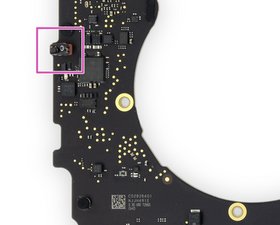
- Чтобы проверить, в чем проблема, попробуйте с помощью магнитов подать сигнал на вывод устройства из спящего режима, проведя ими по левой или правой стороне корпуса MacBook.
- Если у Вас возникли трудности, попробуйте использовать аналогичный метод, чтобы точнее определить расположение магнитов. Проведите магнитом по левому и правому краям дисплея, чтобы определить расположение магнитов.
- Эта проблема чаще всего встречается на MacBook Air с дисплеем Retina. Датчики на этих моделях установлены в периферийных компонентах, а не на самой материнской плате. Один датчик встроен в микрофонный блок, другой — в правый динамик.
- В MacBook Pro как минимум один датчик установлен на самой материнской плате. Обычно их можно определить по выступающей части на материнской плате, расположенной ближе к левому или правому краю.
Повреждения из-за попадания жидкости
Попадание жидкости на электронные компоненты может вывести из строя любую систему, на которую она попадет. Помимо отсутствия питания, одной из самых распространенных проблем с MacBook, возникающих из-за попадания жидкости, является отсутствие изображения или подсветки. Если в какой-то момент даже небольшое количество жидкости попало в Ваш ноутбук и стекло в неподходящее место, это может привести к проблемам с экраном или даже к чему-то похуже.
- Повреждения из-за попадания жидкости могут привести к проблемам с отображением на MacBook в трех ключевых местах: вокруг схемы подсветки, разъема дисплея и на плате TCON.
- Индикаторы повреждения из-за попадания жидкости почти всегда расположены рядом с компонентами дисплея. Они не дают полной картины, но если один из них сработал, это верный признак проблемы.
- Даже если Вы не очень разбираетесь в устройстве печатных плат, схемы подсветки расположены в одних и тех же местах и имеют схожую компоновку практически во всех MacBook. Обычно они состоят из большого количества последовательно соединенных конденсаторов. В старых моделях MacBook они расположены рядом с разъемом дисплея.
Материнская плата
Системная плата — это основа для большинства функций MacBook. Любой из множества мелких компонентов на плате мог выйти из строя или повредиться. Если ничего из описанного на этой странице не помогло, можно с уверенностью предположить, что проблема в системной плате.
- Проверьте, нет ли явных признаков неисправности платы: подгоревших или треснувших компонентов, следов жидкости, коррозии или деформации. Если есть следы жидкости, есть надежда, что Ваш Mac еще можно спасти.
- Замена системной платы часто является наиболее практичным решением для тех, кто решил собрать Mac самостоятельно, но столкнулся с проблемой. Если Вы оказались в такой ситуации и вам нужно восстановить данные, у Вас все еще есть варианты.
- Если у Вас есть желание и возможность, можно отремонтировать мелкие компоненты на плате с помощью микропайки. Это целое искусство, но оно того стоит, если вы любите приключения. Если вам интересно и вы хотите узнать больше о микропайке, вот несколько полезных статей и несколько полезных видео, которые помогут Вам начать.
- Если Вы не хотите заниматься этим самостоятельно, обратитесь в ближайшую ремонтную мастерскую! Спросите, делают ли они такой ремонт и могут ли порекомендовать кого-то, кто этим занимается.
Дополнительные ресурсы
MacBook с чёрным экраном и чипом T2
Черный экран при включении MacBook
Похожие ответы
MacBook Pro: внешний дисплей работает, ЖК-дисплей не распознается
Особая благодарность этим переводчикам:
100%

Coinfill помогает нам починить мир! Хотите внести свой вклад?
Начните переводить ›

3 Комментариев
Meu MacBook air está com tela preta
Joaquim Maiala - Ответить Поделиться
O meu laptop não está lançar informação no ecrã, quando preciono Power apenas roda o cooler
Antônio - Ответить Поделиться
Aguardo pela ajuda
Antônio - Ответить Поделиться