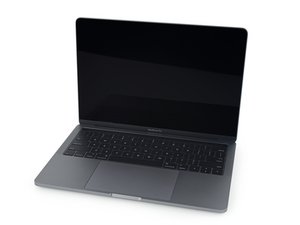
Ваш MacBook Pro перестал реагировать после включения? Если при перезагрузке или запуске MacBook вы столкнулись с черным или белым экраном, или экран просто ничего не отображает, не паникуйте. Возможно, вам удастся решить проблему без дорогостоящего ремонта.
Если кажется, что Mac вообще не включается, перейдите на страницу устранения неполадок при невключении.
Первые шаги
В состоянии досады легко забыть об основах диагностики. Прежде чем переходить к более трудоемким решениям, попробуйте выполнить эти фундаментальные действия.
- Выполните жесткую перезагрузку. Нажмите и удерживайте кнопку питания в течение пятнадцати секунд, затем отпустите ее. Подождите несколько секунд и попробуйте включить устройство снова. Это может устранить мелкие сбои в процессе запуска или зависшее обновление.
- Подключите или переподключите зарядное устройство. Если у вас несколько портов, попробуйте использовать другой. Это может «разбудить» устройство или включить его, если другие методы не помогают.
- Увеличьте яркость в настройках. Если на вашем Mac есть Touch Bar, яркость можно отрегулировать, сдвинув ползунок с логотипом солнца. Если у вас есть только ряд функциональных клавиш, яркость дисплея можно уменьшить или увеличить с помощью клавиш F1 и F2 соответственно.
- Отключите все периферийные устройства. Док-станции и многопортовые концентраторы часто вызывают проблемы, особенно если к ним подключено много устройств.
- Сбросьте PRAM или NVRAM. Это термины для обозначения небольшого объема памяти, содержащего системные настройки Mac, включая яркость и разрешение дисплея.
- Сбросьте контроллер управления системой (SMC). Это может очистить неверные параметры запуска или устранить проблемы, если ваш Mac «завис» в режиме сна.
Диагностика
Устранение неполадок — это процесс, который часто напоминает медицинскую диагностику. Определенная информация помогает сузить круг поиска неисправности. Попробуйте эти тесты, чтобы определить направление поиска.
- Подвигайте курсор, особенно к углам или краям дисплея. Попробуйте вызвать появление меню. Если вы видите курсор, значит, аппаратное обеспечение дисплея работает исправно. Ознакомьтесь с программными методами устранения неполадок.
- Экран светится? Попробуйте включить устройство в темной комнате — так будет легче заметить свечение.
- Совет профессионала: на Mac, у которых на крышке есть белый светящийся логотип Apple, для подсветки используется подсветка дисплея. Если логотип Apple светится, значит, ваша подсветка работает.
- Если признаков подсветки нет, проверьте наличие изображения на экране, направив на него фонарик. Отсутствие подсветки и изображения означает, что можно исключить программный сбой.
- Совет профессионала: это проще всего заметить во время загрузки. Высокая контрастность между логотипом Apple на экране и фоном значительно улучшает видимость.
- Дополнительный совет: если на крышке вашего Mac есть упомянутый белый логотип Apple, посветите через него фонариком, чтобы имитировать работу подсветки. Видите изображение теперь?
- Закройте и откройте крышку. Проверьте, меняется ли поведение дисплея под разными углами или при движении крышки. Изменения в изображении или подсветке при смене угла обычно указывают на неисправный кабель.
- Совет профессионала: если у вас MacBook Pro 2016 года или новее, закройте крышку и медленно откройте ее. Если дисплей ведет себя нормально, остановитесь. Продолжайте открывать крышку и следите, пропадает ли подсветка или изображение по мере открытия. Такое поведение указывает на неисправность гибких шлейфов.
- Нет изображения и подсветки? Подключите Mac к внешнему дисплею. Возможно, вам понадобится док-станция или адаптер. Если на внешнем мониторе изображение нормальное, значит, графический процессор работает исправно.
- Трекпад щелкает, но больше ничего не происходит? Проверьте, загорается ли индикатор Caps Lock при нажатии клавиши. Если нет, возможно, проблема в повреждении прошивки.
Ошибки ПО
Отслеживание информации на MacBook — сложная задача. Данные постоянно записываются, перезаписываются, считываются или удаляются. Часто после обновления или потери питания записи данных могут измениться непреднамеренным образом. Это обычно называют повреждением данных. Даже без повреждений программное обеспечение может содержать ошибки, приводящие к неожиданному поведению, включая пустой дисплей.
- Выключите Mac и попробуйте загрузиться в безопасном режиме. Перезагрузки после входа в безопасный режим может быть достаточно. Некоторые операции по восстановлению ОС выполняются автоматически в этом процессе.
- Проверьте, появляется ли изображение в режиме восстановления. Находясь там, восстановите файловую систему. Лучше всего использовать интернет-восстановление, так как это не зависит от доступа к диску, который вы восстанавливаете.
- Если ошибки были исправлены, перезагрузите Mac и проверьте, решена ли проблема.
- Переустановите или обновите операционную систему через режим восстановления. Вы также можете использовать загрузочный USB-накопитель, если у вас есть доступ к другому Mac.
- Если ничего не помогает, убедитесь, что у вас есть резервная копия, или будьте готовы к потере текущих данных. Стертите диск и переустановите ОС на чистый диск.
Примечание: если у вас нет резервной копии или вы не хотите стирать диск, у вас все еще есть варианты.
Повреждение прошивки
Если ваш Mac 2018 года выпуска или новее, возможно, при обновлении прошивки произошла ошибка или отключилось питание. Это может создавать впечатление, что устройство выключено, хотя оно просто не знает, как правильно загрузиться. Режим DFU (Direct Firmware Upgrade) может помочь диагностировать или решить эту проблему.
- Нажмите и удерживайте кнопку питания в течение двадцати секунд. Отпустите кнопку, подождите несколько секунд и попробуйте включить устройство снова. Это принудительно запустит обычную загрузку, если устройство случайно перешло в режим DFU.
- Чтобы переустановить исправную копию прошивки, вам понадобится второй Mac с установленным Apple Configurator 2 и кабель USB-C.
- Следуйте инструкциям на странице поддержки Apple, чтобы перевести Mac в режим DFU. Возможно, придется отсоединить и снова подключить кабель между двумя Mac, чтобы Configurator распознал устройство.
- Примечание: процедура для Mac с процессорами Apple Silicon немного отличается.
- Сначала попробуйте «оживление» (Revive). Это установит новую копию прошивки устройства. В какой-то момент процесса на экране устройства должен появиться логотип Apple. Если его нет, скорее всего, проблема в самом дисплее.
- Если «оживление» не помогло, убедитесь, что у вас есть резервная копия, и попробуйте восстановление (Restore).
- Примечание: это приведет к инициализации внутреннего хранилища. Ваши данные будут удалены, также может потребоваться переустановка операционной системы в зависимости от модели устройства.
- Если в процессе возникла ошибка, попробуйте другой кабель USB, другое интернет-соединение или и то, и другое. Если успеха добиться не удалось, перейдите на форум ответов (Answers Forum), где можно получить индивидуальную помощь. Запишите коды ошибок, если они появятся. Они помогут диагностировать основную проблему.
Поврежденный или неисправный дисплей
По мере того как ноутбуки становятся тоньше, вероятность повреждения дисплея резко возрастает. Видимые повреждения могут быть менее заметны, чем вы ожидаете, в зависимости от их тяжести и расположения. Даже без повреждений дисплей может работать неправильно из-за внутренних неисправностей.
- Внимательно осмотрите дисплей на наличие признаков поломки. Изменение угла обзора может помочь заметить мелкие волосяные трещины.
- Проверьте также рамку под дисплеем. Повреждение этой области может привести к разрыву или повреждению хрупких кабелей под ней.
- Проверьте внутренние кабели на наличие разрывов или других повреждений. Обратите особое внимание на кабели, идущие от платы TCON к дисплею. На них скапливается мусор, и они могут иметь проколы или разрывы, вызывающие различные проблемы с дисплеем.
- Если вы обнаружили повреждения или программные методы не дали результата, наиболее вероятным решением является замена дисплея. Используйте соответствующее руководство для вашей модели. В iFixit даже может быть сменный экран!
Неисправные гибкие шлейфы
Начиная с семейства MacBook Pro 2016 года, Apple изменила способ подключения дисплея к материнской плате. Плата управления временем (TCON) теперь устанавливается внутри основного корпуса устройства, а не прячется под рамкой дисплея. Кабели от материнской платы подключаются к плате TCON, которая затем передает сигналы на дисплей. Хорошо задокументированные проблемы с этим новым дизайном вызвали в сообществе по ремонту полемику, известную как «Flexgate».
- Эти кабели являются частой причиной неисправности из-за постоянного натяжения при открытии и закрытии крышки. Они также склонны к накоплению мусора, который попадает в щель в районе петель, что приводит к мелким проколам кабеля. Это также иногда называют «Dust Gate».
- Осмотрите кабели на наличие разрывов или вмятин. Даже незначительное повреждение может вызвать проблемы. Разрывы часто встречаются в местах, где они могут тереться о край платы TCON.
- Хотя кабели являются неисправной деталью, наиболее частым решением является замена всего дисплейного модуля в сборе.
- Сами кабели крайне трудно заменить. Один конец припаян к плате TCON. Другой конец уходит под заднюю часть панели дисплея, которая не предназначена для независимого снятия.
- Некоторые мастера ремонтируют кабели с помощью микропайки, но это работа не для новичков. Кроме того, такие кабели склонны к повторным поломкам, так как припаянные провода-перемычки не обладают той же гибкостью, что и оригинальные шлейфы.
В будущих версиях MacBook Pro использовались кабели, которые стали немного длиннее. Они менее подвержены этой неисправности, но проблема не устранена полностью.

Apple предлагает программу обслуживания для устранения этой проблемы для 13-дюймовых моделей MacBook Pro 2016 года, но не для других. Существуют сообщения о том, что Apple расширяет эту программу на другие модели 2016 и 2017 годов по своему усмотрению, но вам, вероятно, придется настоять на таком обслуживании.
Неисправный внутренний кабель дисплея
Кабель, соединяющий материнскую плату с дисплеем, выходит из строя редко, но, как сказал Адам Сэвидж: «Неудача — это всегда вариант».
Кабель eDP
- Кабель Embedded DisplayPort (eDP), используемый в MacBook Pro 2016 года, короткий, жесткий и сам по себе выходит из строя редко, но переподключение разъема кабеля все равно является хорошей идеей.
- Попадание жидкости в эту область может привести к печальным последствиям. Если проблема возникла после пролития жидкости, внимательно проверьте разъем на наличие коррозии или следов влаги.
- Расположение этого разъема помещает линию питания подсветки дисплея рядом с линией передачи данных между дисплеем и процессором.
- На линии подсветки может быть более 40 вольт. На линии данных процессора — 1,8 вольта. Если жидкость попадет в разъем, когда дисплей включен, и замкнет линию подсветки на соседнюю линию данных… уверен, вы понимаете, почему это проблема. Обычно это фатально для той части процессора, которая больше не может отправлять сигналы на дисплей. В этом случае потребуется замена материнской платы.
- Могут пострадать как контакты на плате TCON, так и разъем на задней стороне материнской платы. Тщательно осмотрите их, если подозреваете, что проблема именно в этом.
Кабель LVDS
В MacBook Pro до 2016 года и MacBook Air до 2018 года используется другой тип кабеля дисплея. LVDS (Low-Voltage Differential Signaling) — стандарт передачи данных, часто используемый для аналоговой передачи видеосигналов.
- Для начала переподключите разъем на материнской плате. Осмотрите разъем на наличие повреждений контактов или застрявшего мусора.
- Убедитесь, что кабель не зажат в петлях дисплея и не получил других повреждений. Перекос дисплея или неправильно проложенный кабель могут привести к прогрессирующему износу или полному разрыву кабеля.
- Из-за близости к краю устройства эти разъемы являются «горячей точкой» для повреждений жидкостью. Обязательно проверьте наличие коррозии, если подозреваете попадание влаги.
Неисправные датчики Холла
Мало кто задумывается о технологии, используемой для определения того, открыт или закрыт дисплей ноутбука — она менее сложна, чем вы могли бы подумать. Магниты в рамке дисплея обнаруживаются небольшими датчиками, установленными в корпусе ноутбука. Крышка закрывается, датчики видят магнитное поле, и устройство получает команду перейти в спящий режим. И наоборот, когда вы открываете его — просто, не так ли? Несмотря на относительную простоту механизма, они все же могут выйти из строя по ряду причин.
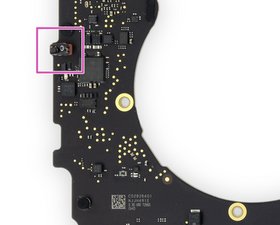
- Чтобы проверить эту проблему, попробуйте использовать магниты, чтобы инициировать сигнал пробуждения, проводя ими вдоль левой или правой стороны корпуса MacBook.
- Если возникли трудности, используйте похожий метод, чтобы лучше понять положение датчиков. Проведите магнитом вдоль левой и правой кромок дисплея, чтобы найти расположение магнитов.
- Эта проблема чаще всего встречается в Retina MacBook Air. Датчики на этих моделях установлены во вспомогательных компонентах, а не на самой материнской плате. Один датчик является частью модуля микрофона, другой находится в правом динамике.
- В MacBook Pro как минимум один датчик установлен прямо на материнской плате. Их обычно можно идентифицировать по приподнятой части платы рядом с левым или правым краем.
Повреждение жидкостью
Попадание жидкости в электронику может нанести огромный ущерб любому устройству. Помимо отсутствия питания, отсутствие изображения или подсветки — одна из самых распространенных проблем MacBook после залития. Если в какой-то момент даже небольшое количество жидкости попало внутрь устройства и протекло не туда, это может привести к проблемам с дисплеем или чему-то похуже.
- Повреждение жидкостью может повлиять на дисплей MacBook в трех ключевых областях: цепь подсветки, разъем дисплея и плата TCON.
- Индикаторы повреждения жидкостью почти всегда расположены рядом с компонентами дисплея. Они не дают полной картины, но если индикатор сработал, это важная подсказка.
- Даже если вы не разбираетесь в проектировании плат, цепи подсветки выглядят похоже почти на всех MacBook. Обычно они полагаются на большое количество конденсаторов, стоящих в ряд. На старых MacBook Pro они расположены рядом с разъемом дисплея.
Материнская плата
Материнская плата — это центр управления подавляющим большинством функций MacBook. Любой из множества мелких компонентов на плате может выйти из строя или повредиться. Если ничто другое из описанного на этой странице не помогло, можно предположить неисправность материнской платы.
- Проверьте наличие явных признаков неисправности платы — сгоревшие или треснувшие компоненты, следы жидкости, коррозия или изгиб. Если есть следы жидкости, все еще есть надежда на восстановление Mac.
- Замена материнской платы — часто наиболее практичное решение для самостоятельного ремонта. Если вы попали в такую ситуацию и вам нужны данные, у вас все еще есть варианты.
- Если вы полны решимости, мелкие компоненты на плате можно отремонтировать с помощью микропайки. Это искусство само по себе, но достойное начинание для искателей приключений. Если вам любопытно узнать больше о микропайке, вот хорошая статья и хорошее видео для начала.
- Если вы не хотите делать это самостоятельно, вам может помочь местная мастерская! Спросите, предлагают ли они такой вид ремонта или могут ли порекомендовать кого-то, кто этим занимается.


1 Комментарий
nesecito saber como hacer que mi macbook pro deje de ponerse la pantalla negra
Raybelis Suarez - Ответить Поделиться