Перейти к основному содержанию
Присоединяйся к сообществу ремонтников - Создай аккаунт

Этот перевод был сделан машиной и пока не проверен человеком. Говорите на этом языке? Просмотрите его.

Замена динамика Google Pixel 5a

Выберете то, что вам нужно

    1. Замена динамика Google Pixel 5a, Извлечение лотка SIM-карты: шаг 1, изображение 1 из 3 Замена динамика Google Pixel 5a, Извлечение лотка SIM-карты: шаг 1, изображение 2 из 3 Замена динамика Google Pixel 5a, Извлечение лотка SIM-карты: шаг 1, изображение 3 из 3
      Инструмент, используемый на этом этапе:
      SIM Card Eject Tool
      $2.99
      • Вставьте инструмент для извлечения SIM-карты в небольшое отверстие на правой боковой грани корпуса.

      • Стандартный инструмент для извлечения SIM-карты может оказаться слишком толстым для этого. Не прикладывайте силу — используйте небольшую скрепку или подходящий по размеру инструмент, например насадку для извлечения SIM-карты.

      • Нажмите с усилием, пока лоток SIM-карты не выйдет наружу.

      • Извлеките лоток SIM-карты из телефона.

      Спросите у FixBot

      Добавить комментарий

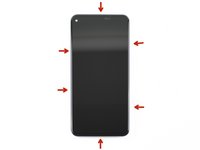
    1. Замена динамика Google Pixel 5a, Меры предосторожности: шаг 2, изображение 1 из 2 Замена динамика Google Pixel 5a, Меры предосторожности: шаг 2, изображение 2 из 2
      • Обязательно выключите устройство, прежде чем приступать к ремонту.

      • Вам потребуется поддеть экран, чтобы снять его с телефона. Внимательно прочитайте следующие примечания перед началом работы.

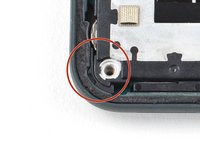
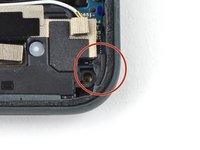
      • Обратите внимание на два стыка на краю телефона:

      • Стык экрана: этот стык отделяет экран от остальной части телефона. Не поддевайте в этом месте.

      • Стык рамки: это место соединения пластиковой рамки, предназначенной для защиты экрана, с корпусом. Она удерживается на месте пластиковыми защелками. Именно здесь следует поддевать.

      Спросите у FixBot

      Добавить комментарий

    2. Замена динамика Google Pixel 5a, Нагрейте правую сторону экрана: шаг 3, изображение 1 из 1
      • Приложите нагретый iOpener к правой стороне дисплея на одну минуту, чтобы размягчить клей.

      • В зависимости от прочности клея вашего устройства, может потребоваться повторный нагрев с помощью iOpener несколько раз, чтобы достаточно его ослабить.

      • Можно также использовать фен, строительный фен или термоплитку, но будьте осторожны, чтобы не перегреть телефон — дисплей и внутренний аккумулятор чувствительны к воздействию тепла.

      Спросите у FixBot

      Добавить комментарий

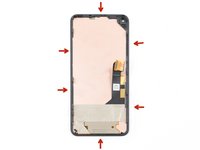
    3. Замена динамика Google Pixel 5a, Примечание по снятию рамки: шаг 4, изображение 1 из 2 Замена динамика Google Pixel 5a, Примечание по снятию рамки: шаг 4, изображение 2 из 2
      • Чтобы снять экран, нужно вставить медиаторы между черными фиксаторами, которые крепят рамку к средней части корпуса.

      • Перед продолжением обратите внимание на оптимальные точки для вставки.

      Спросите у FixBot

      Добавить комментарий

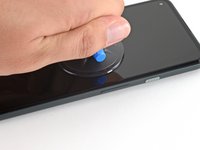
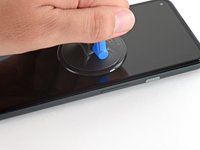
    4. Замена динамика Google Pixel 5a, Создайте зазор между рамкой дисплея и средней частью корпуса: шаг 5, изображение 1 из 2 Замена динамика Google Pixel 5a, Создайте зазор между рамкой дисплея и средней частью корпуса: шаг 5, изображение 2 из 2
      • Если ваш дисплей сильно разбит, заклейте его слоем прозрачного упаковочного скотча — это поможет присоске зафиксироваться. В качестве альтернативы можно использовать очень прочную клейкую ленту вместо присоски. Если ничего не помогает, можно приклеить присоску к разбитому экрану суперклеем.

      • Разместите присоску как можно ближе к правому краю экрана.

      • С сильным и равномерным усилием потяните присоску вверх, пока между рамкой дисплея и средней частью корпуса не образуется небольшой зазор.

      Спросите у FixBot

      Добавить комментарий

    5. Замена динамика Google Pixel 5a, Вставьте медиатор: шаг 6, изображение 1 из 2 Замена динамика Google Pixel 5a, Вставьте медиатор: шаг 6, изображение 2 из 2
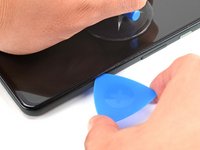
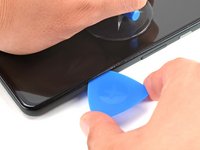
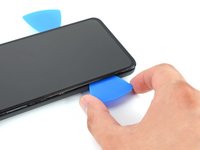
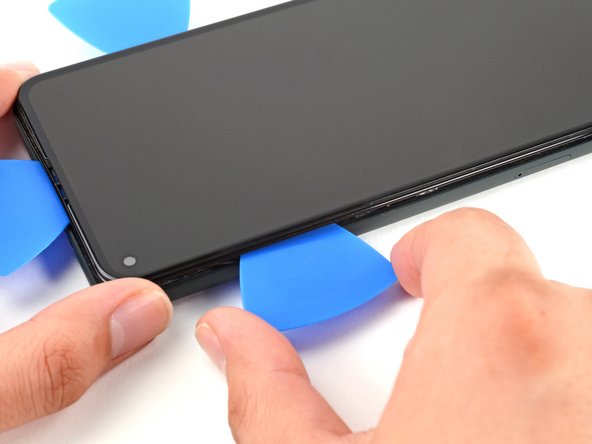
      • Рамка соединена со средней частью корпуса рядом пластиковых защелок, которые можно отсоединить, вставив медиатор в зазор по всему периметру.

      • Вставьте кончик медиатора в «зазор рамки» на расстоянии примерно 4–5 см от нижней части телефона.

      Спросите у FixBot

      Добавить комментарий

    6. Замена динамика Google Pixel 5a: шаг 7, изображение 1 из 2 Замена динамика Google Pixel 5a: шаг 7, изображение 2 из 2
      • Вставьте кончик медиатора в зазор рамки на расстоянии около 3–4 см от верхней части телефона.

      Спросите у FixBot

      Добавить комментарий

    7. Замена динамика Google Pixel 5a: шаг 8, изображение 1 из 2 Замена динамика Google Pixel 5a: шаг 8, изображение 2 из 2
      • Вставьте кончик медиатора в зазор между рамкой и корпусом в верхней части телефона.

      • Если этот шаг дается с трудом, продвигайте медиатор вдоль верхнего правого угла телефона, пока в верхней части не появится достаточный зазор для медиатора.

      Спросите у FixBot

      Добавить комментарий

    8. Замена динамика Google Pixel 5a: шаг 9, изображение 1 из 2 Замена динамика Google Pixel 5a: шаг 9, изображение 2 из 2
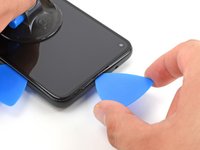
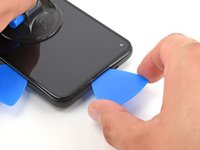
      • Вставьте кончик медиатора в стык рамки в нижней части телефона.

      • Если этот шаг дается с трудом, проведите медиатором вдоль нижнего правого угла телефона, пока в нижней части не появится достаточный зазор для медиатора.

      Спросите у FixBot

      Добавить комментарий

    9. Замена динамика Google Pixel 5a: шаг 10, изображение 1 из 2 Замена динамика Google Pixel 5a: шаг 10, изображение 2 из 2
      • Вставьте кончик медиатора в стык рамки на левой стороне телефона, примерно на 2 см выше нижнего края.

      Спросите у FixBot

      Добавить комментарий

    10. Замена динамика Google Pixel 5a: шаг 11, изображение 1 из 2 Замена динамика Google Pixel 5a: шаг 11, изображение 2 из 2
      • Вставьте кончик медиатора в стык рамки примерно на 3–4 см ниже фронтальной камеры.

      Спросите у FixBot

      Добавить комментарий

    11. Замена динамика Google Pixel 5a: шаг 12, изображение 1 из 3 Замена динамика Google Pixel 5a: шаг 12, изображение 2 из 3 Замена динамика Google Pixel 5a: шаг 12, изображение 3 из 3
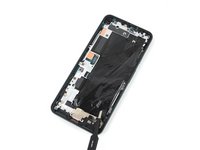
      • Обязательно отсоедините все защелки. Разрежьте оставшийся клей с помощью медиатора.

      • Откройте устройство с правой стороны, как книгу.

      Спросите у FixBot

      Добавить комментарий

    12. Замена динамика Google Pixel 5a: шаг 13, изображение 1 из 1
      Инструмент, используемый на этом этапе:
      Magnetic Project Mat
      $19.95
      • С помощью отвертки Torx T3 открутите винт длиной 4,6 мм, удерживающий прижимную пластину разъема экрана.

      • На протяжении всего ремонта отслеживайте расположение каждого винта и убедитесь, что при обратной сборке каждый из них вернется на свое место.

      Спросите у FixBot

      Добавить комментарий

    13. Замена динамика Google Pixel 5a, Снятие прижимной пластины разъема: шаг 14, изображение 1 из 2 Замена динамика Google Pixel 5a, Снятие прижимной пластины разъема: шаг 14, изображение 2 из 2
      Инструмент, используемый на этом этапе:
      Tweezers
      $4.99
      • Используйте пинцет, чтобы снять прижимную пластину разъема дисплея.

      Спросите у FixBot

      Добавить комментарий

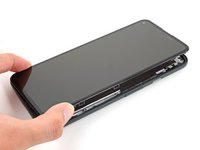
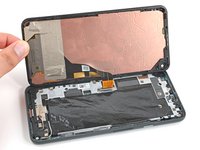
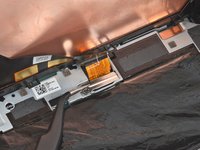
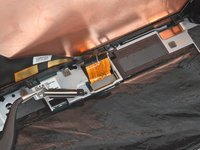
    14. Замена динамика Google Pixel 5a, Снятие экрана: шаг 15, изображение 1 из 2 Замена динамика Google Pixel 5a, Снятие экрана: шаг 15, изображение 2 из 2
      • Используйте кончик пластиковой лопатки (spudger), чтобы поддеть и отсоединить шлейф экрана.

      • Для повторного подключения нажимных разъемов, подобных этому, аккуратно выровняйте разъем и нажмите на одну из сторон до щелчка, затем повторите то же самое с другой стороны. Не давите на середину. Если разъем перекошен, контакты могут погнуться, что приведет к необратимым повреждениям.

      Спросите у FixBot

      Добавить комментарий

    15. Замена динамика Google Pixel 5a, Информация об экране: шаг 16, изображение 1 из 1
      • Тыльная сторона экрана Pixel очень хрупкая. Даже небольшая царапина или вмятина может повредить экран.

      • Чтобы предотвратить повреждение вашего экрана или сменного экрана:

      • При обращении с экраном держите его за края.

      • Размещая экран на рабочей поверхности, убедитесь, что ничего не касается его нижней стороны. Рекомендуется положить его на мягкую безворсовую ткань.

      Спросите у FixBot

      Добавить комментарий

    16. Замена динамика Google Pixel 5a, Снятие экрана: шаг 17, изображение 1 из 1
      • Снимите экран с телефона.

      • При сборке:

      • Если вы заменили экран, проверьте отверстие для фронтальной камеры на экране и удалите любые защитные пленки, закрывающие его.

      • Не забудьте установить на место прижимную пластину разъема экрана.

      • Если вы используете нарезанную по размеру клейкую ленту, следуйте этому руководству, чтобы правильно нанести новый клей для экрана.

      • Если вы используете ленту Tesa для повторного крепления экрана, следуйте этому руководству.

      • Во время процесса загрузки после сборки экран пройдет процедуру калибровки. Не касайтесь экрана в это время, так как это может привести к некорректной калибровке сенсора и вызвать проблемы с откликом.

      Спросите у FixBot

      Добавить комментарий

    1. Замена динамика Google Pixel 5a, Открутите винты: шаг 18, изображение 1 из 1
      • Используйте отвертку Torx T3, чтобы открутить шесть винтов, крепящих среднюю рамку к материнской плате:

      • Четыре винта длиной 4,6 мм

      • Один винт длиной 4,0 мм

      • Один винт длиной 2,0 мм

      • Поскольку некоторые из этих винтов имеют разную длину, следите за каждым из них и обязательно установите их на свои места при обратной сборке.

      Спросите у FixBot

      Добавить комментарий

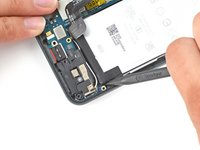
    2. Замена динамика Google Pixel 5a, Снятие черной пластиковой крышки: шаг 19, изображение 1 из 2 Замена динамика Google Pixel 5a, Снятие черной пластиковой крышки: шаг 19, изображение 2 из 2
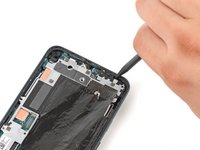
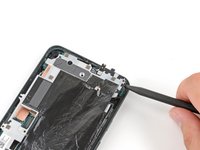
      • Используйте острый конец пластиковой лопатки (spudger), чтобы поддеть черную пластиковую крышку в нижней левой части телефона.

      Спросите у FixBot

      Добавить комментарий

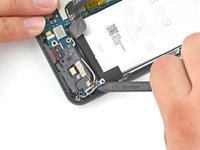
    3. Замена динамика Google Pixel 5a: шаг 20, изображение 1 из 2 Замена динамика Google Pixel 5a: шаг 20, изображение 2 из 2
      • Сдвиньте заостренный конец лопатки влево, пока пластиковая крышка полностью не отделится от средней рамы.

      • Снимите пластиковую крышку со средней рамы.

      Спросите у FixBot

      Добавить комментарий

    4. Замена динамика Google Pixel 5a: шаг 21, изображение 1 из 3 Замена динамика Google Pixel 5a: шаг 21, изображение 2 из 3 Замена динамика Google Pixel 5a: шаг 21, изображение 3 из 3
      Инструмент, используемый на этом этапе:
      Tweezers
      $4.99
      • Используйте пинцет, чтобы немного отогнуть ленту, скрывающую два винта, которые крепят кронштейн порта зарядки.

      Спросите у FixBot

      Добавить комментарий

    5. Замена динамика Google Pixel 5a, Открутите оставшиеся винты: шаг 22, изображение 1 из 1
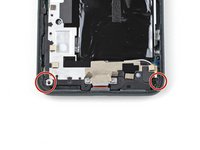
      • Используйте отвертку Torx T3, чтобы открутить оставшиеся четыре винта, крепящие среднюю рамку к материнской плате:

      • Три винта длиной 4,6 мм

      • Один винт длиной 4,0 мм

      Спросите у FixBot

      Добавить комментарий

    6. Замена динамика Google Pixel 5a: шаг 23, изображение 1 из 2 Замена динамика Google Pixel 5a: шаг 23, изображение 2 из 2
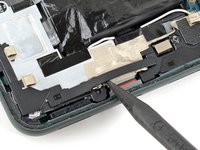
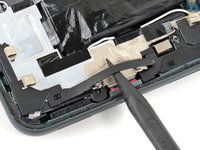
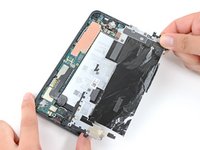
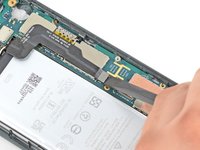
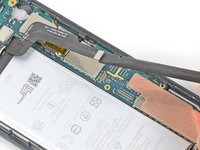
      • Используйте лопатку или пинцет, чтобы отклеить ленту, фиксирующую кронштейн разъема зарядки на блоке динамика.

      • Будьте осторожны, чтобы не проколоть и не погнуть аккумулятор инструментом — поврежденный или деформированный аккумулятор может протечь с выделением опасных химических веществ или вызвать возгорание.

      Спросите у FixBot

      Добавить комментарий

    7. Замена динамика Google Pixel 5a: шаг 24, изображение 1 из 3 Замена динамика Google Pixel 5a: шаг 24, изображение 2 из 3 Замена динамика Google Pixel 5a: шаг 24, изображение 3 из 3
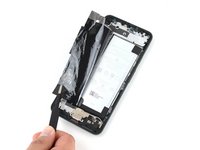
      • Используйте тупой пинцет или пальцы, чтобы аккуратно отклеить графитовый лист, закрывающий аккумулятор.

      • Будьте осторожны, чтобы случайно не проткнуть или иным образом не повредить аккумулятор при захвате графитового листа.

      Спросите у FixBot

      Добавить комментарий

    8. Замена динамика Google Pixel 5a, Снятие средней рамки: шаг 25, изображение 1 из 2 Замена динамика Google Pixel 5a, Снятие средней рамки: шаг 25, изображение 2 из 2
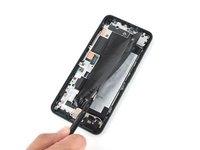
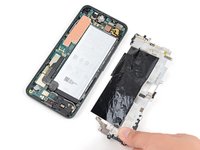
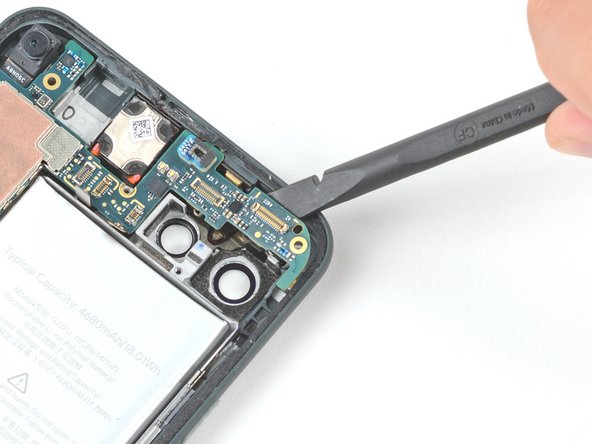
      • Вставьте заостренный конец пластиковой лопатки (spudger) под верхний правый угол средней рамки.

      • В верхней части средней рамки находится черный пластиковый зажим, который крепит ее к верхней части корпуса. Чтобы отсоединить его, с помощью лопатки потяните среднюю рамку вниз, а затем подденьте ее вверх.

      Спросите у FixBot

      Добавить комментарий

    9. Замена динамика Google Pixel 5a, Снятие средней рамки: шаг 26, изображение 1 из 2 Замена динамика Google Pixel 5a, Снятие средней рамки: шаг 26, изображение 2 из 2
      • Снимите среднюю рамку.

      Спросите у FixBot

      Добавить комментарий

    10. Замена динамика Google Pixel 5a, Замена пластиковых элементов: шаг 27, изображение 1 из 3 Замена динамика Google Pixel 5a, Замена пластиковых элементов: шаг 27, изображение 2 из 3 Замена динамика Google Pixel 5a, Замена пластиковых элементов: шаг 27, изображение 3 из 3
      • Существуют две небольшие пластиковые детали, которые помогают удерживать среднюю раму. Будьте внимательны, чтобы не потерять их: без средней рамы, которая удерживает их на месте, их очень легко потерять.

      • При обратной сборке устройства обязательно установите эти детали в соответствующие углы перед тем, как устанавливать среднюю раму.

      Спросите у FixBot

      Добавить комментарий

    11. Замена динамика Google Pixel 5a, Отсоединение аккумулятора: шаг 28, изображение 1 из 2 Замена динамика Google Pixel 5a, Отсоединение аккумулятора: шаг 28, изображение 2 из 2
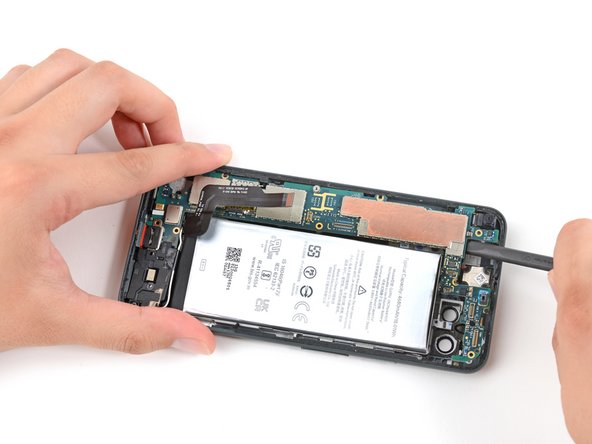
      • Используйте плоский конец лопатки (spudger), чтобы поддеть разъем аккумулятора и отсоединить его.

      Спросите у FixBot

      Добавить комментарий

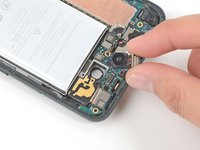
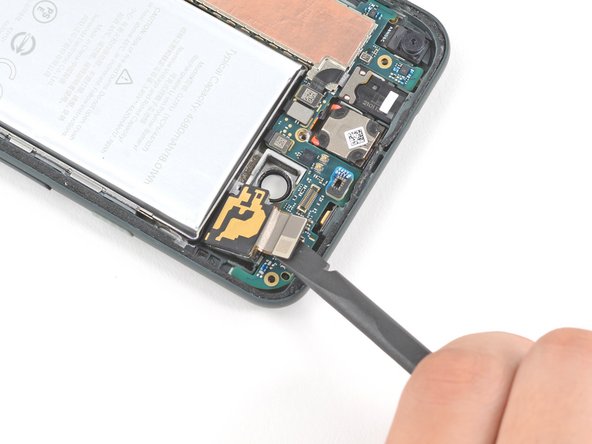
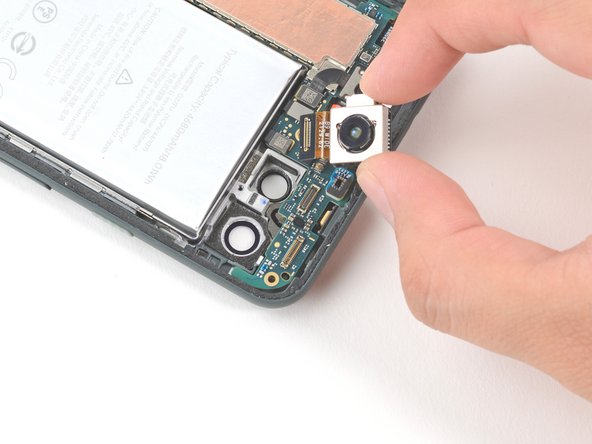
    1. Замена динамика Google Pixel 5a, Снятие сверхширокоугольной камеры 16 Мп: шаг 29, изображение 1 из 3 Замена динамика Google Pixel 5a, Снятие сверхширокоугольной камеры 16 Мп: шаг 29, изображение 2 из 3 Замена динамика Google Pixel 5a, Снятие сверхширокоугольной камеры 16 Мп: шаг 29, изображение 3 из 3
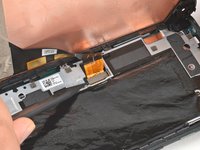
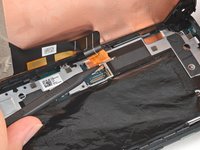
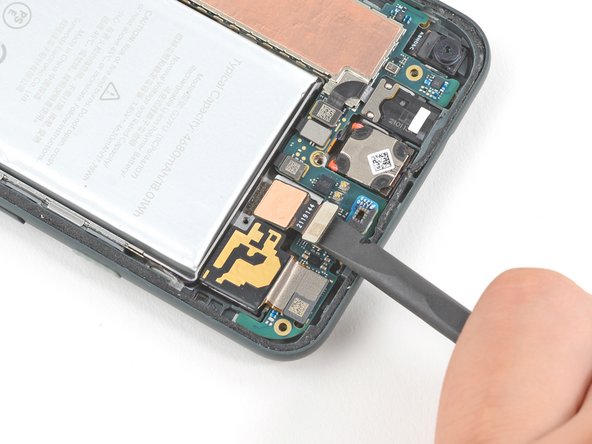
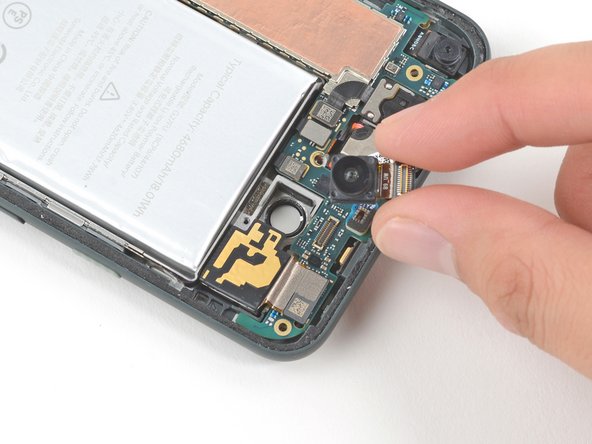
      • Используйте плоский конец пластиковой лопатки (spudger), чтобы поддеть и отсоединить разъем сверхширокоугольной камеры 16 Мп.

      • Снимите сверхширокоугольную камеру 16 Мп.

      Спросите у FixBot

      Добавить комментарий

    2. Замена динамика Google Pixel 5a, Снятие широкоугольной камеры 12,2 Мп: шаг 30, изображение 1 из 3 Замена динамика Google Pixel 5a, Снятие широкоугольной камеры 12,2 Мп: шаг 30, изображение 2 из 3 Замена динамика Google Pixel 5a, Снятие широкоугольной камеры 12,2 Мп: шаг 30, изображение 3 из 3
      • Используйте плоский конец лопатки (spudger), чтобы поддеть разъем широкоугольной камеры 12,2 Мп и отсоединить его.

      • Извлеките широкоугольную камеру 12,2 Мп.

      Спросите у FixBot

      Добавить комментарий

    1. Замена динамика Google Pixel 5a, Отсоединение разъема для наушников: шаг 31, изображение 1 из 2 Замена динамика Google Pixel 5a, Отсоединение разъема для наушников: шаг 31, изображение 2 из 2
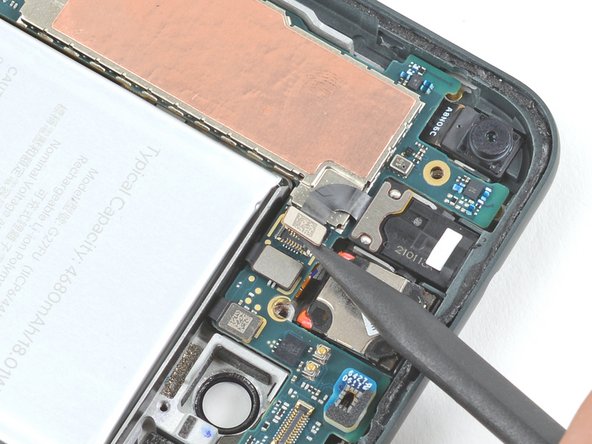
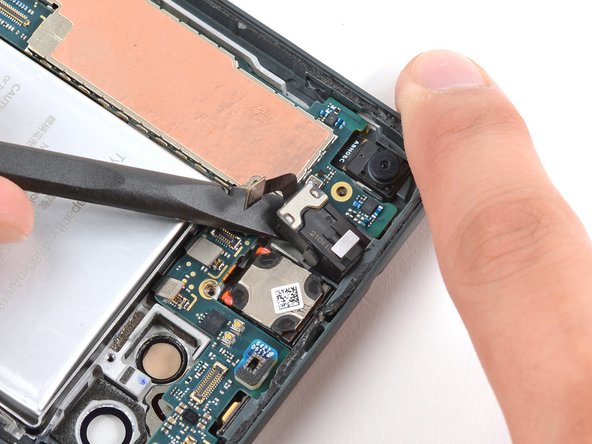
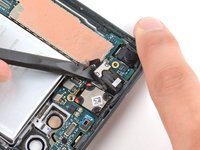
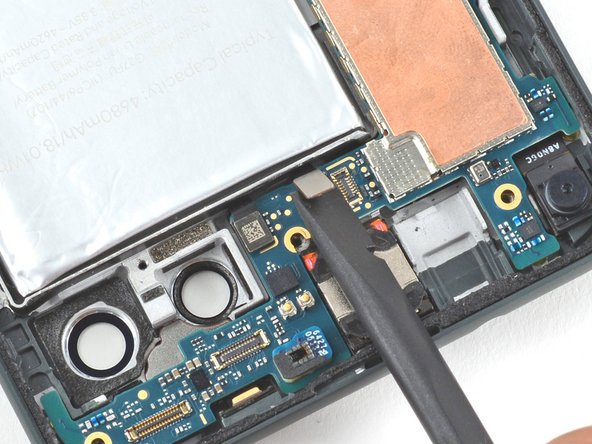
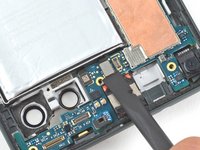
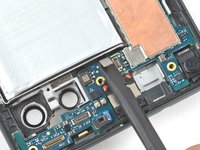
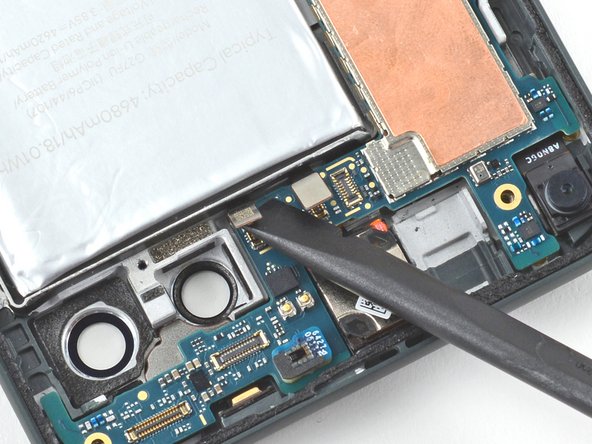
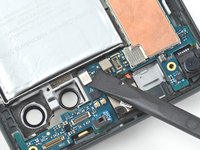
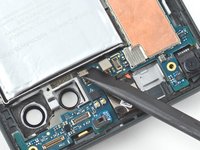
      • Используйте заостренный конец пластиковой лопатки (spudger), чтобы поддеть и отсоединить разъем для наушников.

      Спросите у FixBot

      Добавить комментарий

    2. Замена динамика Google Pixel 5a, Снятие разъема для наушников: шаг 32, изображение 1 из 3 Замена динамика Google Pixel 5a, Снятие разъема для наушников: шаг 32, изображение 2 из 3 Замена динамика Google Pixel 5a, Снятие разъема для наушников: шаг 32, изображение 3 из 3
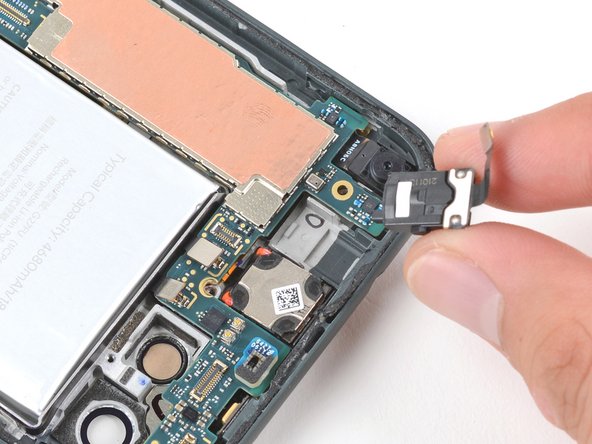
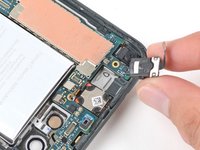
      • Плоским концом пластиковой лопатки (spudger) подденьте разъем для наушников, чтобы извлечь его из гнезда.

      • Снимите разъем для наушников.

      Спросите у FixBot

      Добавить комментарий

    1. Замена динамика Google Pixel 5a, Отсоединение шлейфа сканера отпечатков пальцев: шаг 33, изображение 1 из 2 Замена динамика Google Pixel 5a, Отсоединение шлейфа сканера отпечатков пальцев: шаг 33, изображение 2 из 2
      • Используйте плоский конец лопатки (spudger), чтобы поддеть и отсоединить разъем сканера отпечатков пальцев.

      Спросите у FixBot

      Добавить комментарий

    2. Замена динамика Google Pixel 5a, Отсоедините шлейф вспышки: шаг 34, изображение 1 из 2 Замена динамика Google Pixel 5a, Отсоедините шлейф вспышки: шаг 34, изображение 2 из 2
      • Используйте плоский конец пластиковой лопатки (spudger), чтобы поддеть разъем вспышки и отсоединить его.

      Спросите у FixBot

      Добавить комментарий

    3. Замена динамика Google Pixel 5a, Извлечение винтов материнской платы: шаг 35, изображение 1 из 1
      • С помощью отвертки Torx T3 открутите три винта длиной 2,9 мм, удерживающие материнскую плату на рамке.

      Спросите у FixBot

      Добавить комментарий

    4. Замена динамика Google Pixel 5a: шаг 36, изображение 1 из 2 Замена динамика Google Pixel 5a: шаг 36, изображение 2 из 2
      • Вставьте плоский конец пластиковой лопатки (spudger) под верхний правый угол материнской платы, чтобы приподнять её из корпуса.

      • Лоток для SIM-карты также фиксирует материнскую плату в корпусе, поэтому убедитесь, что он был извлечен до выполнения этого шага.

      Спросите у FixBot

      Добавить комментарий

    5. Замена динамика Google Pixel 5a: шаг 37, изображение 1 из 2 Замена динамика Google Pixel 5a: шаг 37, изображение 2 из 2
      • Вставьте плоский конец пластиковой лопатки (spudger) под верхний левый угол материнской платы, чтобы приподнять ее из корпуса.

      Спросите у FixBot

      Добавить комментарий

    6. Замена динамика Google Pixel 5a: шаг 38, изображение 1 из 2 Замена динамика Google Pixel 5a: шаг 38, изображение 2 из 2
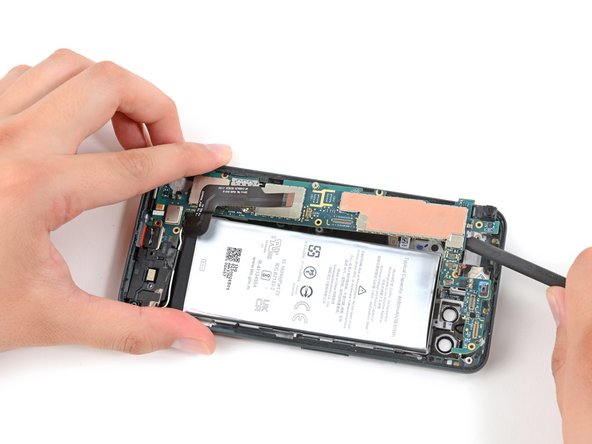
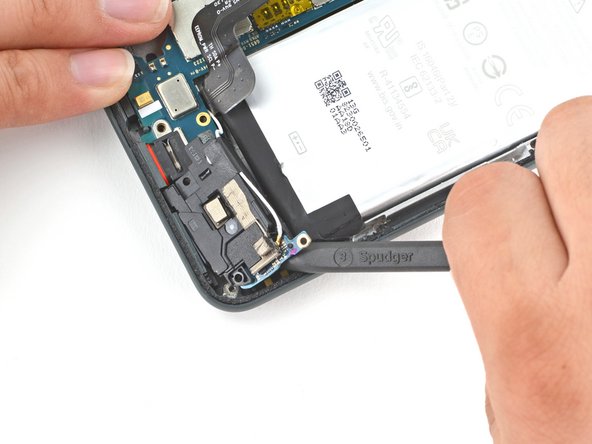
      • Вставьте острый конец лопатки (spudger) под паз винта в верхней правой части блока динамика, чтобы извлечь его из корпуса.

      • Будьте осторожны, чтобы не деформировать аккумулятор при поддевании блока динамика.

      Спросите у FixBot

      Добавить комментарий

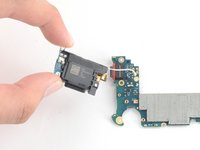
    7. Замена динамика Google Pixel 5a, Снятие материнской платы: шаг 39, изображение 1 из 1
      • Извлеките материнскую плату в сборе с динамиком.

      Спросите у FixBot

      Добавить комментарий

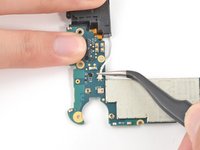
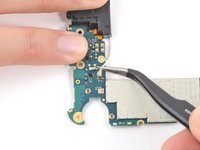
    1. Замена динамика Google Pixel 5a, Отсоединение блока динамика: шаг 40, изображение 1 из 3 Замена динамика Google Pixel 5a, Отсоединение блока динамика: шаг 40, изображение 2 из 3 Замена динамика Google Pixel 5a, Отсоединение блока динамика: шаг 40, изображение 3 из 3
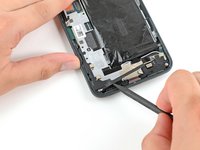
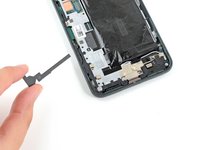
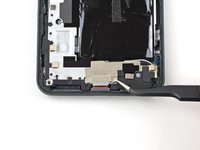
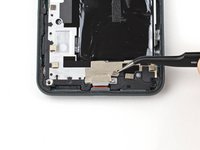
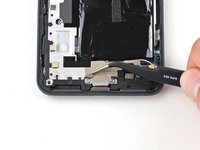
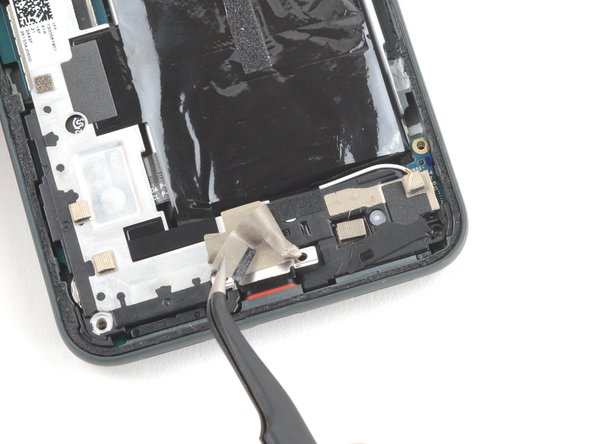
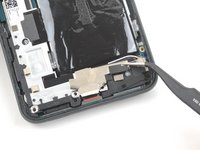
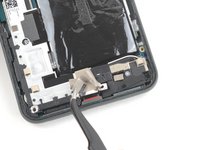
      • Следуйте этому руководству, чтобы получить подробные инструкции по отсоединению коаксиального разъема.

      • Просуньте кончик пинцета под белый провод так, чтобы он плотно прилегал к разъему, и подденьте его прямо вверх от платы.

      • Для установки на место придержите разъем и аккуратно надавите на него вертикально вниз. Разъем «защелкнется» в гнездах подобно металлической кнопке на куртке.

      Спросите у FixBot

      Добавить комментарий

Заключение

Для сборки устройства выполните эти инструкции в обратном порядке.

Сдайте электронные отходы в сертифицированный пункт переработки R2 или e-Stewards.

Ремонт пошел не по плану? Попробуйте провести базовую диагностику или обратитесь за помощью к нашему сообществу Google Pixel 5a Answers.

Сравните новую запчасть с оригинальной — возможно, перед установкой вам потребуется перенести оставшиеся компоненты или удалить защитные пленки с клеевого слоя новой детали.

Отменить: Я не выполнил это руководство.

Clay Kim

Участник с: 02/16/21

13 340 Репутация

Автор 21 руководств

0 Комментарии к руководству

Добавить комментарий

Статистика просмотров:

За последние 24 часов: 1

За последние 7 дней: 10

За последние 30 дней: 82

За всё время: 2,243