Этот перевод был сделан машиной и пока не проверен человеком. Говорите на этом языке? Просмотрите его.
Введение
Это руководство по ремонту составлено сотрудниками iFixit и не было одобрено Google. Узнайте больше о наших руководствах по ремонту здесь.
Используйте это руководство для замены треснувшего или разбитого экрана на вашем Google Pixel 6.
Ваш новый сменный экран будет поставляться с уже установленным сканером отпечатков пальцев. Если это не так, вам нужно будет переставить оригинальный сканер отпечатков пальцев на новый сменный экран. Если вы меняете сканер отпечатков пальцев, вам потребуется откалибровать сканер, чтобы сохранить его работоспособность. Если вы используете экран и сканер отпечатков пальцев стороннего производителя, вы можете столкнуться с проблемами при работе с инструментом калибровки сканера отпечатков пальцев.
Если рамка деформирована, важно заменить её, чтобы новый экран установился правильно и не был повреждён из-за неравномерного давления.
Если ваш аккумулятор вздут, примите соответствующие меры предосторожности. Перед разборкой устройства разрядите аккумулятор ниже 25%. Это снижает риск опасного теплового происшествия в случае случайного повреждения аккумулятора во время ремонта.
Внимание: Pixel 6 содержит лазеры 1-го класса. Разборка может привести к воздействию невидимого инфракрасного лазерного излучения.
Примечание: Это руководство описывает замену только экрана, включая его защитную пластиковую рамку. Однако некоторые сменные экраны для этого телефона поставляются без предустановленной рамки (также известной как корпус), что требует другой процедуры снятия. Перед началом работы по этому руководству убедитесь, что у вас есть нужная запчасть.
Сохранение водонепроницаемости после ремонта будет зависеть от того, насколько качественно вы нанесете клей, но ваше устройство потеряет свой рейтинг защиты от внешних воздействий (IP).
Перед тем как приступить к этой процедуре, убедитесь, что у вас есть комплект сменных клейких лент для экрана.
Выберете то, что вам нужно
-
-
-
Полностью выключите телефон и отсоедините все кабели.
 Спросите у FixBot
-
-
Инструмент, используемый на этом этапе:Clampy - Anti-Clamp$24.95
-
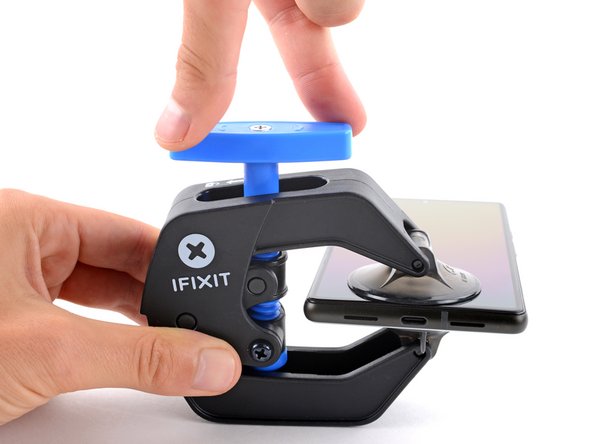
Потяните синюю ручку назад, чтобы разблокировать рычаги Anti-Clamp.
-
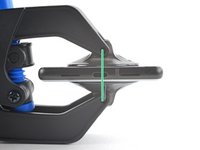
Наденьте рычаги на левый или правый край вашего телефона.
-
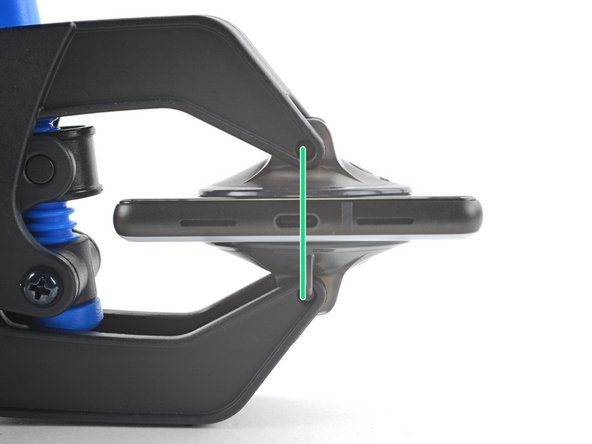
Расположите присоски ближе к нижнему краю телефона: одну спереди, другую сзади.
-
Сожмите присоски вместе, чтобы зафиксировать их на поверхности.
-
-
-
Потяните синюю ручку вперед, чтобы зафиксировать рычаги.
-
Поверните ручку по часовой стрелке на 360 градусов или до тех пор, пока присоски не начнут натягиваться.
-
Убедитесь, что присоски остаются выровненными относительно друг друга. Если они начинают смещаться, слегка ослабьте присоски и выровняйте рычаги заново.
-
-
-
Нагрейте iOpener и проденьте его сквозь захваты Anti-Clamp.
-
Сложите iOpener так, чтобы он лежал на нижнем крае телефона.
-
Подождите одну минуту, чтобы клей размягчился и образовался зазор для вскрытия.
-
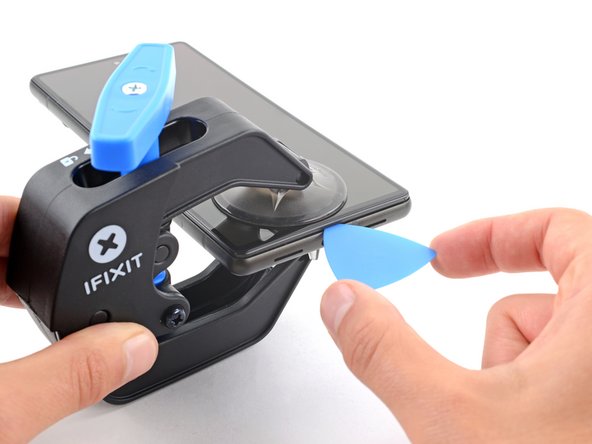
Вставьте медиатор под рамку экрана, когда Anti-Clamp создаст достаточно большой зазор.
-
Пропустите следующие два шага.
-
-
-
Приложите нагретый iOpener к экрану, чтобы размягчить клей под ним. Удерживайте iOpener не менее трех минут.
-
-
-
-
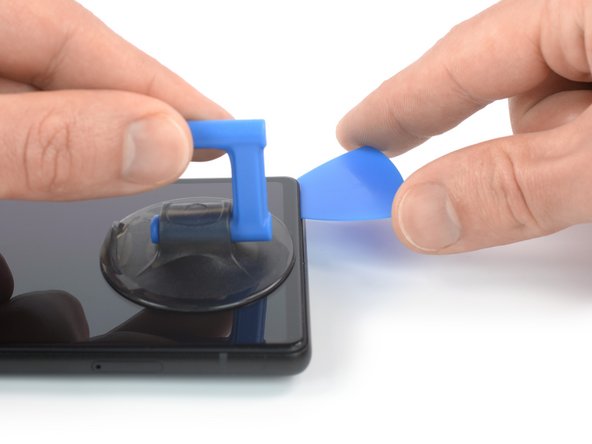
Когда экран станет теплым на ощупь, закрепите присоску на нижней грани дисплея.
-
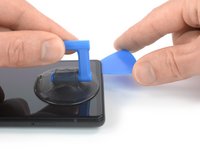
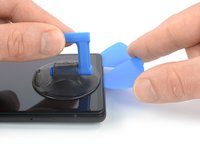
Потяните за присоску, чтобы приподнять экран вместе с защитной рамкой и создать небольшой зазор между дисплеем и корпусом устройства.
-
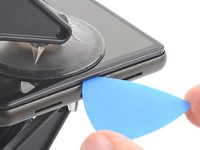
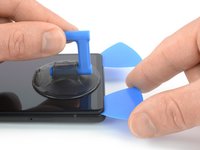
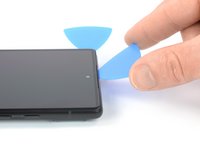
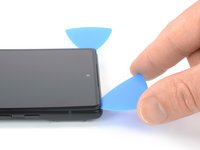
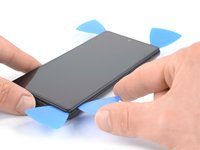
Вставьте медиатор в зазор между рамкой экрана и корпусом устройства.
-
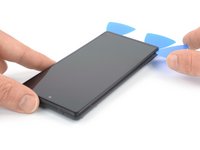
Проведите медиатором к нижнему правому углу экрана, чтобы подрезать клей.
-
Оставьте медиатор на месте, чтобы предотвратить повторное приклеивание.
-
-
-
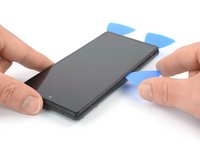
Вставьте второй медиатор в нижний край и проведите им до нижнего левого угла экрана, чтобы разрезать клейкую основу.
-
Оставьте медиатор на месте, чтобы клей не схватился снова.
-
-
-
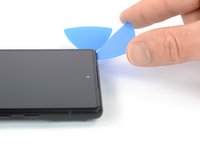
Экран Google Pixel 6 удерживается не только на клее, но и на небольших пластиковых защелках. Если при снятии экрана медиатор во что-то упирается, значит, вы вставили его слишком глубоко под экран. Вставляйте только кончик медиатора (на 3–4 мм), когда разрезаете клей под дисплеем.
-
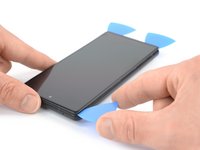
Вставьте третий медиатор под нижний левый угол экрана.
-
Проведите медиатором вдоль левого края экрана, чтобы разрезать клей.
-
Оставьте медиатор в верхнем левом углу, чтобы клей не схватился снова.
-
-
-
Вставьте четвертый медиатор в верхнем левом углу экрана.
-
Проведите медиатором вдоль верхнего края телефона, чтобы разрезать клей.
-
Оставьте медиатор в верхнем правом углу, чтобы клей не схватился снова.
-
-
-
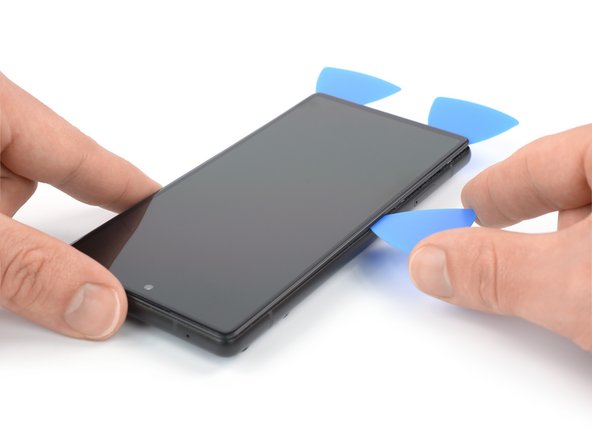
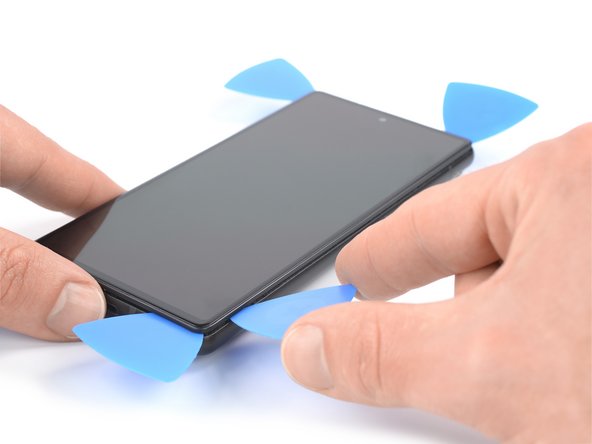
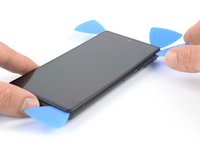
Вставьте пятый медиатор и проведите им вдоль правой грани телефона, чтобы разрезать оставшийся клей.
-
-
-
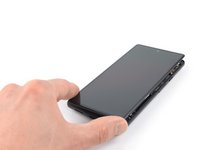
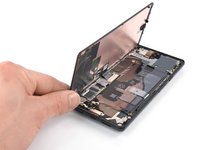
Осторожно откройте правую сторону экрана влево, словно открываете книгу.
-
-
Инструмент, используемый на этом этапе:Tweezers$4.99
-
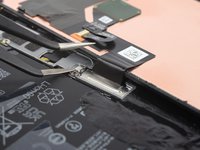
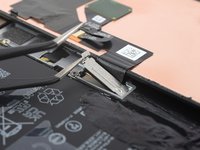
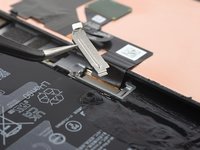
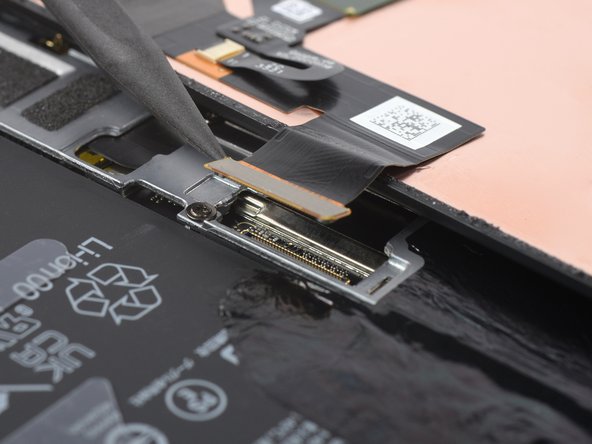
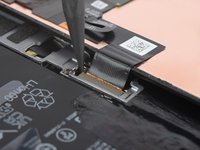
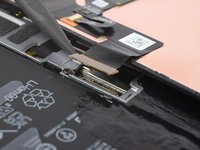
Используйте пинцет, чтобы аккуратно отстегнуть и снять металлическую прижимную пластину, расположенную поверх разъема шлейфа дисплея.
-
-
-
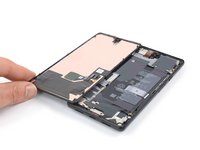
Используйте спуджер, чтобы отсоединить шлейф дисплея, поддев разъем прямо вверх из гнезда.
-
-
-
При обращении с экраном держите его за края.
-
При размещении экрана на рабочей поверхности убедитесь, что с нижней стороной экрана ничего не соприкасается. Рекомендуется положить его на мягкую безворсовую ткань.
-
Снимите экран.
-
Проверьте, идет ли в комплекте с новым экраном пластиковый кронштейн фронтальной камеры. Если нет, подденьте кронштейн лопаткой spudger со старого экрана и приклейте его к новому с помощью двухстороннего скотча.
-
-
-
Если вы заменили экран, проверьте отверстие фронтальной камеры на экране и удалите из него все оставшиеся защитные пленки.
-
Это подходящий момент, чтобы протестировать телефон перед тем, как окончательно его закрыть. Временно подключите экран, включите телефон и убедитесь, что он работает должным образом. Перед тем как продолжить обратную сборку, выключите телефон и отсоедините экран
-
Следуйте этому руководству, если вы используете клейкие ленты, вырезанные по размеру вашего устройства.
-
Следуйте этому руководству, если вы используете готовый клейкий набор.
-
Если вы устанавливаете новый экран, воспользуйтесь этим руководством для калибровки сканера отпечатков пальцев.
-
-




















Если возможно, включите устройство и протестируйте результат ремонта перед нанесением нового клея и герметизацией.
Для сборки устройства выполните эти инструкции в обратном порядке.
Чтобы выполнить диагностический тест с помощью встроенного инструмента Pixel Diagnostic, нажмите здесь.
Сдайте свои электронные отходы на сертифицированный пункт переработки R2 или e-Stewards.
Ремонт пошел не по плану? Попробуйте выполнить базовую диагностику или обратитесь за помощью к нашему сообществу Answers.
Отменить: Я не выполнил это руководство.
197 человек успешно провели ремонт по этому руководству.

81 Комментарии к руководству
Ordered the official Google Pixel 6 display part from iFixit and followed this guide, which worked well. However, it's probably worth adding that you may need to manually calibrate the display once it's installed if the phone is throwing up fingerprint reader errors (which is what happened to me). You can do that via this tool from Google: https://pixelrepair.withgoogle.com/udfps
The best advice when performing this procedure is.
The guide worked great, thanks! :D
Warning to others though: Careful what you buy! The genuine display was out of stock so I bought from a different source which didn't come with a fingerprint reader or display adhesive. My fault for not paying attention when buying, but fair warning to everyone else to double check. I hadn't even considered the reader being glued to the screen but not included on replacement parts. The adhesive is an easy purchase, but not sure how hard the fingerprint reader will be. I might be back to unlocking with a pin like some kind of caveman!
Nvm, found the guide for the fingerprint reader replacement. Hopefully I can just move this one over.
I'd second this warning as well - from what I eventually found online, when you try to calibrate the fingerprint reader with an aftermarket screen, you'll get a profile error that doesn't allow you to proceed. This is because the screen profile isn't loaded on Google's Servers, not the fingerprint reader. So essentially if you get an aftermarket screen, Google won't allow you to calibrate the fingerprint reader :(
