Этот перевод был сделан машиной и пока не проверен человеком. Говорите на этом языке? Просмотрите его.
Введение
Это руководство по ремонту подготовлено сотрудниками iFixit и не было одобрено компанией Google. Узнайте больше о наших руководствах по ремонту здесь.
Используйте это руководство для замены аккумулятора в вашем Google Pixel 7 Pro.
Примечание: данное руководство составлено на примере модели GE2AE, которая оснащена антенной 5G mmWave. Если у вас модель без поддержки mmWave, вы можете использовать это руководство, просто пропустите шаги, относящиеся к антенне mmWave.
В целях безопасности разрядите аккумулятор ниже 25% перед разборкой телефона. Это снизит риск возгорания, если аккумулятор будет случайно поврежден во время ремонта. Если ваш аккумулятор вздулся, примите соответствующие меры предосторожности.
Внимание: Pixel 7 Pro содержит лазеры 1-го класса. Разборка может привести к воздействию невидимого инфракрасного лазерного излучения.
Сохранение водонепроницаемости после ремонта будет зависеть от того, насколько качественно вы нанесете клей, но в любом случае устройство потеряет свой официальный рейтинг IP (защита от проникновения).
Для завершения этого ремонта вам понадобится сменный клей.
Выберете то, что вам нужно
Видеообзор
-
-
-
Полностью выключите телефон и отсоедините все кабели.
 Спросите у FixBot
-
-
-
Стык экрана: этот стык отделяет экран от остальной части телефона. Не поддевайте в этом месте.
-
Стык рамки: это место, где пластиковая рамка, предназначенная для защиты экрана, соединяется с корпусом. Она удерживается на месте пластиковыми защелками. Именно здесь нужно поддевать.
-
Во время процесса снятия обязательно вставляйте медиаторы в нужном месте, чтобы не отделить экран от его защитной рамки.
-
Вокруг всего экрана расположено несколько пластиковых защелок. Если медиатор блокируется во время процесса снятия экрана, значит, вы вставили его слишком глубоко под экран.
-
-
Инструмент, используемый на этом этапе:Clampy - Anti-Clamp$24.95
-
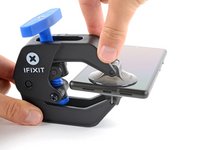
Потяните синюю ручку назад, чтобы разблокировать рычаги Anti-Clamp.
-
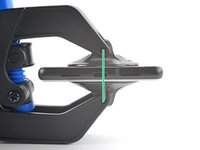
Наденьте рычаги на левый или правый край вашего телефона.
-
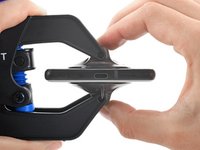
Расположите присоски рядом с нижним краем телефона — одну спереди, другую сзади.
-
Сдавите присоски, чтобы зафиксировать их.
-
-
-
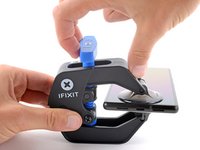
Потяните синюю ручку вперед, чтобы зафиксировать рычаги.
-
Поверните ручку по часовой стрелке на 360 градусов или до тех пор, пока присоски не начнут натягиваться.
-
Убедитесь, что присоски остаются выровненными относительно друг друга. Если они начинают смещаться, слегка ослабьте присоски и выровняйте рычаги.
-
-
-
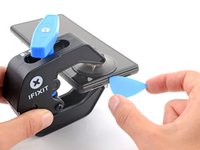
Нагрейте iOpener и проденьте его через рычаги Anti-Clamp.
-
Сложите iOpener так, чтобы он лежал на нижнем краю телефона.
-
Подождите одну минуту, чтобы клей ослаб и появился зазор для вскрытия.
-
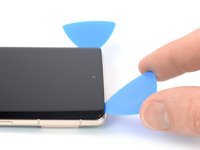
Вставьте медиатор под рамку экрана, когда Anti-Clamp создаст достаточно большой зазор.
-
Пропустите следующие два шага.
-
-
-
Приложите нагретый iOpener к экрану, чтобы размягчить клейкую прослойку под ним. Держите iOpener не менее 3 минут.
-
-
-
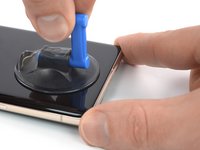
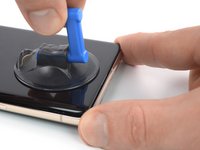
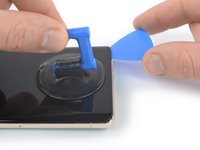
Как только экран станет теплым на ощупь, закрепите присоску на нижнем краю дисплея.
-
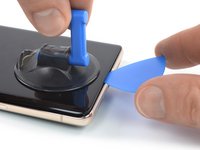
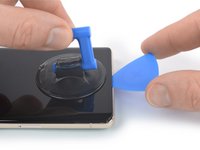
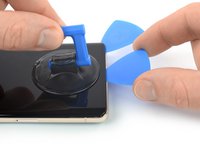
Приподнимите экран вместе с его защитной рамкой с помощью присоски, чтобы создать небольшой зазор между дисплеем и корпусом телефона.
-
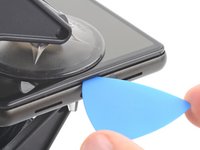
Вставьте медиатор в образовавшийся зазор.
-
-
-
Шлейф дисплея находится чуть ниже середины левой грани телефона. Будьте очень осторожны в этом месте, чтобы не порвать шлейф.
-
По всему периметру телефона расположено множество пружинных контактов. Будьте очень осторожны в этих местах, чтобы не погнуть контакты.
-
-
-
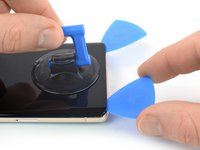
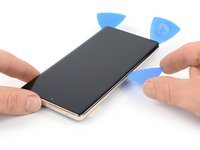
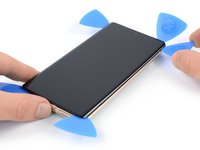
Проведите медиатором вдоль нижнего края к правому углу экрана, чтобы разрезать клейкую полоску.
-
Оставьте медиатор на месте, чтобы клей не схватился снова.
-
-
-
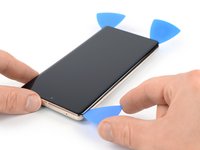
Вставьте второй медиатор в нижний край и проведите им до нижнего левого угла экрана, чтобы подрезать клей.
-
Оставьте медиатор на месте, чтобы клей не схватился снова.
-
-
-
-
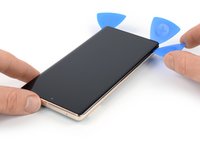
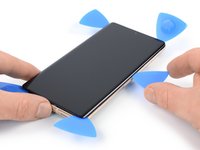
Вставьте третий медиатор под нижний левый угол экрана.
-
Проведите медиатором вдоль левого края экрана, чтобы разрезать клейкую ленту и освободить пластиковые защелки.
-
Оставьте медиатор в верхнем левом углу, чтобы предотвратить повторное приклеивание.
-
-
-
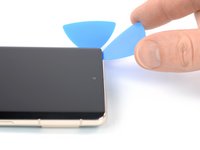
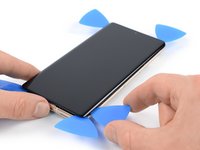
Вставьте четвертый медиатор в левый верхний угол экрана.
-
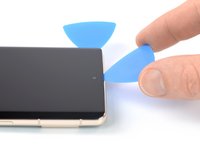
Проведите медиатором вдоль верхнего края телефона, чтобы разрезать клей.
-
Оставьте медиатор в правом верхнем углу, чтобы клей не схватился снова.
-
-
-
Вставьте пятый медиатор и проведите им вдоль правой грани телефона, чтобы разрезать оставшийся клей и освободить правые пластиковые фиксаторы.
-
-
-
Приподнимите правый край экрана и потяните его в левую сторону устройства, как при открытии книги.
-
Положите экран экраном вниз параллельно корпусу.
-
-
Инструмент, используемый на этом этапе:Tweezers$4.99
-
Вставьте один из концов пинцета в отверстие в верхней части прижимной пластины шлейфа дисплея.
-
Надавите на пластину внутрь и подденьте её, чтобы снять.
-
-
-
С помощью пинцета извлеките прижимную пластину шлейфа дисплея, вытянув её из-под средней части корпуса в направлении камеры.
-
-
-
Используйте пластиковую лопатку (spudger), чтобы отсоединить шлейф дисплея, поддев разъем вертикально вверх из гнезда.
-
-
-
При обращении с экраном держите его за края.
-
Когда кладете экран на рабочую поверхность, убедитесь, что ничего не касается его нижней части. Рекомендуется положить его на мягкую безворсовую ткань.
-
-
-
-
-
Отсоедините экран от корпуса телефона.
-
Убедитесь, что все винты затянуты и внутри нет незакрепленных деталей.
-
Подключите экран и проверьте работу телефона. Выключите его и продолжите сборку.
-
Нанесите новый клей там, где это необходимо, предварительно очистив соответствующие поверхности изопропиловым спиртом (>90%).
-
Следуйте этому руководству, если вы используете клей, нарезанный под ваше устройство.
-
Следуйте этому руководству, если вы используете заранее нарезанную клейкую ленту.
-
-
-
-
Инструмент, используемый на этом этапе:Tweezers$4.99
-
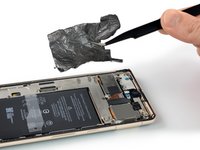
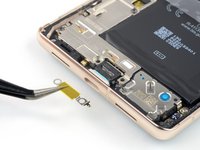
С помощью пинцета осторожно отклейте графитовую фольгу от аккумулятора и средней рамы.
-
-
-
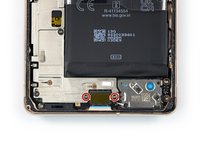
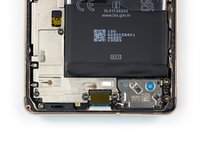
Используйте отвертку Torx T3, чтобы открутить два винта длиной 5,1 мм, удерживающие скобу порта зарядки.
-
-
-
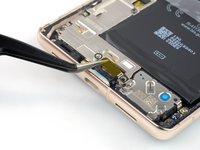
С помощью пинцета снимите кронштейн разъема зарядки.
-
-
-
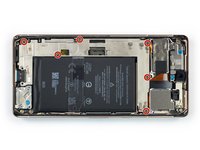
С помощью отвертки Torx T3 открутите шесть винтов длиной 5,1 мм, фиксирующих среднюю раму.
-
-
-
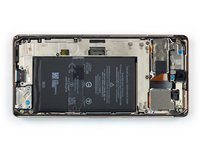
Используйте пинцет, чтобы снять среднюю рамку.
-
-
-
-
-
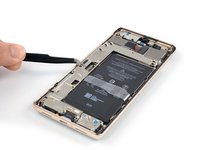
Используйте пластиковую лопатку (spudger), чтобы отсоединить шлейф аккумулятора, поддев разъем вертикально вверх из гнезда.
-
-
-
-
-
Приложите нагретый iOpener к задней части устройства, чтобы размягчить находящийся под ним клеевой слой. Оставьте iOpener на устройстве как минимум на 3 минуты.
-
-
Инструмент, используемый на этом этапе:Tweezers$4.99
-
Используйте пинцет или пальцы, чтобы отклеить пластиковые язычки от аккумулятора.
-
-
-
Возьмитесь за язычки и тяните их вверх, пока не почувствуете, что они упираются в клейкую основу под аккумулятором.
-
Потяните строго вверх, чтобы отделить аккумулятор от клейкой основы.
-
Если есть возможность, попросите кого-нибудь придержать телефон, пока вы тянете аккумулятор.
-
-
-
Нанесите несколько капель изопропилового спирта высокой концентрации (90% или выше) в зазор у верхнего края аккумулятора.
-
Подождите около минуты, пока спиртовой раствор не ослабит действие клея.
-
Используйте плоский конец пластиковой лопатки (spudger) или медиатор, чтобы аккуратно приподнять верхний край аккумулятора, пока его можно будет захватить пальцами.
-
-
-
Наклоните аккумулятор, чтобы отделить остатки клейкой ленты.
-
Извлеките аккумулятор.
-
Нанесите готовую клейкую полоску или двусторонний скотч в отсек аккумулятора там, где был старый клей, а не непосредственно на сам аккумулятор.
-
Временно подключите аккумулятор к материнской плате, чтобы правильно его выровнять. Отсоедините аккумулятор после того, как он встанет на место.
-
Убедитесь, что аккумулятор расположен по центру отсека и вокруг него остается равномерный зазор.
-
Плотно прижмите новый аккумулятор на место.
-
-


















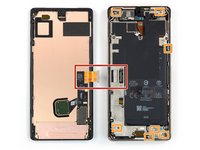












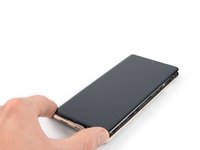
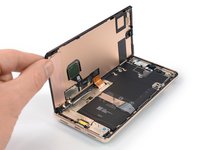
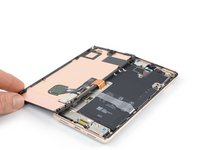


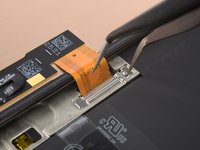
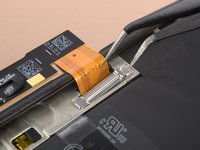


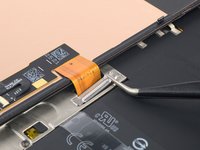
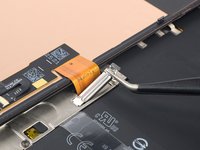
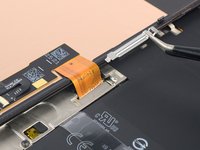


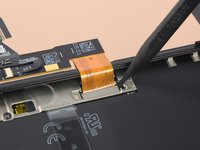
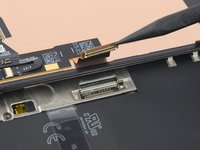


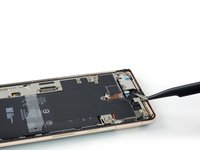
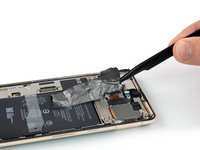








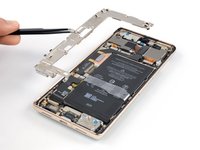
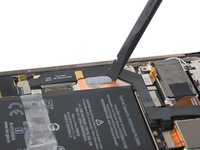


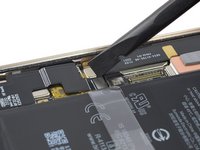
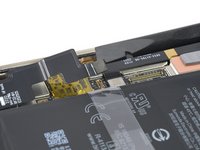


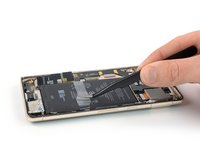
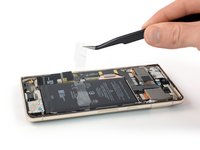
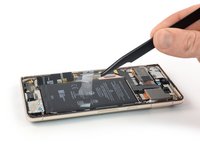


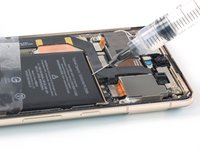
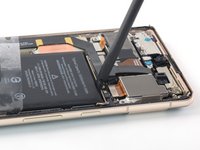
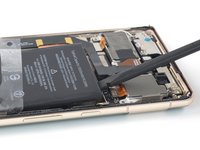


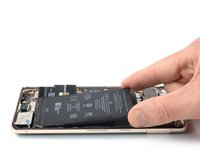
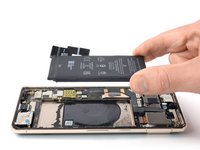
Сравните новую запасную деталь с оригинальной — возможно, вам потребуется перенести оставшиеся компоненты или снять защитную пленку с клейкого слоя на новой детали перед её установкой.
Для обратной сборки устройства выполните эти инструкции в обратном порядке.
Для оптимальной работы откалибруйте установленный аккумулятор после завершения работы по этому руководству.
Чтобы запустить диагностический тест с помощью встроенного инструмента Pixel Diagnostic, нажмите здесь.
Сдайте электронные отходы в сертифицированный центр утилизации R2 или e-Stewards.
Ремонт пошел не по плану? Попробуйте выполнить базовую диагностику или обратитесь за помощью к нашему сообществу Google Pixel 7 Pro.
Отменить: Я не выполнил это руководство.
29 человек успешно провели ремонт по этому руководству.


15 Комментарии к руководству
Wie muss man nur sowas bescheuertes konstruieren?
@manfredelsing are you referring to the device or the guide?
@manfredelsing meinst du das Gerät oder den Leitfaden?
what happens if you peel off a couple of small bits off the black graphite that's over the wireless charging coil, underneath the battery? will it still work? will installing the battery over that run the risk of overheating/damaging the wireless charging coil or the nfc antenna?
I have the same question as Priyank. I damaged it when I stuck something underneath the battery to pry it up.
I followed the Ifixit directions to taking out the battery and replaced the battery with the one that Ifixit sent me.everything went back in right but after two minutes of fighting to connect the Display back into it's connection the Display would not turn back on. I can hear the cell phone turning on but I get nothing on my screen. I've taken ithe Display off the phone four times and put it back on and I still get nothing on the screen. I don't have another Google Pixcell 7 Pro cell phone to test the Display or the connection. What can I do next?
