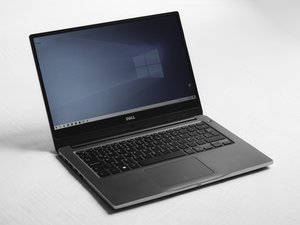
Если ваше устройство вздулось, деформировалось, перегревается или дымится, НЕ ПОДКЛЮЧАЙТЕ ЕГО К СЕТИ! Почти наверняка причина в аккумуляторе, и его необходимо заменить. Вы можете найти руководство по замене и Dell Laptop Batteries для вашего устройства на сайте iFixit. Что бы вы ни делали, пожалуйста, убедитесь, что правильно утилизировали аккумулятор.
Основные сведения
Эти первые несколько шагов могут показаться банальными, однако в состоянии разочарования легко забыть об основах диагностики. Прежде чем приступать к серьезному ремонту устройства, проверьте следующее:
- Проверьте источник питания: Убедитесь, что зарядное устройство исправно. Подключите другое устройство или воспользуйтесь другой розеткой, чтобы проверить питание.
- Проверьте, подключен ли аккумулятор: Если в вашем ноутбуке Dell съемный аккумулятор, убедитесь, что он правильно установлен и зафиксирован. Если есть переключатель блокировки, убедитесь, что он находится в положении «заблокировано».
- Отключите все периферийные устройства. Это касается всего, что подключено к ноутбуку — флеш-накопителей, USB-хабов, кабелей дисплея, адаптеров, буквально «всего», кроме зарядного устройства.
- Прислушайтесь к звуковым сигналам: Звуковые и световые сигналы используются для диагностики проблем с загрузкой компьютера. Запишите эти сигналы и вспышки света, а затем выполните поиск на странице поддержки Dell по кодам звуковых сигналов для вашей конкретной модели ноутбука, чтобы найти соответствующие расшифровки.
- При выключенном ноутбуке нажмите кнопку питания и прислушайтесь к звуковым сигналам или обратите внимание на мигающие индикаторы сбоку ноутбука.
- Как правило, при наличии ошибки мигает индикатор Caps Lock или индикатор зарядки.
Неисправное зарядное устройство
Неисправное зарядное устройство или adapter могут препятствовать поступлению электроэнергии, необходимой для включения ноутбука.
- Осмотрите кабель питания и разъем на наличие видимых повреждений, перегибов или плохого контакта. Если у вас зарядное устройство со штекерным разъемом, убедитесь, что центральный контакт внутри штекера не погнут и не поврежден.
- Попробуйте использовать новое или заведомо исправное зарядное устройство. В качестве альтернативы используйте свое зарядное устройство с другим совместимым ноутбуком Dell. Другое зарядное устройство работает? Значит, пора купить новое. Если ваше зарядное устройство работает с другим ноутбуком, это плохие новости, так как проблема может быть не в нем.
- Многие ноутбуки Dell заряжаются как через USB-C, так и через специальный разъем питания. Даже зарядное устройство с низкой мощностью может вызвать иное поведение. Если это помогло, необходимо приобрести новое зарядное устройство.
- Не все порты USB-C поддерживают зарядку. Некоторые ноутбуки Dell ограничивают функциональность зарядки одним портом USB-C или Thunderbolt, который часто отмечен значком (например, ⚡ или логотипом штекера питания).
- Если зарядное устройство USB-C работает, а оригинальное — нет, это может указывать на неисправность порта, а не самого зарядного устройства.
Неисправность аккумулятора
Аккумуляторы коварны. Они часто выходят из строя из-за своего статуса «расходного материала», но не всегда предсказуемым образом. Хотя обычно они умирают медленно, теряя время автономной работы, вышедший из строя аккумулятор может стать причиной того, что ноутбук не включается. В случае неисправности аккумулятора замените его на новый.
- Отсоедините аккумулятор и попробуйте включить ноутбук. Большинство моделей Dell загрузятся и без него. Если ноутбук включился, скорее всего, проблема была в аккумуляторе.
- Проверьте наличие внешних признаков износа, вздутия или протечки аккумулятора. Вздутый аккумулятор может затруднять использование тачпада или клавиатуры. По мере расширения аккумулятор давит на нижнюю часть этих компонентов.
- Сбросьте настройки аккумулятора устройства. Обычно это включает нажатие и удержание комбинации клавиш; инструкции см. в руководстве пользователя вашего ноутбука.
- Замените аккумулятор, если приведенные выше рекомендации не помогли, особенно если вы пользуетесь ноутбуком много лет. Деградация аккумулятора неизбежна. Вы можете проверить состояние аккумулятора. Однако это зависит от вашей операционной системы. Некоторые модели ноутбуков Dell позволяют сделать это проще, чем другие, а iFixit упрощает поиск сменного аккумулятора.
ПРИМЕЧАНИЕ: В зависимости от возраста ноутбука и момента замены аккумулятора, BIOS Dell может отвергать неоригинальные аккумуляторы, пока не появятся качественно выполненные аналоги. Если система обнаруживает неоригинальный аккумулятор и ноутбук отключает зарядку, решения могут варьироваться: от переподключения аккумулятора до удаления драйвера ACPI в Windows, если он заблокирован в Windows.
Неисправность разъема зарядки
Dell использует два основных типа разъемов питания: классический штекерный разъем и USB-C. В обоих случаях разъем является слабым звеном и каналом поступления питания в систему. Отсутствие питания означает, что как только ваш аккумулятор разрядится, ноутбук не будет получать энергию совсем.
- Проведите тщательный визуальный осмотр разъема зарядки. Используйте фонарик для осмотра портов USB-C изнутри. Это легкий путь для попадания жидкости, а коррозия может развиваться там незаметно.
- Аккуратно пошевелите кабель, чтобы проверить, можно ли добиться лучшего контакта. Если разъем расшатан, внутренний контакт может не обеспечивать достаточного соединения для зарядки аккумулятора.
- Проверьте наличие следов коррозии или подгорания. Если что-то вызывает подозрения, откройте корпус и извлеките соответствующую деталь для более детального осмотра.
- Попадание жидкости часто повреждает порты USB-C. Даже если жидкость не проникает внутрь ноутбука, коррозия в разъеме может стать большой проблемой.
- Штекерные разъемы чаще страдают от погнутых контактов или сломанных пластиковых деталей. Если разъем кажется расшатанным, скорее всего, причина в этом.
- Если вы определили, что проблема в этом, замените разъем DC. Во многих случаях это модульный компонент. Если он припаян к материнской плате — как порт USB-C — вам потребуются навыки пайки, чтобы продолжить (или придется заменить плату целиком).
Повреждение прошивки
Поврежденный BIOS или другая прошивка устройства могут помешать ноутбуку завершить самодиагностику при включении и могут проявляться лишь минимальными признаками активности.
- В отличие от программного обеспечения, записанного на внутренний накопитель, BIOS и другая прошивка записываются непосредственно в сами микросхемы. Если эти инструкции отсутствуют или повреждены, устройство может не включиться.
- Попробуйте зайти в BIOS, нажимая клавишу F2 сразу после появления логотипа Dell при загрузке. Возможно, придется нажать ее несколько раз, так как окно для нажатия клавиш очень короткое.
- Если возможно, обновите BIOS до последней версии, используя официальный сайт поддержки Dell или программное обеспечение. Также может существовать утилита для обновления прямо из BIOS или вариант восстановления через USB.
Если ноутбук по-прежнему не включается после сброса или обновления BIOS, или если вы не можете получить доступ к BIOS, скорее всего, речь идет о более серьезном повреждении дисплея или одного из основных компонентов.
Неисправный экран / Проблемы с графическими драйверами
Предположим, ноутбук работает нормально, но экран ничего не отображает (подсветка клавиатуры включается, вы слышите работу вентиляторов, индикаторы питания или состояния аккумулятора горят и работают как положено). Проблемы с дисплеем или графическим оборудованием могут создать впечатление, что ноутбук не включается. Выполните следующие шаги для диагностики проблем с дисплеем.
- Подключите ноутбук к внешнему монитору, чтобы проверить, связана ли проблема со встроенным экраном ноутбука.
- Осмотрите дисплей ноутбука на наличие физических повреждений или признаков неисправности.
- Если внешний монитор работает, а экран ноутбука остается черным, попробуйте проверить графические драйверы ноутбука. Для перезапуска видеодрайверов используйте сочетание клавиш: Windows + Ctrl + Shift + B.
Перейдите на страницу для вашей модели ноутбука Dell, чтобы найти руководство по замене экрана, подходящее для вашего устройства.
Неисправные аппаратные компоненты
Неисправные аппаратные компоненты, такие как материнская плата или оперативная память (RAM), могут препятствовать нормальному включению ноутбука.
- Проведите визуальный осмотр внутренних компонентов ноутбука на наличие видимых повреждений или ослабленных соединений.
- Переустановите модули оперативной памяти и другие съемные компоненты, чтобы убедиться в их надежном подключении к материнской плате.
- Если вы подозреваете, что конкретный аппаратный компонент вызывает проблему, обратитесь к официальной документации Dell и, при необходимости, замените поврежденные компоненты.
Ознакомьтесь с нашими сменными материнскими платами и соответствующим руководством для вашей модели ноутбука Dell.


13 Комментариев
Ilyas Ilyas - Ответить Поделиться
Muy buenas tardes, tengo una Dell Inspiron 5584 que me parpadea la luz donde se conecta la corriente y parpadea 4 veces naranja y 3 veces blanco y no enciende, gracias
José Alexis Álvarez PTYSA - Ответить Поделиться
@josealexis56949 yo tengo un dell 5559 y tengo ese mismo problema y no me enciende para nada
Luis Angel Bravo Caicedo - Ответить Поделиться
Dell inspiron 5000 turn on the computer after 5secondes its turn off how could i find the solution please
NAVANIDHAN PADMARUBAN - Ответить Поделиться
Buenos días mi laptop no da ninguna señal de corriente. La fuente está bien. Pero la laptop no enciende ningún bombillo no da señal alguna.
Barbaro Cabrera Calzada - Ответить Поделиться