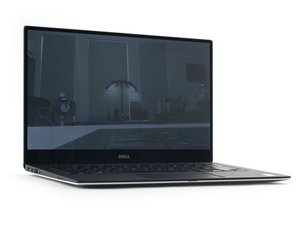
Ваш ноутбук Dell перестал реагировать после включения? Если при перезагрузке или включении компьютера вы столкнулись с черным или белым экраном, либо на экране вообще ничего не появляется, не паникуйте. Возможно, вам удастся решить проблему без дорогостоящего ремонта.
Прежде чем начать, убедитесь, что вы обратились по адресу. Проверьте признаки жизни устройства. Подсвечивается ли клавиатура? Горят ли индикаторы зарядки или статуса? Если кажется, что ноутбук Dell вообще не включается, возможно, вам лучше перейти на страницу диагностики Ноутбук Dell не включается.
Основные действия
В состоянии разочарования легко забыть о простых методах диагностики. Прежде чем переходить к более трудоемким решениям, попробуйте выполнить следующие базовые действия:
- Увеличьте яркость экрана. На некоторых ноутбуках Dell есть специальные клавиши (или комбинации клавиш) для регулировки яркости. Найдите клавишу со значком солнца (☼) и попробуйте нажать ее. Если это не помогло, используйте ее в сочетании с клавишей Fn или Ctrl.
- Выполните принудительную перезагрузку. Удерживайте кнопку питания нажатой в течение 15 секунд. Спустя несколько секунд нажмите кнопку питания снова, чтобы запустить ноутбук.
- Подключите или переподключите зарядное устройство. Если есть возможность, попробуйте другой порт для зарядки, другую розетку или кабель. Это поможет исключить неисправность розетки, кабеля или порта, из-за которой аккумулятор не заряжается.
- Отключите все периферийные устройства. Док-станции и многопортовые хабы часто являются источниками проблем, особенно если к ним подключено много устройств.
Первичная диагностика
Диагностика неисправностей часто напоминает медицинское обследование. Определенная информация поможет сузить круг поиска причины. Попробуйте выполнить следующие тесты, чтобы определить направление поиска:
- Подключите устройство к внешнему дисплею. Если изображение появилось на нем, вероятно, проблема связана с неисправностью оборудования дисплея.
- Подвигайте курсор по экрану, особенно к краям и углам. Попробуйте вызвать появление меню. Если курсор отображается, значит, аппаратная часть дисплея работает исправно. В этом случае ознакомьтесь с программными способами устранения неполадок.
- Экран полностью черный, за исключением единственного курсора в левом верхнем углу? Как ни странно, причиной может быть неисправность жесткого диска.
- Экран подсвечивается? Попробуйте включить ноутбук в темной комнате, чтобы лучше это заметить.
- Если признаков работы подсветки нет, проверьте наличие изображения на экране, посветив на него фонариком. Отсутствие и подсветки, и изображения позволяет исключить программные сбои.
- Закройте и откройте крышку дисплея. Проверьте, меняется ли поведение экрана при разных углах наклона или движении крышки. Изменения в изображении или подсветке в зависимости от угла наклона обычно указывают на повреждение кабеля.
- Попробуйте несколько раз нажать клавишу F12 при включении ноутбука (предварительно выключив его, если есть признаки жизни). Если откроется экран диагностики Dell, значит, проблема носит программный характер.
- Проверьте диагностические коды.
- Многие ноутбуки Dell используют мигающие световые коды для индикации аппаратных неисправностей в процессе загрузки. Светодиод питания или Caps Lock мигает определенным образом, указывая на конкретную ошибку. Эти коды часто зависят от линейки Dell (например, XPS, Latitude, Inspiron).
- Более старые ноутбуки Dell часто используют звуковые коды (писк) для индикации аппаратных ошибок. Определенная последовательность сигналов указывает на конкретную неисправность.
- Сверка с этими кодами поможет выявить проблемы с компонентами оборудования, такими как память или другие детали, например, материнская плата или видеокарта.
Несовместимое или некорректное приложение
Иногда программное обеспечение, отвечающее за вывод изображения на экран, работает неправильно. Любое некорректное или поврежденное приложение может вызвать неожиданные сбои.
- Если вы считаете, что ноутбук включен, нажмите и удерживайте кнопку питания 15 секунд, чтобы выключить его.
- Снова нажмите кнопку питания, чтобы включить ноутбук, и удерживайте клавишу F8 в процессе запуска, чтобы открыть дополнительные варианты загрузки.
- Если экран остается темным около минуты, нажмите 4 или F4 (попробуйте оба варианта), чтобы попытаться загрузить компьютер в безопасном режиме.
- Если в безопасном режиме изображение появилось, наиболее вероятными виновниками проблем с черным экраном являются сторонние приложения или графические драйверы.
- Удалите приложения, которые вы недавно устанавливали или обновляли. После этого перезагрузите компьютер, чтобы проверить, решило ли это проблему.
Устаревшие или поврежденные графические драйверы
Даже если приложения работают правильно и пытаются вывести изображение, если программное обеспечение, через которое Windows общается с графическим процессором, работает со сбоями, толку от этого будет мало.
- Вернитесь в безопасный режим, выполнив действия выше, и попробуйте обновить графические драйверы.
- Этот процесс немного различается в зависимости от конфигурации оборудования и версии ПО, поэтому ссылка на руководство — это только начало. Данное руководство использует только одобренные Microsoft репозитории драйверов и сработает, только если в безопасном режиме есть доступ к интернету (что бывает не всегда).
- Если обновление не помогло, попробуйте выполнить удаление. Если есть доступ к другому компьютеру, скачайте DDU и перенесите его на ноутбук в безопасном режиме. Используйте эту утилиту для полного удаления драйвера дисплея.
- Удаление устройства и драйвера через Диспетчер устройств может быть достаточным для устранения проблемного кода, но DDU справится с этим более тщательно.
- Последний способ — перезапуск процесса explorer.exe в Диспетчере задач. Нажмите Ctrl + Shift + Esc, чтобы открыть Диспетчер задач, затем перейдите на вкладку «Подробности» вверху появившегося окна. Выберите explorer.exe из списка и нажмите кнопку Снять задачу в нижнем правом углу.
Если в безопасном режиме изображение так и не появилось (и вы попробовали все решения из раздела «Основные действия»), вероятно, проблема заключается в оборудовании.
Неисправный аккумулятор
Если ваш ноутбук Dell не включается или не подает признаков жизни, проблема может быть связана с изношенным аккумулятором. Хотя в этом случае вам, вероятно, стоит перейти на страницу Ноутбук Dell не включается, мы кратко затронем эту тему здесь. Если устройство подает признаки жизни (горят индикаторы или издает звуковые сигналы), переходите к следующему решению.
- Проверьте уровень заряда: Мы уже просили вас проверить розетку и кабель питания, но сделайте это еще раз для уверенности. Оставьте компьютер подключенным к работающему источнику питания на 15–30 минут, чтобы убедиться, что ноутбук не включается из-за разряженного аккумулятора.
- Сбросьте аккумулятор: На некоторых моделях ноутбуков Dell можно сбросить настройки аккумулятора следующим образом:
- Отключите зарядный кабель от ноутбука.
- Если в ноутбуке предусмотрен съемный аккумулятор, извлеките его.
- Удерживайте кнопку питания 30–60 секунд, чтобы разрядить остаточное напряжение.
- Если вы извлекали аккумулятор, установите его обратно.
- Подключите зарядный кабель.
- Включите ноутбук.
- Замените аккумулятор: Если сброс аккумулятора не помог, а устройство по-прежнему не подает признаков жизни, скорее всего, оно не включается из-за неисправного аккумулятора. Воспользуйтесь соответствующим руководством для вашего конкретного ноутбука, чтобы вернуть устройство к жизни, и обязательно используйте правильный аккумулятор для вашего устройства.
Неисправный дисплей
Ваш ноутбук может быть исправен, но дисплей физически поврежден или просто отключен. Если устройство успешно выводит изображение на внешний монитор, это хороший признак того, что неисправно оборудование самого ноутбука.
Прежде чем разбирать ноутбук, попробуйте сочетание клавиш для принудительного перезапуска видеодрайвера:
- Нажмите Windows + Ctrl + Shift + B. Этот способ работает в Windows 7 и более новых версиях.
Если это не помогло, вы можете определить неисправность дисплея, выполнив следующие шаги:
- Осмотрите встроенный дисплей на предмет физических повреждений. Сюда относятся любые трещины (даже самые мелкие) или следы попадания жидкости. Осмотр под разными углами и использование фонарика помогут заметить тончайшие трещины, которые будут бликовать на свету.
- Если вы визуально обнаружили повреждение экрана, лучшее решение — заменить его. Используйте дерево устройств для поиска руководств для вашей конкретной модели. Если вы не нашли руководство для своей модели, попробуйте найти руководство для похожего по конструкции устройства. Многие из них достаточно схожи.
Повреждение шлейфа дисплея
В ноутбуках Dell, где шлейф дисплея проходит через петлю (а это почти все модели), кабели могут перетираться в шарнирном механизме при определенных условиях. Постоянное трение о края корпуса или резкое защемление при ударе могут привести к разрыву шлейфа.
- Снимите узел дисплея и проверьте кабель на наличие оголенных медных жил или разрывов, особенно в районе петли.
- Шлейф веб-камеры и Wi-Fi антенны также проходят через петлю. Шлейф дисплея часто помечен на плате рядом с разъемом. Ищите маркировку eDP, JEDP, LVDS или просто Display. Используйте это руководство, чтобы научиться распознавать типы разъемов. На изображениях ниже также показаны примеры шлейфов дисплея в ноутбуках Dell.
- Если кабель поврежден, замените его, если это возможно. В зависимости от модели может потребоваться замена всего узла дисплея.


Неисправный накопитель
Если ноутбук не может нормально загрузить Windows или драйверы дисплея из-за неисправного накопителя, информации для корректного вывода изображения может быть недостаточно (или она отсутствует совсем).
- Если экран полностью черный, за исключением белого курсора в верхнем левом углу, это обычно означает, что устройство не может найти операционную систему для загрузки. Хотя это может означать, что поврежден только загрузочный сектор (и его восстановление поможет), в худшем случае причиной может быть поломка накопителя.
- Попробуйте запустить диагностический тест в предзагрузочном меню или BIOS. Нажатие клавиши F12 при включении должно вызвать «Однократное меню загрузки» (One Time Boot Menu). Выберите «Диагностика» (Diagnostics) или Dell Support Assist — в зависимости от того, что доступно. Запустите все тесты, относящиеся к накопителю (Storage), жесткому диску (HDD), SSD или диску (Disk).
- Если тест выявил ошибку, замените накопитель на совместимый. Возможно, вам придется предварительно изучить информацию о своей модели. Для накопителей формата M.2 обратите внимание, какой интерфейс используется — PCIe или SATA (обычно это указано на наклейке).
Повреждение материнской платы
Что делать, если ноутбук Dell по-прежнему показывает черный экран даже после выполнения всех описанных выше действий? Можно с уверенностью сказать, что все указывает на неисправность материнской платы.
- Убедитесь, что процессор устройства охлаждается должным образом. Если вы недавно устанавливали радиатор, проверьте, правильно ли он прикреплен к процессору и нанесено ли необходимое количество термопасты. Правильное охлаждение критически важно для предотвращения перегрева и обеспечения оптимальной производительности. Также убедитесь, что вентилятор охлаждения подключен, работает и свободно вращается в корпусе.
- Удалите пыль и мусор из внутренних компонентов устройства. Важно поддерживать правильную циркуляцию воздуха внутри устройства. Пыль может препятствовать охлаждению, что потенциально приводит к проблемам с операционной системой. Регулярная очистка внутренних компонентов помогает предотвратить перегрев и обеспечивает стабильную работу.
- Сбросьте настройки BIOS устройства. Чтобы сбросить настройки BIOS материнской платы, можно попробовать извлечь и заново установить батарейку CMOS. Это очистит сохраненные настройки или конфигурации, которые могли быть повреждены, и система запустится с настройками по умолчанию. Это помогает устранить потенциальные конфликты или ошибки конфигурации.
- Проведите тщательный визуальный осмотр печатных плат на предмет следов горения или поврежденных компонентов. Если вы обнаружили видимые повреждения, такие как следы горения или физически поврежденные детали, плату, скорее всего, потребуется заменить, особенно если это плата, на которой расположен разъем шлейфа дисплея. В нашем магазине можно найти материнские платы и дочерние платы для некоторых моделей Chromebook.


2 Комментариев
Prende pero la pantalla se que da en negro
Israel Trejo - Ответить Поделиться
Make also sure to disconnect the display cable and try to connect to an external display a friend of mine thought her motherboard was dead instead it was the lcd display…
Stefan Poelzl - Ответить Поделиться