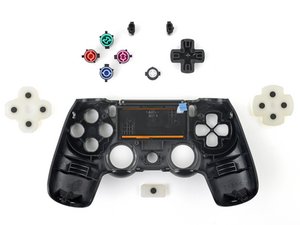
Первые шаги
- Проверьте наличие загрязнений, которые могут мешать игре. Осмотрите кнопки контроллера на предмет видимого мусора, пыли или налета. Залипание кнопок часто бывает вызвано посторонними материалами, которые препятствуют их ходу.
- Очистите контроллер. Используйте баллончик со сжатым воздухом, чтобы удалить частицы мусора из контроллера. Также можно использовать 90%-ный изопропиловый спирт и салфетку из микрофибры, чтобы протереть корпус контроллера снаружи.
- Перезагрузите консоль. Если контроллер вообще не реагирует, попробуйте перезагрузить консоль, возможно, это восстановит его работоспособность.
Внутренние загрязнения
Если очистка внешней поверхности контроллера не дала результата, возможно, грязь или мусор попали внутрь устройства. Если вы пролили сладкий напиток на DualShock 4, засохший сахар может вызывать залипание кнопок.
- Используйте руководство по замене кнопок, чтобы очистить контроллер изнутри.
- Вы можете тщательно очистить кнопки, извлекши их и промыв водой с мылом. Если это не поможет, возможно, потребуется заменить кнопки.
Физические повреждения
Если кнопки контроллера залипают, существует вероятность того, что устройство было физически повреждено. Физическое повреждение может нарушить работу кнопок. Если какая-либо из кнопок повреждена, ее потребуется заменить.
- Осмотрите каждую кнопку: Внимательно проверьте каждую кнопку на наличие физических повреждений или признаков износа, трещин или деформации. Нажмите на каждую кнопку, чтобы проверить, нет ли необычного сопротивления или хруста.
- Проверьте оба стика: Убедитесь, что стики перемещаются плавно и ничто им не мешает. Осмотрите область вокруг стиков на наличие видимых повреждений или загрязнений.
Устаревшая прошивка
Если после очистки кнопки контроллера все еще не реагируют, возможно, контроллеру требуется обновление прошивки.
- Подключите контроллер к PlayStation 4 с помощью USB-кабеля.
- На главном экране PlayStation 4 перейдите в «Настройки» > «Устройства» > «Контроллеры».
- Если доступно обновление прошивки, следуйте инструкциям на экране, чтобы обновить контроллер.
Серьезная программная ошибка
Если обновление прошивки не решило проблему с контроллером, возможно, произошел сбой программного обеспечения. Вы можете попробовать выполнить сброс настроек контроллера к заводским.
- Нажмите и удерживайте кнопки Share и PS на контроллере, чтобы перевести его в режим сопряжения.
- Подключите контроллер к PS4 с помощью USB-кабеля.
- Нажмите кнопку PS на контроллере, чтобы войти в PS4.
- На главном экране PS4 перейдите в Настройки > Устройства > Устройства Bluetooth.
- Выберите контроллер PS4 из списка устройств и нажмите кнопку X.
- Выберите в меню Удалить устройство.
- Нажмите кнопку PS на контроллере, чтобы выйти из системы PS4.
- Нажмите и удерживайте кнопки Share и PS на контроллере около 3 секунд, чтобы выключить контроллер.
Вы также можете выполнить аппаратный сброс контроллера, следуя этой инструкции:
- Выключите консоль PS4.
- Найдите небольшое отверстие на задней панели контроллера PS4.
- Используйте маленькую разогнутую скрепку или подобный инструмент, чтобы нажать на кнопку внутри отверстия.
- Удерживайте кнопку нажатой в течение нескольких секунд, а затем отпустите ее.
- Теперь настройки контроллера PS4 должны быть сброшены, и он должен работать правильно.
Похожие статьи

Команду

Cal Poly, Team 6-21, Maness Winter 2014 Участник Cal Poly, Team 6-21, Maness Winter 2014
CPSU-MANESS-W14S6G21
4 членов
Автор 84 руководств

0 Комментариев