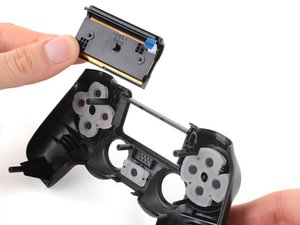
Первые шаги
- Убедитесь, что игра или приложение поддерживают сенсорную панель. Хотя сенсорная панель является важным дополнением контроллера PlayStation 4, она работает не везде — только в тех играх, где разработчики предусмотрели ее использование. Поэтому убедитесь, что в используемой вами игре или приложении эта функция вообще поддерживается.
- Перезагрузите контроллер и консоль: Перезапуск консоли и контроллера может решить проблемы с прошивкой контроллера и сбоями в программном обеспечении PlayStation.
- Убедитесь, что контроллер чист. Грязь или другой мусор могут мешать работе сенсорной панели. Выключите контроллер и протрите его салфеткой из микрофибры, смоченной 90% изопропиловым спиртом.
- Осмотрите устройство на наличие физических повреждений. Если вы роняли контроллер или ударяли его обо что-то, проверьте внешний корпус на наличие повреждений. Это может указывать на возможные внутренние поломки контроллера.
Незначительные программные ошибки
В большинстве случаев, если контроллер работает со сбоями, обновление его прошивки может решить проблему.
- Подключите контроллер к PS4 с помощью USB-кабеля.
- Перейдите в Настройки > Устройства > Контроллеры > Обновить системное программное обеспечение.
- Если доступно обновление, установите его. Это устранит временные программные сбои и поможет решить проблемы с включением контроллера.
Если на контроллере установлена последняя версия прошивки, но проблемы сохраняются, попробуйте повторно синхронизировать контроллер с консолью PlayStation 4.
- Выключите PlayStation 4.
- Отсоедините контроллер и переверните его.
- Найдите утопленную кнопку сброса (reset) в небольшом отверстии возле кнопки L2. Используйте скрепку или похожий инструмент, чтобы нажать и удерживать ее не менее 6 секунд.
- Отпустите кнопку сброса и подождите еще несколько секунд. Затем подключите контроллер с помощью кабеля micro-USB 2.0.
- Нажмите кнопку PS на передней панели контроллера. Когда световая панель контроллера загорится синим, он должен быть сопряжен с консолью, и вы сможете войти в систему PS4.
Серьезная аппаратная неисправность
Если обновление прошивки не помогло, проблема может быть в аппаратной части контроллера.
- Если вы недавно разбирали контроллер, убедитесь, что все шлейфы правильно подключены. В частности, проверьте соединение сенсорной панели с материнской платой.
- При разборке контроллера осмотрите материнскую плату на наличие следов гари или других повреждений, которые могут влиять на корректную работу устройства.
- Замените сенсорную панель контроллера.
Похожие руководства
- Контроллер PlayStation 4 не включается
- Залипание кнопок контроллера PlayStation 4
- Контроллер PlayStation 4 не заряжается
- Контроллер PlayStation 4 не подключается к консоли
- Нет звука на контроллере PlayStation 4
- Отсутствие вибрации на контроллере PlayStation 4
- Аналоговые стики контроллера PlayStation 4 заблокированы

Команду

Cal Poly, Team 6-21, Maness Winter 2014 Участник Cal Poly, Team 6-21, Maness Winter 2014
CPSU-MANESS-W14S6G21
4 членов
Автор 84 руководств

0 Комментариев