Вики-сайт, созданный студентами
Эта вики выполнена отличной студенческой командой из нашей образовательной программы.
Первоначальные действия
Прежде чем приступать к сложным методам устранения неполадок, выполните следующие проверки:
- Проверьте настройки громкости контроллера: убедитесь, что звук на контроллере не выключен, и отрегулируйте громкость в настройках PlayStation.
- Убедитесь, что игра использует динамик контроллера: некоторые игры по умолчанию не используют динамик контроллера PlayStation 4, если только это не предусмотрено для специфических звуковых эффектов.
- Перезагрузите консоль: простая перезагрузка консоли иногда позволяет устранить аудио-неполадки.
- Осмотрите контроллер на предмет повреждений: проверьте, нет ли на контроллере внешних повреждений и надежно ли закреплены все компоненты.
Настройки вывода звука
Неверные настройки вывода звука могут быть причиной отсутствия звука из внутреннего динамика.
- Перейдите на главный экран PS4 и откройте Настройки > Устройства > Аудиоустройства.
- Проверьте настройку Вывод на наушники. Убедитесь, что выбрано Все аудио, если вы хотите, чтобы весь звук передавался через внутренний динамик контроллера.
- Отрегулируйте другие настройки звука, например, громкость микрофона и баланс аудио, чтобы убедиться в правильности их конфигурации.
Проблема с программным обеспечением
Если вы выполнили действия, описанные выше, но регулировка громкости на контроллере не помогла, необходимо сбросить настройки контроллера.
- Полностью выключите консоль PS4.
- Найдите Кнопку сброса на задней панели контроллера, за кнопкой L2, и с помощью скрепки или другого тонкого предмета нажмите и удерживайте ее несколько секунд, чтобы сбросить настройки контроллера.
- После сброса подключите контроллер к консоли PS4 с помощью USB-кабеля, чтобы заново выполнить сопряжение.
- Снова включите консоль PS4.
Эти действия устранят временные программные сбои, которые могли быть причиной проблемы. Кроме того, убедитесь, что прошивка контроллера обновлена.
- Подключите контроллер к PS4 с помощью USB-кабеля.
- Включите консоль PS4 и перейдите в Настройки > Устройства > Контроллеры.
- Выберите Обновление прошивки и следуйте инструкциям на экране для обновления ПО контроллера.
Также следует убедиться, что на вашей PlayStation 4 установлено последнее системное программное обеспечение.
- Убедитесь, что ваша PS4 подключена к интернету.
- Перейдите в Настройки > Обновление системного программного обеспечения и следуйте инструкциям на экране для обновления системы.
- После обновления перезагрузите консоль PS4 и проверьте, воспроизводит ли динамик контроллера звук.
Аппаратное повреждение
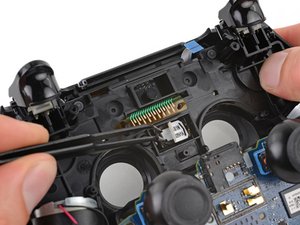
Если вы роняли или бросали контроллер, хранили его в пыльном месте или проливали на него жидкость, плата динамика может быть загрязнена или повреждена. Это также актуально, если звук динамика искажен.
- Откройте контроллер, следуя официальному руководству iFixit по замене динамика DualShock 4.
- Осмотрите динамик на предмет повреждений или плохих контактов. Если поврежден сам динамик, вам потребуется заменить его на новый.
- Проверьте все окружающие компоненты на наличие повреждений. Ищите следы горения, повреждения от жидкости или любые другие признаки неисправностей.
Схожие руководства
- Контроллер PlayStation 4 не включается
- Залипание кнопок контроллера PlayStation 4
- Контроллер PlayStation 4 не заряжается
- Контроллер PlayStation 4 не подключается к консоли
- Отсутствие вибрации контроллера PlayStation 4
- Блокировка аналоговых стиков контроллера PlayStation 4
- Сенсорная панель контроллера PlayStation 4 не работает

Команду

Cal Poly, Team 6-21, Maness Winter 2014 Участник Cal Poly, Team 6-21, Maness Winter 2014
CPSU-MANESS-W14S6G21
4 членов
Автор 84 руководств

0 Комментариев