Первые шаги
- Перезагрузка контроллера: Выключите контроллер, удерживая кнопку PlayStation, а затем включите его снова. Иногда простая перезагрузка может устранить мелкие неполадки.
- Проверьте настройки вибрации: Убедитесь, что вибрация включена в настройках вашей PlayStation 4. Перейдите в Настройки > Устройства > Контроллеры и убедитесь, что выбрана опция Включить вибрацию.
- Отключите подключенные аксессуары: Если вы используете какие-либо аксессуары с вашим контроллером, такие как гарнитуры или насадки с дополнительными кнопками, существует вероятность, что аксессуар конфликтует с контроллером.
- Протестируйте другие игры: Проверьте, специфична ли проблема для конкретной игры. В некоторых играх могут быть настройки вибрации, требующие регулировки.
Проблемы с аккумулятором
Если контроллер недостаточно заряжен, он может не активировать вибромоторы, чтобы максимально продлить время работы.
- Зарядите аккумулятор до 100%, чтобы убедиться, что энергии достаточно для работы вибромоторов.
- Если это не помогло, возможно, потребуется заменить аккумулятор. Прежде чем переходить к замене аккумулятора, попробуйте другие способы решения.
Контроллер не синхронизирован
Если контроллер включается, но не синхронизируется с консолью, он будет казаться нерабочим.
- При выключенной PlayStation 4 подключите контроллер к консоли с помощью кабеля Micro-B 2.0 на USB-A.
- Включите PS4, нажав кнопку питания на консоли. Консоль должна обнаружить подключенный контроллер и назначить его первому доступному игроку.
- Проверьте синий индикатор на передней панели контроллера. Он покажет, что контроллер включен.
Проблемы с подключением
Иногда при прерывании беспроводного соединения между консолью и контроллером некоторые функции, например вибрация, могут не реагировать на игровой процесс.
- Попробуйте уменьшить уровень помех, которые могут мешать работе контроллера. Держите любые электронные устройства, излучающие сигнал (микроволновые печи, точки доступа Wi-Fi и т. д.), подальше от консоли.
Устаревшая прошивка
Если контроллер не вибрирует, возможно, его прошивку необходимо обновить.
- Подключите контроллер к PlayStation 4 с помощью USB-кабеля.
- На главном экране PlayStation 4 перейдите в «Настройки» > «Устройства» > «Контроллеры».
- Если доступно обновление прошивки, следуйте инструкциям на экране для обновления контроллера.
Серьезная программная ошибка
Если обновление прошивки не решило проблему, возможно, произошел программный сбой. Вы можете попробовать сбросить контроллер до заводских настроек.
- Нажмите и удерживайте кнопки Share и PS на контроллере, чтобы перевести его в режим сопряжения.
- Подключите контроллер к PS4 с помощью USB-кабеля.
- Нажмите кнопку PS на контроллере, чтобы войти в систему PS4.
- Перейдите в Настройки > Устройства > Устройства Bluetooth на главном экране PS4.
- Выберите контроллер PS4 из списка устройств и нажмите кнопку X.
- Выберите Удалить устройство в меню.
- Нажмите кнопку PS на контроллере, чтобы выйти из системы PS4.
- Нажмите и удерживайте кнопки Share и PS на контроллере около 3 секунд, чтобы выключить его.
Вы также можете выполнить аппаратный сброс контроллера, следуя приведенным ниже инструкциям.
- Выключите консоль PS4.
- Найдите небольшое отверстие на задней панели контроллера PS4.
- Используйте небольшую разогнутую скрепку или что-то похожее, чтобы нажать кнопку внутри отверстия.
- Удерживайте кнопку нажатой в течение нескольких секунд, а затем отпустите ее.
- Теперь ваш контроллер PS4 должен быть сброшен и работать корректно.
Дефектные компоненты
Если ваш контроллер неоднократно падал или летал в стену после того, как ваш напарник ошибся в решающий момент, существует вероятность, что контроллер получил повреждения, из-за которых не работают вибромоторы.
- Внимательно осмотрите внутренности контроллера. Обязательно проверьте, нет ли отсоединившихся или сломанных компонентов. Также обратите внимание на следы гари, которые могут указывать на короткое замыкание других компонентов.
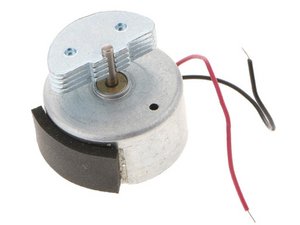
- Убедитесь, что соединение мотора в порядке и что контакты между материнской платой и моторами не повреждены. Если это не так, возможно, вам придется заменить моторы.
Похожие статьи
- Контроллер PlayStation 4 не включается
- Залипают кнопки на контроллере PlayStation 4
- Контроллер PlayStation 4 не заряжается
- Контроллер PlayStation 4 не подключается к консоли
- Нет звука на контроллере PlayStation 4
- Аналоговые стики контроллера PlayStation 4 заблокированы
- Тачпад контроллера PlayStation 4 не работает

Команду

Cal Poly, Team 6-21, Maness Winter 2014 Участник Cal Poly, Team 6-21, Maness Winter 2014
CPSU-MANESS-W14S6G21
4 членов
Автор 84 руководств

0 Комментариев