Аккумулятор
Этот перевод был сделан машиной и пока не проверен человеком. Говоришь на этом языке? Проверить перевод.

|
2 Ответов 0 Оценка |
Melted Exterior of the Alienware M14x-R2? |
|
1 ответ 0 Оценка |
Why is my new RAM causing 4 beeps? |
|
1 ответ 0 Оценка |
Headphone jack replacement part number? |
|
1 ответ 0 Оценка |
laptop shell cracked I need a replacement for alienware M14r2 |
Вот некоторые основные инструменты, используемые для работы на данном устройстве. Вам, возможно, не понадобиться каждый инструмент для каждой процедуры.
(P18G)
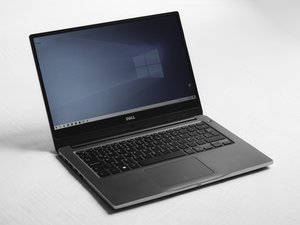
Это 14-дюймовый игровой ноутбук Alienware, выпущенный в 2012 году. Отличия этой модели от предшественника, M14x, заключаются в следующем: другая раскладка клавиатуры, более мощный процессор, более производительная видеокарта и увеличенный объем памяти. В M14xR2 используется островная клавиатура (chiclet) с приподнятыми клавишами квадратной формы со скругленными краями, в то время как в M14x установлена стандартная клавиатура. В M14xR2 используется процессор Intel i7 3-го поколения, а в M14x — Intel i7 2-го поколения. Видеокарта в M14xR2 — Nvidia Geforce GT 650M, а в M14x — Nvidia Geforce GT 555M. Объем оперативной памяти в M14xR2 составляет 6 ГБ, а в M14x — 4 ГБ. Разрешение веб-камеры в M14xR2 равно 1,3 мегапикселя, тогда как в M14x она имеет разрешение 2,0 мегапикселя.
Alienware M14xR2 — это новая улучшенная версия модели M14x от Alienware, оснащенная 8 ГБ оперативной памяти, экраном с разрешением 1600 на 900 пикселей, процессором Intel i7 и встроенной веб-камерой. Кроме того, на одной стороне ноутбука расположены разъемы VGA, HDMI и mini-DisplayPort. Там же находятся три аудиоразъема (для наушников, микрофона и гарнитуры), слот для карт памяти и один порт USB 2.0. На противоположной стороне расположены порты USB 3.0, порт Ethernet, слот для замка безопасности типа Kensington и отверстие оптического привода со щелевой загрузкой. Также Alienware M14xR2 оснащен клавиатурой с подсветкой, которую пользователь может полностью настроить под себя.
Чтобы узнать характеристики вашего ноутбука:
1. Включите ноутбук.
2. Нажмите левой кнопкой мыши на значок «Пуск», который обычно находится в нижнем левом углу. Должно появиться меню.
3. Нажмите правой кнопкой мыши на пункт «Компьютер» в правой части меню. Появится еще одно меню.
4. Нажмите левой кнопкой мыши на «Свойства». Там вы сможете перемещаться по разделам и увидеть, какая операционная система и аппаратное обеспечение используются в вашем ноутбуке.
При возникновении любых проблем обратитесь к руководству по устранению неполадок здесь.
Для получения дополнительной информации об этом устройстве перейдите по следующим ссылкам.
CPSU-FORTE-F13S13G4
5 членов
Автор 60 руководств
За последние 24 часов: 8
За последние 7 дней: 15
За последние 30 дней: 77
За все время: 19,198