Аккумулятор
Этот перевод был сделан машиной и пока не проверен человеком. Говоришь на этом языке? Проверить перевод.

|
1 ответ 6 Оценка |
How to install the bluetooth on a dell latitude e6540 |
|
3 Ответов 2 Оценка |
Won't charge or turn on. |
|
2 Ответов 0 Оценка |
The num lock is not working |
|
1 ответ 2 Оценка |
What causes the GPU blackout issue on these laptops? |
Вот некоторые основные инструменты, используемые для работы на данном устройстве. Вам, возможно, не понадобиться каждый инструмент для каждой процедуры.
Часто встречающиеся точки отказа:
ПРИМЕЧАНИЕ: Распространенные расходные материалы (например, аккумулятор и жесткий диск) были исключены, так как это детали, подверженные износу и ожидаемому выходу из строя.
Большинство устаревших адаптеров питания мощностью 130 Вт имеют проблемы с микросхемой распознавания (Sense IC), которые препятствуют зарядке аккумулятора. Когда это происходит, адаптер необходимо заменить, но можно временно обойтись без этого.
Эти действия должны помочь временно восстановить работу неисправных адаптеров. Однако проблема будет повторяться снова и снова. Это работает лишь несколько раз, после чего перестает помогать, и зарядка прекращается полностью.
Эти системы известны проблемами с платами с двумя графическими процессорами (Radeon 8790M/Intel HD graphics), где выделенный графический процессор склонен к выходу из строя из-за перегрева по причине плохой реализации охлаждения. Модели только с Intel HD не подвержены этой проблеме, но обычно поставляются с экраном 768p, если только в них не установлена материнская плата с iDP Intel HD — такое встречается в основном на машинах позднего производства и корпоративных закупках.
Причина выхода из строя графического процессора в этих системах связана с плохим охлаждением. В вариантах с двумя графическими процессорами (Intel HD Graphics/Radeon 8790M) кулер использует одну точку вывода воздуха, которая не способна эффективно охлаждать систему. Кроме того, все модели с процессорами MQ (четырехъядерные) работают горячее, чем версии с M (двухъядерные), из-за разницы в 10 Вт TDP между этими чипами. Большинство систем не работают на своем истинном пределе из-за этого конструктивного недостатка и могут сбрасывать частоту под нагрузкой, если оснащены процессором MQ.
Если ваш графический процессор вышел из строя, он припаян к материнской плате, и его должен заменить профессионал с необходимым оборудованием. Для большинства людей это недоступно из-за средней стоимости такой работы. Как правило, дешевле приобрести восстановленную материнскую плату без прописанного сервисного кода (service tag) или другую систему для решения этой проблемы.
После того, как проблема устранена (или плата заменена), использование качественной термопасты (и термопрокладок на видеопамяти VRAM) может отсрочить следующий сбой, но не предотвратить его. Если вы покупаете такую систему бывшей в употреблении, варианты с AMD Radeon 8790M следует рассматривать как второстепенный выбор, если вы не готовы к риску поломки. Нанесение качественной термопасты для снижения риска может помочь (и на подержанных системах с 8790M снизить риск поломки), но не в том случае, если чип уже умирает!
Хотя это характерно для всех ноутбуков Dell, у модели E6540 клавиатуры выходят из строя чаще, чем у большинства других ноутбуков. Замена клавиатуры практически неизбежна, если только с системой не обращаться крайне бережно — и вполне вероятно, что у любого подержанного экземпляра с клавиатурой в идеальном состоянии уже были проблемы.
На системах, которые изначально не комплектовались такой клавиатурой, рекомендуется установка клавиатуры с подсветкой. Их можно взаимозаменять на этих системах благодаря особенностям установки клавиатуры.
Проблемы BIOS
В среде Windows эта машина может иметь проблемы с гибернацией. Это можно исправить путем сброса режима гибернации S2 при его постоянном возникновении. Других вариантов исправления, которые сработают, кроме установки большего объема оперативной памяти, нет. Лучшим признаком этой проблемы является ошибка volmgr в журнале событий (Event Viewer).
Исправления BIOS должны выпускаться компанией Dell из-за функции Intel Boot Guard.
Примечание: Вы можете использовать адаптер большей мощности, чем тот, с которым поставлялось устройство. Однако понижение мощности не является вариантом. Если у вас проблемы с питанием при использовании заводских адаптеров на 45 Вт или 65 Вт (i5/двухъядерный i7), лучшей заменой для них будет оригинальный адаптер на 90 Вт или 130 Вт, если это необходимо. Рекомендуется использовать тонкий адаптер Dell Slim, так как его проще всего приобрести.
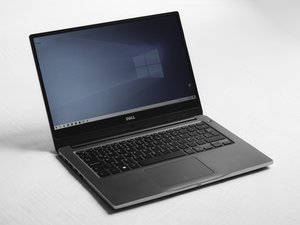
Dell Latitude E6540 был представлен в 2013 году, что сделало Dell одной из первых компаний, предложивших бизнес-ноутбук на базе Haswell для продажи. Это дало Dell преимущество с Haswell.
Эта машина поставлялась с множеством конфигураций процессоров, видеокарт и экранов. Найдите сервисный код (service tag) и откройте спецификации, чтобы узнать, в какой комплектации система вышла с завода, если вы хотите проверить, была ли она модернизирована.

Сервисный код (Service tag) и код экспресс-обслуживания (Express service code) расположены на нижней панели доступа под основным вентиляционным отверстием; их также можно прочитать в BIOS. Лучший способ зайти в BIOS — нажмите клавишу F2. Как только вы окажетесь в BIOS системы, найдите раздел System Information в меню General.
Руководство пользователя Dell Latitude E6540
Dell Latitude E6540 Asennus- ja ominaisuustiedot
Dell Latitude E6540 설치 및 기능 정보
Dell Latitude E6540 Benutzerhandbuch
Руководство пользователя Dell Latitude E6540
Dell Latitude E6540 Информация по установке и функциям
Dell Latitude E6540 Manuel du propriétaire
Dell Latitude E6540 Informacije o podešavanju i karakteristikama
Dell Latitude E6540 Kurulum ve Özelliklerle İlgili Bilgiler
Dell Latitude E6540 Oplysninger om installation og funktioner
Dell Latitude E6540 — Az üzembe helyezésre és a funkciókra vonatkozó információk
Dell Latitude E6540 معلومات حول الإعداد والميزات
Dell Latitude E6540 Eigenaarshandleiding
Dell Latitude E6540 Informácie o nastavení a funkciách
Dell Latitude E6540 Πληροφορίες για τη ρύθμιση και τις δυνατότητες
Dell Latitude E6540 Informações sobre configuração e recursos
Dell Latitude E6540 Informasjon om konfigurasjon og funksjoner
Dell Latitude E6540 Informacije o nastavitvi in funkcijah
Dell Latitude E6540 Omistajan opas
Dell Latitude E6540 Příručka majitele
Dell Latitude E6540 Benutzerhandbuch
Dell Latitude E6540 Podręcznik użytkownika
Dell Latitude E6540 Brugervejledning
Dell Latitude E6540 Gebruiksaanwijzing
Dell Latitude E6540 Uporabniški priročnik
Dell Latitude E6540 Kullanıcı El Kitabı
Dell Latitude E6540 Manual del propietario
Dell Latitude E6540 Manual do proprietário
Dell Latitude E6540 دليل المالك
Dell Latitude E6540 Príručka majiteľa
Dell Latitude E6540 Manualul proprietarului
Dell Latitude E6540 Omistajan opas
Dell Latitude E6540 Manual do Proprietário
Dell Latitude E6540 Panduan Pemilik Komputer
Dell Latitude E6540 Ägarens handbok
Dell Latitude E6540 Manuel du propriétaire
Dell Latitude E6540 Руководство по эксплуатации
Dell Latitude E6540 Manuale del proprietario
Dell Latitude E6540 オーナーズマニュアル
Dell Latitude E6540 Manual do proprietário
Dell Latitude E6540 Vlasnički priručnik
За последние 24 часов: 4
За последние 7 дней: 34
За последние 30 дней: 131
За все время: 16,901